
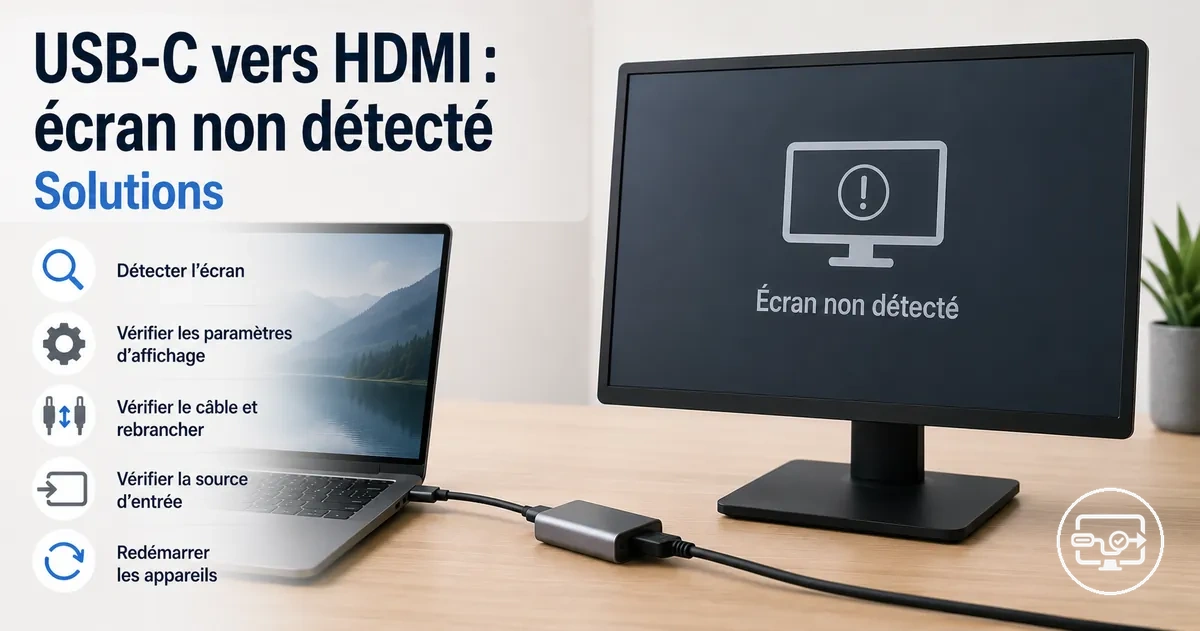
Dépannage : écran non détecté sur USB-C vers HDMI
Une connexion USB-C vers HDMI qui n’est pas détectée par l’écran indique souvent des causes racines dans le port USB-C, l’adaptateur, les paramètres du système d’exploitation ou l’entrée de l’écran. La cause précise dépend du modèle de l’appareil et des capacités du port.
Ces facteurs peuvent être regroupés en quatre catégories courantes :
- Le port USB-C peut ne pas prendre en charge la sortie vidéo (mode alterné DisplayPort).
- L’adaptateur, le concentrateur ou la station d’accueil peut ne pas fournir une conversion correcte ou être incompatible.
- Les paramètres d’affichage du système d’exploitation peuvent être configurés sur un mode qui ignore l’écran externe.
- La source d’entrée de l’écran peut être réglée sur un port ou un type différent.
Commencer par un contrôle d’isolement – par exemple, tester l’adaptateur sur un autre appareil ou l’écran avec une source différente – peut réduire le champ du problème.
La distinction entre « écran non détecté » et « aucun signal » est significative : la première signifie que le système n’énumère pas l’écran, tandis que la seconde indique souvent un problème de chemin de signal après la détection.
Les scénarios courants incluent un ordinateur portable connecté via un concentrateur USB-C qui ne parvient pas à reconnaître un deuxième moniteur, ou un adaptateur direct qui cesse de détecter une télévision après une mise à jour du système d’exploitation. Pour une vue plus large de la compatibilité USB-C vers HDMI, consultez la vue d’ensemble USB-C vers HDMI.
Ce que signifie « écran non détecté » dans une connexion USB-C vers HDMI
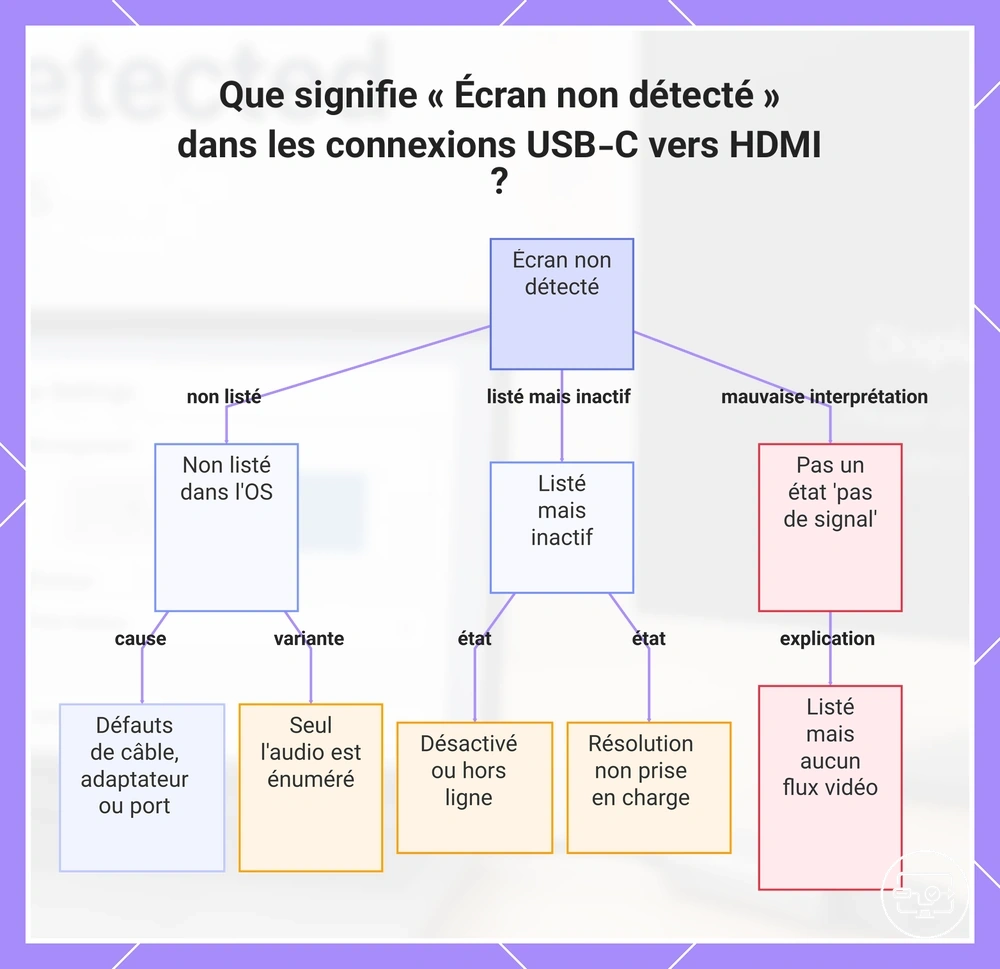
« Écran non détecté » est un état d'énumération qui se produit lorsque le système d'exploitation ne liste pas l'écran externe dans ses paramètres d'affichage après l'établissement de la connexion USB-C vers HDMI. La distinction cruciale est de savoir si l'écran apparaît dans la liste d'affichage du système d'exploitation ou s'il n'y est pas listé du tout.
Ce que signifie « écran non détecté » dans une connexion USB-C vers HDMI :
- L'écran n'est pas listé dans les paramètres d'affichage du système d'exploitation : le système n'a pas détecté l'écran ; cela indique souvent des problèmes liés au câble, à l'adaptateur ou au port.
- L'écran est listé mais désactivé ou hors ligne : l'écran apparaît mais n'est pas actif comme écran étendu ou miroir ; la gestion par le système d'exploitation varie.
- L'écran est listé avec une résolution ou un taux de rafraîchissement non pris en charge : le moniteur est reconnu mais peut ne pas afficher le contenu correctement en raison d'une incompatibilité de mode.
- Seul le périphérique audio HDMI s'énumère, sans affichage vidéo : la connexion transporte l'audio mais l'écran vidéo n'est pas reconnu.
- Les échecs liés à la protection du contenu, comme les erreurs de négociation HDCP, peuvent provoquer un type différent de problème de détection.
Cet état d'« écran non détecté » ne doit pas être confondu avec un état d'« aucun signal » ou d'écran noir, où l'écran est listé mais ne reçoit aucun flux vidéo utilisable. Reconnaître dans quel état vous vous trouvez permet de séparer les problèmes de câble et d'énumération des problèmes de signal de sortie ou d'énumération.
Ce graphique montre les différents états de détection et comment les distinguer des interprétations erronées.
Séparer la cause racine : absence de sortie vidéo, mauvais mode d'affichage ou mauvaise entrée
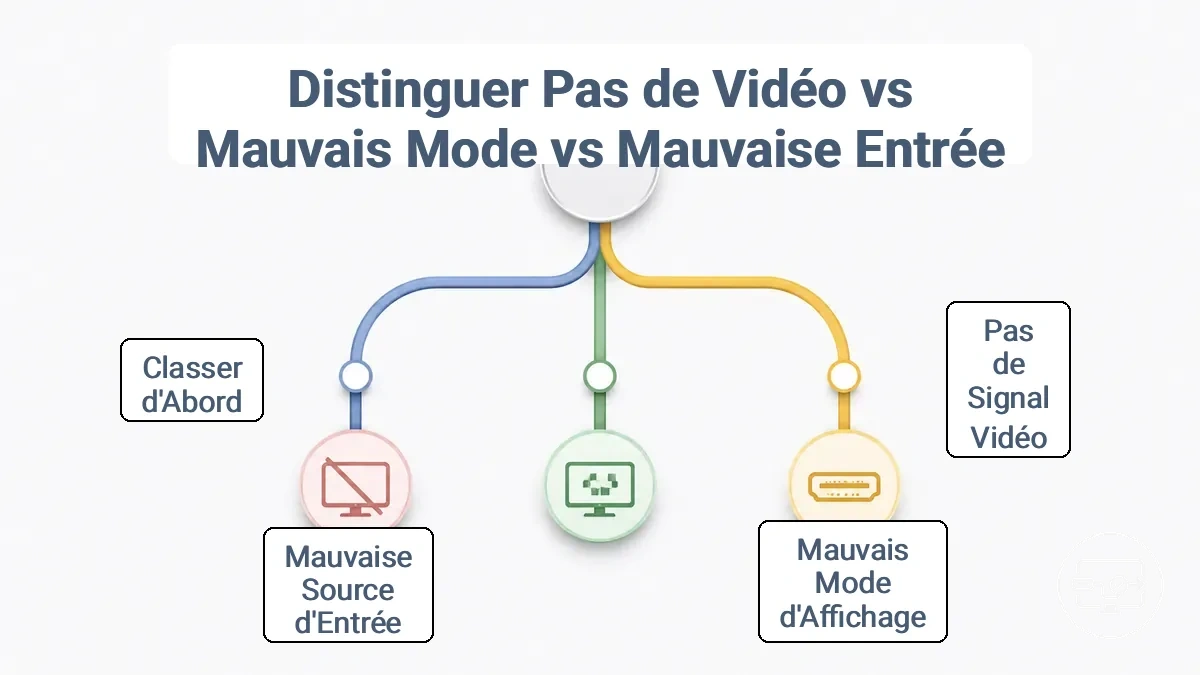
Pour classer un problème d'affichage, déterminez si l'ordinateur envoie un signal (absence de sortie vidéo), si la sortie est dirigée vers une configuration erronée (mauvais mode d'affichage) ou si le moniteur est réglé sur la mauvaise source d'entrée (mauvaise source d'entrée). De nombreux problèmes d'affichage affichant un message « aucun signal » ou « vérifier le câble » relèvent de l'une de ces trois causes racines.
Classifier le problème en premier évite des étapes inutiles. Utilisez l'arbre de décision pour séparer la cause racine — absence de sortie vidéo, mauvais mode d'affichage ou mauvaise entrée. L'image montre ce chemin de décision à trois catégories pour un diagnostic plus rapide.
- Symptôme : Le moniteur affiche « Aucun signal » et le téléviseur ou l'écran connecté indique « Aucun périphérique ».
Vérification : Confirmez que le port USB-C prend en charge la sortie vidéo (souvent identifié par une icône DisplayPort ou « DP Alt Mode »).
Si oui : La cause probable est une absence de sortie vidéo depuis la source.
Si non : Le port peut manquer de capacité vidéo ; passez aux étapes de vérification du port plus loin. - Symptôme : Le moniteur est détecté dans les paramètres d'affichage du système mais affiche un écran noir ou duplique le contenu de manière incorrecte.
Vérification : Basculez entre les modes « Dupliquer » et « Étendre » dans les paramètres d'affichage.
Si « Étendre » fait apparaître l'écran externe, le mode précédent était probablement en cause — catégorie mauvais mode d'affichage.
Si toujours noir : Passez à la vérification de la source d'entrée. - Symptôme : Message « Deuxième écran non détecté » dans les paramètres système.
Vérification : Parcourez les modes d'affichage (Dupliquer, Étendre, Deuxième écran uniquement) à l'aide du raccourci.
Si l'écran apparaît pendant le parcours, la configuration était probablement incorrecte — catégorie mauvais mode d'affichage.
Si aucun changement : Poursuivez avec les vérifications du port et de la connexion. - Symptôme : Le moniteur est sous tension mais affiche « Vérifier le câble ou la source d'entrée » et l'ordinateur est allumé.
Vérification : Utilisez le menu à l'écran du moniteur pour sélectionner l'entrée HDMI que vous utilisez.
Si l'écran apparaît après avoir sélectionné la source correcte, la cause était probablement une mauvaise source d'entrée.
Si toujours vide : Passez aux vérifications de connexion matérielle dans la section suivante. - Symptôme : « L'extension d'affichage ne fonctionne pas » alors que le moniteur est détecté.
Vérification : Confirmez que la configuration d'affichage est réglée sur « Étendre ces affichages » plutôt que sur « Dupliquer » ou « Deuxième écran uniquement ».
Si « Étendre » fonctionne après ajustement, il s'agissait probablement de la catégorie mauvais mode d'affichage.
Si non : Vérifiez la source d'entrée du moniteur.
retour au dépannage par symptôme
Vérifications d'isolement rapides : ports, câbles, adaptateurs et ordre de connexion
Effectuez ces vérifications d'isolement rapides avant de supposer un problème de compatibilité. Arrêtez-vous dès que l'écran apparaît.
Le schéma ci-dessous montre la chaîne physique correcte — ports, câbles, adaptateurs et ordre de connexion — et les points de défaillance les plus courants à vérifier dans l'ordre. Chaque point peut révéler une connexion desserrée, un problème d'alimentation ou une sélection d'entrée incorrecte.
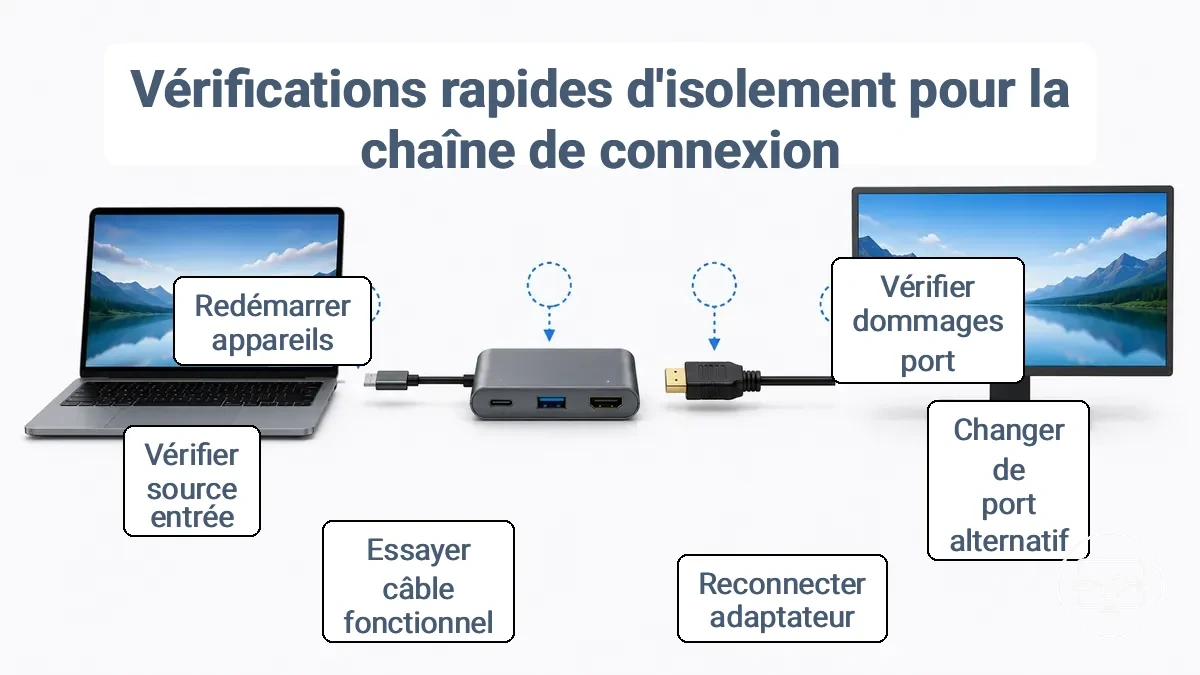
- Vérifiez que le port utilisé ne présente pas de dommages visibles ou de débris. (Revérifiez la liste des écrans après nettoyage ou changement de port.)
- Si possible, passez à un autre port USB-C sur votre ordinateur portable ou appareil. (Voyez si l'écran s'énumère.)
- Inspectez l'adaptateur ou le concentrateur : rebranchez-le doucement du côté USB-C et du côté HDMI si le câble est intégré. (Vérifiez la détection de l'écran.)
- Essayez un câble HDMI connu comme fonctionnel entre l'adaptateur et l'écran. (Recherchez un signal.)
- Vérifiez que l'écran est réglé sur la source d'entrée correcte (HDMI 1, HDMI 2, etc.). (L'écran peut afficher le libellé de l'entrée ou un message d'absence de signal.)
- Vérifiez l'alimentation électrique de l'adaptateur ou du concentrateur. Certains concentrateurs USB-C nécessitent une alimentation externe. (Rebranchez l'alimentation et testez.)
- Redémarrez à la fois l'appareil source et l'écran : éteignez, attendez 30 secondes, rallumez. (Revérifiez la liste des écrans.)
- Testez l'adaptateur directement sur l'appareil sans utiliser de concentrateur (si vous en utilisez un actuellement). (Cela permet d'isoler si le concentrateur ajoute un point de défaillance.)
- Vérifiez l'ordre de connexion : branchez l'extrémité USB-C en premier, puis le câble HDMI, puis allumez l'écran. (Certaines combinaisons nécessitent un ordre spécifique.)
- Si un autre adaptateur est disponible, remplacez l'adaptateur. (Vérifiez la détection immédiatement.)
Si l'écran reste non détecté après ces vérifications, passez aux étapes de configuration et mode d’affichage pour continuer le dépannage.
Confirmer que le port USB-C prend en charge les écrans externes (DisplayPort Alt Mode / Thunderbolt)
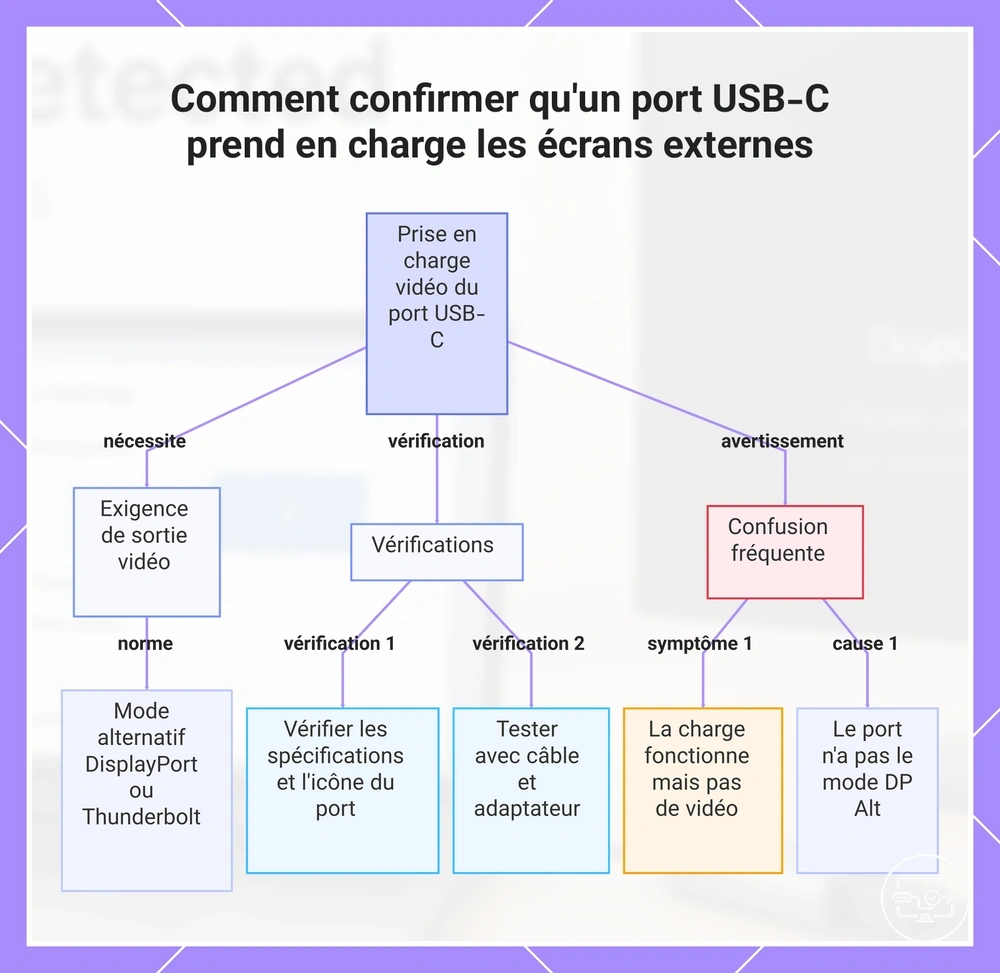
Un port USB-C doit prendre en charge la sortie vidéo (généralement via le DisplayPort Alt Mode ou Thunderbolt) pour alimenter un écran externe. Si le port ne prend pas en charge le DP Alt Mode, il ne peut pas envoyer de signaux vidéo ; la forme seule ne garantit pas la compatibilité.
La prise en charge des écrans externes signifie que l'appareil peut énumérer un écran externe lorsqu'il est connecté via un câble compatible. Cette capacité n'est pas universelle sur tous les ports USB-C : certains sont limités à la charge ou au transfert de données.
Pour confirmer qu'un port USB-C prend en charge les écrans externes, effectuez les vérifications suivantes :
- Vérifiez les spécifications officielles de l'appareil pour la prise en charge vidéo « DisplayPort Alt Mode », « DP Alt Mode » ou « Thunderbolt ».
- Certains fabricants marquent les ports capables de vidéo avec une icône de type DisplayPort (un contour en forme de D) ou un symbole d'éclair Thunderbolt à côté du port USB-C.
- Consultez la page d'assistance du fabricant en utilisant le numéro de modèle complet : des ports d'apparence identique peuvent avoir des capacités différentes.
- Testez avec un câble USB-C certifié vidéo connu comme fonctionnel et un écran qui accepte une entrée USB-C.
- Utilisez un adaptateur USB-C vers DisplayPort ou USB-C vers HDMI pour voir si le port produit un signal vidéo.
- Essayez le même câble et le même écran sur un autre appareil connu pour prendre en charge la vidéo USB-C afin de confirmer que la configuration de test fonctionne.
Un point de confusion courant est lorsqu'un port USB-C charge un ordinateur portable mais n'affiche pas d'image sur un moniteur. Cela se produit généralement parce que le port prend en charge la distribution d'énergie (Power Delivery) mais ne dispose pas du DisplayPort Alt Mode ou de la sortie vidéo Thunderbolt. Un tel port ne peut pas alimenter un écran externe, même avec l'adaptateur approprié.
Pour plus de détails, consultez la liste de contrôle de compatibilité.
Ce schéma montre l'exigence, les vérifications et la confusion fréquente lorsque l'on vérifie si un port USB-C peut piloter un écran externe.
Limites des hubs, stations d'accueil et adaptateurs qui empêchent la détection HDMI
Différents hubs, stations d'accueil et adaptateurs USB-C présentent des chemins HDMI distincts au système d'exploitation. Utiliser le mauvais type peut empêcher la détection HDMI, même lorsque les câbles et les ports sont pleinement fonctionnels.
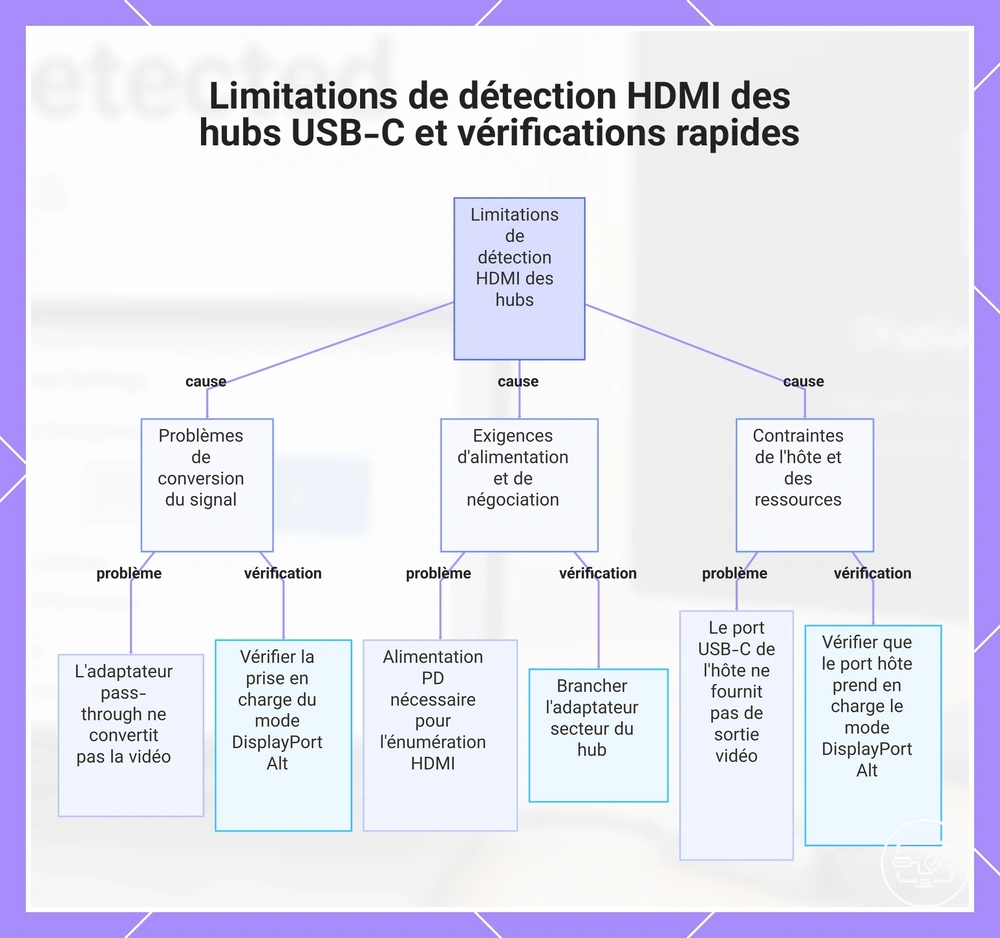
Le système d'exploitation peut ne pas énumérer l'écran via certains hubs. Leur circuiterie interne peut manquer de prise en charge de la conversion vidéo, nécessiter une distribution d'énergie pour terminer la liaison, ou entrer en concurrence pour des voies vidéo limitées avec d'autres périphériques.
Ces limitations au niveau du chemin conduisent à deux résultats de détection courants : le système d'exploitation reconnaît le hub mais ne voit aucun écran, ou le hub lui-même n'est pas du tout énuméré.
- Limitation de passage direct ou de conversion : Certains adaptateurs ne font que transmettre les données USB et ne convertissent pas le signal en HDMI. Symptôme : le moniteur n'est pas détecté alors que le hub apparaît dans le système. Vérification rapide : confirmez que l'adaptateur ou le hub prend explicitement en charge la sortie vidéo (par exemple, DisplayPort Alt Mode) et qu'il ne s'agit pas d'un adaptateur multiport uniquement dédié aux données.
- Dépendance à la distribution d'énergie (PD) : Certains hubs nécessitent une alimentation externe pour activer le port HDMI et effectuer la liaison d'énumération. Symptôme : connecter le hub sans alimentation PD peut entraîner l'absence de détection de l'écran, et dans certains cas, le hub lui-même ne s'énumère pas. Vérification rapide : branchez l'adaptateur secteur du hub, puis rebranchez le câble HDMI et le moniteur.
- Échec de la liaison et de la négociation EDID : Le matériel interne du hub doit échanger avec succès les données EDID avec le moniteur. Un échec de liaison dû à un problème de temporisation ou d'incompatibilité de protocole peut empêcher la détection de l'écran. Symptôme : le système d'exploitation détecte le hub mais le moniteur n'apparaît pas dans les paramètres d'affichage. Vérification rapide : essayez un autre moniteur ou utilisez une connexion HDMI directe pour isoler un problème de liaison.
- Concurrence multiport pour les voies vidéo : Lorsque plusieurs périphériques à large bande passante sont connectés via le même hub, les voies vidéo disponibles peuvent être insuffisantes pour une liaison stable. Symptôme : la détection fonctionne lorsque seul l'écran est connecté, mais échoue lorsque d'autres périphériques (par exemple, stockage externe, réseau) sont branchés. Vérification rapide : déconnectez tous les autres périphériques du hub et testez à nouveau la connexion HDMI.
- Version HDMI incompatible : Une incompatibilité de version entre la sortie HDMI du hub et l'entrée du moniteur peut empêcher l'auto-négociation. Une version HDMI 1.4 sur le hub et HDMI 2.0 sur le moniteur, par exemple, peut bloquer l'auto-négociation. Symptôme : absence de signal ou détection sporadique. Vérification rapide : vérifiez la version HDMI prise en charge par le hub et le moniteur.
- Dépendance du hub vis-à-vis du support vidéo de l'hôte : Certains hubs nécessitent que le port USB-C de l'hôte prenne en charge DisplayPort Alt Mode. Si le port fournit uniquement des données et la charge, le hub ne peut pas effectuer la liaison HDMI, même s'il est par ailleurs pleinement capable. Symptôme : aucun écran détecté, quel que soit le hub ou l'adaptateur utilisé. Vérification rapide : confirmez que le port USB-C de l'hôte prend en charge la sortie vidéo (DisplayPort Alt Mode).
Ce graphique présente les limitations courantes des hubs, docks et adaptateurs qui empêchent la détection HDMI, ainsi que les vérifications rapides correspondantes pour identifier chaque problème.
Correctifs liés à l'alimentation qui rétablissent la détection (alimentation PD, réinitialisation matérielle, cycles de rebranchement)
La négociation d'alimentation et l'état de l'appareil peuvent bloquer l'énumération même lorsque la compatibilité est correcte. Après chaque étape, revérifiez si l'écran est listé dans les paramètres d'affichage de votre système.
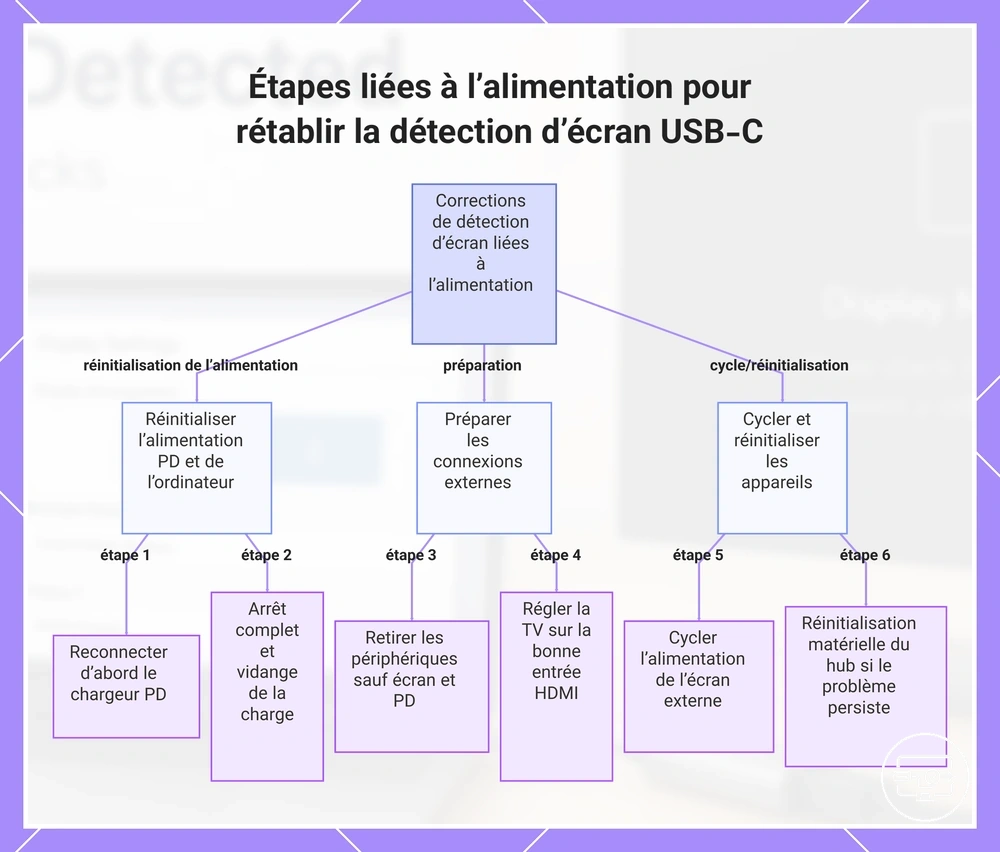
- Déconnectez le hub USB-C ou la station d'accueil de l'ordinateur et débranchez tout chargeur PD du hub. Attendez plusieurs secondes, puis rebranchez d'abord le chargeur PD, suivi du hub à l'ordinateur. Cet ordre peut aider à rétablir la négociation de la distribution d'énergie. Ouvrez ensuite les paramètres d'affichage et recherchez l'écran externe.
- Effectuez un redémarrage à froid (arrêt complet) de l'ordinateur plutôt qu'une reprise après veille. Débranchez le câble d'alimentation et maintenez le bouton d'alimentation enfoncé pendant plusieurs secondes pour évacuer la charge résiduelle. Rebranchez l'alimentation et démarrez normalement. Une fois le système lancé, vérifiez les paramètres d'affichage.
- Si vous utilisez un hub ou une station d'accueil, retirez tous les périphériques connectés sauf l'écran et un chargeur PD. Rebranchez le hub et connectez la source d'alimentation PD avant de brancher le câble USB-C à l'ordinateur. Le hub peut avoir besoin d'alimentation pour énumérer les ports. Vérifiez ensuite la détection.
- Pour les téléviseurs, assurez-vous que le téléviseur est allumé et réglé sur la bonne entrée HDMI avant de rebrancher le câble USB-C. Une discordance de source d'entrée peut empêcher la détection même après un cycle d'alimentation. Après avoir sélectionné la bonne entrée, vérifiez les paramètres d'affichage.
- Coupez l'alimentation de l'écran externe lui-même : éteignez-le, débranchez son câble d'alimentation, attendez plusieurs secondes, puis rebranchez-le et rallumez-le. Rebranchez le câble USB-C et vérifiez si l'écran apparaît dans les paramètres système.
- Si le problème persiste, essayez une réinitialisation matérielle du hub USB-C ou de la station d'accueil en déconnectant tous les câbles et, si le hub a un bouton d'alimentation, en appuyant dessus pendant plusieurs secondes. Rebranchez ensuite l'alimentation en premier, puis le câble USB-C. Ouvrez les paramètres d'affichage pour confirmer l'énumération.
Ce graphique montre la séquence des actions liées à l’alimentation pour résoudre les problèmes de détection d’écran USB-C, notamment l’ordre d’alimentation PD, le redémarrage à froid, le retrait des périphériques, la vérification de l’entrée TV, le cycle d’alimentation de l’écran et la réinitialisation matérielle du hub.
Comment corriger les modes d'affichage qui bloquent la reconnaissance de l'écran externe
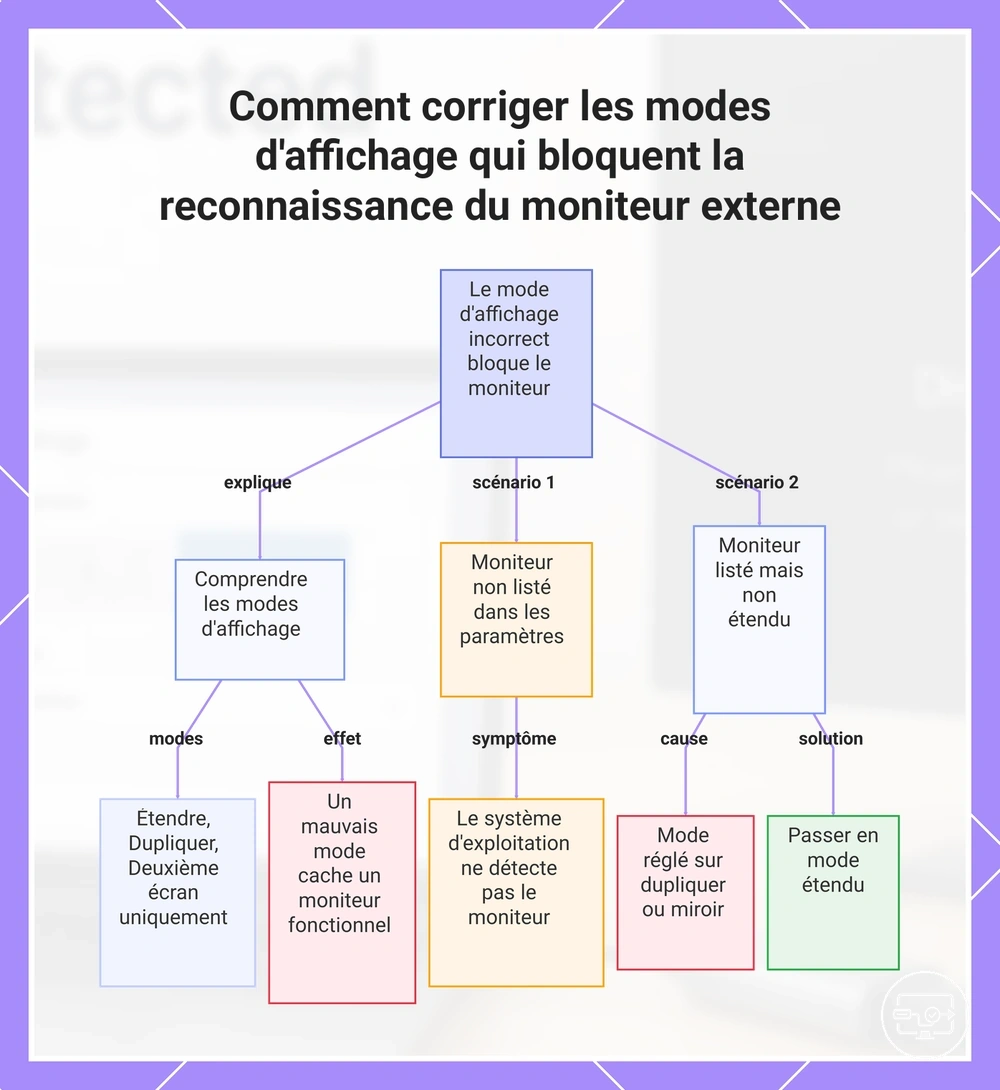
Lorsqu'un écran externe est connecté mais reste noir, un mode d'affichage inadapté — comme étendre, dupliquer ou deuxième écran uniquement — peut le masquer. Avant de supposer un problème matériel, vérifiez si le moniteur est listé dans les paramètres d'affichage mais inactif.
Étendre crée un bureau séparé sur chaque écran, dupliquer reflète le même contenu sur tous les écrans connectés, et deuxième écran uniquement bascule entièrement la sortie vers le moniteur externe. Le mauvais mode peut faire paraître un moniteur fonctionnel comme non détecté.
Vérifiez ces deux scénarios pour voir si le mode d'affichage bloque la reconnaissance. Les sections Windows et macOS fournissent les étapes détaillées.
- Écran non listé dans les paramètres – Le système d'exploitation ne détecte pas du tout le moniteur.
- Écran listé mais pas en extension – Le moniteur apparaît dans les paramètres d'affichage mais son mode est réglé sur duplication, ou la disposition le traite comme un miroir de l'écran principal. Changer le mode pour l'extension ou ajuster la disposition peut résoudre le problème.
Notez que les libellés des menus peuvent varier selon la version de Windows et le pilote graphique.
Ce graphique montre les deux scénarios dans lesquels des modes d'affichage incompatibles empêchent la détection du moniteur externe et comment les résoudre.
Windows : détection des écrans, paramètres de projection et sélection de sortie graphique
Si votre deuxième moniteur n'est pas détecté, commencez par ouvrir les paramètres d'affichage de Windows et cliquez sur le bouton Détecter, puis vérifiez que le mode de projection est réglé sur Étendre ou Dupliquer. Si l'écran apparaît dans la liste, assurez-vous qu'il est activé.
Si le deuxième moniteur n'est toujours pas détecté, suivez ces étapes :
- Appuyez sur la touche Windows + P et sélectionnez Étendre (ou Dupliquer) pour définir le mode de projection actif.
- Ouvrez les paramètres d'affichage de Windows en cliquant avec le bouton droit sur le bureau et en choisissant Paramètres d'affichage.
- Sous Plusieurs écrans, cliquez sur le bouton Détecter (le libellé exact peut varier selon la version de Windows) pour demander à Windows de rechercher le deuxième moniteur.
- Si le moniteur apparaît mais n'affiche aucun signal, rebranchez le câble HDMI aux deux extrémités et confirmez que le moniteur est allumé et réglé sur la bonne source d'entrée.
- Si votre système dispose de plusieurs sorties graphiques, assurez-vous que le moniteur est connecté au port GPU dédié ; le comportement peut dépendre de la configuration du système.
Si le deuxième moniteur n'apparaît toujours pas, utilisez la correspondance suivante pour déterminer votre prochaine action :
- Non listé dans les paramètres : Essayez un autre port vidéo sur le PC ou redémarrez l'ordinateur.
- Listé mais désactivé ou affichant une faible résolution : Sélectionnez l'écran dans les paramètres d'affichage de Windows, réglez-le sur Étendre ou Dupliquer, et ajustez la résolution pour qu'elle corresponde à la résolution recommandée du moniteur.
macOS : détection des écrans, mise en miroir et contraintes de disposition
Ouvrez les paramètres d'affichage macOS (le chemin exact du menu varie selon la version) pour vérifier si l'écran externe est détecté. Utilisez le bouton de mise en miroir ou le menu déroulant « Utiliser comme » pour sélectionner le miroir ou l'extension, puis vérifiez la disposition.
- Vérification de la détection : Ouvrez les paramètres d'affichage et recherchez l'écran externe dans la liste. S'il n'apparaît pas, essayez de cliquer sur « Détecter les écrans » (maintenez la touche Option enfoncée pour voir cette option dans certaines versions de macOS) ou rebranchez le câble.
- Choix miroir ou extension : Sélectionnez le mode souhaité — « Miroir » duplique l'écran intégré ; « Étendre » (ou « Utiliser comme écran séparé ») agrandit l'espace de travail. Le libellé exact dépend de la version de macOS.
- Ajustement de la disposition : Dans le volet de disposition, faites glisser les icônes d'écran pour que le deuxième écran se place logiquement à côté de l'écran principal. Évitez les positions qui se chevauchent, car elles peuvent masquer le contenu.
Plusieurs facteurs spécifiques à macOS peuvent créer une fausse absence de détection :
- Autorisations : Certaines versions de macOS nécessitent les autorisations d'enregistrement d'écran ou d'accessibilité pour certains adaptateurs ou applications qui gèrent les écrans.
- Alimentation de la station ou du hub : Les stations d'accueil ou câbles à faible puissance peuvent ne pas fournir un signal suffisant, entraînant une détection intermittente.
- Écran en veille : Le moniteur externe peut être en mode d'économie d'énergie ; appuyer sur son bouton d'alimentation ou le réveiller via le Mac peut rétablir la détection.
- Sélection d'entrée : Sur les moniteurs à plusieurs entrées, vérifiez que la source HDMI ou DisplayPort active correspond au câble connecté au Mac.
- Paramètres HDMI du téléviseur : Si vous utilisez un téléviseur, vérifiez son mode HDMI ou son réglage de libellé (par exemple, « HDMI auto ») ; certains téléviseurs nécessitent une affectation manuelle de l'entrée avant que macOS ne voie l'écran.
Quand l'adaptateur est reconnu mais que l'écran HDMI n'est toujours pas détecté
Lorsque l'adaptateur est reconnu mais que l'écran n'est pas listé, le problème est généralement une liaison ou une discordance d'entrée du côté de l'écran plutôt qu'un échec de connexion total. Une liste de vérification par échange permet d'isoler si le problème vient du câble, de l'écran, du chemin de l'adaptateur ou de l'appareil source.
- Autre câble HDMI – Remplacez le câble par un câble connu comme fonctionnel pour écarter un câble défectueux ou incompatible qui pourrait interrompre la liaison.
- Autre écran – Connectez le même adaptateur et le même câble à un autre moniteur ou téléviseur dont vous savez qu'il fonctionne via HDMI. Si l'autre écran est détecté, l'entrée ou la gestion EDID du moniteur d'origine peut être en cause.
- Source connue comme fonctionnelle – Connectez le moniteur directement à un ordinateur portable ou à un autre ordinateur en utilisant le même câble HDMI (sans l'adaptateur). Si l'écran est détecté, l'adaptateur ou la sortie de l'ordinateur d'origine est probablement la variable.
- Sélection manuelle de l'entrée – Utilisez l'affichage à l'écran du moniteur pour choisir manuellement l'entrée HDMI. De nombreux moniteurs ne détectent pas automatiquement et peuvent rester sur une entrée différente même lorsqu'un signal est présent.
- Autre port ou chemin d'adaptateur – Si votre adaptateur fait partie d'un hub, essayez un autre port HDMI sur le hub, ou connectez l'adaptateur à un autre port USB-C ou Thunderbolt de votre ordinateur. Certains hubs nécessitent une alimentation externe pour une sortie HDMI stable.
- Redémarrage des deux appareils – Éteignez le moniteur et l'ordinateur, débranchez-les pendant 30 secondes, puis redémarrez. Cela peut réinitialiser la liaison HDMI et effacer les discordances temporaires de liaison.
- Mise à jour du pilote graphique – Des pilotes graphiques obsolètes ou corrompus peuvent empêcher le système d'énumérer un écran même lorsque l'adaptateur est reconnu. Mettez à jour le pilote depuis le site du fabricant du GPU, puis testez à nouveau.
Paramètres et comportements côté écran qui empêchent la détection (entrées moniteur vs téléviseur)
Lorsqu'un écran affiche « non détecté », la cause est souvent que l'écran ne bascule pas vers la bonne entrée ou n'annonce pas le comportement de liaison attendu. Confirmez que la bonne entrée HDMI est sélectionnée sur l'écran.
Sur un moniteur, la sélection d'entrée utilise le menu OSD ; sur un téléviseur, elle nécessite de naviguer dans les paramètres TV et peut impliquer des fonctionnalités comme la commutation automatique ou le mode HDMI. La commutation automatique, lorsqu'elle est activée, peut amener le téléviseur à changer d'entrée de manière inattendue, ce qui peut interférer avec la détection. Cette liste de vérification aborde ces comportements côté écran.
- Sélectionnez la bonne source d'entrée (port HDMI) sur l'écran à l'aide du menu OSD du moniteur ou du menu des paramètres TV.
- Essayez un autre port HDMI sur l'écran, car certains ports (par exemple, HDMI 2 vs HDMI 1) peuvent se comporter différemment sur certains téléviseurs.
- Désactivez ou ajustez la fonction de commutation automatique dans les paramètres TV si le téléviseur change d'entrée tout seul.
- Vérifiez la présence d'un paramètre de mode HDMI (si disponible sur votre modèle de téléviseur) et réglez-le sur un mode compatible.
- Effectuez un cycle d'alimentation de l'écran : éteignez-le, débranchez-le pendant environ 30 secondes, rebranchez-le, puis sélectionnez à nouveau la bonne entrée.
Notez que les noms des menus et les options disponibles peuvent varier selon le modèle de téléviseur ou de moniteur.
Quand changer le type de solution pour une détection stable
Si la détection échoue encore après avoir vérifié la capacité du port et une configuration propre, cela signifie souvent que le type de solution ne correspond pas au contexte. Ne changez de méthode de connexion qu'après avoir confirmé la capacité du port.
Le choix entre un adaptateur direct et un hub ou une station d'accueil implique des compromis en termes d'alimentation du port, de complexité du hub et de chemin de conversion. Un adaptateur direct avec un chemin de conversion plus simple offre souvent une détection plus stable, mais seulement si le port source fournit suffisamment d'alimentation et d'intégrité du signal.
Utilisez ces signaux de décision pour changer le type de solution pour une détection stable :
- Scénario : un seul écran, source compatible connue, aucun périphérique supplémentaire nécessaire. Contrainte : alimentation limitée du port. Orientation suggérée : utilisez un adaptateur direct avec un chemin plus court et plus simple.
- Scénario : plusieurs écrans ou périphériques USB nécessaires en plus du HDMI. Contrainte : le budget d'alimentation du hub peut être insuffisant pour tous les ports. Orientation suggérée : essayez un hub ou une station d'accueil alimenté qui fournit sa propre alimentation.
- Scénario : détection intermittente qui fonctionne après avoir rebranché. Contrainte : le hub ou la station d'accueil actuel peut renégocier la liaison. Orientation suggérée : passez à un adaptateur direct pour réduire les étapes de négociation.
- Scénario : écran jamais détecté malgré une capacité du port confirmée. Contrainte : la méthode de conversion (par exemple, DisplayPort Alt Mode par rapport à un mappage interne différent) peut ne pas correspondre. Orientation suggérée : testez une approche de conversion différente, comme un adaptateur utilisant un chipset ou une gestion de protocole différente.
Fonctionne par intermittence indique souvent une instabilité d'alimentation ou de négociation, ce qui favorise un adaptateur direct. Jamais détecté signale plus souvent une incompatibilité de protocole ou de conversion, nécessitant un type de solution entièrement différent. Si les symptômes persistent ou diffèrent de ces schémas, retour au dépannage par symptôme.