
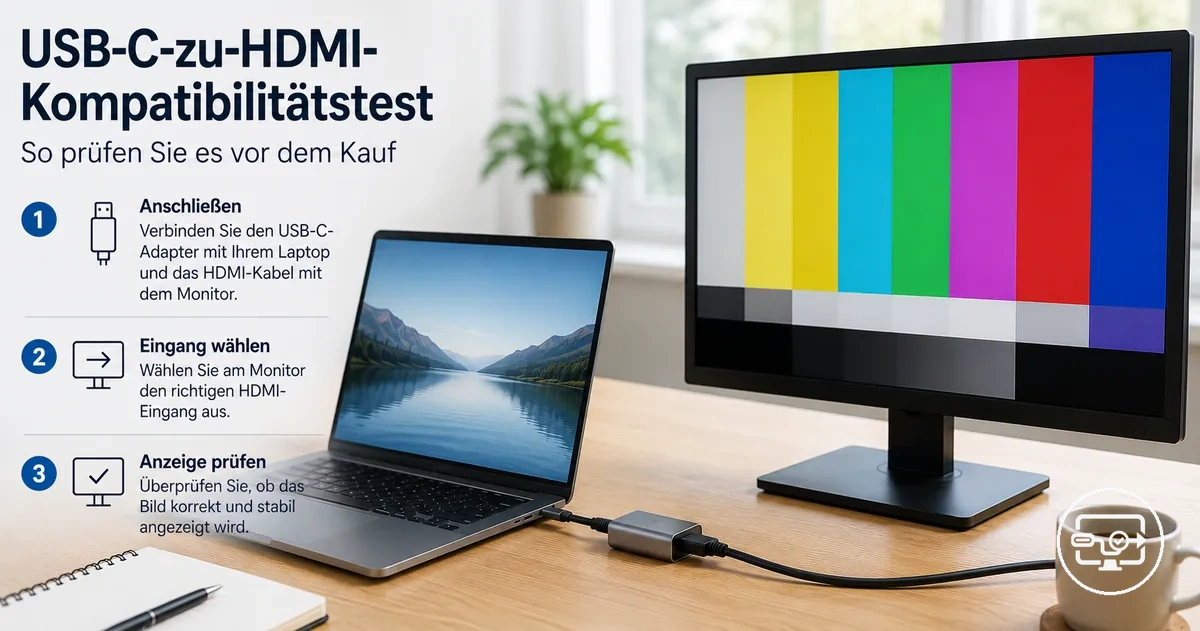
USB-C-zu-HDMI-Kompatibilitätstest vor dem Kauf
Ein USB-C-zu-HDMI-Kompatibilitätstest prüft, ob der USB-C-Anschluss eines Geräts die Videoausgabe unterstützt. Dieser Test hilft Ihnen, den Kauf eines Adapters oder Kabels zu vermeiden, der ein leeres Bild liefert. Er deckt keine Leistungsoptimierung, Sonderfälle der Wiedergabe oder produktorientierte Empfehlungen ab.
Zwei Prüfungen vor dem Kauf verringern Unsicherheiten. Die Überprüfung der Gerätespezifikationen oder -einstellungen zeigt, ob der Anschluss Videoausgabe unterstützt, und ein kontrollierter physischer Test mit einer bekanntermaßen funktionierenden Anzeigekette kann bestätigen, ob das Signal funktioniert.
Der Test räumt mit dem verbreiteten Missverständnis auf, dass jedes USB-C-Kabel oder jeder Adapter Video übertragen kann, da USB-C-Anschlüsse in ihren Fähigkeiten variieren. Manche USB-C-Anschlüsse verarbeiten nur Daten, kein Video.
- Fähigkeitsprüfung: Prüfung, ob der Anschluss den DisplayPort-Alternate-Mode unterstützt.
- Signaltest: Anschließen von Adapter und Monitor, um zu überprüfen, ob der Monitor ein Bild anzeigt.
Das Ergebnis eines Kompatibilitätstests ist bedingt: Es hängt vom Gerätemodell, der Anschlussimplementierung, dem Betriebssystemverhalten und den Stromanforderungen des Adapters ab. Die sichere Interpretation des Ergebnisses bedeutet zu akzeptieren, dass ‚funktioniert‘ nur für diese spezifische Kombination gilt.
``` I notice I need to check for the quotes around 'works' -- in the source they use straight quotes, so I used ‚...‘ in German which is fine for German quotation style. Actually, let me use straight single quotes to match the source style: 'funktioniert'. Let me adjust. Also, small refinement: "bekanntermaßen funktionierenden" might be better as "bekannt funktionierenden" but "bekanntermaßen funktionierenden" is more precise for "known-good". Actually, looking at the requirements more carefully, I need to think about "display chain" - I translated as "Anzeigekette" which is a bit literal. "Display-Kette" might be more natural in German tech context, but let's keep it clean. "bekanntermaßen funktionierenden Anzeigekette" is fine. Let me finalize and output onlyUSB-C-zu-HDMI-Kompatibilitätstest vor dem Kauf
Ein USB-C-zu-HDMI-Kompatibilitätstest prüft, ob der USB-C-Anschluss eines Geräts die Videoausgabe unterstützt. Dieser Test hilft Ihnen, den Kauf eines Adapters oder Kabels zu vermeiden, der ein leeres Bild liefert. Er deckt keine Leistungsoptimierung, Sonderfälle der Wiedergabe oder produktorientierte Empfehlungen ab.
Zwei Prüfungen vor dem Kauf verringern Unsicherheiten. Die Überprüfung der Gerätespezifikationen oder -einstellungen zeigt, ob der Anschluss Videoausgabe unterstützt, und ein kontrollierter physischer Test mit einer bekanntermaßen funktionierenden Anzeigekette kann bestätigen, ob das Signal funktioniert.
Der Test räumt mit dem verbreiteten Missverständnis auf, dass jedes USB-C-Kabel oder jeder Adapter Video übertragen kann, da USB-C-Anschlüsse in ihren Fähigkeiten variieren. Manche USB-C-Anschlüsse verarbeiten nur Daten, kein Video.
- Fähigkeitsprüfung: Prüfung, ob der Anschluss den DisplayPort-Alternate-Mode unterstützt.
- Signaltest: Anschließen von Adapter und Monitor, um zu überprüfen, ob der Monitor ein Bild anzeigt.
Das Ergebnis eines Kompatibilitätstests ist bedingt: Es hängt vom Gerätemodell, der Anschlussimplementierung, dem Betriebssystemverhalten und den Stromanforderungen des Adapters ab. Die sichere Interpretation des Ergebnisses bedeutet zu akzeptieren, dass 'funktioniert' nur für diese spezifische Kombination gilt.
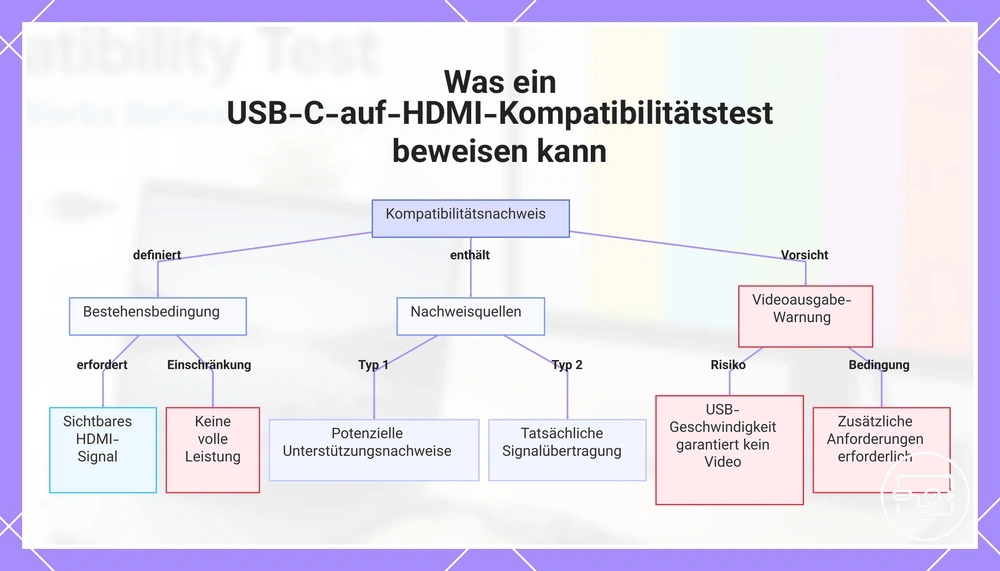
Was ein „Kompatibilitätstest“ vor dem Kauf nachweisen kann
Die Bestehensbedingung für einen USB-C-zu-HDMI-Kompatibilitätstest ist, dass das Gerät unter typischen Anschlussbedingungen ein sichtbares HDMI-Signal auf einem externen Bildschirm erzeugt. Dies bestätigt jedoch nicht die volle Leistungsfähigkeit.
Hinweise auf die Fähigkeit stammen aus Spezifikationen, Kennzeichnungen und Einstellungen, die eine potenzielle Unterstützung anzeigen. Die beobachtete Ausgabe beruht auf Erkennung und tatsächlicher Signalübertragung. Beginnen Sie mit Hinweisen auf die Fähigkeit; die beobachtete Ausgabe liefert oft ein aussagekräftigeres Ergebnis.
Allerdings garantiert eine hohe USB-Datenübertragungsrate oder Versionsnummer keine Unterstützung der Videoausgabe. Für eine zuverlässige Verbindung muss eine zusätzliche Reihe von Anforderungen erfüllt sein; die USB-C-zu-HDMI-Übersicht bietet weitere Details.
Dieses Diagramm zeigt die Bestehensbedingung, die Nachweisarten und die wichtigsten Warnungen für einen USB-C-auf-HDMI-Kompatibilitätstest.
Was Sie für einen aussagekräftigen USB-C-zu-HDMI-Test benötigen
Ein aussagekräftiger USB-C-zu-HDMI-Test erfordert eine USB-C-Quelle, die Videoausgabe unterstützt, einen HDMI-Bildschirm und einen einzigen kontrollierten Verbindungsweg zwischen ihnen. Die Kontrolle dieser Variablen hilft, falsch-negative Ergebnisse zu vermeiden, sodass Sie erkennen können, ob eine Inkompatibilität vom Gerät, dem Kabel, dem Adapter oder dem Bildschirm selbst ausgeht.
Dieses Diagramm kennzeichnet jedes Glied, das Sie in Ihrem Aufbau überprüfen werden.
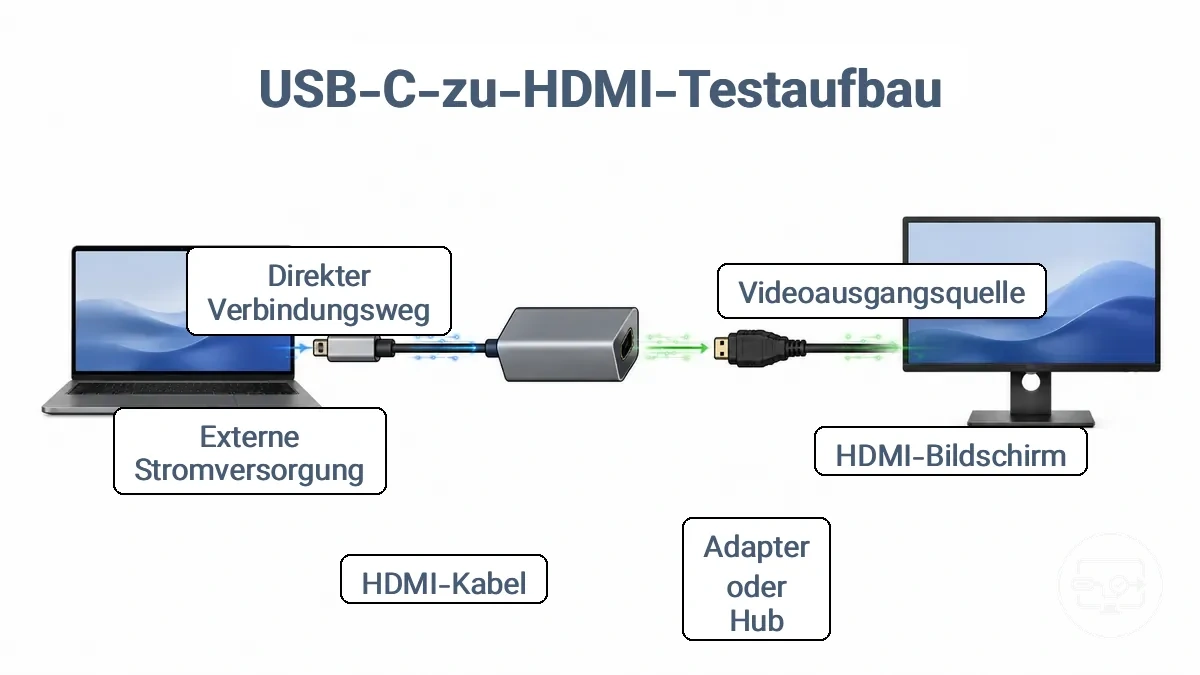
Eine vollständige Signalkette für den Test umfasst:
- USB-C-Quellgerät und -Anschluss – überprüfen Sie, ob der Anschluss Videoausgabe (Alt Mode) unterstützt und das Gerät in der Lage ist, ein Anzeigesignal zu senden.
- HDMI-Bildschirm – überprüfen Sie, ob die korrekte Eingangsauswahl aktiv ist und der Bildschirm die erwartete Auflösung und Bildwiederholfrequenz akzeptieren kann.
- Adapter, Hub oder Kabel – überprüfen Sie, ob er dafür ausgelegt ist, USB-C-Videosignale in HDMI umzuwandeln; nicht jedes USB-C-Zubehör unterstützt die Anzeigeumwandlung.
- HDMI-Kabel – überprüfen Sie, ob es intakt ist und das Signal mit zuverlässiger Signalqualität übertragen kann; ein bekanntermaßen funktionierendes Kabel hilft, Probleme einzugrenzen.
- Externe Stromversorgung (falls erforderlich) – manche Adapter oder Hubs benötigen eine stabile Stromversorgung, um die Signalausgabe aufrechtzuerhalten; falls Ihr Aufbau einen Hub mit Stromversorgung verwendet, stellen Sie sicher, dass die Stromversorgung angeschlossen und stabil ist.
- Verbindungsweg – überprüfen Sie, ob der Weg so direkt wie möglich ist, ohne unnötige Adapter oder Konverter, die Signalverluste verursachen könnten.
Wenn Ihr Aufbau einen Hub oder Adapter enthält, der Strom bezieht, kann die Verwendung des mitgelieferten Netzteils oder einer stabilen USB‑C-Stromquelle eine zeitweilige Ausgabe verhindern. Sobald die Signalkette überprüft ist, können Sie bestätigen, ob Ihr Gerät Video an den Bildschirm ausgeben kann.
Bestätigen der Videoausgabe-Unterstützung Ihres USB-C-Anschlusses vor dem Test
Die USB-C-Videoausgabe an einen externen Bildschirm erfordert, dass der Anschluss Video unterstützt, nicht nur die Anschlussform. Ein USB-C-Anschluss, der nur Daten oder Laden verarbeitet, kann kein Anzeigesignal an einen HDMI-Adapter oder Monitor senden.
Überprüfen Sie die Gerätespezifikationen, Anschlusssymbole oder -beschriftungen sowie die Systemeinstellungen, um herauszufinden, ob Ihr USB-C-Anschluss Videoausgabe unterstützt.
Ein DisplayPort (DP)-Symbol oder ein Thunderbolt-Blitzsymbol neben dem Anschluss ist ein starkes Indiz. Die Herstellerdokumentation für Ihr genaues Modell ist oft die zuverlässigste Quelle. Sie können sicherer sein, wenn das Datenblatt DisplayPort Alt Mode, Thunderbolt oder USB4 mit Bildschirmunterstützung erwähnt. Wenn die Dokumentation unklar ist, kann ein kontrollierter physischer Test mit einem bekanntermaßen videogeeigneten Kabel und einem Bildschirm die Fähigkeit bestätigen.
Die USB-Datenübertragungsrate zeigt keine Unterstützung der Videoausgabe an. Ein mit USB 3.2 Gen 2 gekennzeichneter Anschluss kann Dateien schnell übertragen, enthält aber möglicherweise nicht die für Anzeigesignale erforderliche Hardware.
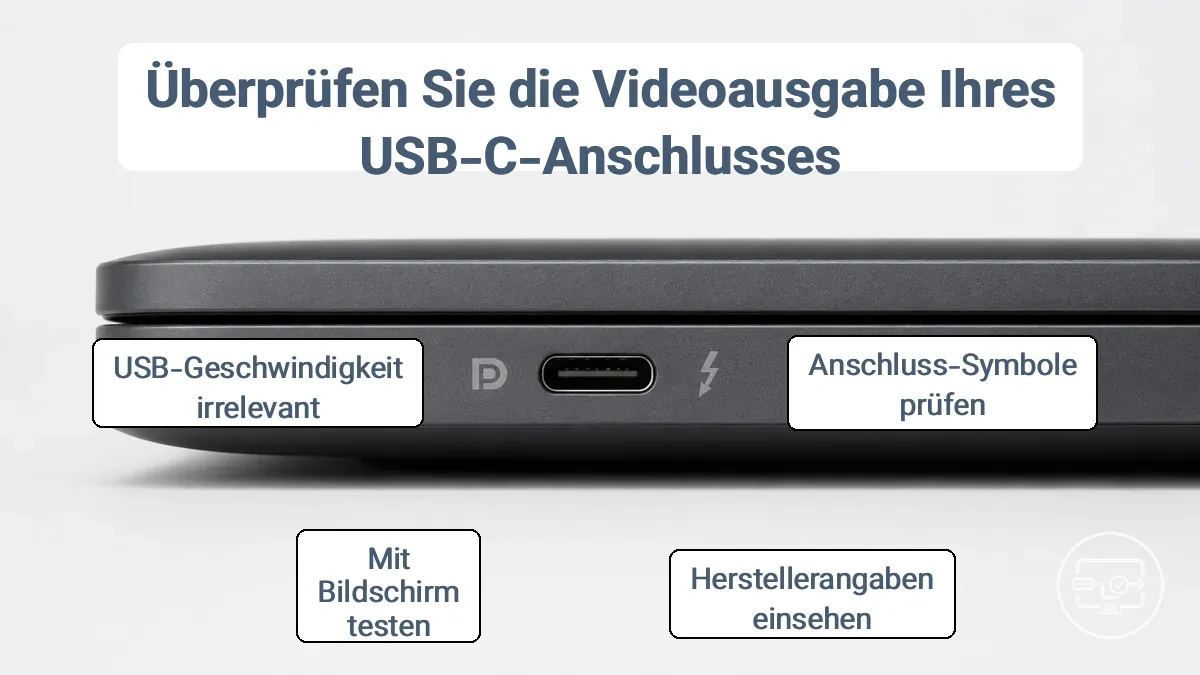
Um zu bestätigen, dass Ihr USB-C-Anschluss Videoausgabe unterstützt, überprüfen Sie diese Anzeichen:
- Überprüfen Sie den Anschluss auf ein DisplayPort (DP)-Symbol oder ein Thunderbolt-Blitzsymbol.
- Suchen Sie auf der Support-Website des Herstellers nach den genauen Modellspezifikationen mit Begriffen wie DisplayPort Alt Mode oder Thunderbolt.
- Überprüfen Sie die Systemanzeigeeinstellungen oder das BIOS auf USB-C-Anzeigerouting-Optionen.
- Testen Sie mit einem bekanntermaßen videogeeigneten USB-C-Kabel und einem Bildschirm, der USB-C-Eingang akzeptiert.
- Wenn der Anschluss keine Symbole aufweist und die Dokumentation vage ist, behandeln Sie die Videoausgabe als nicht bestätigt, bis ein physischer Test bestanden wird.
Die Checkliste für Ihren Port bietet eine detaillierte Aufschlüsselung dessen, was Sie an Ihrem Gerät überprüfen sollten.
USB-Datenversionen vs. USB-C-Videoausgabe-Unterstützung
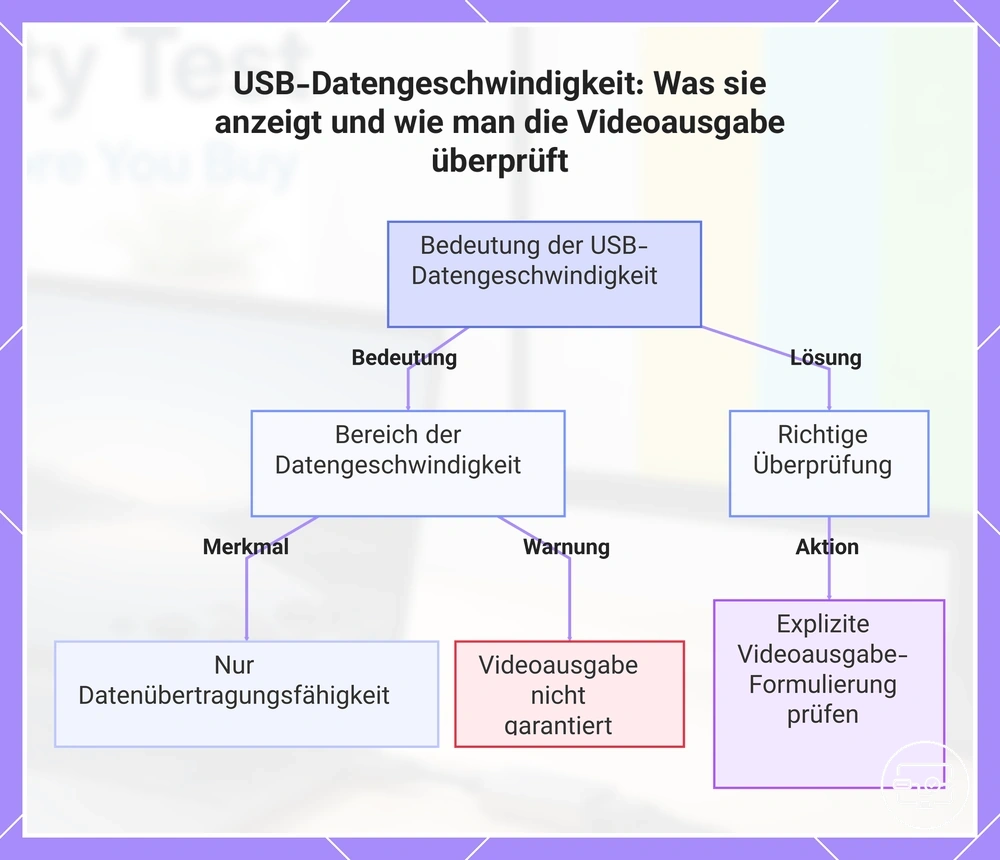
USB-Datenversions-/Geschwindigkeitsbezeichnungen geben nur die Datenübertragungsfähigkeit an, nicht die Videoausgabe-Unterstützung – ein Anschluss mit hohen Datengeschwindigkeiten kann dennoch die für einen externen Bildschirm erforderlichen Indikatoren vermissen lassen. Überprüfen Sie die Spezifikationen auf eine explizite Angabe zur Videoausgabe-Unterstützung, anstatt sich auf Geschwindigkeitsbezeichnungen zu verlassen.
Diese Abbildung zeigt, was USB-Datengeschwindigkeitsbezeichnungen bedeuten, warum sie keine Videoausgabe garantieren und wie man die Videoausgabefähigkeiten korrekt überprüft.
Hinweise auf Videoausgabe in Spezifikationen, Anschlusskennzeichnungen und Gerätedokumentation finden
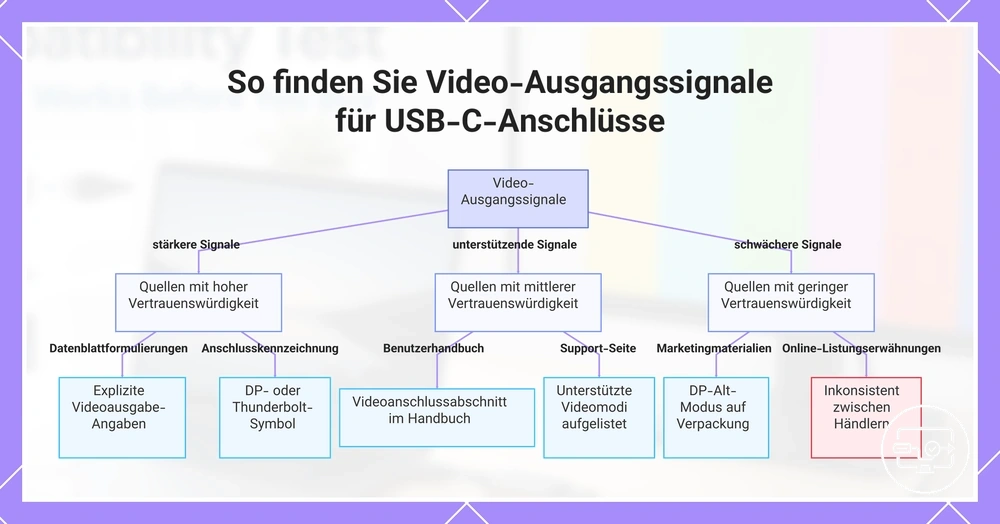
Das Finden von Hinweisen auf Videoausgabe bedeutet, nach expliziten Aussagen zu suchen, dass der USB-C-Anschluss einen externen Bildschirm oder die Videoausgabe unterstützt. Das Abgleichen mehrerer Quellen verringert falsch-positive Ergebnisse; bevorzugen Sie daher explizite Formulierungen wie „unterstützt Videoausgabe“ gegenüber vagen USB-Datenangaben. Nachweisquellen lassen sich nach dem Vertrauensniveau ordnen, von stärkeren zu schwächeren Hinweisen.
- Spezifikationsblatt: Suchen Sie nach Formulierungen wie „unterstützt externen Bildschirm“ oder „Videoausgabe“ in den technischen Spezifikationen des Produkts.
- Anschlusskennzeichnung/Symbol: Ein DisplayPort (DP)- oder Thunderbolt-Symbol neben einem USB-C-Anschluss zeigt die Videoausgabefähigkeit an, wobei das Symboldesign je nach Hersteller variieren kann.
- Benutzerhandbuch: Das Gerätehandbuch enthält oft einen Abschnitt zu Videoanschlüssen oder Bildschirmausgängen, der angibt, ob der USB-C-Anschluss externe Monitore unterstützt.
- Offizielle Support-Seite: Support-Dokumente des Herstellers können unterstützte Videomodi und erforderliche Kabeltypen für die Videoausgabe auflisten.
- Verpackung oder Werbematerialien: Begriffe wie „DP Alt Mode“ oder „USB-C auf HDMI“ auf der Verpackung deuten auf Videoausgabe-Unterstützung hin, sind aber weniger eindeutig als technische Spezifikationen.
- Online-Produktlisten: Beschreibungen, die „Alt Mode“ oder „unterstützt HDMI/DisplayPort“ erwähnen, sind nützlich, können aber zwischen Händlern uneinheitlich sein.
Dieses Diagramm ordnet Beweisquellen nach Vertrauensstufe, um Ihnen zu helfen, festzustellen, ob ein USB-C-Anschluss eine externe Anzeige oder Videoausgabe unterstützt.
Prüfen der Betriebssystem-Anzeigeeinstellungen zur Bestätigung der externen Bildschirmfähigkeit
Die Anzeigeeinstellungen können die Erkennung und die verfügbare Ausgabeselektion bestätigen, wenn ein externer Bildschirm angeschlossen ist.
- Überprüfen Sie, ob der externe Bildschirm als erkanntes Gerät angezeigt wird.
- Wählen Sie „Spiegeln“ oder „Erweitern“ als Anzeigemodus.
- Identifizieren Sie den externen Bildschirm in der Liste, wenn mehrere Bildschirme angeschlossen sind.
- Überprüfen Sie die Auflösungs- und Bildwiederholfrequenzoptionen für den externen Bildschirm.
- Wenn der externe Bildschirm nicht angezeigt wird, fehlen möglicherweise Optionen; dies bestätigt nicht zwangsläufig eine Hardware-Inkompatibilität.
Kostengünstige oder kostenlose Methoden zur Kompatibilitätsprüfung
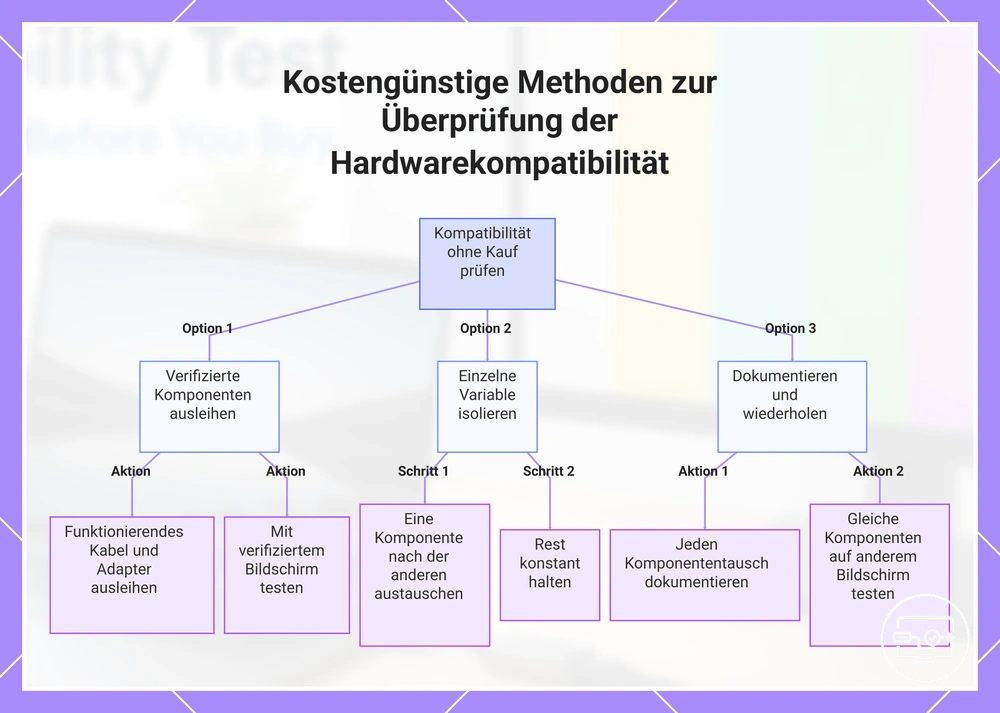
Das Ausleihen eines geprüften Kabels und Adapters von einem Freund oder Kollegen verringert das Risiko, inkompatible Hardware zu kaufen. Ein Test mit einem bekanntermaßen funktionierenden Bildschirmaufbau kann bestätigen, ob der Verbindungsweg in Ordnung ist, bevor Sie Geld ausgeben. Dieser Kontrolltest gibt Ihnen Vertrauen in die Kette, ohne einen Kauf erforderlich zu machen.
Wenn Ergebnisse unklar sind, isolieren Sie jeweils eine Variable. Tauschen Sie eine Komponente – Kabel, Adapter oder Quelle – aus, während Sie die restlichen konstant halten. Dieser Ansatz kann aufdecken, ob das Problem am Bildschirmeingang, der Stromanforderung oder dem Adaptertyp liegt. Jeder Austausch macht das Ergebnis interpretierbar.
Kostengünstige Prüfung funktioniert am besten, wenn Sie die Kette konstant halten und jeweils eine Änderung testen:
- Leihen Sie ein Kabel und einen Adapter aus, von denen Sie wissen, dass sie zusammen funktionieren.
- Testen Sie mit einem Bildschirm, der dasselbe Signal bereits akzeptiert hat.
- Verwenden Sie für jeden Test dasselbe Quellgerät.
- Dokumentieren Sie jeden Austausch, sodass Sie nachvollziehen können, was sich geändert hat.
- Wenn der Fehler bestehen bleibt, testen Sie dieselben Komponenten mit einem anderen Bildschirm.
Dieses Diagramm zeigt praktische Methoden ohne Kauf, um die Kompatibilität von Kabeln, Adaptern und Bildschirmen durch Ausleihen, Variablenisolierung und Dokumentation zu testen.
Ausleihen eines bekanntermaßen funktionierenden Adapters, Hubs oder Kabels als Kontrolltest
Ein ausgeliehener, bekanntermaßen funktionierender Adapter, Hub oder ein ebensolches Kabel kann als Kontrolltest dienen, sobald Sie bestätigt haben, dass dieser auf einem anderen Gerät Video ausgibt. Dies schafft eine nützliche Basislinie vor dem Kauf.
Wenn die ausgeliehene Komponente woanders funktioniert, aber an Ihrem Zielgerät fehlschlägt, liegt das Problem wahrscheinlich in der Konfiguration oder am Anschluss des Zielgeräts. Wenn sie auch am Kontrollgerät fehlschlägt, ist sie möglicherweise nicht voll funktionsfähig.
- Überprüfen Sie, ob die ausgeliehene Komponente auf einem separaten, bekanntermaßen funktionierenden Gerät funktioniert, bevor Sie Ihr Zielgerät testen.
- Tauschen Sie jeweils nur eine Komponente in der Verbindungskette aus, um die Variable zu isolieren.
- Wiederholen Sie dieselben Verbindungsschritte am Zielgerät und interpretieren Sie das Ergebnis basierend auf dem Verhalten der ausgeliehenen Komponente.
Geräteseitige Fähigkeitsprüfungen bei eingeschränktem Hardwarezugriff nutzen
Eine geräteseitige Fähigkeitsprüfung nutzt offizielle Spezifikationen, Produktdokumentation oder Betriebssystemindikatoren, um festzustellen, ob der USB-C-Anschluss eines Geräts einen externen Bildschirm unterstützt.
Diese Prüfung bietet Sicherheit, erfordert jedoch einen physischen Test, um die Unterstützung zu bestätigen.
Eine mehrdeutige Formulierung, die nur Datenübertragung ohne Bezug auf einen externen Bildschirm erwähnt, weist auf eine Beweislücke hin. Der nächste Schritt ist ein Test mit einem bekanntermaßen funktionierenden Bildschirm und einer Kabelkette.
- Offizielle Herstellerspezifikationen, die DP Alt Mode oder externe Bildschirmunterstützung aufführen.
- Produktdokumentation oder Support-Seiten, die Videoausgabe beschreiben.
- Betriebssystemindikatoren (z. B. Anzeigeeinstellungen, Geräte-Manager), die auf externe Bildschirmunterstützung hinweisen.
Schritt-für-Schritt-USB-C-zu-HDMI-Testabläufe mit einem Monitor oder Fernseher
Der Bildschirm empfängt ein stabiles HDMI-Signal von der USB-C-Quelle über den gewählten Verbindungsweg. Eine kontrollierte Abfolge von Prüfungen bestätigt jedes Glied, bevor die Kompatibilität festgestellt wird.
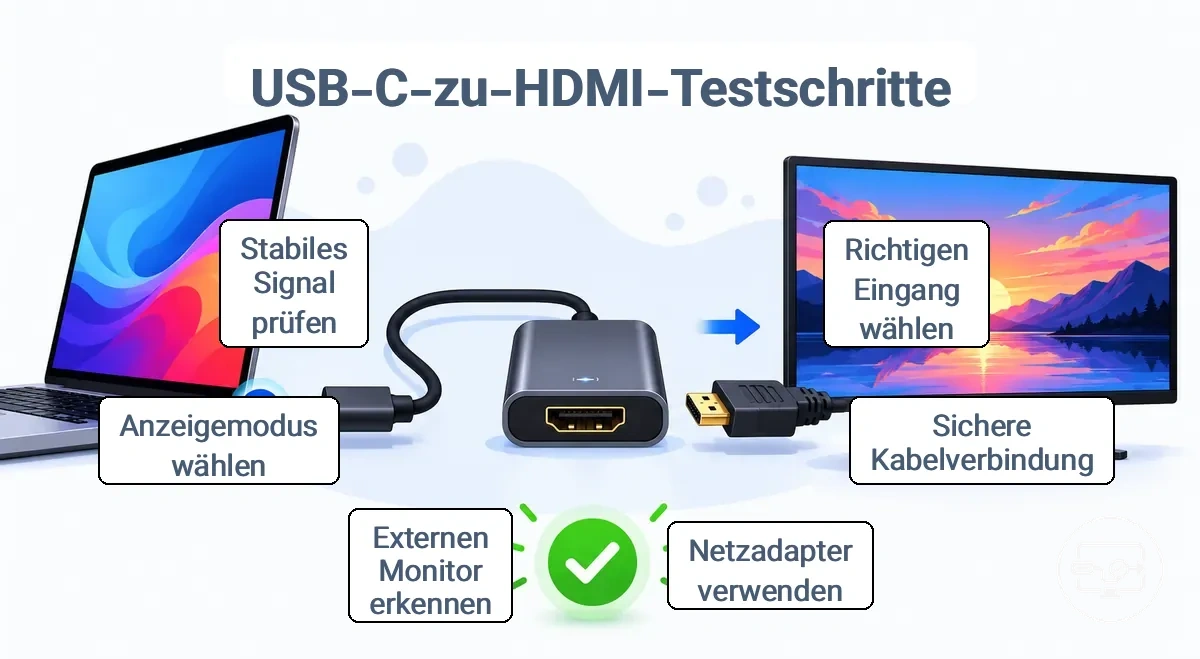
- Wählen Sie den korrekten HDMI-Eingang am Monitor oder Fernseher. Eine erfolgreiche Auswahl weckt den Bildschirm in der Regel aus dem Standby oder zeigt eine kurze Eingangsbenachrichtigung an.
- Verbinden Sie das USB-C-Ende des Kabels oder Adapters fest mit dem Quellgerät und das HDMI-Kabel mit dem Adapter oder direkt mit dem Bildschirm. Eine sichere Verbindung verringert das Risiko von zeitweiligem Signalverlust.
- Wenn der Adapter oder Hub externe Stromversorgung benötigt, schließen Sie vor dem Test sein Netzteil an. Die Verwendung eines Adapters oder Hubs mit Stromversorgung verringert die Wahrscheinlichkeit eines schwachen Signals.
- Öffnen Sie auf dem Quellgerät die Anzeigeeinstellungen und klicken Sie auf „Bildschirme erkennen“ (Windows) oder „Bildschirme erkennen“ (macOS). Wenn der externe Bildschirm in den Einstellungen angezeigt wird, war die Erkennung erfolgreich.
- Wählen Sie den Anzeigemodus: Erweitern oder Spiegeln. Der Monitor oder Fernseher zeigt dann den erweiterten Desktop oder eine gespiegelte Kopie des Quellbildschirms an.
- Überprüfen Sie, ob der externe Bildschirm nach der Modusauswahl aktiv bleibt. Ein stabiles Signal ohne Flackern bestätigt, dass der Verbindungsweg funktioniert.
Wenn der Bildschirm erkannt wird und den Desktop oder den gespiegelten Bildschirm anzeigt, ist der Verbindungsweg wahrscheinlich gültig. Eine „Kein Signal“-Meldung während des Tests bedeutet, dass Sie jede Verbindung und Eingangsauswahl erneut überprüfen sollten, bevor Sie von einem tiefergehenden Problem ausgehen. Fahren Sie mit der Einrichtung nach bestandener Prüfung fort, sobald das grundlegende Signal stabil ist.
Testablauf für Laptops zur Bestätigung der USB-C-zu-HDMI-Ausgabe
Eine USB-C-zu-HDMI-Verbindung ist erfolgreich, wenn der Laptop den externen Bildschirm erkennt und Video über den Adapter oder Hub ausgibt.
- Stecken Sie das USB-C-Ende des Adapters oder Hubs fest in den USB-C-Anschluss des Laptops.
- Schließen Sie ein HDMI-Kabel vom Adapter an den HDMI-Eingang des externen Monitors oder Fernsehers an.
- Wählen Sie am externen Bildschirm mit der Fernbedienung oder über das Menü die entsprechende HDMI-Eingangsquelle aus und bestätigen Sie die Auswahl.
- Achten Sie auf ein Erkennungssignal des Laptops; es kann als neue Bildschirmbenachrichtigung oder in den Anzeigeeinstellungen erscheinen.
- Wählen Sie einen Anzeigemodus: Erweitern, um den externen Monitor als zusätzlichen Arbeitsbereich zu nutzen, oder Spiegeln, um den Laptop-Bildschirm zu duplizieren. Beobachten Sie die resultierende Bildschirmanordnung.
- Bestätigen Sie, dass ein stabiles Bild ohne Flackern oder Signalaussetzer auf dem externen Bildschirm erscheint.
In manchen Aufbauten kann das Anschließen des Laptops an die Stromversorgung oder die Verwendung eines Hubs mit Stromversorgung die Erkennung beeinflussen; eine ausreichende Stromversorgung kann die Zuverlässigkeit verbessern.
Testablauf für Smartphones und Tablets zur Bestätigung der USB-C-zu-TV-Ausgabe
Bestehensbedingung: Der Fernseher zeigt die Ausgabe des Smartphones/Tablets über den gewählten HDMI-Eingang an.
- Stellen Sie den Fernseher auf den korrekten HDMI-Eingang ein und bestätigen Sie, dass er ein Signal empfangen kann.
- Schließen Sie das USB-C-Ende des Adapters oder Hubs an den Anschluss des Smartphones/Tablets an. Stellen Sie sicher, dass die Verbindung fest sitzt, damit das Signal erkannt werden kann.
- Wenn der Adapter oder Hub einen externen Stromeingang hat, schließen Sie ihn an die Stromversorgung an. Dies hilft, die Verbindung stabil zu halten und Signalverluste zu vermeiden.
- Schließen Sie ein HDMI-Kabel vom Adapter oder Hub an den HDMI-Anschluss des Fernsehers an. Achten Sie darauf, dass das Kabel vollständig eingesteckt ist, um eine ordnungsgemäße Signalübertragung zu gewährleisten.
- Bei unterstützten Geräten kann eine Eingabeaufforderung für den externen Anzeigemodus oder die Bildschirmspiegelung erscheinen. Wählen Sie die entsprechende Option.
- Warten Sie, bis der Fernseher das Signal erkennt und den Gerätebildschirm anzeigt.
- Wenn keine Eingabeaufforderung erscheint, überprüfen Sie den TV-Eingang und die Stromversorgung des Hubs.
Die Unterstützung variiert je nach Modell und Software-Richtlinie, daher kann ein negatives Ergebnis eher auf Geräteeinschränkungen als auf einen Hardwarefehler hinweisen.
Ergebnisse interpretieren und das weitere Vorgehen wählen
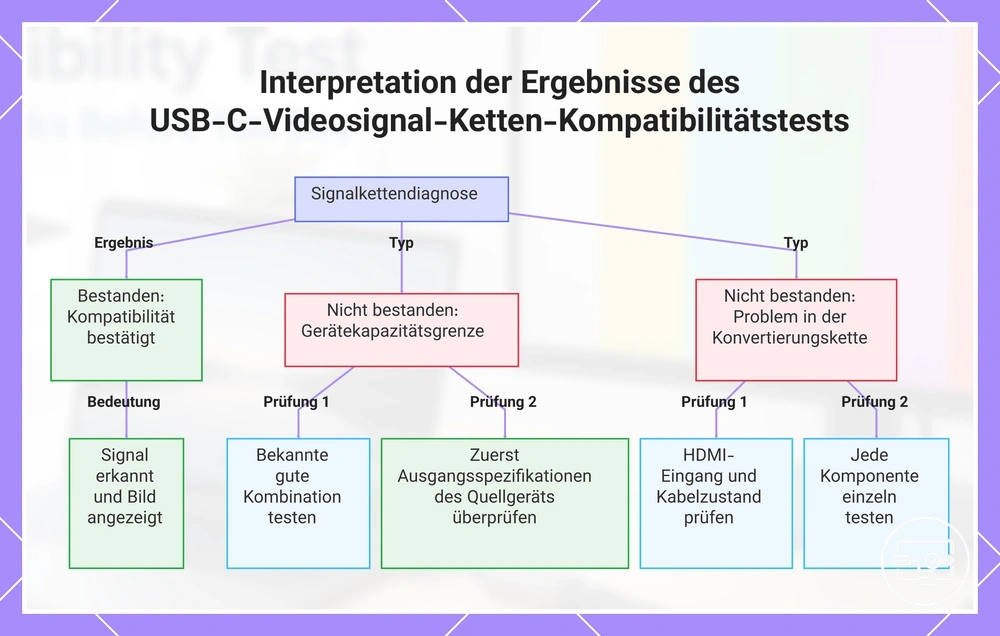
Ein bestandener Test bestätigt die Kompatibilität, während ein nicht bestandener Test erfordert, zu ermitteln, ob die Einschränkung von der Gerätefähigkeit oder von der Umwandlungskette ausgeht.
Wahrscheinliche Ursachenklassen lassen sich in drei Gruppen einteilen: Gerätefähigkeit (die Ausgabespezifikationen des Quellgeräts), Komponenten der Umwandlungskette (Adaptertyp, Kabel oder Dock) sowie Bildschirm- oder Eingabezustand (die Eingangsauswahl des Monitors, Anschlusszustand oder Stromversorgungsstatus).
Die Interpretation der Ergebnisse und die Wahl des weiteren Vorgehens hängen davon ab, wo die Signalkette unterbrochen ist:
- Signal erkannt und Bildschirm zeigt Bild → bestanden: Kompatibilität bestätigt.
- Kein Signal, aber Adapter funktioniert mit ähnlichen Geräten → Gerätefähigkeit durch Testen einer bekanntermaßen guten Kombination isolieren.
- Adapter neu und ungetestet → Spezifikationen mit der Ausgabe des Quellgeräts abgleichen.
- Verwendung eines Hubs oder Docks → Stromversorgung prüfen; unzureichende Stromversorgung kann das Signal stören.
- Bildschirm zeigt trotz mit Strom versorgtem Adapter „Kein Signal“ → HDMI-Eingangsauswahl und Kabelzustand prüfen.
- Quellgerät unterstützt Video über USB-C, Adapter jedoch nicht → Adapter durch einen ersetzen, der die erforderliche Ausgabe unterstützt.
- Mehrere Komponenten verdächtig → jede Komponente einzeln mit einem bekanntermaßen funktionierenden Partner testen.
Häufig wird eine Einschränkung der Gerätefähigkeit fälschlicherweise für einen Fehler der Umwandlungskette gehalten; überprüfen Sie zuerst die Ausgabespezifikationen des Quellgeräts.
Wenn ein Fehlschlag auf den Adapter oder das Kabel hindeutet, können Sie Adapter, Kabel und Dock vergleichen, um die richtige Komponente für Ihren Aufbau zu finden.
Sobald Sie die Fehlerklasse verstanden haben, verwenden Sie eine Kauf-Checkliste gegen Inkompatibilität für zukünftige Käufe.
Diese Tabelle hilft bei der Diagnose, ob ein Kompatibilitätstest bestanden oder nicht bestanden wurde, und führt durch die nächsten Schritte zur Fehlerbehebung.
Was „No Signal“ während des Tests in der Regel anzeigt und was als Nächstes zu prüfen ist
„No Signal“ während des Tests bedeutet in der Regel entweder, dass der Bildschirm kein gültiges HDMI-Signal empfängt (Kabel- oder Eingangsproblem) oder dass das Gerät den Bildschirm nicht erkennt (Handshake-Fehler).
Um eine „No Signal“-Meldung zu überprüfen, prüfen Sie diese häufigen Ursachen. Jeder Punkt listet das Symptom, die mögliche Ursache, was zu prüfen ist und was das Ergebnis anzeigt.
- Symptom: Kein Signal sofort nach dem Anschließen. Mögliche Ursache: Der Bildschirmeingang ist möglicherweise nicht korrekt ausgewählt. Zu prüfen: Stellen Sie sicher, dass die Eingangsquelle des Monitors mit dem Anschluss übereinstimmt, in den das Kabel eingesteckt ist (z. B. HDMI 1 vs. HDMI 2). Was es bedeutet: Wenn der Eingang korrekt ist, das Signal aber weiterhin nicht erscheint, fahren Sie mit der nächsten Prüfung fort.
- Symptom: Kein Signal nach Änderungen des Stromzustands (Aufwachen aus dem Ruhemodus, Neustart). Mögliche Ursache: Der Adapter oder Hub in der Kette hat möglicherweise nicht genügend Strom. Zu prüfen: Bestätigen Sie, dass alle aktiven Adapter oder Docks an eine externe Stromversorgung angeschlossen sind und nicht ausschließlich über USB busgespeist werden. Was es bedeutet: Wenn das Anschließen einer externen Stromversorgung das Signal wiederherstellt, benötigt die Kette eine mit Strom versorgte Zwischenkomponente.
- Symptom: Kein Signal tritt auf, wenn das Kabel bewegt oder berührt wird. Mögliche Ursache: Das Kabel ist möglicherweise nicht vollständig eingesteckt. Zu prüfen: Stecken Sie beide Enden des HDMI-Kabels erneut ein, bis sie hörbar einrasten. Was es bedeutet: Wenn das Signal nach dem erneuten Einstecken zurückkehrt, war die Verbindung locker.
- Symptom: Kein Signal an einem Anschluss, aber Signal an einem anderen. Mögliche Ursache: Das Kabel oder der spezifische Anschluss könnte defekt sein. Zu prüfen: Tauschen Sie das Kabel gegen ein bekanntermaßen funktionierendes Kabel aus und testen Sie denselben Anschluss. Was es bedeutet: Wenn das Ersatzkabel funktioniert, ist das ursprüngliche Kabel wahrscheinlich defekt; zeigt derselbe Anschluss weiterhin kein Signal an, könnte der Anschluss selbst das Problem sein.
- Symptom: Kein Signal bei Verwendung eines Adapters (z. B. USB-C auf HDMI). Mögliche Ursache: Der Adaptertyp ist möglicherweise nicht mit den Videoausgabefähigkeiten des Quellgeräts kompatibel. Zu prüfen: Überprüfen Sie, ob das Quellgerät die Videoausgabe über die Schnittstelle des Adapters unterstützt (z. B. DisplayPort Alt Mode, Thunderbolt). Was es bedeutet: Wenn das Gerät kein Video über diese Schnittstelle unterstützt, kann der Adapter kein Signal erzeugen.
- Symptom: Kein Signal bei Verwendung eines langen Kabels oder einer Verlängerung. Mögliche Ursache: Signalverschlechterung aufgrund der Kabellänge bei der erforderlichen Auflösung und Bildwiederholfrequenz. Zu prüfen: Testen Sie mit einem kürzeren, zertifizierten HDMI-Kabel bei derselben Auflösung und Bildwiederholfrequenz. Was es bedeutet: Wenn das kürzere Kabel funktioniert, überschreitet das ursprüngliche Kabel wahrscheinlich die zuverlässige Länge für diese Signalbandbreite.
Abgrenzungshinweis: Fehlende Videoausgabeunterstützung des Geräts kann eine Adapterinkompatibilität vortäuschen. Überprüfen Sie die Videoausgabefähigkeiten des Quellgeräts, bevor Sie den Adapter als Fehlerursache betrachten.
Wenn das Ergebnis auf eine andere Lösungsart statt auf einen anderen Adapter hindeutet
Wenn das Ergebnis auf eine andere Lösungsart hindeutet, hängt die Wahl von der Fähigkeitsbeschränkung ab, die das Adapterproblem verursacht – wie ein Treiberkonflikt, ein verstecktes Gerät oder eine Leistungsdiskrepanz – und nicht allein von der Anschlussform. Die folgende Checkliste ordnet diese Beschränkungen Lösungsart-Richtungen zu, wodurch das Risiko von Fehlanpassungen verringert wird, anstatt zu einem anderen Adapter zu greifen.
- Treiber- oder verstecktes-Gerät-Konflikt: Wenn der Adapter im Geräte-Manager ein gelbes Dreieck anzeigt, könnte ein Geistertreiber aus einer vorherigen Installation die Einschränkung sein; das Deinstallieren des versteckten Geräts (nach Aktivierung von Ausgeblendete Geräte anzeigen) und die Neuinstallation des Treibers beheben das Problem oft, wodurch eine andere Fehlerbehebungsrichtung wirksamer ist als ein Austausch.
- Deaktivierung durch Energieverwaltung: Wenn der Adapter zeitweise nicht mehr reagiert, ist eine wahrscheinliche Einschränkung die Energiespareinstellung, die den Adapter ausschaltet; das Deaktivieren der Option «Computer kann dieses Gerät ausschalten» im Geräte-Manager bietet eine Lösungsart, die die Notwendigkeit eines neuen Adapters vermeiden kann.
- Unzureichende Stromanforderung: Wenn der Adapter nicht hochfährt oder nicht erkannt wird, liefert der Host-Anschluss möglicherweise nicht genügend Watt; ein Hub oder Dock mit Stromversorgung erfüllt oft die Stromanforderung und stellt den stabilen Betrieb wieder her.
Wenn das Ergebnis auf eine andere Lösungsart hindeutet, verringert die Behebung der zugrunde liegenden Fähigkeitsbeschränkung das Risiko von Fehlanpassungen mehr als der Versuch mit einem anderen Adapter.