
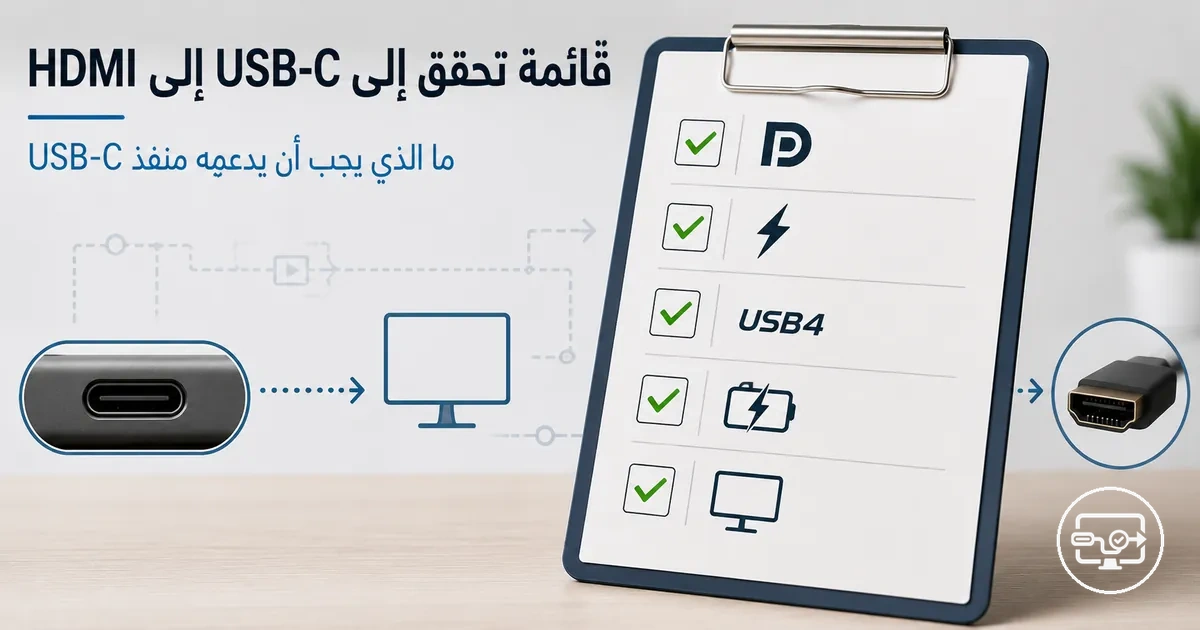
قائمة تحقق توافق USB-C إلى HDMI لمنفذ USB-C لديك
يجب أن يدعم منفذ USB-C لديك إخراج الفيديو لتشغيل شاشة HDMI. تتحقق هذه الصفحة من قدرة المنفذ قبل اختيار محول أو طريقة توصيل.
ليست جميع منافذ USB-C متطابقة—فبعضها يتعامل فقط مع الشحن أو البيانات، بينما يمكن للبعض الآخر إخراج الفيديو. تحدد أجهزة جهازك وتطبيقه ما إذا كان إخراج الفيديو متاحًا. (للحصول على نظرة عامة كاملة عن توافق USB-C إلى HDMI، يمكنك الاطلاع على صفحة توافق USB-C إلى HDMI الرئيسية.)
قد يعمل المحول نفسه مع كمبيوتر محمول ولكن ليس مع جهاز لوحي، وذلك حسب قدرات الفيديو للمنفذ.
تساعدك قائمة التحقق في تأكيد التوافق من خلال فحص العلامات المادية ومواصفات الجهاز وإعدادات نظام التشغيل. على سبيل المثال، يشير رمز وضع عرض بديل (DisplayPort Alt Mode) أو أيقونة Thunderbolt بالقرب من المنفذ إلى دعم الفيديو. بمجرد تأكيد قدرة المنفذ على إخراج الفيديو، يمكنك تحديد المحول أو مسار التحويل المناسب.
لا يتم تغطية خطوات الإعداد الكاملة واستكشاف الأعراض حسب العَرَض لفشل الاتصال هنا. بدلاً من ذلك، تحدد المعايير المقدمة ما إذا كان منفذ USB-C لديك يمكنه الاتصال بشاشة HDMI من الأساس.
ما تؤكده قائمة التحقق هذه: قدرة منفذ USB-C مقابل تحويل المحول
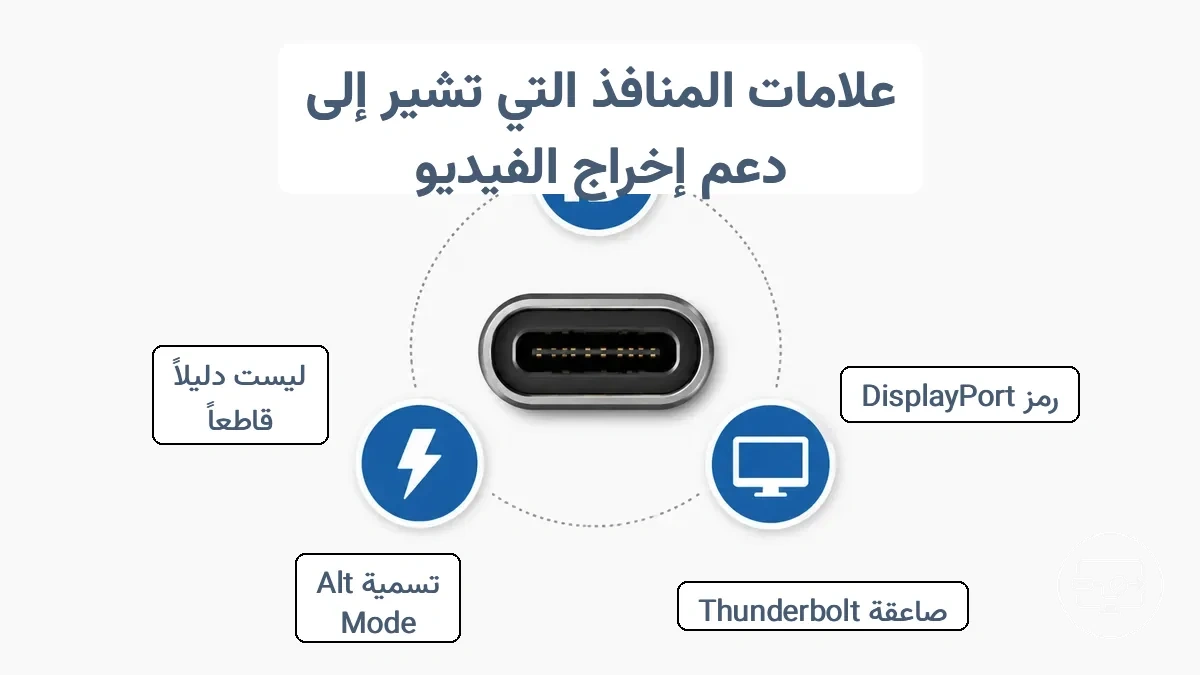
قدرة منفذ USB-C وتحويل المحول هما عاملان منفصلان يحددان ما إذا كان الجهاز يمكنه إخراج الفيديو عبر HDMI. تحدد مجموعة الميزات الأصلية للمنفذ ما هو ممكن، بينما يقوم المحول فقط بترجمة أو إعادة استخدام الإشارات الموجودة بالفعل. لا يمكن للمحول عادةً إضافة قدرة يفتقر إليها المنفذ على مستوى الأجهزة.
تحدث حالات عدم التطابق لأن نفس موصل USB-C يمكن أن يخدم أغراضًا مختلفة. قد يدعم منفذ USB-C البيانات والطاقة فقط، بينما قد يتعامل آخر مع وضع DisplayPort البديل للفيديو. لا يضمن الموصل نفسه قدرة محددة؛ تحدد الأجهزة الداخلية الميزات المتاحة.
يُوضح سيناريوهان شائعان هذا الاختلاف. يمكن لمنفذ USB-C في كمبيوتر محمول مخصص للبيانات فقط نقل الملفات والشحن، لكنه لا يمكنه إرسال الفيديو حتى مع محول HDMI — فهو يفتقر إلى دعم الوضع البديل. تدعم كثير من الهواتف الذكية الشحن السريع والبيانات ولكن ليس إخراج الفيديو؛ لا يمكن لأي محول تمكين إخراج HDMI من هذا الهاتف.
تفصل قائمة التحقق متطلبات جانب المنفذ عن قدرات تحويل المحول.
- متطلبات جانب المنفذ: يحتاج منفذ USB-C إلى دعم وضع DisplayPort البديل (أو معيار مكافئ قادر على الفيديو) لإخراج الفيديو المباشر.
- تحويل المحول: يمكن لمحول USB-C إلى HDMI السلبي فقط تمرير إشارة الفيديو التي يولدها المنفذ بالفعل؛ فهو لا يضيف دعم الفيديو.
- متطلبات جانب المنفذ: بالنسبة للشاشات عالية الدقة أو عالية معدل التحديث، يحتاج المنفذ غالبًا إلى إنتاجية بيانات كافية.
- تحويل المحول: قد يقوم المحول النشط بترجمة إشارات DisplayPort إلى HDMI، لكنه لا يزال يعتمد على المنفذ في توفير إشارة DisplayPort أصلية.
- متطلبات جانب المنفذ: لا يمكن لمنفذ USB-C المخصص للبيانات فقط (غالبًا ما يُوصف للشحن ونقل الملفات) إخراج الفيديو بغض النظر عن المحول المستخدم.
- تحويل المحول: تتضمن بعض المحولات تراجع رسومات USB عبر العرض المستند إلى برنامج التشغيل، لكن هذا النهج غالبًا ما يُحدث تأخيرًا وقيودًا في الدقة؛ قد لا يكون بديلاً موثوقًا لدعم الأجهزة الأصلي.
- متطلبات جانب المنفذ: قد تمنع البرامج الثابتة للجهاز أو إعدادات نظام التشغيل إخراج الفيديو حتى عندما تكون الأجهزة قادرة — راجع وثائق الشركة المصنعة.
- تحويل المحول: غالبًا ما تكون المحولات السلبية جاهزة للاستخدام (plug-and-play) عندما يدعم المنفذ الوضع البديل المطلوب؛ قد تحتاج المحولات النشطة إلى تثبيت برنامج تشغيل في بعض الحالات.
يوضح هذا المخطط المتطلبات الأساسية للمنفذ وقيود المحول التي تحدد ما إذا كان جهاز USB-C يمكنه إخراج الفيديو عبر HDMI.
تحديد ما إذا كان منفذ USB-C لديك يدعم إخراج الفيديو
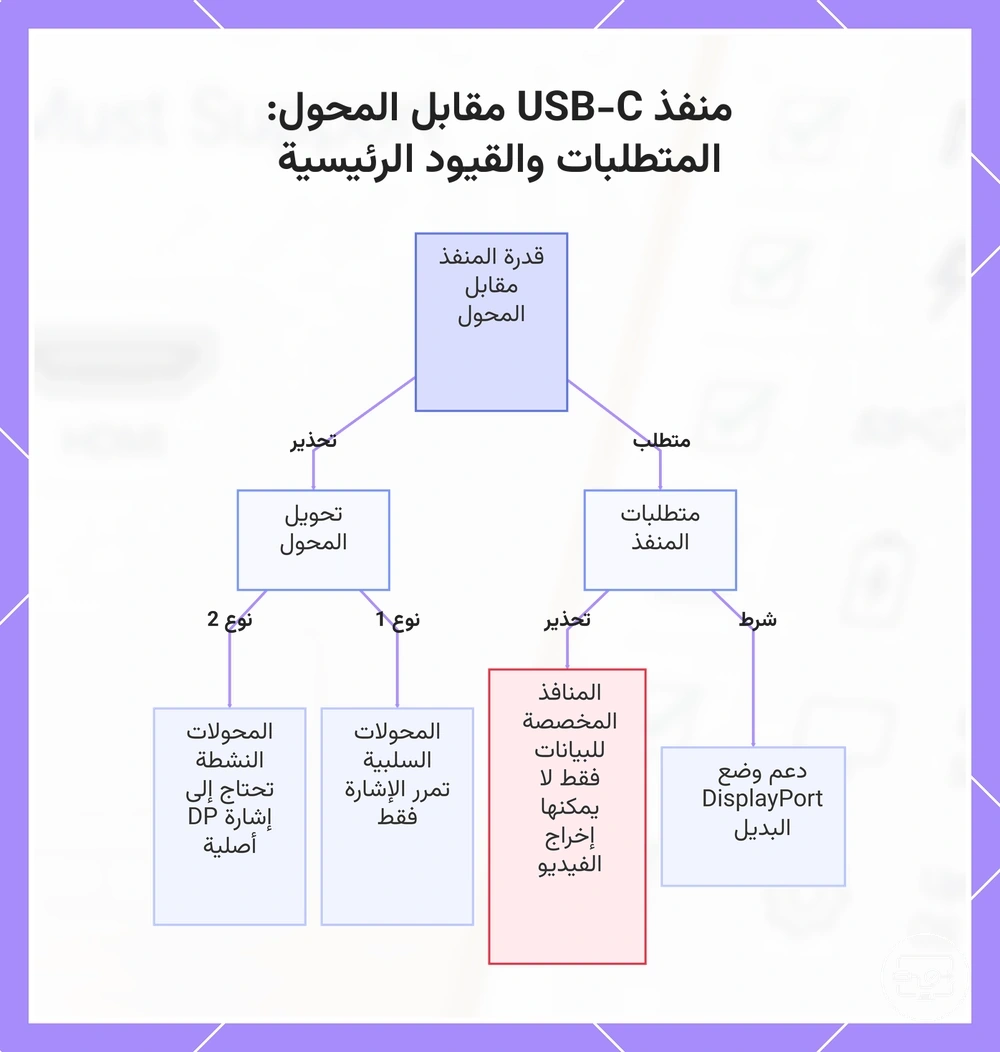
يجب أن يدعم منفذ USB-C لديك إخراج الفيديو لتوصيل شاشة خارجية. ليست كل منافذ USB-C يمكنها إرسال إشارة فيديو؛ يجب أن يدعم المنفذ وضع DisplayPort البديل أو Thunderbolt. لتحديد ذلك، افحص العلامات المادية وورقة المواصفات، واختياريًا نظام التشغيل الخاص بك.
تتفاوت موثوقية أدلة قدرة الفيديو. يشير الرمز (أيقونة DP أو صاعقة البرق) إلى القدرة ولكنها غير مضمونة. توفر مواصفات الشركة المصنعة التي تذكر وضع DisplayPort البديل أو Thunderbolt ثقة أعلى. يمكن لاكتشاف نظام التشغيل التأكيد، ولكن فقط عند توصيل شاشة فعليًا.
- ابحث عن رموز المنفذ. تشير أيقونة DisplayPort (DP) أو صاعقة البرق إلى أن المنفذ يمكنه إخراج الفيديو. ما يعنيه ذلك: من المحتمل أن يدعم المنفذ وضع DisplayPort البديل (أيقونة DP) أو Thunderbolt (صاعقة البرق)؛ تعامل مع المنفذ غير المرمز على أنه غير معروف حتى يتم اختباره.
- افحص ورقة مواصفات الشركة المصنعة. ابحث عن "وضع DisplayPort البديل" أو "Thunderbolt" في المواصفات الفنية. ما يعنيه ذلك: إذا تم ذكر أي من التقنيتين، فإن منفذ USB-C محدد لدعم إخراج الفيديو.
- تحقق من إعدادات عرض نظام التشغيل. قم بتوصيل شاشة أو محول وافتح إعدادات العرض. ما يعنيه ذلك: إذا اكتشف نظام التشغيل شاشة إضافية، فإن المنفذ ينقل إشارة فيديو.
- افحص وثائق GPU أو المعالج لمخرجات العرض المدمجة. تقوم بعض الأجهزة بتوجيه الفيديو عبر وحدة المعالجة المركزية أو شريحة الرسومات. ما يعنيه ذلك: إذا ذكرت المواصفات مخرج عرض مدمج عبر USB-C، فمن المحتمل أن المنفذ يمكنه إخراج الفيديو، ولكن يجب أن يكون التوصيل الفعلي موجودًا.
- لاحظ القيود الخاصة بالجهاز. تحدد بعض أجهزة الكمبيوتر المحمولة منافذ USB-C معينة على أنها مخصصة للبيانات فقط أو الشحن فقط بالرغم من القدرة النظرية. ما يعنيه ذلك: يمكن أن يكون المنفذ مقيدًا بالتصميم؛ راجع دليل المستخدم لدور كل منفذ.
- إذا كنت غير متأكد، تعامل مع المنفذ على أنه غير معروف حتى يتم اختباره. بدون تأكيد، افترض أن المنفذ قد لا يدعم إخراج الفيديو. ما يعنيه ذلك: الاختبار باستخدام محول معروف الجودة هو طريقة موثوقة للتحقق.
أسئلة متكررة
سؤال: هل يدعم كل منفذ USB-C تقنية HDMI؟
إجابة: لا. يدعم منفذ USB-C تقنية HDMI فقط إذا كان يدعم وضع DisplayPort البديل أو Thunderbolt؛ لا يمكن للمنافذ المخصصة للبيانات فقط نقل الفيديو.
سؤال: كيف أعرف إذا كان منفذ USB-C لدي مخصصًا للبيانات فقط؟
إجابة: إذا كان المنفذ يفتقر إلى رمز DP أو Thunderbolt ولم تذكر المواصفات وضع DisplayPort البديل أو Thunderbolt، فمن المرجح أنه مخصص للبيانات فقط. يمكنك التأكيد من خلال اختبار شاشة: عدم وجود اكتشاف يشير إلى عدم دعم الفيديو.
يوضح هذا الرسم البياني ثلاث طرق رئيسية لتحديد ما إذا كان منفذ USB-C يمكنه إخراج الفيديو: فحص الرموز المادية، ومراجعة المواصفات الفنية، والاختبار باستخدام نظام التشغيل.
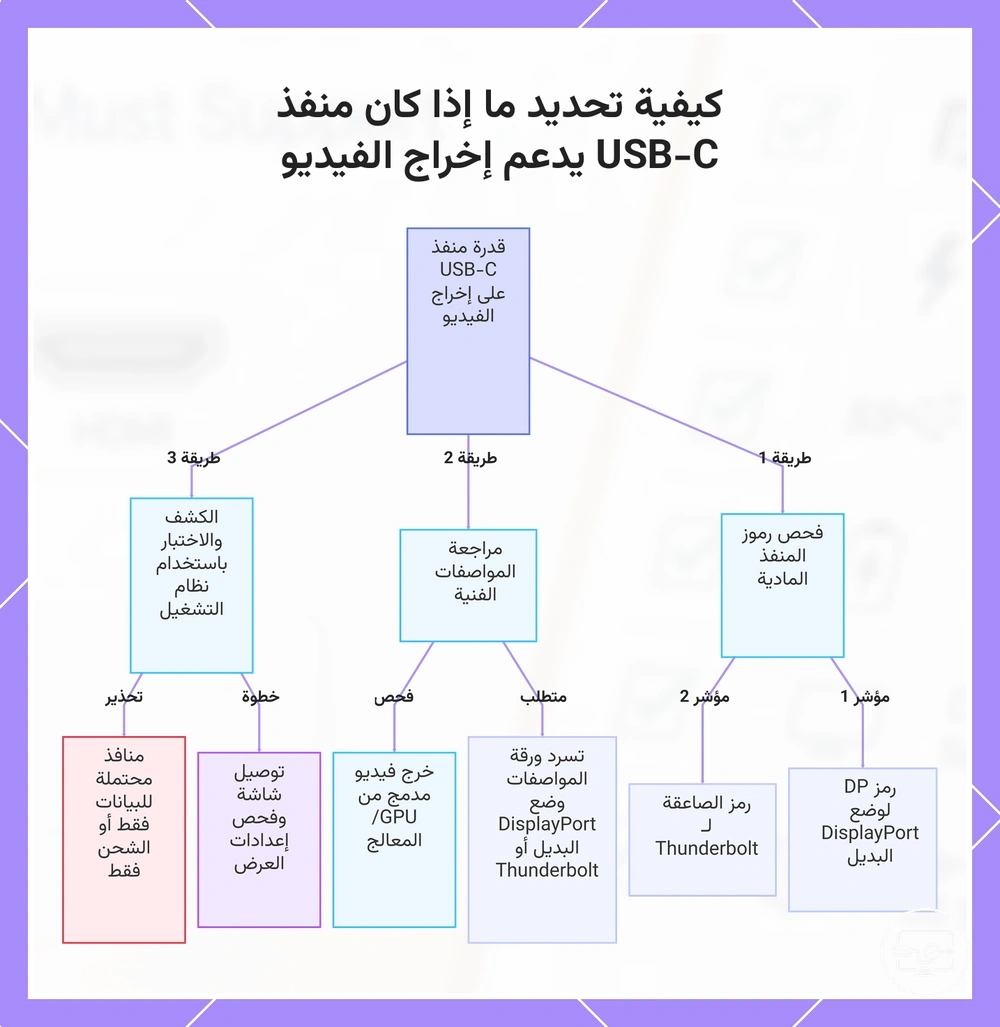
علامات ورموز المنفذ التي تشير إلى دعم إخراج العرض
توفر العلامات والرموز القريبة من موصل USB‑C تلميحات أولية حول دعم إخراج الفيديو، لكنها ليست دليلاً قاطعاً. تعتمد قدرة العرض الفعلية على الجهاز ويجب تأكيدها عبر مواصفات الشركة المصنعة.
تُظهر الصورة أعلاه رموز USB‑C الشائعة. تُصنف القائمة أدناه هذه الرموز حسب ما تشير إليه عادةً لدعم إخراج العرض عبر محول.
أيقونات DisplayPort والشاشة
- غالباً ما تشير أيقونة DP أو شاشة بجوار منفذ USB‑C إلى دعم وضع DisplayPort البديل. تزيد هذه العلامة من الثقة، لكن الدقة ومعدل التحديث يعتمدان على الأجهزة.
- يشير حرف D الأسود مع P الأبيض (شعار DisplayPort) إلى إمكانية الوضع البديل، مما يتيح نقل إشارة الفيديو إلى HDMI عبر محول؛ يعتمد الإخراج النهائي على قدرات المحول.
أيقونة صاعقة Thunderbolt
- يمثل رمز صاعقة البرق منفذ Thunderbolt 3 أو 4. غالباً ما يدعم هذا العلامة إخراج الفيديو عبر بروتوكول DisplayPort وقد يشغل شاشات متعددة. يتطلب إخراج HDMI محول Thunderbolt إلى HDMI؛ قد يحد عرض النطاق الترددي من عدد الشاشات.
- تعتمد دقة HDMI ومعدل التحديث على إصدار Thunderbolt والمحول المستخدم.
إشارات عامة إلى DP أو Alt Mode
- يشير وضع علامة 'DP' أو 'DisplayPort' بدون شعار مميز إلى وضع DisplayPort البديل، مما يشير إلى أن إخراج الفيديو قد يكون ممكناً. الثقة متوسطة لأن العلامة قد تكون غائبة حتى عند وجود الميزة.
- غالباً ما يعني وجود تسمية 'DP' أو 'Alt Mode' بالقرب من المنفذ أن إخراج الفيديو قد يكون ممكناً، لكن الأداء يختلف حسب جيل الجهاز وجودة المحول.
- إذا لم يكن هناك رمز، لا تفترض عدم الدعم؛ قم بالتأكيد عبر المواصفات.
إشارات ورقة المواصفات التي يجب البحث عنها: وضع DisplayPort البديل وThunderbolt
المصطلحات الرئيسية في ورقة المواصفات التي تشير إلى دعم إخراج الفيديو عبر USB-C هي وضع DisplayPort البديل وThunderbolt وUSB4 مع DP. يقارن هذا الجدول ما يؤكده كل مصطلح وما يتركه غير مؤكد.
| المصطلح | ما يعنيه عادةً | ما لا يضمنه |
|---|---|---|
| وضع DisplayPort البديل | يدعم منفذ USB-C نقل الفيديو باستخدام بروتوكول DisplayPort. | لا يضمن إصدار DisplayPort المدعوم (مثل 1.2 أو 1.4 أو 2.0) أو الحد الأقصى للدقة ومعدل التحديث. |
| Thunderbolt (3 أو 4) | من المحتمل أن يدعم المنفذ إخراج العرض إلى جانب البيانات عالية السرعة والشحن. | لا يضمن التوافق مع جميع أجهزة وضع DisplayPort البديل؛ قد تقيد بعض التطبيقات عرض النطاق الترددي للفيديو. |
| USB4 مع DP | يجمع المنفذ بين سرعات بيانات USB4 وإمكانية فيديو DisplayPort. | لا يضمن إصداراً محدداً من DisplayPort أو أن إخراج HDMI مدعوم أصلاً بدون محول. |
معدلات بيانات USB العالية أو تسمية USB 3.x أو دعم توصيل الطاقة (Power Delivery) لا تعني إخراج الفيديو أو وضع DisplayPort البديل. بدلاً من ذلك، افحص المواصفات بحثاً عن ذكر صريح لوضع DisplayPort البديل أو Thunderbolt أو USB4 مع DP.
فحوصات على مستوى الجهاز ونظام التشغيل عندما تكون العلامات أو المواصفات غير واضحة
عندما تكون علامات الجهاز أو مواصفاته غير واضحة، تحقق مما إذا كان نظام التشغيل يكتشف شاشة خارجية باستخدام أدواته وإعداداته المدمجة.
- افتح إعدادات العرض وتحقق من الخيارات المتعلقة بالشاشات المتعددة أو الشاشات الخارجية.
- استخدم وظيفة اكتشاف الشاشة، إن كانت متاحة، للتحقق مما إذا كان نظام التشغيل يتعرف على شاشة خارجية متصلة.
- انتقل إلى إعدادات الإسقاط أو وضع العرض (مثل: مكرر، توسيع) وتأكد من أن نظام التشغيل يتعرف على مخرج خارجي.
- إذا كانت أداة رسومات البائع مثبتة، افتحها وتحقق من قسم إخراج العرض بحثاً عن الشاشات المكتشفة.
- افتح أدوات معلومات النظام وابحث عن مخرجات عرض نشطة أو شاشات متصلة.
- تطلب بعض الأجهزة الإذن أو تظهر إشعار أمان عند توصيل شاشة خارجية؛ تأكد مما إذا كان جهازك يُظهر مثل هذا الطلب.
لا يستبعد عدم وجود اكتشاف للإمكانية حتى يتم التحقق من أن الكابل والمحول يعملان ومتوافقان.
متطلبات وضع DisplayPort البديل لإخراج HDMI عبر USB-C
وضع DisplayPort البديل هو الشرط الأساسي لاستخدام محول USB-C إلى HDMI سلبي. فهو ينقل إشارات الفيديو من المصدر إلى المحول لتحويلها إلى HDMI.
يعيد الوضع البديل استخدام أطراف محددة داخل موصل USB-C لنقل إشارات الفيديو والصوت DisplayPort مباشرة. يتيح هذا النقل المباشر إخراج HDMI؛ لماذا يهم Alt Mode يشرح الآلية.
يوضح الرسم البياني التالي لماذا يعتبر الوضع البديل هو الشرط الأساسي لإخراج HDMI عبر منفذ USB-C. يُظهر مسار الإشارة من الجهاز إلى الشاشة، مع إبراز خطوة التحويل.
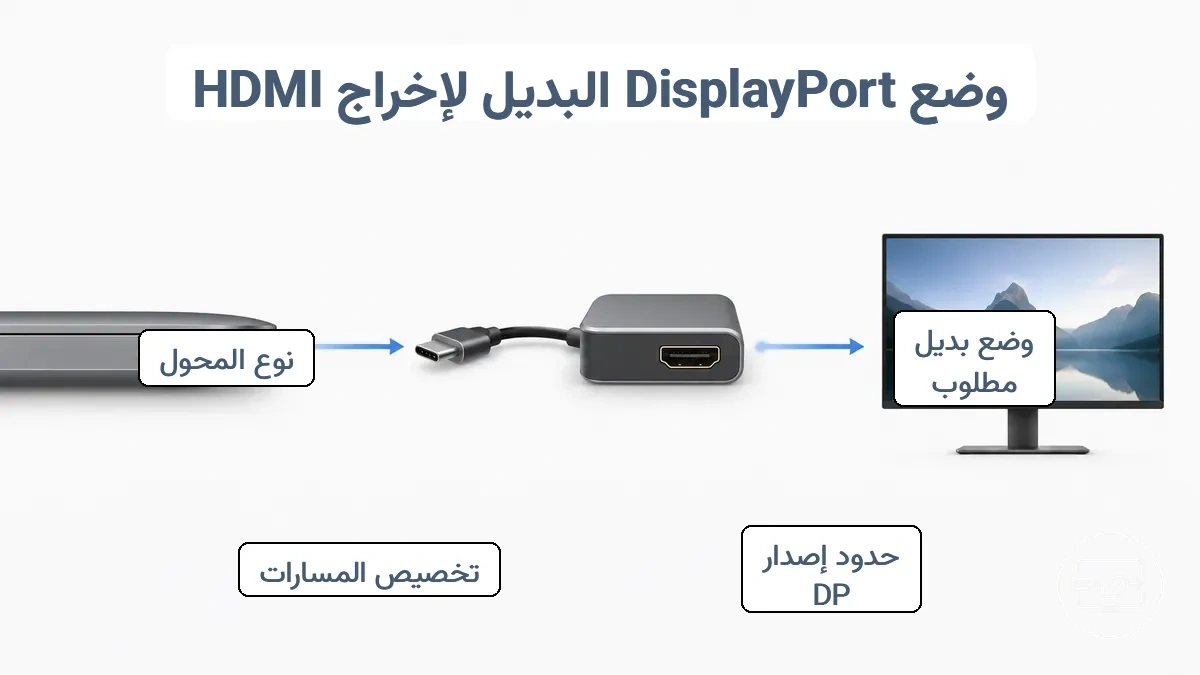
- يؤثر إصدار DisplayPort المدعوم من المصدر على عرض النطاق الترددي المتاح.
- يؤثر عدد المسارات المخصصة للفيديو على الحد الأقصى للدقة ومعدل التحديث.
- تنفذ بعض الأجهزة وضع DP البديل بقدرات محدودة، بينما تدعم أخرى الأوضاع عالية النطاق الترددي.
- نوع المحول مهم: تعتمد المحولات السلبية على إشارة وضع DP البديل من المصدر، بينما قد تقوم المحولات النشطة بالتحويل من بروتوكولات أخرى.
للتحقق من أن إعدادك يلبي الحد الأدنى من شروط الوضع البديل لإخراج HDMI عبر USB-C، اتبع ما يلي:
- تنص مواصفات الجهاز على وضع DisplayPort البديل أو DP عبر USB-C.
- منفذ USB-C مُوسم بشعار DisplayPort أو Thunderbolt يشير إلى إخراج الفيديو.
- يدعم الكمبيوتر المحمول أو الهاتف إخراج العرض الخارجي عبر منفذ USB-C الخاص به.
- الدقة ومعدل التحديث المستهدفان ضمن حدود النطاق الترددي لإصدار DP المدعوم.
- نوع المحول (سلبي أو نشط) يتوافق مع قدرات منفذ المصدر لديك.
حقائق عرض النطاق الترددي: إصدار DP، استخدام المسارات، ومتى تكون الدقة أو معدل التحديث محدودًا
يحدد عرض النطاق الترددي لإصدار DP وتخصيص المسارات سقفًا عمليًا للدقة ومعدل التحديث و HDR على منفذ USB-C. يظل الأداء مشروطًا حتى مع دعم وضع DisplayPort البديل. ينظم الجدول الحدود النموذجية حسب ظروف النطاق الترددي الشائعة، وليس كوعود ثابتة.
| التكوين | الحد الأقصى العملي المحتمل | الحل الوسط النموذجي |
|---|---|---|
| USB-C مع DP 1.4، 4 مسارات | يمكنها غالبًا دعم 4K بمعدل 60 Hz بدون ضغط؛ وقد تصل إلى 4K بمعدل 120 Hz مع تمكين ضغط تيار العرض (DSC) | معدل تحديث أقل أو أخذ عينات لونية فرعية في الدقات الأعلى |
| USB-C مع DP 1.4، مساران | محدودة عادةً بـ 1440p بمعدل 60 Hz؛ ويمكنها التعامل مع 1080p بمعدلات تحديث أعلى | قد تتطلب عمق ألوان أقل أو دقة أقل للحصول على حركة أكثر سلاسة |
| USB-C مع DP 2.1 (UHBR10)، 4 مسارات | هدف شائع لـ 4K بمعدل 144 Hz؛ قد تشغل 8K بمعدل 30 Hz بدون ضغط | ضغط أو تقليل التحديث عند تجاوز الحدود النموذجية |
| USB-C مع DP 2.1 (UHBR20)، 4 مسارات | شائعة الاستخدام لـ 4K بمعدل 240 Hz؛ يمكنها دعم 8K بمعدل 60 Hz مع DSC | قد يتعرض النطاق الترددي للضغط مع متطلبات HDR العالية أو الشاشات المتعددة |
| USB-C بمسارات مشتركة (بيانات USB نشطة أثناء العرض) | قد ينخفض النطاق الترددي إلى مسارين أو يحد الدقة إلى 1080p بمعدل 60 Hz | غالبًا ما يتدهور أداء العرض عند وجود نقل متزامن لبيانات USB |
عندما تشارك بيانات USB المسارات مع إشارة DisplayPort، فإن النطاق الترددي المنخفض يحد من الدقة ومعدل التحديث حتى إذا كان المنفذ يدعم مواصفات أعلى. قد يلاحظ المستخدمون انخفاض قدرة العرض عند مشاركة التخزين الخارجي أو الأجهزة الطرفية عالية السرعة لنفس رابط USB-C، لذا فإن الاستخدام الكلي للمنفذ أهم من دعم إصدار DP وحده.
اختر حل USB-C إلى HDMI المناسب بناءً على ما يدعمه منفذك
يعتمد اختيارك على ما يدعمه منفذ USB-C لديك—تحديدًا ما إذا كان يدعم وضع DP البديل أو Thunderbolt لإخراج الفيديو.
يمكن للمنافذ التي تدعم وضع DP البديل أو Thunderbolt استخدام كابل أو محول USB-C إلى HDMI سلبي لإخراج فيديو مباشر عادةً.
لا يمكن للمنافذ المخصصة للبيانات فقط (مثل USB 3.2 بدون وضع بديل) إخراج الفيديو مباشرة وتتطلب موزعًا (hub) أو قاعدة توصيل (dock) مع تحويل فيديو نشط أو محول رسومات USB مع دعم برنامج تشغيل.
ينظم مخطط القرار خيارات الحل حسب قدرة المنفذ، مما يساعدك على تحديد الفئة الصحيحة.
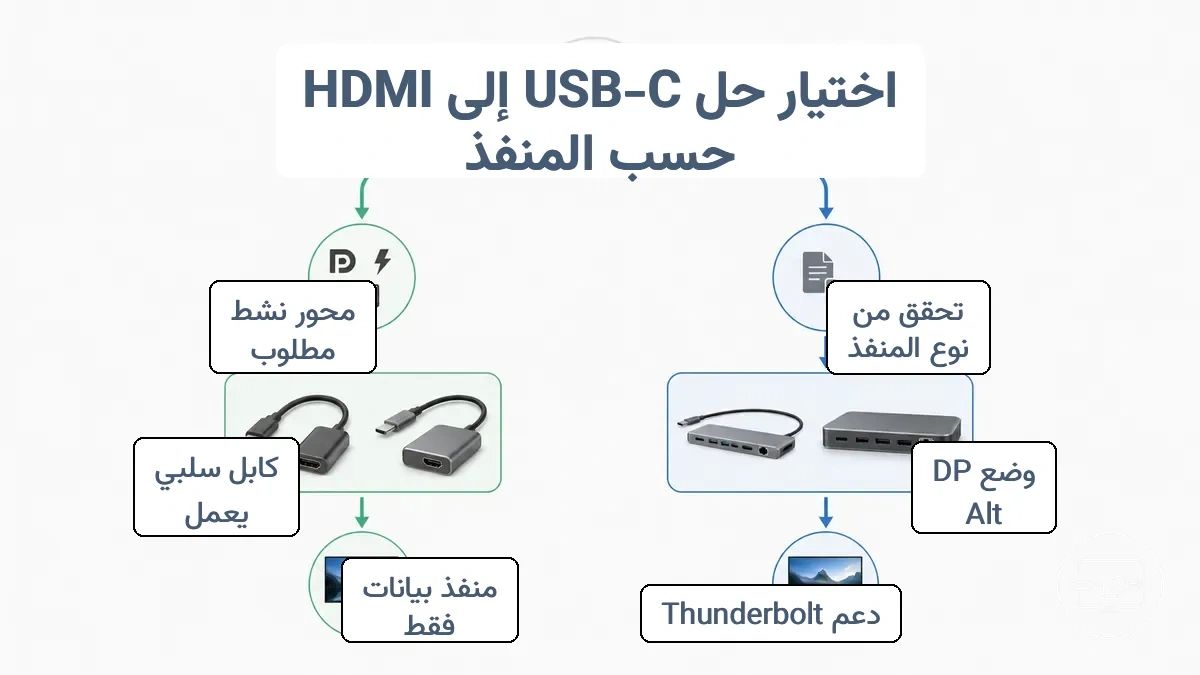
- تحقق من مواصفات جهازك لمعرفة ما إذا كان منفذ USB-C يدعم وضع DP البديل أو Thunderbolt.
- إذا كان وضع DP البديل مدعومًا، فقد يعمل كابل أو محول USB-C إلى HDMI سلبي. تأكد من أن الكابل يتوافق مع الدقة ومعدل التحديث الذي ترغب به.
- إذا كان Thunderbolt مدعومًا، فإن الحلول السلبية تعمل وتدعم التوصيل المتسلسل (daisy-chaining) والنطاق الترددي الأعلى. تحقق من توافق كابل Thunderbolt لاحتياجات الأداء الخاصة بك.
- إذا كان منفذك لا يدعم إخراج الفيديو (بيانات فقط)، فلن يعرض الكابل السلبي أي فيديو.
- بالنسبة للمنافذ المخصصة للبيانات فقط، قد يسمح موزع USB-C أو قاعدة التوصيل مع تحويل فيديو نشط (مثل DisplayLink) بإخراج الفيديو، لكنه غالبًا يتطلب تثبيت برنامج تشغيل وقد يكون له حدود في الأداء. تحقق من دعم برنامج التشغيل ومتطلبات النظام قبل المتابعة.
- بالنسبة للموزعات أو قواعد التوصيل التي تعتمد على إشارة الفيديو من المنفذ، يعمل إخراج الفيديو فقط إذا كان المنفذ يدعم إخراج الفيديو. اطّلع على المراجعات للاطلاع على تقارير النجاح مع جهازك المحدد.
بناءً على قدرة منفذك، يمكنك اختيار محول أو كابل أو Dock الذي يناسب إعدادك.
إذا كان منفذك يدعم وضع DP البديل: كيف يبدو "العمل" عادةً
عندما يدعم منفذ USB-C وضع DP البديل، فإنه يعيد تخصيص مسارات البيانات عالية السرعة الخاصة به لنقل إشارة DisplayPort أصلية، مما يؤدي عادةً إلى اكتشاف فوري وتوفر أوضاع مثل التوسيع أو الازدواج في إعدادات العرض.
تعتمد الدقة ومعدل التحديث المحددان على وحدة معالجة الرسومات للجهاز وفئة المحول وقدرات الشاشة. على سبيل المثال، قد يحد منفذ يستخدم تكوين مسارين من الإخراج بدقة أقل أو يقلل من معدل التحديث ليبقى ضمن النطاق الترددي المتاح. عادةً ما يكون كابل USB‑C كامل الميزات ضروريًا لنقل الفيديو والطاقة في وقت واحد.
- إدراج الشاشة كشاشة مكتشفة في إعدادات عرض النظام
- إمكانية اختيار وضع العرض الموسع أو المكرر وواحد على الأقل من الدقة ومعدل التحديث المدعومين
- قد تكون الدقة القصوى أقل من الحد الأقصى الأصلي للشاشة عند مشاركة النطاق الترددي مع بيانات USB
- يمكن أن يكون معدل التحديث محدودًا عند استخدام دقات عالية أو عند تنشيط توصيل الطاقة
إذا كان منفذك مخصصًا للبيانات فقط: عندما تكون محولات رسومات USB (من نوع DisplayLink) هي الحل البديل
بالنسبة لمنفذ USB-C مخصص للبيانات فقط بدون إخراج فيديو أصلي، تقدم محولات رسومات USB (من نوع DisplayLink) حلاً بديلاً قائمًا على البرمجيات يستخدم وحدة المعالجة المركزية للكمبيوتر المضيف ونظام الرسومات الداخلي.
- متطلبات برنامج التشغيل: يجب تثبيت برنامج تشغيل مخصص على النظام المضيف حتى يتم التعرف على المحول ويمكنه إخراج الفيديو. بدونه، لن يعمل المحول كشاشة عرض.
- توافق نظام التشغيل: يعتمد الدعم على إصدار نظام التشغيل. تختلف إمكانية توفر برامج التشغيل ومستويات التكامل بين Windows وmacOS؛ قد يتطلب Linux إعدادات إضافية. التوافق ليس عالميًا.
- الأداء وزمن الاستجابة: يعتمد أداء الفيديو على عبء العمل ووحدة المعالجة المركزية للمضيف. قد تواجه المهام كثيفة الاستخدام مثل الألعاب أو الفيديو عالي معدل التحديث أو التطبيقات التي تعتمد على وحدة معالجة الرسومات زمن استجابة أكبر أو معدلات إطارات أقل مقارنة بإخراج الفيديو الأصلي.
- قيود المحتوى المحمي: قد تكون التدفقات المشفرة بـ HDCP (مثل تلك القادمة من خدمات البث) محدودة أو غير متاحة عبر اتصال رسومات USB. يختلف هذا حسب المحول وإصدار البرنامج.
- قيود التطبيقات: قد لا تعمل بعض التطبيقات التي تتطلب وصولاً مباشرًا لوحدة معالجة الرسومات أو واجهات برمجة تطبيقات رسومات محددة بشكل صحيح عبر اتصال عرض قائم على البرمجيات. يجب التحقق من التوافق لكل تطبيق.
- حدود استكشاف الأخطاء: عندما لا يتم التعرف على المحول، تشمل الفحوصات الشائعة التحقق من كابل USB، وضمان توصيل الطاقة الكافي (خاصة للأجهزة التي تعمل بالناقل)، واختباره على منفذ USB آخر أو كمبيوتر آخر. قد تشير المشكلات المستمرة إلى عطل في الأجهزة.
- تباين التوافق: يمكن أن يؤدي الجمع بين شريحة رسومات USB والأجهزة المضيفة وإصدار برنامج التشغيل إلى سلوك غير متسق. لن يعمل كل محول بشكل مثالي مع كل نظام.
مطابقة قدرة المنفذ لتوقعات العرض: 1080p مقابل 4K ومعدل التحديث و HDR
تزيد الدقة الأعلى ومعدلات التحديث الأعلى وإخراج HDR من المتطلبات التي يجب أن يفي بها منفذ USB‑C والكابل والمحول لديك. يعتمد تحقيق وضع معين، مثل 4K بمعدل 60 Hz مع HDR، على أضعف حلقة في السلسلة — عادةً عرض النطاق الترددي المتاح أو قدرة المحول أو دعم الشاشة.
تأتي القيود من إصدار وضع DisplayPort البديل لمنفذ المضيف، وقدرات المحول، ودعم إدخال الشاشة. على سبيل المثال، قد يواجه منفذ مزود بـ DisplayPort 1.2 صعوبة في التعامل مع 4K بمعدلات تحديث عالية، خاصة عند مشاركة بيانات USB أو شاشات متعددة لنفس الاتصال. لا يمكن لمحول مصمم فقط لـ 4K 30 Hz إخراج 4K 60 Hz حتى لو كان منفذ الكمبيوتر المحمول يمكنه نظريًا توفير ذلك.
يربط الجدول بين أهداف العرض الشائعة والظروف التي تحدد النجاح عادةً والاختناقات النموذجية التي تمنعه.
| هدف العرض | إشارات المتطلبات النموذجية | الاختناقات الشائعة |
|---|---|---|
| 1080p | عرض نطاق ترددي منخفض مطلوب؛ يعمل على معظم منافذ DP البديل | منفذ USB‑C مخصص للبيانات فقط، أو كابل شحن فقط، أو محول رديء الجودة |
| 4K (30 Hz أو 60 Hz) | غالبًا ما يتطلب 4K 30 Hz DisplayPort 1.2 أو أعلى؛ غالبًا ما يحتاج 4K 60 Hz إلى DisplayPort 1.4 مع DSC | محول أقدم محدود بـ 4K 30 Hz، أو عرض نطاق ترددي غير كافٍ بسبب مشاركة بيانات USB، أو كابل غير مصمم لمعدل البيانات المطلوب |
| معدل تحديث أعلى (مثل 1440p 144 Hz، 4K 120 Hz) | طلب عرض نطاق ترددي أعلى؛ غالبًا ما يتطلب DisplayPort 1.4 مع DSC أو Thunderbolt | طول الكابل (المسافات الأطول تضعف الإشارة)، أو محول يحد من معدل التحديث، أو منفذ مضيف يفتقر إلى عرض نطاق ترددي كافٍ للدقة ومعدل التحديث مجتمعين |
| HDR | يُضيف عبئًا للون 10‑بت وبيانات سطوع أعلى | محول لا يدعم تمرير HDR، أو إصدار DP غير كافٍ (مثل DP 1.2 بدون DSC)، أو شاشة تتطلب تنسيق HDR محدد لا يمكن للمحول توفيره |
الطاقة ومرور الشحن وقيود مشاركة المنفذ مع الموزعات أو قواعد التوصيل
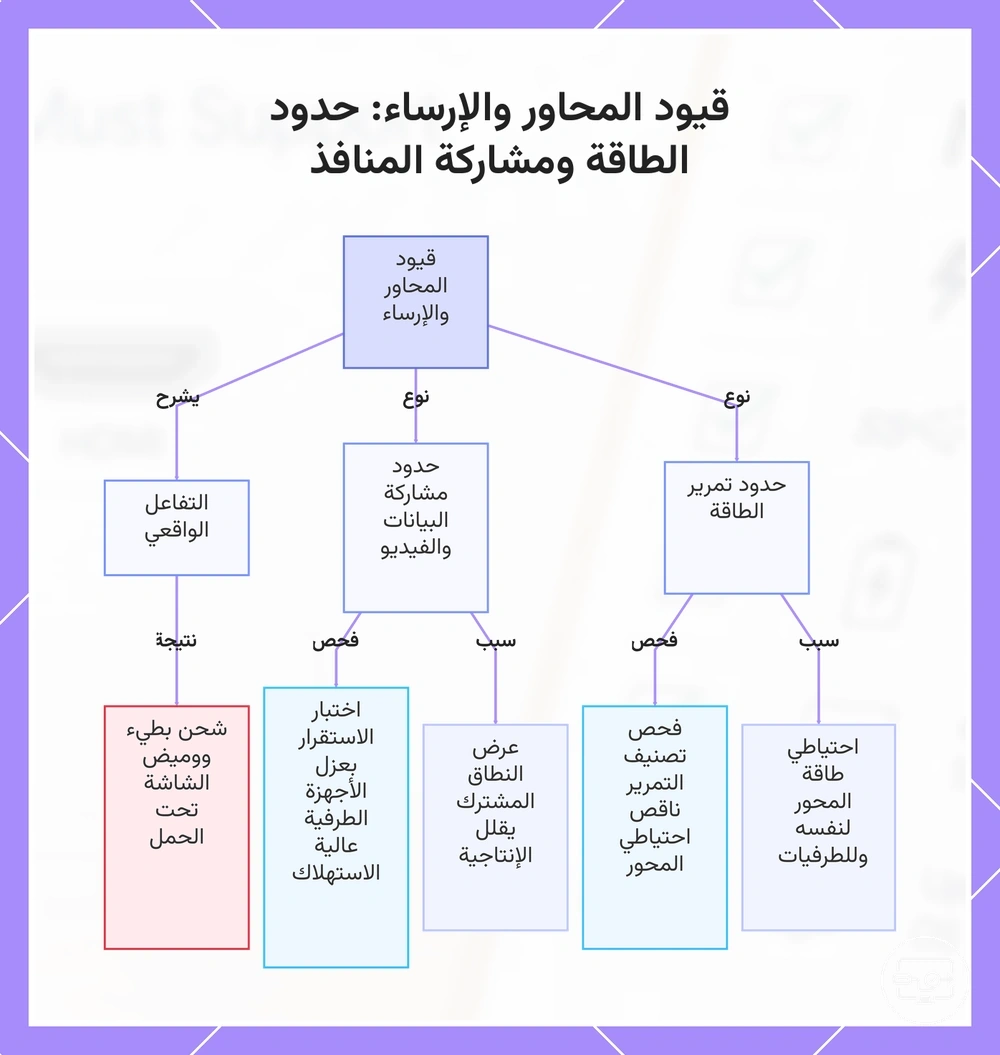
تقدم الموزعات وقواعد التوصيل قيودًا تتعلق بتوصيل الطاقة ومشاركة المنفذ لأنها تضيف خطوات تفاوض وتشارك النطاق الترددي؛ لا يولد الموزع المزود بـ مرور الشحن الطاقة بنفسه بل يعتمد على محول خارجي متصل بمنفذ الإدخال المخصص له. أثناء المرور، يحتفظ الموزع بالطاقة لتشغيله الخاص والأجهزة الطرفية، لذلك قد يستقبل الكمبيوتر المحمول طاقة أقل مما لو كان يشحن مباشرة. تشارك منافذ البيانات ومخرجات الفيديو النطاق الترددي الداخلي للموزع؛ يمكن أن يؤدي الاستخدام المتزامن لوظائف متعددة عالية السرعة إلى تقليل الأداء أو التسبب في سلوك متقطع.
تختلف مشكلات توصيل الطاقة عن مشكلات مشاركة البيانات والفيديو. على جانب الطاقة، تحدد قوة المحول الخارجي، وتخصيص الطاقة الداخلي للموزع، والتفاوض حول توصيل الطاقة بين الموزع والجهاز المتصل مقدار تيار الشحن الذي يصل إلى الكمبيوتر المحمول. قد يقوم موزع يدّعي مرور 100 W بتوجيه 85 W فقط للمضيف بعد حجز 15 W للمنافذ اللاحقة ومنطق الموزع. على جانب البيانات والفيديو، تقوم الموزعات وقواعد التوصيل بتوجيه إشارات متعددة عبر اتصال واحد، مما يحد من الإنتاجية. يمكن أن يؤدي تشغيل شاشة 4K بمعدل 60 Hz إلى جانب SSD عالي السرعة إلى دفع وحدة التحكم الداخلية للموزع إلى حدودها، مما قد يسبب وميضًا أو فقدان إطارات أو نقل بيانات أبطأ. هذه القيود ليست متأصلة في USB-C نفسه ولكنها تنشأ من تصميم الموزع وهندسة مشاركة المنفذ الخاصة به.
يُظهر سيناريو شائع واقعي كيف تتفاعل قيود الطاقة والمشاركة. افترض أنك توصل كمبيوترًا محمولاً بمحول متعدد المنافذ يدعم مرور الشحن ثم تصل شاشة HDMI. تتفاوض وحدة التحكم في الطاقة الداخلية للموزع مع الكمبيوتر المحمول لتحديد مقدار التيار الذي يمكنه توفيره بعد حجز الطاقة لمخرج HDMI وأي أجهزة طرفية أخرى. إذا كان المحول الخارجي يوفر طاقة تكفي فقط لتغطية الطلب الأقصى للكمبيوتر المحمول تحت الحمل، فقد يؤدي احتياطي المرور إلى ترك الكمبيوتر المحمول بطاقة غير كافية أثناء المهام الثقيلة، مما يؤدي إلى شحن بطيء أو استنزاف تدريجي للبطارية. يمكن أن يتسبب الاتصال المشترك بين HDMI ومنافذ بيانات USB في وميض الشاشة أو توقف اتصال البيانات عند نشاط كليهما. تعتمد هذه النتائج على تصميم الموزع المحدد، ومتطلبات طاقة الكمبيوتر المحمول، والكابل أو المحول المستخدم؛ ليست مضمونة ولكنها قد تساهم في تجربة غير مستقرة.
تفصل قائمة التحقق التالية متطلبات إدخال الطاقة عن قيود مشاركة المنفذ لمساعدتك في تحديد أين قد تنشأ المشكلات عند استخدام الموزعات أو قواعد التوصيل:
- تأكد من أن قوة محول الطاقة الخارجي تساوي أو تتجاوز احتياجات الطاقة المجمعة للكمبيوتر المحمول وأي أجهزة طرفية تعمل بالناقل.
- تحقق من تصنيف مرور الشحن للموزع واطرح الطاقة التي يحتفظ بها للاستخدام الداخلي لتقدير القوة الفعلية المتاحة للمضيف.
- تحقق من أن تفاوض توصيل الطاقة بين الموزع والكمبيوتر المحمول يدعم الجهد والتيار اللذين يتطلبهما جهازك تحت الحمل النموذجي.
- كن على علم بأن الاستخدام المتزامن لمخرجات فيديو متعددة عالية النطاق الترددي (مثل شاشتين 4K) يمكن أن يقلل النطاق الترددي المتاح لنقل البيانات.
- اختبر الثبات بتوصيل الأجهزة الطرفية الأعلى طلبًا واحدًا في كل مرة لعزل ما إذا كان الوميض أو التباطؤ مرتبطًا بمشاركة المنفذ أو بقيود الطاقة.
- إذا كان الموزع يوفر منافذ شحن مخصصة للملحقات، لاحظ أن هذه المنافذ تسحب من نفس المحول الخارجي وتقلل طاقة المرور إلى المضيف.
يوضح هذا الرسم البياني النوعين الرئيسيين من القيود التي تقدمها المحاور والإرساء — حدود توصيل الطاقة ومشاركة عرض النطاق الترددي للبيانات/الفيديو — إلى جانب مثال واقعي وفحوصات عملية.
لماذا قد يفشل إخراج HDMI حتى عندما يكون المنفذ قادرًا
لا يضمن منفذ USB-C القادر إخراج HDMI.
يساعد نهج التحقق أولاً في تحديد العائق الفعلي. بدلاً من افتراض وجود عطل في الأجهزة، تحقق من بيئة البرنامج، ومسار الكابل أو المحول، وتكوين إدخال الشاشة. قد تعود حالات الفشل المتقطع أو الكلي إلى شرط واحد يمكن إدارته بدلاً من منفذ معطل.
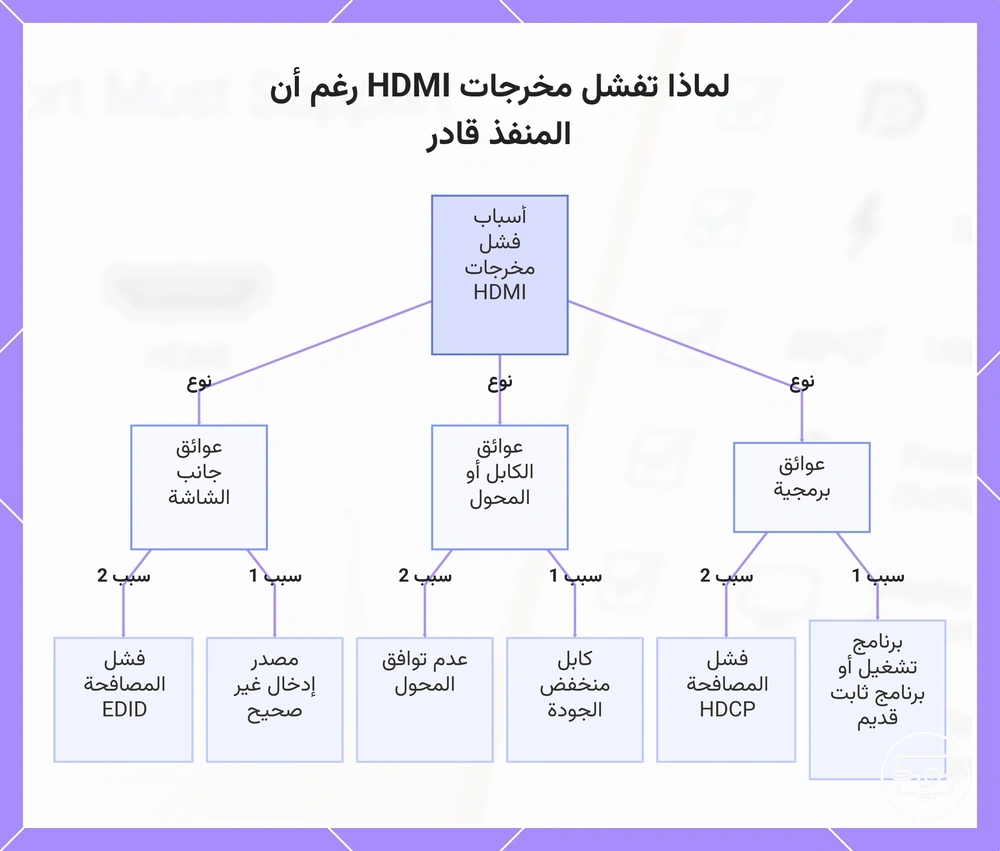
لماذا قد يفشل إخراج HDMI حتى عندما يكون المنفذ قادرًا: العوائق الشائعة مصنفة حسب مكان حدوثها.
- إصدار برنامج التشغيل أو البرنامج الثابت — قد يمنع الاكتشاف أو يسبب عدم إخراج متقطع. تحقق من تحديث برامج تشغيل الرسومات والبرامج الثابتة عبر مدير الجهاز أو أداة الشركة المصنعة.
- فشل المصافحة HDCP — قد يؤدي إلى شاشة سوداء أو عدم إخراج حتى عند اكتشاف الجهاز. تحقق من أن جميع الأجهزة في السلسلة تدعم نفس إصدار HDCP وأنه لا يوجد جهاز وسيط غير متوافق.
- عدم تطابق الدقة أو معدل التحديث — قد يؤدي إلى عدم وجود إشارة أو شاشة فارغة. تأكد من أن دقة الإخراج ومعدل التحديث ضمن النطاق المدعوم للشاشة؛ قلل الإعدادات إذا كنت غير متأكد.
- وضع عرض نظام التشغيل — قد لا يرسل الإعداد على 'شاشة الكمبيوتر فقط' الإخراج إلى منفذ HDMI. استخدم قائمة الإسقاط (مفتاح Windows + P) لتحديد 'مكرر' أو 'توسيع' وتأكيد الاكتشاف.
عوائق الكابل أو المحول
- جودة الكابل — قد تؤدي الكابلات منخفضة الجودة إلى تدهور الإشارة، مما يؤدي إلى الوميض أو عدم الإخراج. تحقق باستخدام كابل معروف الجودة ومصمم للنطاق الترددي المطلوب.
- طول الكابل — قد يتسبب فقدان الإشارة عبر مسافات الكابل الطويلة في الوميض أو عدم الإخراج. تحقق باستخدام كابل أقصر إن أمكن.
- عدم توافق المحول — قد لا يدعم محول USB-C إلى HDMI الوضع البديل مع الجهاز المحدد. تحقق من أن المحول مصمم لإخراج الفيديو ومتوافق مع كل من المصدر والكابل.
- اتصال فضفاض أو تالف — قد يسبب انقطاع الإشارة المتقطع أو عدم الاكتشاف. تحقق من أن الموصل مثبت بالكامل في كلا الطرفين وافحص بحثًا عن أطراف منحنية أو حطام.
عوائق طرف الشاشة
- اختيار مصدر الإدخال — قد تكون الشاشة مضبوطة على إدخال HDMI خاطئ، مما يُظهر شاشة سوداء على الرغم من وجود إشارة حية. تحقق من تحديد الإدخال الصحيح باستخدام قائمة المصدر في التلفزيون أو الشاشة.
- إعداد منفذ HDMI — تقدم بعض الشاشات إصدار HDMI أو وضعًا قابلاً للتعديل لكل منفذ. قد يمنع إعداد غير متوافق الاكتشاف أو الإخراج. تحقق من القائمة على الشاشة بحثًا عن إعدادات خاصة بالمنفذ.
- فشل المصافحة EDID — إذا لم تعد الشاشة بيانات EDID صحيحة، قد يقوم المصدر بتعطيل الإخراج. حاول إعادة تشغيل طاقة الشاشة أو توصيل مصدر آخر للتحقق من أن المنفذ نفسه يعمل.
- تعارض الامتثال لـ HDCP — قد ترفض الشاشات القديمة أو غير المتوافقة المحتوى المحمي بـ HDCP. تحقق مما إذا كانت المشكلة تحدث فقط مع المحتوى المحمي؛ يمكن أن يساعد اختبار إشارة غير محمية في عزل السبب.
للحصول على تدفق تشخيصي أكثر استهدافًا، راجع إذا لم يعمل: حل المشكلات حسب العَرَض.
أسئلة متكررة
سؤال: لماذا يعمل على كمبيوتر محمول دون آخر؟
إجابة: يمكن أن يعتمد التوافق على تطبيق USB-C المحدد، بما في ذلك دعم الوضع البديل، وإصدار DisplayPort، والتفاوض على توصيل الطاقة. قد يوفر أحد أجهزة الكمبيوتر المحمولة الإشارة الصحيحة بينما لا يوفرها الآخر، حتى عندما يبدو كلاهما قادرًا.
سؤال: لماذا لا تصلني إشارة رغم وجود الوضع البديل؟
إجابة: قد لا يضمن دعم الوضع البديل وحده الإخراج إذا أدخل الكابل أو المحول أو جانب الشاشة فجوة في التوافق.
يوضح هذا المخطط العوائق الشائعة التي تسبب فشل مخرجات HDMI حتى عندما يكون المنفذ قادرًا، مرتبة حسب مكان حدوثها: برامج، كابل أو محول، ومشكلات في جانب الشاشة.
برامج التشغيل والبرامج الثابتة وإعدادات الجهاز التي تمنع غالبًا اكتشاف الشاشة الخارجية
تعمل الحواجز البرمجية مثل إعدادات العرض وبرامج التشغيل ومفاتيح البرامج الثابتة وأمنية الأمان على منع اكتشاف الشاشة الخارجية حتى عندما يكون الكابل والشاشة يعملان. يساعد التحقق من هذه الحواجز في عزل السبب قبل افتراض عدم توافق الأجهزة.
- تحقق من وضع العرض: قد يمنع الوضع غير الصحيح الشاشة الخارجية من عرض المحتوى. استخدم Win+P لتحديد 'توسيع' أو 'مكرر'.
- تحقق من قائمة الشاشات المكتشفة في الإعدادات > النظام > العرض. قد يشير غياب الشاشة إلى أن طبقة البرنامج لا تتلقى بيانات التعريف. استخدم زر 'اكتشاف'.
- تحقق من حالة برنامج تشغيل الرسومات ضمن مدير الجهاز > محولات العرض. يمكن لبرنامج تشغيل تالف أو مفقود أو معطل أن يمنع الاكتشاف. إذا كان تحديث حديث قد تسبب في المشكلة، فقد تؤدي إعادة التثبيت أو التراجع عن إصدار برنامج التشغيل إلى استعادة الوظيفة.
- تحقق من أذونات USB/Thunderbolt: تتطلب بعض الأنظمة إذنًا صريحًا لإخراج العرض. ابحث عن مطالبات أمنية أو أجهزة محظورة في مدير الجهاز وأعد تفويض قاعدة التوصيل أو الشاشة لحل مشكلة الاكتشاف.
- تحقق من مفاتيح إخراج العرض في البرنامج الثابت/BIOS: تتضمن بعض أجهزة الكمبيوتر المحمولة إعدادًا لتعطيل المخرجات الخارجية (ليس عالميًا، ولكن إذا كان متاحًا، تأكد من تمكينه).
- تحقق من إعداد بدء التشغيل السريع في خيارات الطاقة. قم بتعطيله مؤقتًا لاستبعاد هذا الإعداد كسبب.
- أعد التشغيل بعد التغييرات لأن إعادة التشغيل الكاملة تُنهي سلسلة الاكتشاف وتطبق التغييرات المعلقة.
حدود فئة الأجهزة التي تمنع الإخراج غالبًا: أجهزة الكمبيوتر المحمولة مقابل الهواتف والأجهزة اللوحية
تدعم أجهزة الكمبيوتر المحمولة غالبًا إخراج الفيديو عبر USB-C، بينما تحد الهواتف والأجهزة اللوحية من هذه القدرة أو تفتقر إليها في كثير من الأحيان.
| الفئة | دعم الفيديو النموذجي عبر USB-C | مصدر التوثيق | العوائق الشائعة | ما يجب فحصه |
|---|---|---|---|---|
| كمبيوتر محمول | غالبًا ما يدعم العرض الخارجي عبر USB-C؛ يختلف حسب الطراز ومواصفات المنفذ | مواصفات الشركة المصنعة، رسومات المنافذ | عدم كفاية النطاق الترددي للمنفذ، نقص وضع DisplayPort البديل | ابحث عن رمز وضع DisplayPort البديل أو ذكر إخراج الفيديو في المواصفات |
| هاتف/جهاز لوحي | يعتمد على الطراز؛ بعضها يدعم إخراج الفيديو، والكثير منها لا يدعم | وثائق الشركة المصنعة، دليل الجهاز | قيود نظام التشغيل، نقص دعم الوضع البديل، توافق الكابل | تحقق مما إذا كان الجهاز يذكر "شاشة خارجية" أو "إخراج فيديو" في مجموعة ميزاته |
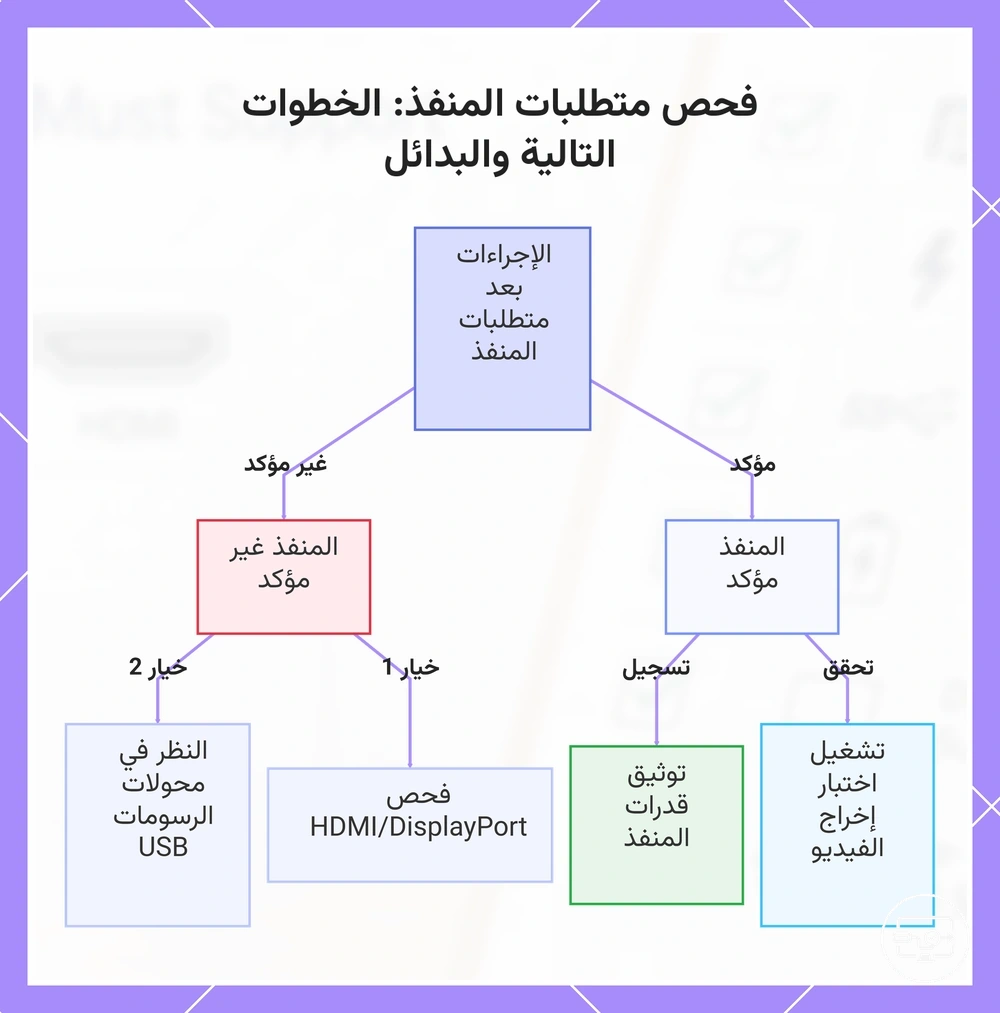
نتائج قائمة التحقق: ما يجب فعله بعد تأكيد (أو فشل) متطلبات المنفذ
عند تأكيد متطلبات المنفذ، يكون الفحص التالي هو التحقق من إخراج الفيديو وتوافق المحول. عند عدم التأكيد، تصبح البدائل هي مسار الاختيار.
عند تأكيد متطلبات المنفذ (يدعم إخراج الفيديو):
- تحقق من أن المنفذ يخرج الفيديو عن طريق إجراء اختبار توافق مع شاشتك.
- افحص مواصفات المحول للتأكد من مطابقته لتنسيق الفيديو المطلوب.
- تأكد من أن الكابل يدعم دقة شاشتك ومعدل تحديثها.
- اختبر الاتصال بالشاشة للتحقق من استقرار إخراج الفيديو.
- وثق قدرات إخراج الفيديو للمنفذ لفحوصات التوافق اللاحقة.
عند عدم تأكيد متطلبات المنفذ (لا يدعم إخراج الفيديو):
- افحص المنافذ البديلة مثل HDMI أو DisplayPort لدعم الفيديو.
- اختبر توافق العرض اللاسلكي إذا كان كل من الجهاز والشاشة يدعمانه.
- فكر في استخدام محولات رسومات USB كبديل لإخراج الفيديو.
- ابحث عن دعم الوضع البديل في وثائق الجهاز للعثور على الخيارات المتاحة.
- تحقق من وجود تحديثات للبرامج الثابتة أو برامج التشغيل قد تمكن دعم الفيديو عبر المنفذ.
يوضح هذا المخطط الإجراءات التي يجب اتخاذها بعد تأكيد أو فشل متطلبات إخراج الفيديو للمنفذ، بما في ذلك خطوات التحقق والحلول البديلة.
إذا كان المنفذ يدعم إخراج الفيديو: ما يجب التحقق منه قبل الشراء
بعد التأكد من أن منفذ USB-C في كمبيوترك المحمول يدعم إخراج الفيديو، تحقق من باقي سلسلة التوصيل قبل شراء شاشة أو محول.
لتجنب المفاجآت عندما لا تتطابق الادعاءات مع الواقع، اتبع قائمة التحقق هذه وتعلّم كيفية التحقق من التوافق قبل الشراء من خلال اختبار عملي.
- تحقق من الدقة ومعدل التحديث المستهدفين: لماذا يهم: يجب أن تدعم الشاشة والكابل والمحول نفس الدقة ومعدل التحديث؛ قد يتسبب عدم التطابق في ظهور شاشات فارغة أو تدهور الأداء.
- افحص نوع المحول (سلبي مقابل نشط): لماذا يهم: تتطلب المحولات السلبية وضع DisplayPort البديل من منفذك، بينما قد يكون للمحولات النشطة دعم مختلف؛ تأكد من أن القدرات المعلنة لمحولك تعمل على كمبيوترك المحمول المحدد.
- تأكد من جودة الكابل وطوله: لماذا يهم: يمكن لكابلات USB-C المصنفة للفيديو (والموسومة لوضع DisplayPort البديل أو Thunderbolt) حمل إشارة العرض؛ يمكن أن تؤثر الكابلات الأطول على أداء الدقة العالية.
- راجع إصدار الإدخال لشاشتك (مثل HDMI 2.0، DisplayPort 1.4): لماذا يهم: يحدد إصدار إدخال الفيديو للشاشة الحد الأقصى للدقة ومعدل التحديث؛ تحقق من مطابقته لمعايير إخراج محولك.
- تحقق من دعم نظام التشغيل: لماذا يهم: تحتاج بعض إصدارات نظام التشغيل إلى تحديثات برنامج التشغيل أو إعدادات العرض الموسعة لتمكين الأداء الكامل؛ تأكد من أن نظامك يدعم الشاشة المتصلة بالإعدادات المقصودة.
- خطط لاختبار توافق قبل الشراء: لماذا يهم: يساعد اختبار السلسلة الكاملة (كمبيوتر محمول، كابل، محول، شاشة) في تأكيد التوافق في الإعداد الفعلي لديك، مما يكتشف المشكلات التي قد تفوتها المواصفات وحدها.
- راجع سياسة الإرجاع للمحول أو الشاشة: لماذا يهم: إذا لم يعمل المزيج كما هو متوقع، فإن مسار الإرجاع الواضح يحمي مشترياتك.
إذا كان المنفذ لا يدعم إخراج الفيديو: البدائل الواقعية لإخراج HDMI
عندما لا يدعم منفذ USB-C إخراج الفيديو، لا يمكن توصيل شاشة HDMI مباشرة عبر ذلك المنفذ لأن المنفذ يفتقر إلى إشارة الفيديو اللازمة لوضع DisplayPort البديل.
يعتمد البديل المناسب على أولوياتك فيما يتعلق بزمن الاستجابة والموثوقية وقابلية النقل. هذه البدائل منظمة حسب الجدوى والمقايضات.
- منافذ أصلية أخرى (HDMI، DisplayPort): إذا كانت متاحة، يوفر مخرج HDMI أو DisplayPort مخصص اتصالاً موثوقًا وعالي الجودة دون مشكلات تحويل.
- قاعدة توصيل عبر واجهة مختلفة: تدعم بعض أجهزة الكمبيوتر المحمولة إخراج الفيديو عبر قاعدة توصيل متصلة عبر USB-C مع وضع DisplayPort البديل أو Thunderbolt أو USB4—ولكن فقط إذا كان منفذ USB-C يدعم تلك المعايير.
- الشاشة اللاسلكية (Miracast، AirPlay، Chromecast): يمكن للإرسال اللاسلكي نقل الشاشة إلى تلفزيون أو جهاز عرض مزود بـ HDMI بدون كابل فعلي. يختلف زمن الاستجابة وجودة الصورة حسب ظروف الشبكة، لذلك قد يكون هذا مقبولاً للمحتوى الثابت ولكنه أقل ملاءمة للتفاعل في الوقت الفعلي.
- محول رسومات USB (USB 3.0 إلى HDMI): يمكن لمحول USB 3.0 إلى HDMI إضافة مخرج فيديو إلى منفذ يفتقر إلى دعم الفيديو الأصلي. يقتصر الأداء على الدقات المنخفضة (1080p عادةً) وقد يُحدث تأخيرًا طفيفًا، مما يجعله خيارًا احتياطيًا قابلاً للتطبيق للإنتاجية الأساسية أو الشاشات الثانوية.
- اعتبار ترقية الجهاز: إذا لم تتمكن الحلول البديلة من تلبية احتياجات العرض، فقد يكون الترقية إلى جهاز مزود بإخراج فيديو أصلي على منفذ USB-C أو منفذ HDMI مخصص حلاً طويل الأمد، ولكنه ينطوي على تكلفة.