USB-C-zu-HDMI Bildwiederholraten-Kompatibilität: 60Hz-Grundlagen, Grenzen höherer Hz und realistische Erwartungen
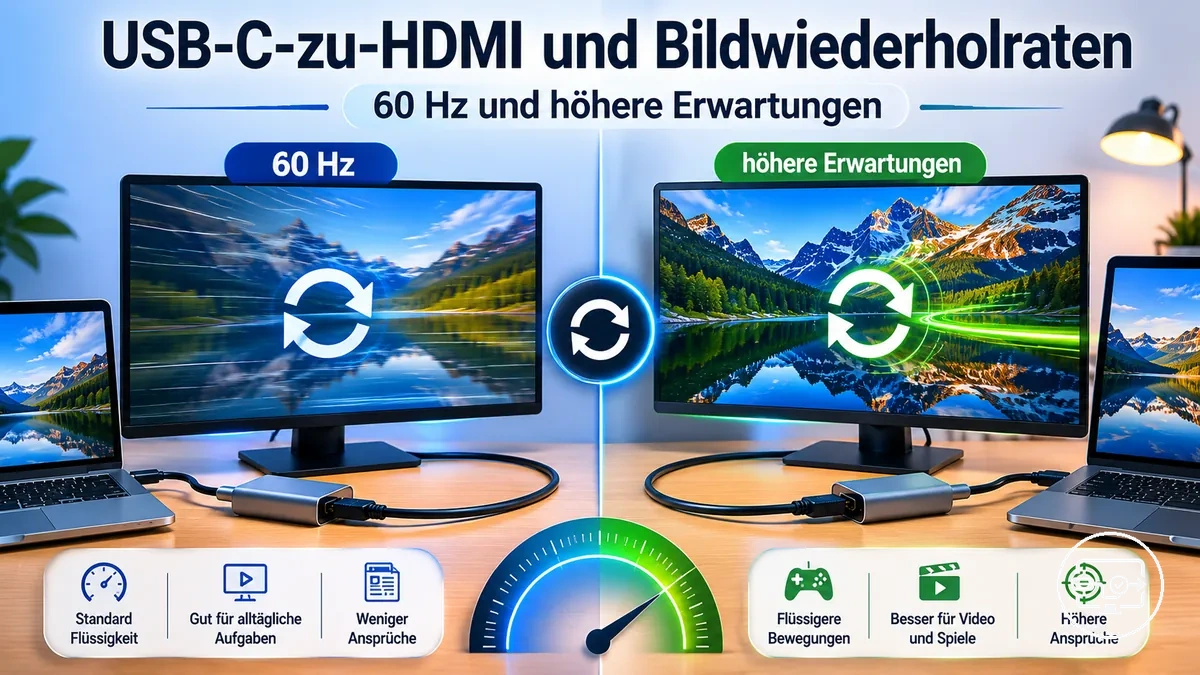
Die Bildwiederholrate bei USB-C-zu-HDMI wird durch die gesamte Signalkette begrenzt. Eine 60Hz-Grundlage ist üblich, aber die tatsächliche Rate hängt vom Ausgabemodus der Quelle, dem Adapterpfad und der Eingangsfähigkeit des Displays ab.
Eine verbreitete Annahme ist, dass ein besserer Adapter allein 120Hz oder mehr liefern kann. Das schwächste Glied setzt die Grenze. Die wichtigsten zu prüfenden Punkte sind:
- das Videoprotokoll des USB-C-Anschlusses (z. B. DisplayPort-Alt-Modus oder Thunderbolt)
- die HDMI-Version des Adapters
- die unterstützte Timing-Konfiguration des Monitors
Ein 4K-Monitor kann beispielsweise bei 30Hz oder 60Hz bleiben, selbst wenn er an eine leistungsfähige Quelle angeschlossen ist, weil der Adapter einen älteren HDMI-Standard verwendet oder das Display nicht über die erforderliche Bandbreite verfügt. Höhere Bildwiederholraten gehen oft mit Kompromissen einher, wie reduzierter Farbtiefe, deaktiviertem HDR oder einer niedrigeren Auflösung, anstatt einer direkten Verbesserung.
Was Bildwiederholraten-Kompatibilität bei der Umwandlung von USB-C in HDMI bedeutet
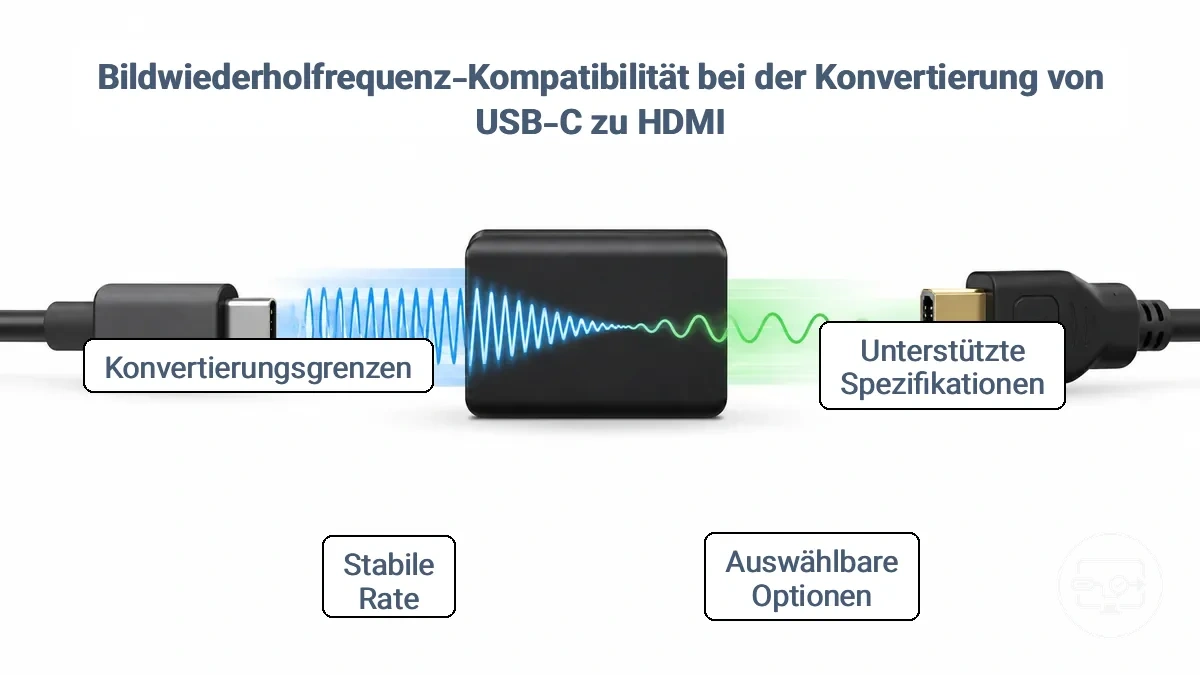
Die Bildwiederholraten-Kompatibilität bei der Umwandlung von USB-C in HDMI beschreibt die Abstimmung zwischen dem Videoausgabemodus der Quelle, der Umwandlungsfähigkeit des Adapters und der Timing-Akzeptanz des Displays, die die maximale stabile Hz bei einer gegebenen Auflösung beeinflusst. Der Umwandlungspfad führt oft zu einem Engpass, da der Adapterchip möglicherweise mit einer niedrigeren HDMI-Spezifikation arbeitet, als das Display unterstützt, und so die erreichbare Bildwiederholrate begrenzt. Die beobachtete Hz ist oft niedriger als bei einer direkten DisplayPort- oder nativen HDMI-Verbindung.
Die tatsächlich sichtbare Bildwiederholrate hängt vom folgenden Ablauf ab: Die Quelle gibt ein USB-C-Videosignal aus (typischerweise DisplayPort-Alt-Modus), der Adapter wandelt es mit seinem internen Chip in HDMI um, das Display handelt einen akzeptablen Timing-Modus aus, und das System stellt die höchste stabile Hz ein, die die Umwandlung übersteht. In dieser Abfolge beschreiben drei Kategorien, was Sie erwarten können:
- Unterstützte Bildwiederholrate — die maximale Hz, die Adapter und Display unter idealen Bedingungen zu verarbeiten vorgeben, oft basierend auf Marketingangaben.
- Auswählbare Bildwiederholrate — die Raten, die nach der Umwandlung als Optionen in den Anzeigeeinstellungen Ihres Betriebssystems erscheinen; diese können aufgrund von Handshake-Einschränkungen geringer oder niedriger sein als unterstützt.
- Stabile Bildwiederholrate — die tatsächliche Hz, die in Ihrem tatsächlichen Setup ohne Flackern, Bildausfälle oder Aussetzer konsistent funktioniert; diese ist oft niedriger als die auswählbaren Optionen, wenn Kabellänge, Hub-Strom oder Signalstörungen eine Rolle spielen.
Eine wichtige Klarstellung: Marketingangaben auf der Adapterverpackung (wie „4K@60Hz“ oder „4K@120Hz“) stimmen in der Praxis möglicherweise nicht mit dem ausgehandelten Modus überein. Wenn Hubs oder Umwandlungspfade eingreifen – insbesondere wenn der Adapter einen älteren HDMI-2.0-Chip verwendet oder der Hub die Bandbreite mit anderen Peripheriegeräten teilt – kann sich die stabile Bildwiederholrate auf einen niedrigeren Wert einpendeln, selbst wenn Quelle und Display zu höheren Werten fähig sind. Überprüfen Sie dies mit Ihrer tatsächlichen Hardware, anstatt sich ausschließlich auf die angegebenen Spezifikationen zu verlassen. Eine umfassende Übersicht zu diesem Thema finden Sie im USB-C-zu-HDMI-Übersicht-Hub.
USB-C-Quellenausgangsbeschränkungen, die die maximale HDMI-Bildwiederholrate bestimmen
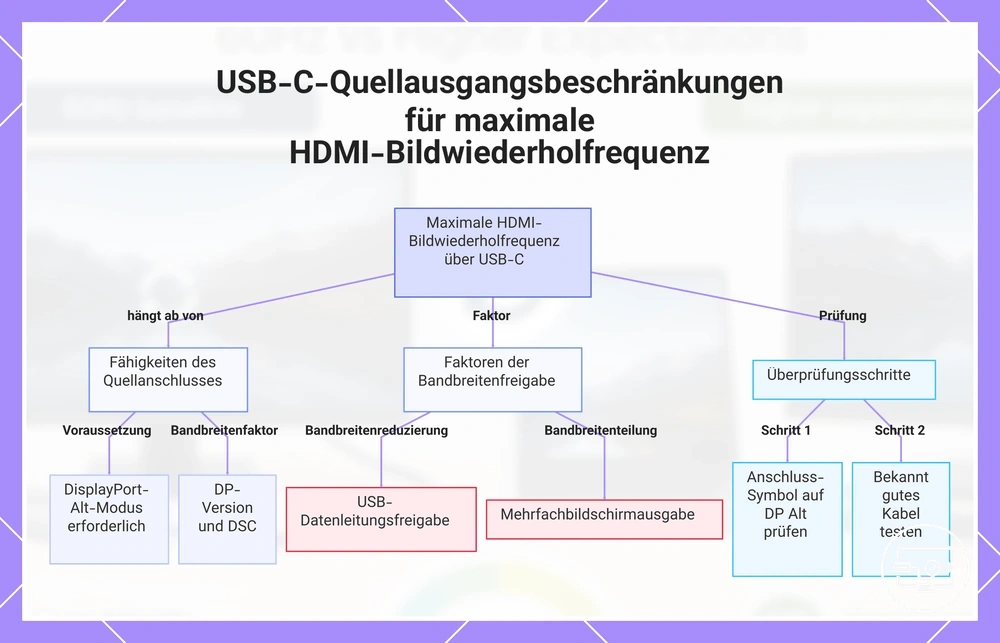
Die maximale HDMI-Bildwiederholrate über eine USB-C-Verbindung hängt von der Anschlussfähigkeit und dem Ausgabemodus des Quellgeräts ab; der Adapter oder das Kabel kann keine Bandbreite darüber hinaus hinzufügen.
Ob ein USB-C-Anschluss den DisplayPort Alternate Mode (oder Thunderbolt) unterstützt und die Version von DisplayPort, die er bereitstellt (typischerweise 1.2, 1.4 oder höher), bestimmen die verfügbare Videobandbreite. Wenn die Quelle Display Stream Compression (DSC) verwendet, kann dies die Bildwiederholrate bei einer bestimmten Auflösung erhöhen. Der gleiche Anschluss kann jedoch unterschiedliche Timing-Optionen liefern, je nachdem, ob er die Bandbreite mit USB-Daten oder mehreren Displays teilt. Laptops bieten in der Regel flexiblere Ausgabemodi als Smartphones, aber zwei Modelle derselben Laptop-Klasse können sich dennoch unterscheiden.
Zum Beispiel kann der gleiche USB-C-zu-HDMI-Adapter auf einem Laptop 4K bei 60 Hz und auf einem anderen nur 1080p bei 60 Hz liefern, da sich die Anschlussfähigkeit und der Ausgabemodus unterscheiden.
- Überprüfen Sie das Anschlusssymbol oder das Datenblatt auf DP Alt Mode oder Thunderbolt → ohne diese Unterstützung ist keine Videoausgabe über USB-C möglich.
- Ermitteln Sie die DisplayPort-Version, die die Quelle unterstützt → DP 1.2 kann ohne DSC auf 4K@30 Hz begrenzen, während DP 1.4 mit DSC 4K@60 Hz oder höher erreichen kann.
- Stellen Sie fest, ob die Quelle den USB-C-Anschluss sowohl für Video als auch für Hochgeschwindigkeitsdaten verwendet → die gemeinsame Nutzung von Lanes reduziert oft die verfügbare Videobandbreite und senkt die erreichbare Bildwiederholrate.
- Überprüfen Sie, ob die Quelle Display Stream Compression (DSC) unterstützt → DSC ermöglicht höhere Bildwiederholraten bei einer bestimmten Auflösung, indem der Videostream komprimiert wird.
- Testen Sie ein als gut bekanntes Kabel, das für die Zielauflösung und Bildwiederholrate ausgelegt ist → ein Kabel, das nur für Daten oder nicht für Video ausgelegt ist, kann das Signal begrenzen, selbst wenn die Quelle höheres ausgeben kann.
Dieses Diagramm zeigt die wichtigsten Faktoren und Überprüfungsschritte, die die maximale HDMI-Bildwiederholfrequenz von einer USB-C-Quelle bestimmen.
USB-C-Anschlüsse mit Videounterstützung im Vergleich zu Anschlüssen, die HDMI nicht mit höherer Bildwiederholrate betreiben können
Ein USB-C-Stecker allein garantiert weder eine Videoausgabe noch die Unterstützung höherer Bildwiederholraten; diese Fähigkeit hängt von der zugrundeliegenden Anschlussimplementierung ab. Die Videofähigkeit ist die erste Voraussetzung; ohne sie sind höhere Bildwiederholraten unmöglich.
- Suchen Sie neben dem Anschluss nach einem Thunderbolt- oder DisplayPort-Logo oder überprüfen Sie die Spezifikationen des Geräts auf Begriffe wie DisplayPort Alt Mode oder USB-C mit DisplayPort, da Thunderbolt 3- und Thunderbolt 4-Anschlüsse in der Regel Video unterstützen und Displays mit höherer Bildwiederholrate betreiben können.
- Verwenden Sie ein voll ausgestattetes USB-C-Kabel, das explizit Video unterstützt, kein reines Ladekabel.
- Überprüfen Sie, ob der Monitor oder Adapter für die gewünschte Auflösung und Bildwiederholrate ausgelegt ist, da ältere Adapter möglicherweise bei 4K 30 Hz begrenzen.
- Testen Sie verschiedene USB-C-Anschlüsse, falls verfügbar, da einige Geräte mehrere Anschlüsse mit unterschiedlichen Fähigkeiten haben.
Grafikprozessor und Anzeigeausgabemodi, die Auflösung und Hz begrenzen, bevor der Adapter relevant wird
Die GPU-Ausgabe und der gewählte Ausgabemodus können sowohl Auflösung als auch Bildwiederholrate begrenzen, selbst wenn der Umwandlungspfad technisch dazu in der Lage ist. Die Grafikkarte kann einen Standardmodus oder eine konservative Formatwahl anwenden, die die verfügbare Bandbreite reduziert und die maximale Hz begrenzt, die der Monitor empfangen kann.
- Standardmodus: die GPU kann eine niedrigere Bildwiederholrate zuweisen, wenn sie das EDID des Monitors nicht vollständig erkennt.
- Konservative Anschlussversion: einige GPUs beschränken die Ausgabe auf eine Basis-HDMI- oder DisplayPort-Version, bis eine benutzerdefinierte Auflösung oder höhere Bildwiederholrate explizit eingestellt wird, wodurch die Hz begrenzt werden.
- Farbtiefen- und Subsampling-Auswahl: die Wahl einer höheren Farbtiefe (z. B. 10-Bit) oder die Aktivierung von Chroma-Subsampling verbraucht mehr Bandbreite, verringert den Spielraum für die Bildwiederholrate und führt dazu, dass die GPU die endgültige Hz begrenzt.
- Auflösungs- und Bildwiederholraten-Kombination: überschreiten die gewählte Auflösung und Bildwiederholrate zusammen die verfügbare Bandbreite des Kabels oder Anschlusses, senkt die GPU möglicherweise automatisch die Bildwiederholrate, um innerhalb der Grenze zu bleiben.
- Display Stream Compression (DSC)-Status: wenn DSC nicht aktiviert oder vom Ausgabemodus nicht unterstützt wird, kann die GPU die Bildwiederholrate begrenzen, um die Grenzen der unkomprimierten Bandbreite einzuhalten.
Grenzen der Konvertierungshardware in Adaptern, Kabeln, Hubs und Docks, die die erreichbare Hz reduzieren
Konvertierungshardware kann die erreichbare Bildwiederholrate senken, da das Signal Komponenten durchlaufen oder von diesen umgesetzt werden muss, die eigene Bandbreitengrenzen haben. Der Hauptunterschied besteht zwischen der direkten Durchleitung, bei der das Videosignal mit minimaler Veränderung übertragen wird, und konvertierungsbedingten Setups, bei denen eine aktive Verarbeitung oder Neu-Taktung stattfindet.
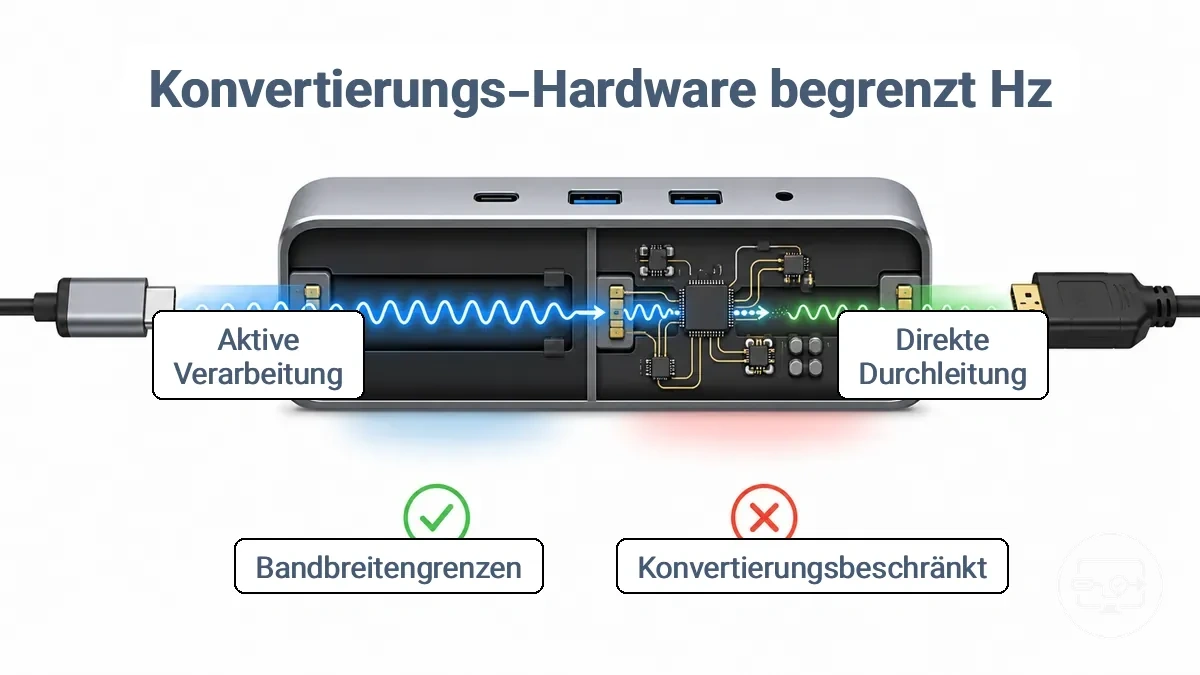
Hubs und Docks teilen die Bandbreite zwischen Video, Daten, Ethernet, Audio und Laden. Die gleichzeitige Ausführung mehrerer Funktionen kann die Displayleistung einschränken. Das Hinzufügen von Peripheriegeräten oder Laden mit hoher Leistung kann die Bandbreite weiter einschränken, wenn dem Hub ausreichende Reserven für die gewünschte Auflösung und Bildwiederholrate fehlen.
| Attribut | Direkte Durchleitung | Konvertierungsbedingt |
|---|---|---|
| Signalverarbeitung | Das Videosignal wird mit minimaler Veränderung durchgeleitet; die Bandbreite hängt von der Kabelversion und -länge ab | Das Signal wird aktiv konvertiert, neu getaktet oder gekapselt; kann zusätzliche Latenz und Bandbreitenbegrenzungen einführen |
| Unterstützte Timings | Behält in der Regel die volle Timing-Unterstützung von Quelle und Display bei, bis zur zertifizierten Bandbreite des Kabels | Kann bei niedrigeren Auflösungen oder Bildwiederholraten begrenzen, besonders bei älteren Standards |
| Stabilität bei Ziel-Hz | Stabil, wenn Kabellänge und -qualität die Signalübertragungsanforderungen erfüllen | Kann durch Adapterqualität, Stromversorgung und Hub-Auslastung beeinträchtigt werden; Flackern oder Verbindungsabbrüche können auftreten |
| Abwägung | Weniger Funktionen am Kabel/Hub; auf das Display spezialisiert | Bietet Konnektivität für mehrere Geräte, kann aber bei hoher Auslastung die Displayleistung beeinträchtigen |
Warum Hubs und Multiport-Dongles oft bei 4K 30Hz oder 4K 60Hz enden
USB-C-Hubs und Multiport-Dongles begrenzen die 4K-Ausgabe oft auf 30Hz oder 60Hz, da sie nur einen Teil der Hochgeschwindigkeits-Lanes des USB-C-Anschlusses für Video zuweisen und den Rest für Daten benutzen. Ob ein Hub 60Hz erreichen kann, hängt von seinem Design und dem von den angeschlossenen Geräten gewählten Anschlussmodus ab.
- Wenn der Hub weniger DisplayPort-Lanes für Video bereitstellt, wird die 4K-Ausgabe oft auf 30Hz begrenzt.
- Wenn der Hub 4K60 unterstützt, werden Hochgeschwindigkeits-USB 3.0-Anschlüsse möglicherweise auf USB 2.0 herabgestuft, um Bandbreite freizugeben.
- Ältere HDMI- oder DisplayPort-Spezifikationen am Hub können die erreichbare Bildwiederholrate begrenzen.
- Absichtliche Stabilitätsmaßnahmen in manchen Hubs beschränken die HDMI-Ausgabe auf 30Hz, selbst wenn die Hardware höher gehen könnte.
- Manche Hubs können zwischen einem 4K60-Nur-Modus und einem 4K30+USB3-Modus umschalten, aber nicht beide gleichzeitig betreiben.
Kabel- und Signalqualitätsfaktoren, die die Stabilität bei höheren Bildwiederholraten beeinflussen
Höhere Bildwiederholraten verringern die Signalreserve und machen die Verbindung empfindlicher gegenüber der Pfadqualität. Wenn das Signal nachlässt, kann das Display flackern, aussetzen oder schwarz werden, selbst wenn der Modus auswählbar erscheint. Die folgenden Kabel- und Streckenfaktoren beeinflussen häufig die Stabilität:
- Kabellänge: längere Strecken erhöhen die Dämpfung und Timing-Fehler.
- Kabelqualität: für die erforderliche Bandbreite ausgelegte Kabel bewahren eine sauberere Signalintegrität als nicht zertifizierte oder ältere Kabel.
- Zustand des Steckers: verbogene Pins, Korrosion oder lose Sitzverhältnisse verursachen zeitweiligen Kontakt und Signalverlust.
- Elektrische Störungen: das Verlegen des Kabels in der Nähe von Stromkabeln oder Starkstromleitungen kann Rauschen einbringen, das das Signal stört.
- Sitz: ein nicht vollständig eingesteckter Stecker kann bei niedrigeren Bildwiederholraten funktionieren, aber bei höherem Bandbreitenbedarf versagen.
- Physische Schäden: Knicke, gequetschte Stellen oder scharfe Biegungen verformen die inneren Adernpaare und erhöhen die Fehlerraten.
Anzeigeseitige Einschränkungen, die 60Hz erzwingen, obwohl die Quelle mehr ausgeben kann
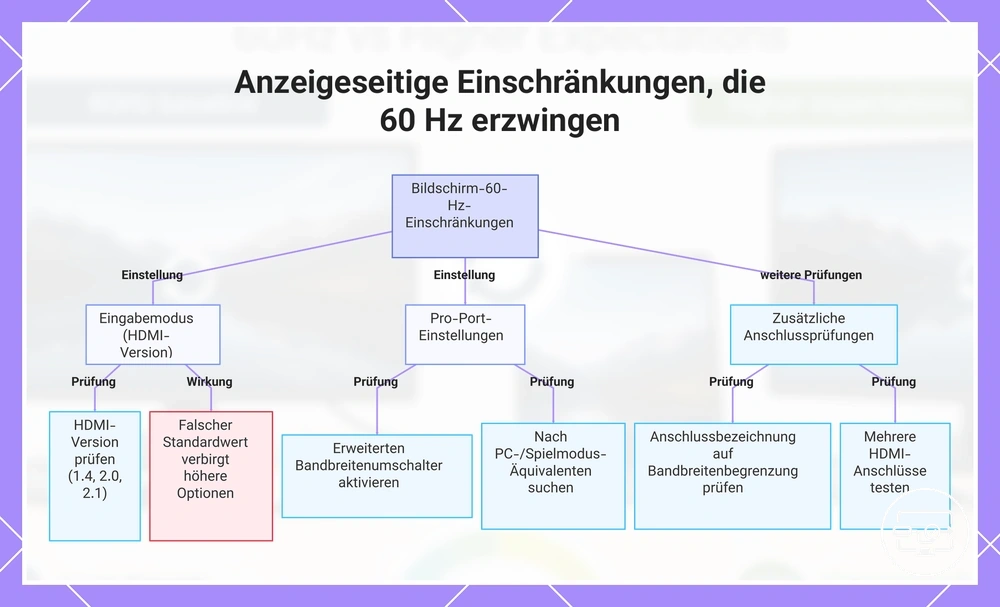
Die HDMI-Eingangskonfiguration eines Displays und anschlussbezogene Einstellungen können die verfügbare Bildwiederholrate unabhängig von der Quellhardware begrenzen und erzwingen oft 60Hz, wenn der Eingangsmodus falsch ist. Zwei übliche Steuerelemente sind der Eingangsmodus (HDMI-Version) und anschlussbezogene Einstellungen wie der erweiterte Bandbreitenmodus.
Ein typisches Szenario betrifft ein Laptop oder eine Spielkonsole, die 120Hz oder 144Hz unterstützt, aber der Eingangsmodus des Monitors kann auf eine niedrigere HDMI-Spezifikation voreingestellt sein, die die Bildwiederholrate begrenzt, indem sie die höhere Option aus seiner Timing-Liste ausblendet. Die genauen Einstellungsnamen und Menüpositionen variieren je nach Hersteller; übliche Eingangsmodus-Konfigurationen werden separat behandelt.
- Überprüfen Sie die HDMI-Eingangsversion oder den Eingangsmodus (1.4 vs 2.0 vs 2.1) im Displaymenü.
- Aktivieren Sie einen erweiterten Bandbreiten- oder Hochgeschwindigkeits-Schalter, falls für den Eingang verfügbar.
- Suchen Sie nach PC- oder Spielmodus-Äquivalenten, die höhere Bildwiederholraten ermöglichen können.
- Überprüfen Sie die Anschlussbezeichnung; manche Anschlüsse sind möglicherweise auf eine niedrigere Bandbreite begrenzt.
- Das Aktivieren von HDR oder einer hohen Farbtiefe kann die maximal auswählbare Bildwiederholrate reduzieren.
- Wenn das Display mehrere HDMI-Anschlüsse hat, testen Sie jeden Anschluss, um zu sehen, ob die Bildwiederholraten-Option erscheint.
Diese Grafik zeigt die anzeigeseitigen Einstellungen und Prüfungen, die die Bildwiederholrate auf 60 Hz begrenzen können, selbst wenn die Quelle höhere Raten unterstützt.
HDMI-Eingangsversion, Bandbreitenmodi und Einstellungen, die verfügbare Bildwiederholraten ändern
Die Bildwiederholraten, die ein Display akzeptieren kann, hängen oft von anschlussbezogenen Modi und Bandbreiteneinstellungen ab, nicht nur von der HDMI-Versionsnummer. Diese Einstellungen steuern, welche Timing-Listen der Quelle angezeigt werden, und können die erreichbare Bildwiederholrate stabilisieren oder einschränken. Überprüfen Sie die anschlussbezogene Konfiguration und den Bandbreitenmodus, wenn die erwarteten Bildwiederholraten nicht erscheinen.
- Anschlussmodus – beeinflusst maximale Bandbreite und Funktionsumfang, z. B. HDMI 1.4, 2.0 oder 2.1 Modus.
- Bandbreitenmodus – beeinflusst, ob höhere Datenraten (z. B. 18 Gbit/s oder 48 Gbit/s) aktiviert oder begrenzt sind.
- Farbformat und Chroma-Subsampling-Einstellung – beeinflusst die Datenrate pro Bild; die Verwendung von unkomprimiertem 4:4:4 kann die erreichbare Bildwiederholrate im Vergleich zu 4:2:2 oder 4:2:0 verringern.
- Umschalter für variable Bildwiederholrate (VRR) – beeinflusst, ob variable Timing-Bereiche akzeptiert werden, kann aber Bandbreiteneinschränkungen für den Festfrequenz-Rückfall mit sich bringen.
- Display Stream Compression (DSC) aktivieren/deaktivieren – beeinflusst, ob der Anschluss native Bandbreitengrenzen überschreiten kann, was höhere Auflösungen oder Bildwiederholraten freischaltet.
- EDID-Überschreibung oder benutzerdefinierte Timing-Einstellung – beeinflusst, welche Auflösungs- und Bildwiederholkombinationen gemeldet werden, wodurch nutzbare Modi potenziell verborgen oder angezeigt werden.
Farbtiefe, Chroma und HDR-Optionen: Bildqualität gegen höhere Hz eintauschen
Bei begrenzter Bandbreite können eine höhere Farbtiefe oder volles 4:4:4-Chroma die Bildwiederholrate einschränken, während die Reduzierung dieser Einstellungen Bandbreite für höhere Hz freigeben kann. Ob dieser Kompromiss nötig ist, hängt von Ihrem spezifischen Display, Kabel und Adapter ab. Die Entscheidung hängt davon ab, ob Sie Bildpräzision oder Bewegungsglätte bevorzugen.
| Priorität | Ausgabeformat | Bandbreitenbedarf | Resultierende Hz & Bild |
|---|---|---|---|
| Qualität zuerst | RGB 4:4:4 oder YCbCr 4:4:4 mit 10-Bit-Farbtiefe | Hoch – benötigt mehr Daten pro Pixel | Niedrigere Bildwiederholrate möglich; scharfer Text, präzise Farben, weiche HDR-Verläufe |
| Bildwiederholrate zuerst | YCbCr 4:2:2 oder 4:2:0 mit 8-Bit-Farbtiefe | Niedriger – reduziert Chroma-Details, um Bandbreite zu sparen | Höhere Bildwiederholrate erreichbar; Bewegungen sind flüssiger, aber farbiger Text und feine Kanten können weicher erscheinen |
Wie sich 4K- und HDR-Signale über USB-C zu HDMI verhalten, erklären wir in unserem Leitfaden zur 4K- und HDR-Kompatibilität.
Häufige Auflösungs- und Bildwiederholraten-Ergebnisse über USB-C zu HDMI und was höhere Hz ermöglicht
Die Auflösung und Bildwiederholrate, die Sie über USB-C zu HDMI erhalten, hängt vom schwächsten Glied ab: der Videofähigkeit des USB-C-Anschlusses, der HDMI-Version des Adapters und den Eingangsgrenzen des Displays. Bei 4K sind 60 Hz das häufigste zuverlässige Ergebnis bei Verwendung eines typischen DisplayPort 1.2 über USB-C mit einem HDMI-2.0-Adapter. Für 4K bei 120 Hz oder höher benötigen Sie in der Regel eine DisplayPort-1.4-Quelle, einen HDMI-2.1-Adapter und ein Display, das diese Bandbreite unterstützt. Bei niedrigeren Auflösungen wie 1080p oder 1440p können höhere Bildwiederholraten — 120 Hz, 144 Hz oder mehr — oft auch mit weniger leistungsfähigen Adaptern erreicht werden, solange Monitor und GPU diese Raten unterstützen.
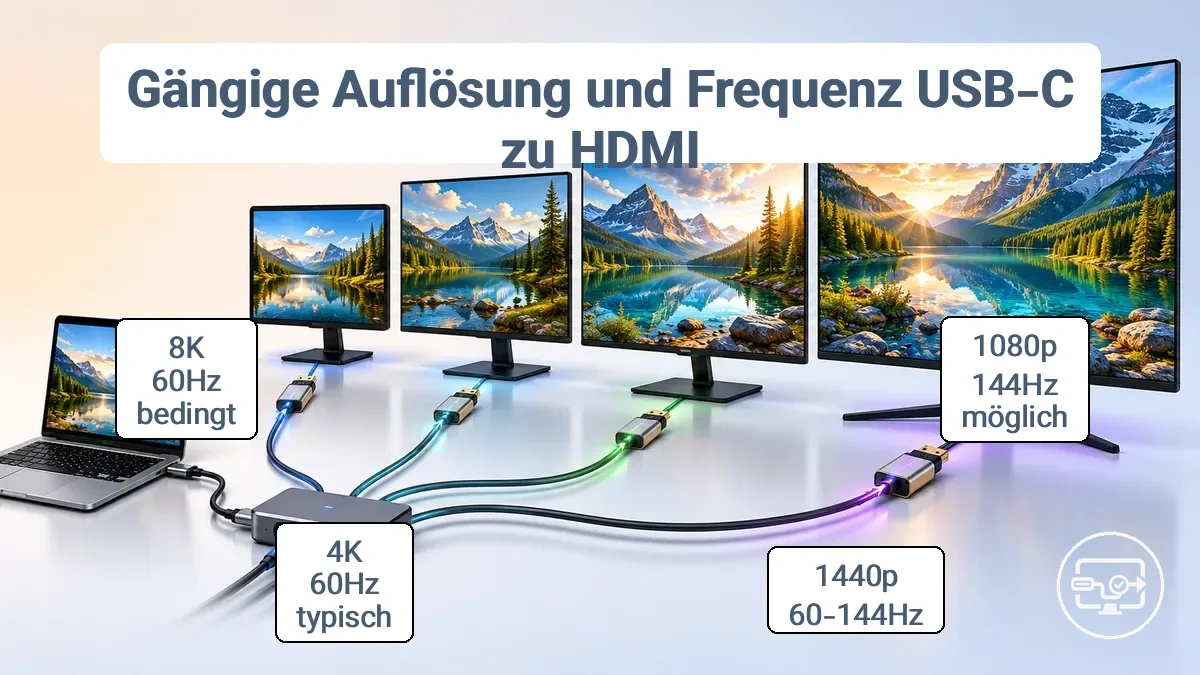
| Zielauflösung | Erforderliche Kettenfähigkeit | Realistischer Hz-Bereich | Häufiger Fehler bei schwachem Glied |
|---|---|---|---|
| 1080p (Full HD) | USB-C mit DisplayPort-Alt-Modus 1.2 oder höher; Adapter mit mindestens HDMI 1.4 | Bis zu 120–144 Hz (abhängig von Monitor und GPU) | Adapter auf HDMI 1.4 beschränkt kann Bildwiederholrate begrenzen |
| 1440p (QHD) | DisplayPort 1.4 oder Thunderbolt; Adapter mit HDMI 2.0 oder besser | 60–144 Hz (variiert nach Bandbreite) | Hub oder Kabel unterstützt nicht genügend Bandbreite für höhere Hz |
| 4K (UHD) | DisplayPort 1.4 mit DSC oder Thunderbolt; Adapter mit HDMI 2.1 | 60 Hz typisch; bis zu 120–144 Hz mit HDMI 2.1 und DSC | Adapter auf HDMI 2.0 beschränkt erzwingt 60 Hz |
| 8K | DisplayPort 1.4 mit DSC; Adapter mit HDMI 2.1; Thunderbolt 4/5 | 60 Hz (bedingt durch DSC und Kabelqualität) | Unzureichende Bandbreite ohne DSC oder kurzes Kabel |
4K bei 60Hz im Vergleich zu 4K über 60Hz: was sich in der Kette üblicherweise ändert
Um über 4K bei 60 Hz hinauszugehen, sind in der Regel Änderungen in der gesamten Signalkette erforderlich, nicht nur der Austausch einer Komponente. Das Quellgerät, Kabel, Adapter und Display müssen alle die höhere Bildwiederholrate unterstützen.
- Quellenmodus: Das Ausgabegerät (GPU, Konsole, Mediaplayer) muss die Zielauflösung und Bildwiederholrate unterstützen und entsprechend eingestellt sein; andernfalls kann die Kette auf eine niedrigere Rate zurückfallen.
- Umwandlungspfad: Kabel und Adapter müssen die erforderliche Bandbreite verarbeiten können; ältere HDMI- oder DisplayPort-Standards können die Bildwiederholrate begrenzen.
- Display-Eingangsmodus: Der Monitor oder Fernseher muss die höhere Bildwiederholrate bei 4K nativ akzeptieren, möglicherweise nur über bestimmte Eingangsanschlüsse oder nach Anpassung der Farbeinstellungen.
- Format-Kompromisse: Das Erreichen von 4K über 60 Hz hinaus kann Kompromisse wie Chroma-Subsampling oder reduzierte Farbbit-Tiefe mit sich bringen, was die Bildtreue beeinträchtigt.
1080p und 1440p bei 120Hz und darüber: wann höhere Bildwiederholraten realistischer sind
Höhere Bildwiederholraten über 120Hz sind bei 1080p oder 1440p leichter erreichbar, da diese Auflösungen weniger Bandbreite benötigen. 240Hz bei 1080p ist ein praktikables Ziel für viele Mittelklasse-Grafikkarten. Stabile Leistung hängt davon ab, dass der gesamte Signalpfad die angestrebte Bildwiederholrate ohne Einbrüche halten kann.
- GPU-Ausgabefähigkeit – die Quelle muss konstant genügend Bilder pro Sekunde bei der gewählten Auflösung liefern.
- Konverter- oder Kabelkapazität – Adapter und Kabel müssen die erforderliche Bandbreite für die gewählte Auflösungs- und Bildwiederholraten-Kombination unterstützen.
- Display-Unterstützung – der Monitor muss die Zielbildwiederholrate über die verwendete Schnittstelle nativ akzeptieren.
- Formatwahl – die Auswahl einer Auflösung und Bildwiederholrate, die innerhalb der verfügbaren Bandbreite der Kette bleibt, verringert das Risiko von Instabilität.
So bestätigen Sie die Bildwiederholraten-Unterstützung vor dem Kauf eines USB-C-zu-HDMI-Adapters, -Kabels oder -Hubs
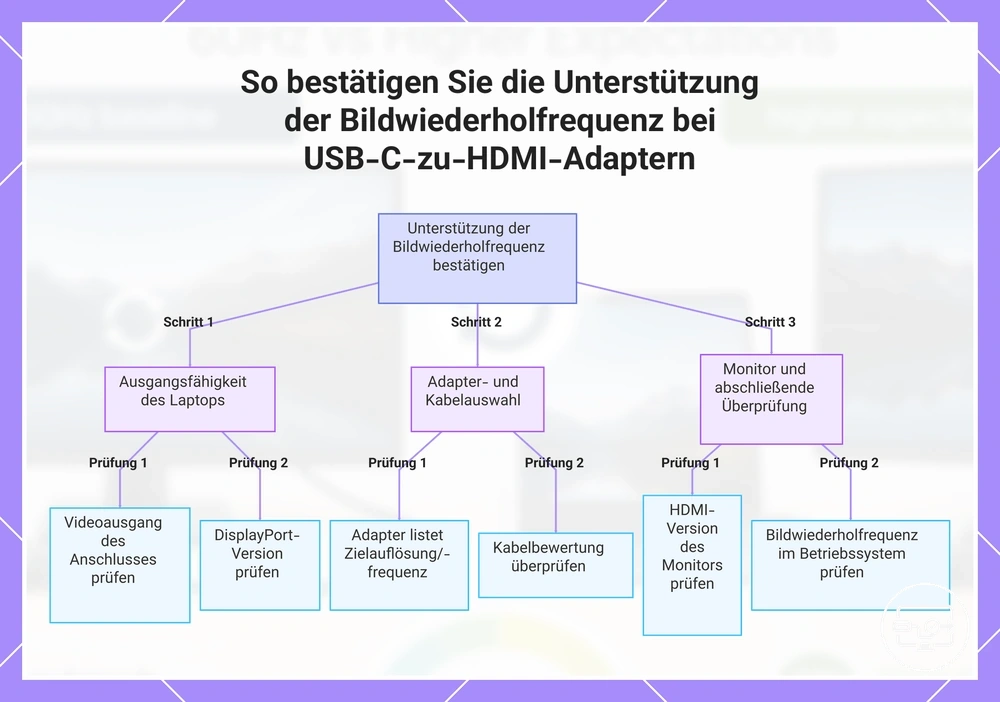
Um die Bildwiederholraten-Unterstützung für einen USB-C-zu-HDMI-Adapter, ein Kabel oder einen Hub zu prüfen, überprüfen Sie sowohl die Ausgabefähigkeit der Quelle als auch die explizit angegebenen unterstützten Timings des Konvertierungsgeräts. Das gewünschte Ergebnis definiert die erforderliche Kettenfähigkeit über Laptop, Adapter, Kabel und Monitor hinweg; prüfen Sie jedes Glied, um eine begrenzte Bildwiederholrate oder kein Signal zu vermeiden.
- Überprüfen Sie den USB-C-Anschluss des Laptops auf Videoausgabeunterstützung. Suchen Sie nach einem DisplayPort-Symbol, einem Blitzsymbol oder bestätigen Sie den DisplayPort-Alt-Modus oder Thunderbolt im Datenblatt. Bestanden: Der Anschluss unterstützt in der Regel die Videoausgabe. Nicht bestanden: Der Laptop liefert möglicherweise ohne zusätzliche Hardware kein Bildsignal über diesen Anschluss.
- Ermitteln Sie die DisplayPort-Version des Laptops (z. B. DP 1.2, DP 1.4 mit oder ohne DSC) oder die Thunderbolt-Generation. Bestanden: Die Version kann ausreichend Bandbreite für die Zielbildwiederholrate bereitstellen. Nicht bestanden: Eine unzureichende Bandbreite kann die Bildwiederholrate einschränken oder eine geringere Farbtiefe erzwingen.
- Wählen Sie einen USB-C-zu-HDMI-Adapter oder Hub, der explizit die Zielauflösung und Bildwiederholrate angibt, z. B. 4K bei 60 Hz, 4K bei 120 Hz oder 1440p bei 144 Hz. Bestanden: Die Spezifikation des Adapters entspricht dem Ziel. Nicht bestanden: Der Adapter unterstützt möglicherweise nur niedrigere Raten, z. B. 4K bei 30 Hz.
- Stellen Sie sicher, dass jedes Kabel im Pfad die erforderliche Bandbreite verarbeiten kann. HDMI-Kabel sollten für 4K bei 60 Hz mit High Speed oder für höhere Raten mit Ultra High Speed ausgelegt sein. USB-C-Kabel müssen Video und die erforderliche Datenrate unterstützen (suchen Sie nach USB4-, Thunderbolt- oder DisplayPort-fähigen Kennzeichnungen). Bestanden: Das Kabel kann das Signal übertragen. Nicht bestanden: Das Kabel kann zu einem Engpass werden und die Bildwiederholrate reduzieren.
- Bestätigen Sie, dass der HDMI-Eingang des Monitors mit der benötigten Version übereinstimmt. HDMI 2.0 unterstützt beispielsweise typischerweise 4K bei 60 Hz, während HDMI 2.1 für 4K bei 120 Hz oder höher erforderlich ist. Bestanden: Der Monitor kann das Signal akzeptieren. Nicht bestanden: Der Monitor kann eine niedrigere Bildwiederholrate erzwingen.
- Öffnen Sie nach dem Anschließen die Anzeigeeinstellungen des Betriebssystems und überprüfen Sie, ob die Zielbildwiederholrate verfügbar ist. Bestanden: Die erwartete Rate wird angezeigt. Nicht bestanden: Überprüfen Sie jedes Glied erneut auf Inkompatibilität.
Diese Grafik zeigt den schrittweisen Prozess, um zu überprüfen, ob ein USB-C-zu-HDMI-Adapter, -Kabel und -Hub eine gewünschte Bildwiederholfrequenz unterstützen.
Spec-Signale, die zuverlässig 4K-60Hz-Unterstützung anzeigen und vage Marketingaussagen vermeiden
Explizite Formulierungen wie „4K bei 60Hz“ oder „4K 60Hz“ sind der sicherste Indikator. Um Rätselraten zu vermeiden, überprüfen Sie die Spezifikation pro HDMI-Anschluss an Hubs, da jeder Anschluss unterschiedliche Auflösungen und Bildwiederholraten unterstützen kann.
Spec-Angabe → Implizierte Fähigkeit → Erwartetes Ergebnis → Ambiguitätsrisiko
Zuverlässige Spec-Angaben
- „4K bei 60Hz“ oder „4K 60Hz“ → impliziert 60Hz-Unterstützung → erwartetes Ergebnis: flüssigeres Video mit weniger Bildausfällen → geringes Ambiguitätsrisiko.
- „Premium High Speed HDMI“ (zertifiziert 18 Gbit/s) → impliziert getestet für 4K 60Hz mit HDR → erwartetes Ergebnis: stabiles HDR und hohe Bildwiederholrate → geringes Ambiguitätsrisiko.
- „HDMI 2.0“ oder „HDMI 2.0b“ → impliziert bis zu 18 Gbit/s Bandbreite → erwartetes Ergebnis: 4K 60Hz mit 8-Bit-Farbe oder 4:2:0-Chroma → geringes Ambiguitätsrisiko.
- „Ultra High Speed HDMI“ (zertifiziert 48 Gbit/s) → impliziert 4K 120Hz+ und 8K → erwartetes Ergebnis: zukunftssicher für 4K 60Hz mit Reserven → geringes Ambiguitätsrisiko.
Warnsignale
- „4K-Unterstützung“ ohne Angabe der Bildwiederholrate → könnte 4K bei 30Hz oder niedriger bedeuten → erwartetes Ergebnis: liefert möglicherweise nur 30Hz oder instabiles 60Hz → hohes Ambiguitätsrisiko.
- „High Speed HDMI“ ohne Zertifizierung → Bandbreite kann inkonsistent sein → erwartetes Ergebnis: kann bei HDR oder langen Kabeln versagen → hohes Ambiguitätsrisiko.
- „HDMI 1.4“ → begrenzt auf 10,2 Gbit/s → erwartetes Ergebnis: maximal 4K bei 30Hz, kein HDR → hohes Ambiguitätsrisiko.
- „Für 4K“ allgemein → keine Leistungsgarantie → erwartetes Ergebnis: bedeutet oft, dass das 4K-Signal akzeptiert, aber möglicherweise herunterskaliert oder Bilder ausgelassen werden → hohes Ambiguitätsrisiko.
So überprüfen Sie die aktive Bildwiederholrate in Ihrem Betriebssystem und auf dem Display nach dem Anschließen
Überprüfen Sie die aktive Bildwiederholrate in den Anzeigeeinstellungen Ihres Betriebssystems und, falls verfügbar, im OSD (On-Screen-Display) des Monitors für die ankommende Signalrate.
Die Auswahl einer höheren Rate im Betriebssystem garantiert nicht, dass der Monitor mit dieser Rate läuft. Die aktive Rate kann abweichen, wenn das Kabel oder die GPU das Signal nicht stabil halten kann oder wenn der Monitor bei instabilem Signal auf eine niedrigere Rate zurückfällt.
- Öffnen Sie die Anzeigeeinstellungen Ihres Betriebssystems, um die Bildwiederholraten-Optionen anzuzeigen.
- Suchen Sie das Dropdown-Menü für die Bildwiederholrate oder das Anzeigeinformationspanel.
- Notieren Sie die angezeigte Bildwiederholrate (unter Windows unter „Bildwiederholrate (Hz)“ in den erweiterten Anzeigeeinstellungen; unter macOS halten Sie die Optionstaste gedrückt, während Sie die Anzeigeeinstellungen anzeigen).
- Vergleichen Sie den vom Betriebssystem gemeldeten Wert mit dem OSD des Monitors (falls verfügbar). Drücken Sie die Menütaste und überprüfen Sie die Info- oder Statusseite auf die Bildwiederholrate des eingehenden Signals.
- Wenn die beiden Werte nicht übereinstimmen oder das Bild ruckelig erscheint oder flackert, läuft der Monitor wahrscheinlich mit einer anderen Bildwiederholrate als ausgewählt.
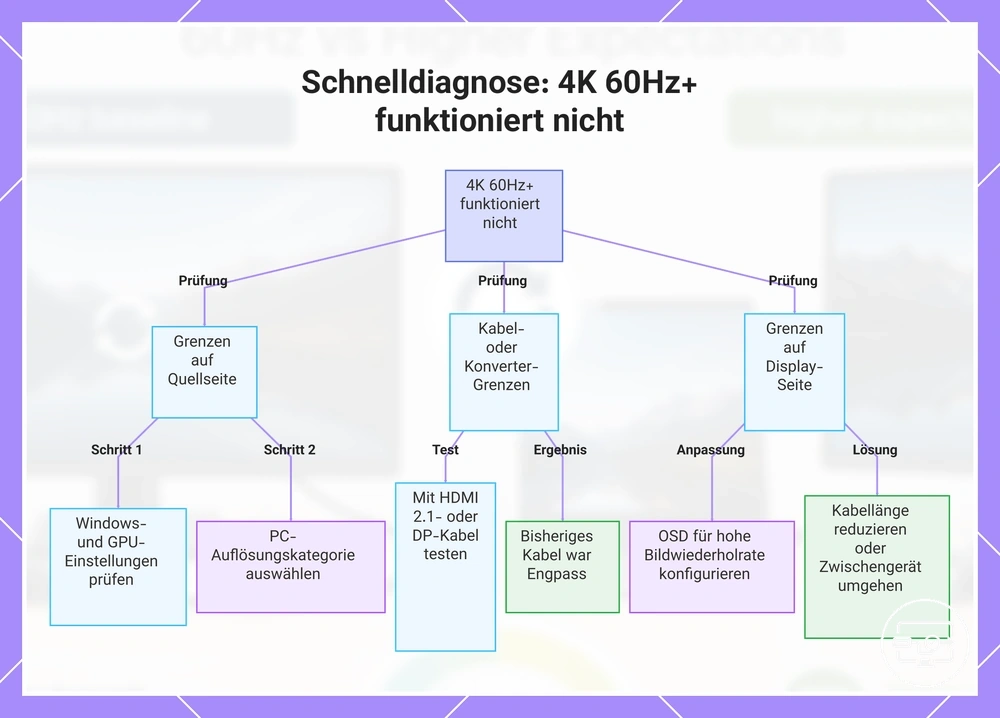
Wenn 4K 60Hz oder eine höhere Bildwiederholrate nicht funktioniert: Schnelldiagnose der häufigsten Ursachen
Wenn eine 4K 60Hz oder höhere Bildwiederholrate nicht funktioniert, liegt die wahrscheinliche Ursache in einem einzelnen schwachen Glied oder einer konservativen Modusauswahl irgendwo in der Signalkette. Windows, das GPU-Bedienfeld, das Kabel oder der Monitor selbst können die Bildwiederholrate stillschweigend begrenzen, selbst wenn das gemeldete Signal korrekt erscheint. Eine Schnelldiagnose beginnt mit den einfachsten Prüfungen und geht zu tieferen Einschränkungen über. Ziel ist es, die erste nachgewiesene Einschränkung zu identifizieren.
- Quellseitige Grenzen: Überprüfen Sie die erweiterten Anzeigeeinstellungen in Windows und das GPU-Bedienfeld, und stellen Sie sicher, dass die korrekte Auflösung und die höchste verfügbare Bildwiederholrate unter der Kategorie PC ausgewählt sind. Die Korrektur dieser Einstellungen stellt die erwartete Bildwiederholrate wieder her, wenn die Quelle das Problem war.
- Konverter- oder Kabelgrenzen: Ein USB-C-zu-HDMI-Adapter oder ein Kabel, das die erforderliche Bandbreite nicht unterstützt, können das Signal auf 4K 60Hz begrenzen. Testen Sie mit einem direkten HDMI-2.1- oder DisplayPort-Kabel, das die erforderliche Bandbreite für die Zielauflösung und Bildwiederholrate unterstützt. Wenn der Monitor mit einem anderen Kabel oder Adapter mit voller Bildwiederholrate arbeitet, war der vorherige Konverter oder das Kabel der Engpass.
- Anzeigeseitige Grenzen: Das OSD des Monitors kann einen Energiesparmodus, Eco-Modus oder eine zu niedrig eingestellte DisplayPort-Version haben. Öffnen Sie das Monitormenü und stellen Sie die DP-Version auf die höchste unterstützte Option ein, deaktivieren Sie alle Energiesparfunktionen und bestätigen Sie, dass kein integrierter Übertaktungsschalter erforderlich ist, um die angegebene Bildwiederholrate zu erreichen. Diese Änderungen können es dem Monitor ermöglichen, das höhere Signal zu akzeptieren.
- Stabilität und Rückfallverhalten: Wenn das Signal grenzwertig ist, kann das Display auf 60Hz zurückfallen, um eine stabile Verbindung aufrechtzuerhalten. Dies geschieht oft bei langen Kabeln oder wenn mehrere Geräte in einer Kette geschaltet sind. Die Verkürzung der Kabellänge oder das Umgehen eines Zwischengeräts kann die Verbindung stabilisieren und die volle Bildwiederholrate ermöglichen.
Dieses Diagramm zeigt die häufigsten Überprüfungen, um herauszufinden, warum eine Bildwiederholrate von 4K 60Hz oder höher nicht funktioniert – von den Quelleinstellungen bis zu Kabel- und Display-Grenzwerten.
Bei 30Hz oder 60Hz feststecken: Fehlpaarungen, Grenzen und zuerst zu prüfende Einstellungen
Wenn ein Display trotz Bewerbung für höhere Bildwiederholraten bei 30Hz oder 60Hz feststeckt, fällt die Ursache normalerweise in eine von drei Kategorien: eine Modusauswahl- oder Einstellungsfehlpaarung, eine Anschlussbandbreiten- oder Kabelbegrenzung oder eine Obergrenze der Hardware-Konvertierungsfähigkeit. Beginnen Sie mit der Überprüfung der Moduseinstellungen und bestätigen Sie dann die Hardwaregrenzen.
- Modusprüfungen
- Öffnen Sie das OSD des Monitors und suchen Sie nach Funktionen wie HDMI ULTRA HD Deep Color oder Bildwiederholraten-Grenzen, die für die gewünschte Bildwiederholrate erforderlich sind.
- Bestätigen Sie in den Anzeigeeinstellungen des Betriebssystems, dass die korrekte Bildwiederholrate aus dem Dropdown-Menü ausgewählt ist – das System kann auf eine niedrigere Option voreingestellt sein.
- Stellen Sie sicher, dass die Auflösung nicht höher eingestellt ist, als der Anschluss bei der Zielbildwiederholrate unterstützen kann; z. B. kann 4K bei 60Hz eine vorübergehende Reduzierung der Auflösung oder Farbtiefe erfordern, um das Problem zu isolieren.
- Stellen Sie im GPU-Bedienfeld (NVIDIA, AMD oder Intel) die Bildwiederholrate auf die höchste verfügbare Option ein und deaktivieren Sie alle Framerate-Begrenzungen oder Energiesparfunktionen, die die Einstellung überschreiben könnten.
- Grenzbestätigungen
- Überprüfen Sie die Anschlussspezifikationen; HDMI 1.4 begrenzt 4K typischerweise auf 30Hz, während HDMI 2.0 oder DP 1.2+ 4K bei 60Hz normalerweise verarbeiten können.
- Überprüfen Sie das Kabel: Standard-Speed-HDMI-Kabel haben möglicherweise nicht genügend Bandbreite für höhere Auflösungen bei 60Hz; verwenden Sie High Speed oder Premium High Speed.
- Bei mehreren Displays überprüfen Sie die GPU-Bandbreite; die Kombination von 4K 60Hz und hochfrequentem 1080p kann einen niedrigeren Modus erzwingen.
- Bei Verwendung eines USB-C-zu-HDMI-Adapters oder einer Laptop-Dockingstation bestätigen Sie, dass der Adapter die Zielauflösung und Bildwiederholrate unterstützt – einige Adapter können die 4K-Ausgabe auf 30Hz begrenzen.
Flackern, Aussetzer und schwarze Bildschirme bei höheren Hz: Symptome als Signal- oder Kompatibilitätsgrenzen deuten
Wenn Flackern, Aussetzer oder schwarze Bildschirme nur bei höheren Bildwiederholraten auftreten, deuten die Symptome meist auf Signalinstabilität oder eine Bandbreitengrenze hin – die Displayverbindung hat bei höheren Timing-Anforderungen weniger Reserven – und nicht auf einen grundsätzlich nicht unterstützten Modus. Der sichere erste Schritt ist, die Bildwiederholrate auf ein stabiles Niveau zu senken – z. B. 60 Hz oder 100 Hz – und dann die Ursache zu isolieren, indem Sie Änderungen an Kabel, Anschluss oder Einstellungen einzeln testen.
- Symptom: Flackern oder schwarzer Bildschirm beim Einstellen der Bildwiederholrate über 120 Hz → wahrscheinliche Ursache: knappe Kabel- oder Anschlussbandbreite → sichere Maßnahme: testen Sie ein zertifiziertes kurzes Kabel und schließen Sie es direkt an die GPU an.
- Symptom: Schwarzer Bildschirm für 1–2 Sekunden beim Alt-Tab oder bei Ladebildschirmen bei höheren Bildwiederholraten → wahrscheinliche Ursache: Kombination aus 10-Bit-Farbe, DSC und VRR → sichere Maßnahme: reduzieren Sie die Farbtiefe auf 8-Bit oder deaktivieren Sie VRR.
- Symptom: Helligkeitsflackern in dunklen Szenen oder Menüs bei aktiviertem VRR und HDR → wahrscheinliche Ursache: VRR-HDR-Wechselwirkung, häufig bei VA-Panels → sichere Maßnahme: deaktivieren Sie HDR oder VRR und testen Sie jedes separat.
- Symptom: Bildschirm wird bei höheren Bildwiederholraten schwarz, wenn ein nahes Gerät (Heizung, Lampe) eingeschaltet wird → wahrscheinliche Ursache: elektrische Störungen oder kurzer Spannungsabfall → sichere Maßnahme: trennen Sie Signalkabel von Stromkabeln um mindestens 15–20 cm und verwenden Sie einen Überspannungsschutz.
- Symptom: Zwei Monitore verlieren beide das Signal bei höheren Bildwiederholraten, während der PC eingeschaltet bleibt → wahrscheinliche Ursache: Sitz der Grafikkarte, Netzteil oder Treiberinstabilität → sichere Maßnahme: setzen Sie die GPU und ihre Stromanschlüsse neu ein und testen Sie dann mit einem Monitor.
- Symptom: Monitor funktioniert bei 60 Hz, fällt aber bei 144 Hz oder höher aus → wahrscheinliche Ursache: Bandbreitenreserve der Verbindung zu gering → sichere Maßnahme: senken Sie die Bildwiederholrate auf 120 Hz oder 100 Hz; wenn stabil, überprüfen Sie Kabel und Anschluss.
- Symptom: Ultrawide- oder 4K-Monitor verliert in Spielen bei voller Auflösung und maximaler Bildwiederholrate das Signal → wahrscheinliche Ursache: Auflösung plus Bildwiederholrate übersteigt die stabile Verbindungskapazität → sichere Maßnahme: reduzieren Sie die Auflösung (z. B. auf 2560×1440) oder wechseln Sie in den Fenstermodus.
Der Leitfaden zum Beheben von Flackern und Aussetzern bietet eine vollständige Aufschlüsselung.
Latenzerwartungen für USB-C zu HDMI bei 60Hz und höheren Bildwiederholraten
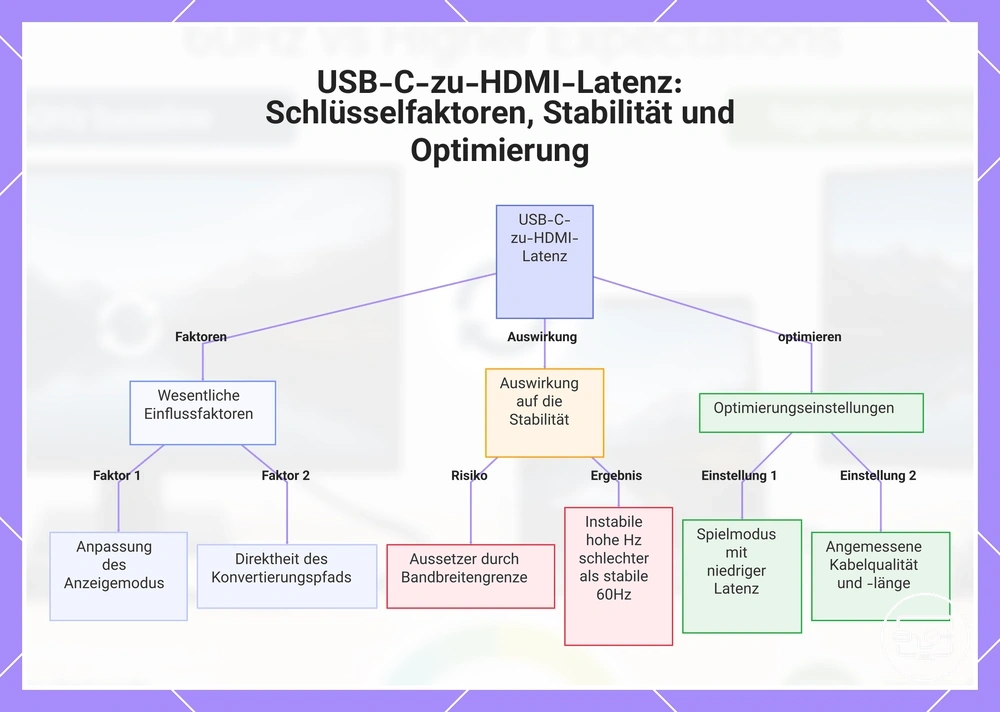
Die wahrgenommene Latenz bei einer USB-C-zu-HDMI-Verbindung ist die Verzögerung zwischen einer Benutzeraktion am Quellgerät und der entsprechenden visuellen Aktualisierung auf dem Display. Diese Verzögerung wird nicht allein durch die Bildwiederholrate bestimmt; sie hängt vom Anzeigemodus, dem Umwandlungspfad und der Stabilität der Signalkette ab, die zusammen die Reaktionsfähigkeit definieren.
Wird die Verbindung auf eine höhere Bildwiederholrate getrieben, als die Kette zuverlässig halten kann, kann dies zu Instabilitäten wie Bildausfällen, periodischen Schwarzphasen oder einem Rückfall auf eine niedrigere Auflösung oder Bildwiederholrate führen. In vielen Fällen kann ein instabiler Versuch einer hohen Hz zu einem schlechteren visuellen Erlebnis führen als ein stabiler 60Hz-Modus, da die Unterbrechungen die wahrgenommene Verzögerung deutlicher machen können. Für die meisten Setups bietet die Wahl eines stabilen Modus, den die Geräte durchhalten können, in der Regel ein flüssigeres Erlebnis als das Streben nach einer nicht unterstützten Bildwiederholrate.
- Anzeigemodus-Auswahl: Die Abstimmung des Ausgabemodus auf die native Auflösung und Bildwiederholrate des Displays kann den Verarbeitungsaufwand reduzieren, was die wahrgenommene Latenz senken kann.
- Umwandlungspfad: Ein direkter USB-C-zu-HDMI-Adapter ohne zwischengeschaltete Konvertierungsstufen führt in der Regel zu einer geringeren Latenz als eine Multi-Adapter-Kette, das Ergebnis hängt jedoch von der spezifischen Hardware ab.
- Stabilität versus Reserve: Wird die Verbindung nahe an ihr Bandbreitenlimit gedrückt, können Aussetzer auftreten, die die wahrgenommene Konsistenz verschlechtern; das Belassen einer Reserve verbessert oft die Stabilität.
- Spielmodus oder Niedriglatenz-Einstellungen: Viele Displays bieten einen Spielmodus, der die interne Verarbeitungsverzögerung reduziert, was einen Teil der durch die Umwandlung eingeführten Latenz ausgleichen kann.
- Kabelqualität und -länge: Die Verwendung eines für die erforderliche Bandbreite ausgelegten Kabels und eine kurze Länge können dazu beitragen, die Signalintegrität zu erhalten und die Wahrscheinlichkeit eines Rückfalls auf eine niedrigere Bildwiederholrate zu verringern.
Dieses Diagramm zeigt die Hauptfaktoren, die die wahrgenommene Latenz bei USB-C-zu-HDMI-Verbindungen beeinflussen, die Auswirkungen der Ausreizung von Bandbreitengrenzen und empfohlene Einstellungen zur Verbesserung der Reaktionsfähigkeit.