
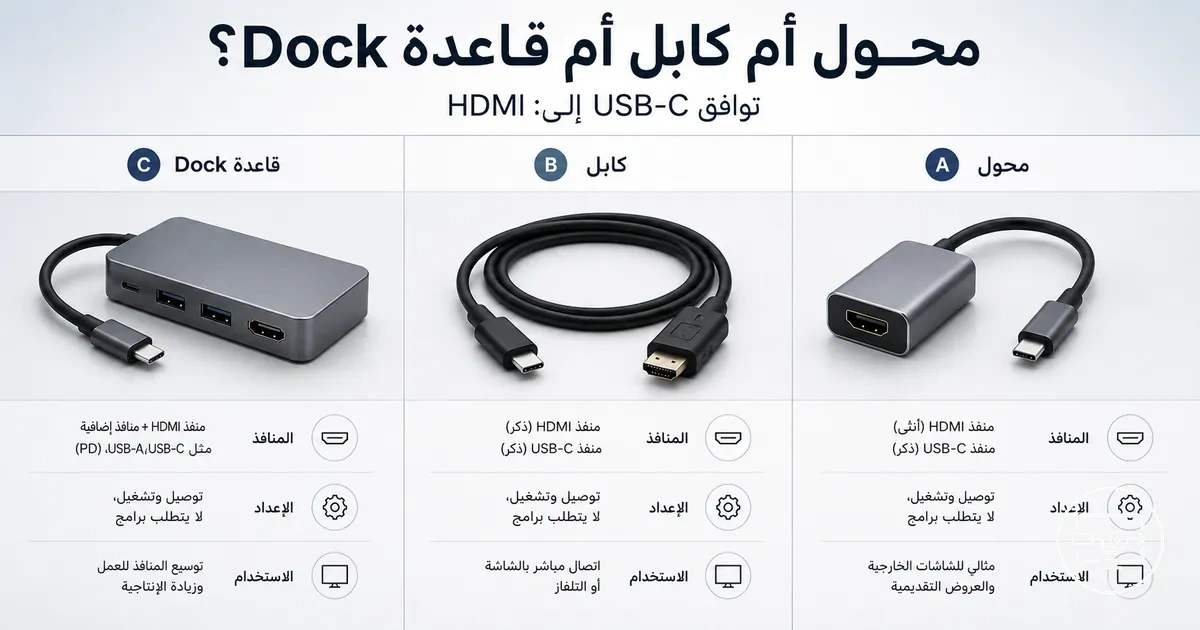
توافق USB-C إلى HDMI: اختيار بين محول وكابل وقاعدة توصيل
يعتمد توافق USB-C إلى HDMI على دعم منفذ USB-C لإخراج الفيديو ونوع الحل الذي تختاره: محول أو كابل أو موزع أو قاعدة توصيل. لا تحمل كل منافذ USB-C إشارة فيديو — فبعضها يدعم الشحن أو نقل البيانات فقط.
تقوم المحولات والكابلات والموزعات وقواعد التوصيل بتحويل USB-C إلى HDMI ولكنها تختلف في طريقة التحويل وعدد المنافذ وحدود الاستخدام المعتادة.
يعتمد الاختيار على عوامل مثل دعم إخراج الفيديو واحتياجات الدقة والحاجة إلى منافذ إضافية أو تمرير الشحن، مع مفاضلات بين قابلية النقل والقدرة تختلف حسب الجهاز والإعداد. يمكن لمنفذ USB-C الذي يدعم إخراج الفيديو تشغيل شاشة بدقة 4K 60Hz عبر محول مناسب؛ أما المنفذ الذي لا يدعم الفيديو فقد يتطلب قاعدة توصيل مزودة بتقنية تحويل الفيديو.
تعرض الصورة المرفقة أدناه أنواع الحلول الثلاثة جنبًا إلى جنب لمساعدتك على مقارنتها.
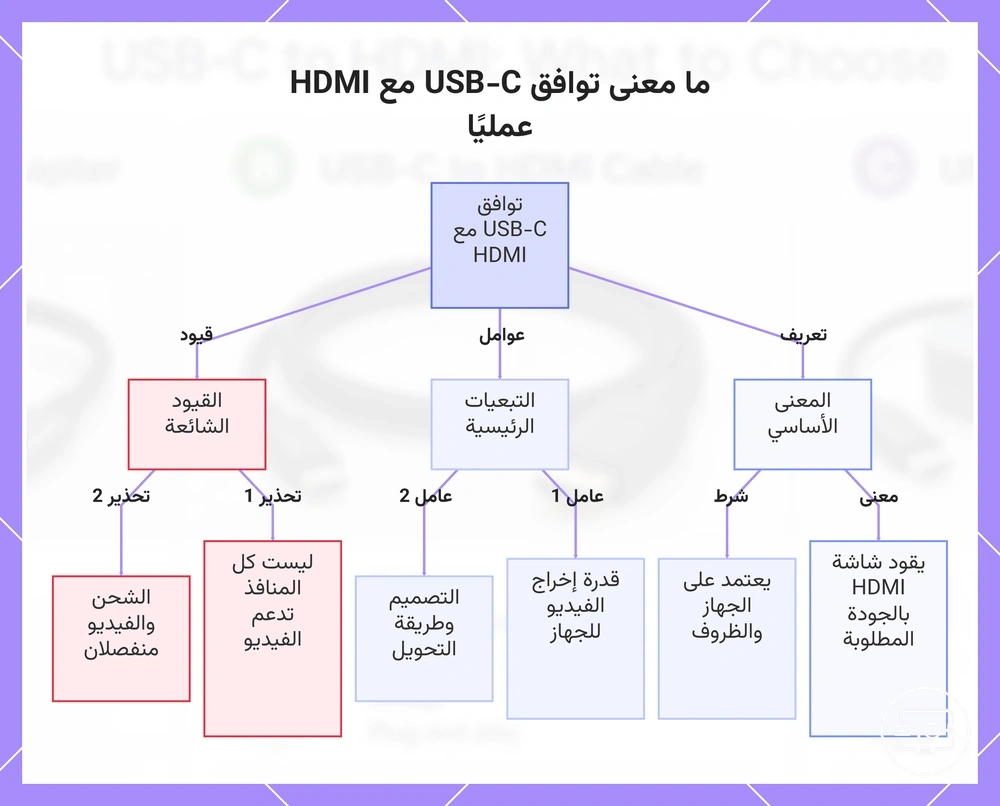
ما معنى توافق USB-C إلى HDMI عمليًا
توافق USB-C إلى HDMI هو قدرة الجهاز على تشغيل شاشة HDMI بمستوى جودة مطلوب تحت ظروف محددة. يعتمد ذلك على قدرة الجهاز المضيف على إخراج الفيديو وظروف الاستخدام. تعتمد الدقة ومعدل التحديث القابلين للتحقيق على تصميم الجهاز وطريقة التحويل.
لا تضمن القدرة أداءً شاملاً. العديد من منافذ USB-C في أجهزة الكمبيوتر المحمولة والأجهزة اللوحية والهواتف يمكنها إخراج الفيديو، لكن بعضها يقتصر على الشحن أو نقل البيانات فقط. دعم الشحن ودعم إخراج الفيديو قدرتان منفصلتان؛ فقد لا يوفر منفذ USB-C القادر على تشغيل جهاز إشارة فيديو بالضرورة، والعكس صحيح.
على سبيل المثال، غالبًا ما يشغل جهاز كمبيوتر محمول مزود بمنفذ USB-C كامل المواصفات شاشات عالية الدقة بناءً على مواصفاته، بينما قد يُخرج الهاتف الذكي دقة أقل أو يتطلب معدات تحويل إضافية. تظهر هذه الاختلافات أن التوافق يعتمد على الجهاز وظروفه؛ انظر صفحة توافق USB-C إلى HDMI الرئيسية للتفاصيل.
يوضح هذا المخطط تعريف توافق USB-C مع HDMI والعوامل والقيود الرئيسية التي تحدد أداءه الفعلي.
نقاط التحقق من التوافق التي تحدد ما إذا كان إخراج HDMI سيعمل
تخبرك نقاط التحقق من التوافق ما إذا كان منفذ USB-C يمكنه توفير إخراج HDMI، لتجنب المشتريات غير المجدية. تظهر الصورة أدناه ما الذي تبحث عنه على منفذ أو ورقة مواصفات — تحقق من هذه قبل الشراء.
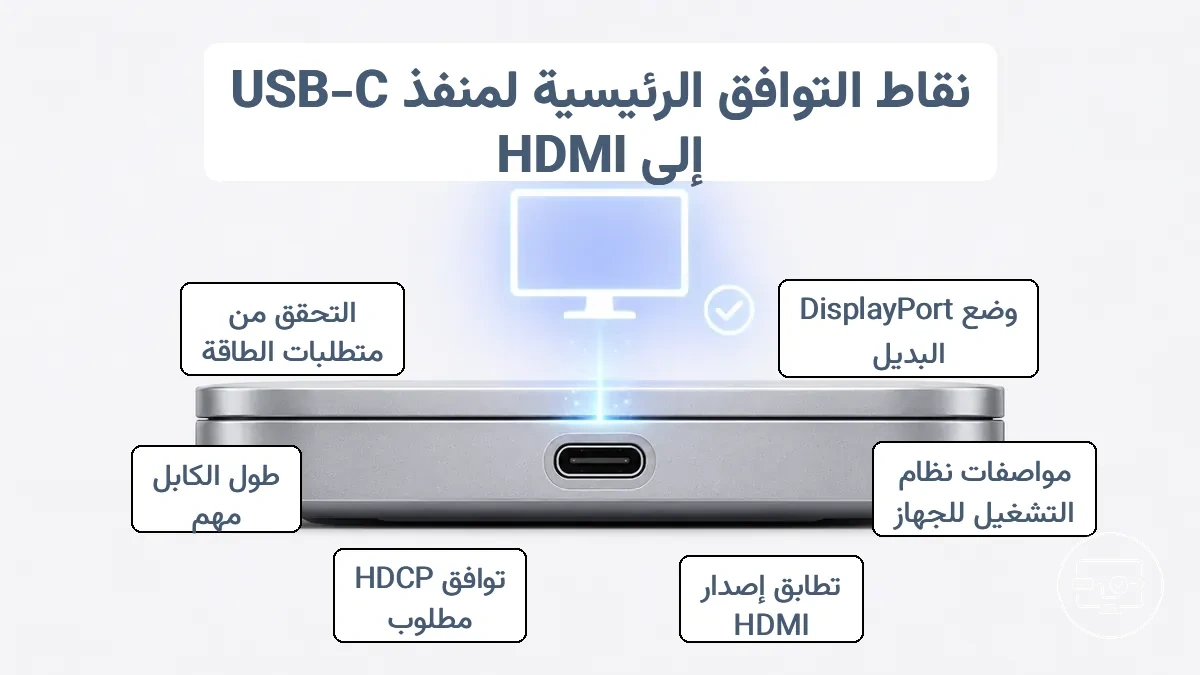
إذا اجتازت نقاط التحقق هذه، يمكن لمعظم الحلول العمل؛ وإذا فشلت، فلا يوجد نوع ملحقات يصلح عدم وجود إخراج فيديو من المضيف.
- تحقق من أن منفذ USB-C لديك يدعم وضع DisplayPort Alt Mode أو Thunderbolt/USB4 — بدونه، يكون إخراج HDMI مستحيلاً.
- ابحث في مواصفات نظام التشغيل وطراز جهازك لدعم الشاشات الخارجية؛ معظم أجهزة الكمبيوتر المحمولة تدعم ذلك، لكن بعض الأجهزة اللوحية أو الهواتف قد تقيد الإخراج.
- تأكد من أن إصدار HDMI الذي تحتاجه شاشتك يتطابق مع عرض النطاق الترددي لكابل المحول — عادةً ما تتطلب الشاشات عالية الدقة HDMI 2.0 أو أعلى.
- إذا كنت تدفق محتوى محميًا، تأكد من أن الكابل أو المحول متوافق مع HDCP؛ بدون دعم HDCP، قد تعرض الشاشة خطأ أو دقة أقل.
- ضع في اعتبارك طول الكابل — عادةً ما تعمل الكابلات السلبية القصيرة؛ قد تحتاج المسافات الأطول إلى كابل نشط.
- تحقق مما إذا كان المحول أو قاعدة التوصيل تحتاج إلى طاقة خارجية — غالبًا ما تتطلب المخرجات عالية الدقة أو عالية معدل التحديث طاقة أكثر مما يمكن أن يوفره منفذ USB-C بمفرده.
- راجع قدرات منفذ HDMI في شاشتك — حتى إذا كان المصدر قادرًا، فإن منفذ HDMI 1.4 الأقدم يحدد الإخراج إلى 4K بتردد 30 هرتز.
إذا كنت غير متأكد من أي نقطة تحقق، فراجع ورقة مواصفات جهازك أو اتصل بالشركة المصنعة قبل شراء ملحق HDMI.
دعم إخراج الفيديو عبر USB-C ودور وضع DisplayPort Alt Mode
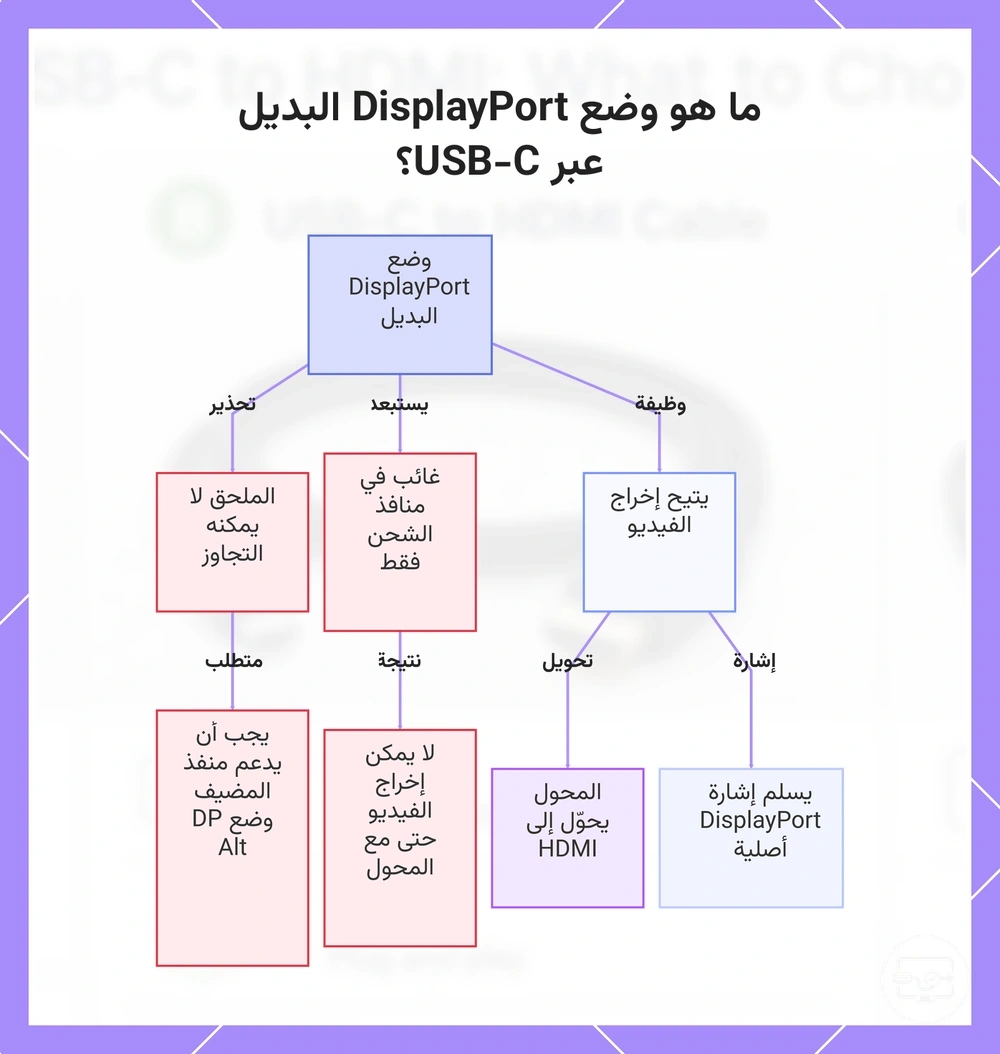
يدعم وضع DisplayPort Alt Mode على منفذ USB-C في الجهاز المضيف إخراج الفيديو إلى شاشة HDMI عبر محولات أو كابلات أو قواعد توصيل USB-C إلى HDMI. عند وجود هذا الوضع، يُصدر منفذ USB-C إشارة DisplayPort أصلية، ثم يحولها المحول إلى HDMI، مكملاً مسار الفيديو.
قد يقوم منفذ USB-C المخصص للشحن/البيانات فقط بتشغيل جهاز ونقل الملفات لكنه عادةً لا يستطيع إخراج الفيديو، حتى عند توصيله بكابل أو قاعدة توصيل USB-C إلى HDMI. أما منفذ USB-C القادر على إخراج الفيديو والمزود بـ DP Alt Mode، فيمكنه تشغيل شاشة HDMI بدقة عالية عند توصيله بالمحول الصحيح. لا يمكن لاختيار الملحق تجاوز عدم وجود DP Alt Mode في منفذ المضيف.
يوضح هذا المخطط كيف يتيح وضع DisplayPort البديل إخراج الفيديو عبر منافذ USB-C، والفرق عن منافذ الشحن فقط، وقيود الملحقات.
عندما يغير Thunderbolt أو USB4 توقعات الجهاز والملحقات
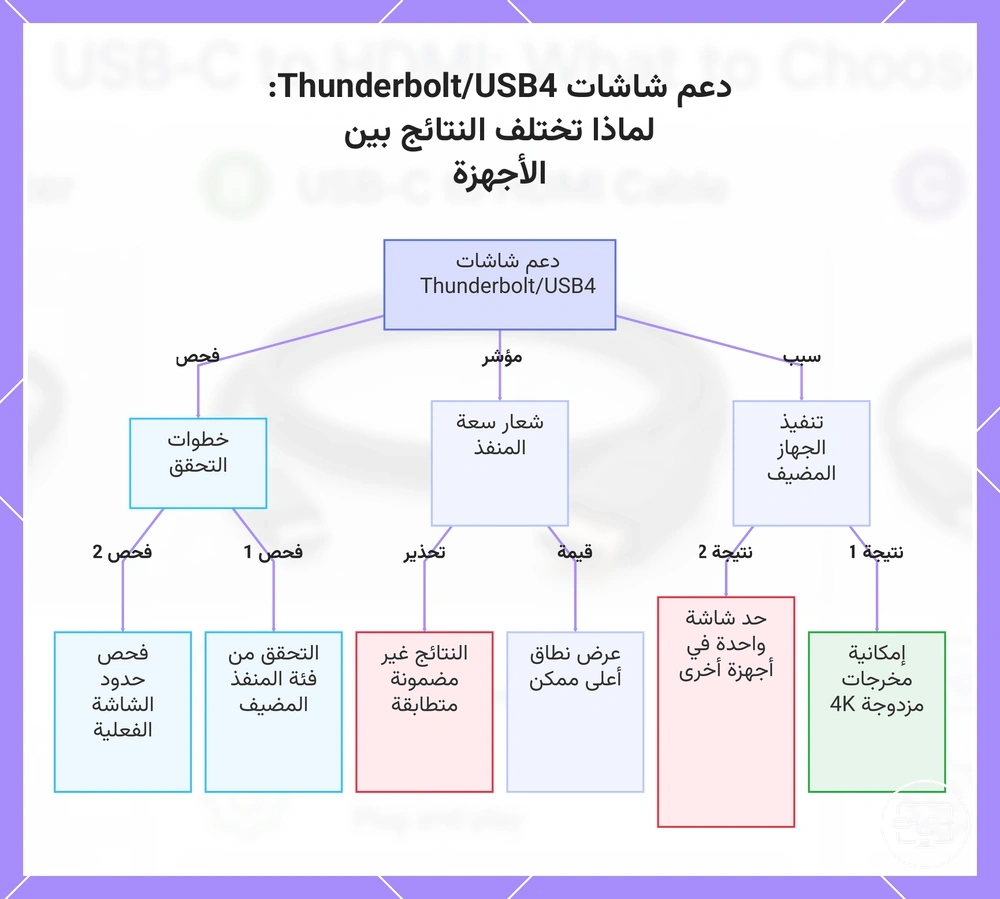
قد يوسع Thunderbolt أو USB4 خيارات قواعد التوصيل وميزات العرض التي يدعمها إعدادك، لكن النتائج الفعلية تعتمد على تنفيذ الجهاز المضيف وقد تختلف حتى بين الأجهزة التي تحمل نفس ملصق المنفذ. قد يوفر منفذ USB-C المزود بـ Thunderbolt أو USB4 نطاقًا تردديًا أعلى لتوجيه الفيديو، مما يدعم اتصالات قد لا يستطيع منفذ USB-C العادي دعمها.
يشير شعار Thunderbolt أو USB4 إلى قدرة أعلى للمنفذ، لكن نتائج العرض ليست مضمونة لتكون متطابقة عبر الأجهزة. على سبيل المثال، قد يدعم جهاز كمبيوتر محمول مزود بـ Thunderbolt مخرجات مزدوجة بدقة 4K عبر قاعدة توصيل، بينما قد يحدد جهاز آخر بنفس الشعار الفيديو إلى شاشة واحدة بسبب خيارات التصميم الداخلي. عند اختيار قاعدة توصيل أو محول، تحقق من فئة منفذ المضيف وحدود العرض الفعلية لجهازك لتأكيد النتيجة التي تحتاجها.
يوضح هذا المخطط كيف يعتمد دعم شاشات Thunderbolt/USB4 على تنفيذ الجهاز المضيف، ولماذا لا يضمن الشعار وحده نتائج متطابقة عبر الأجهزة.
تمرير الشحن وقيود الطاقة التي تؤثر على الموزعات وقواعد التوصيل
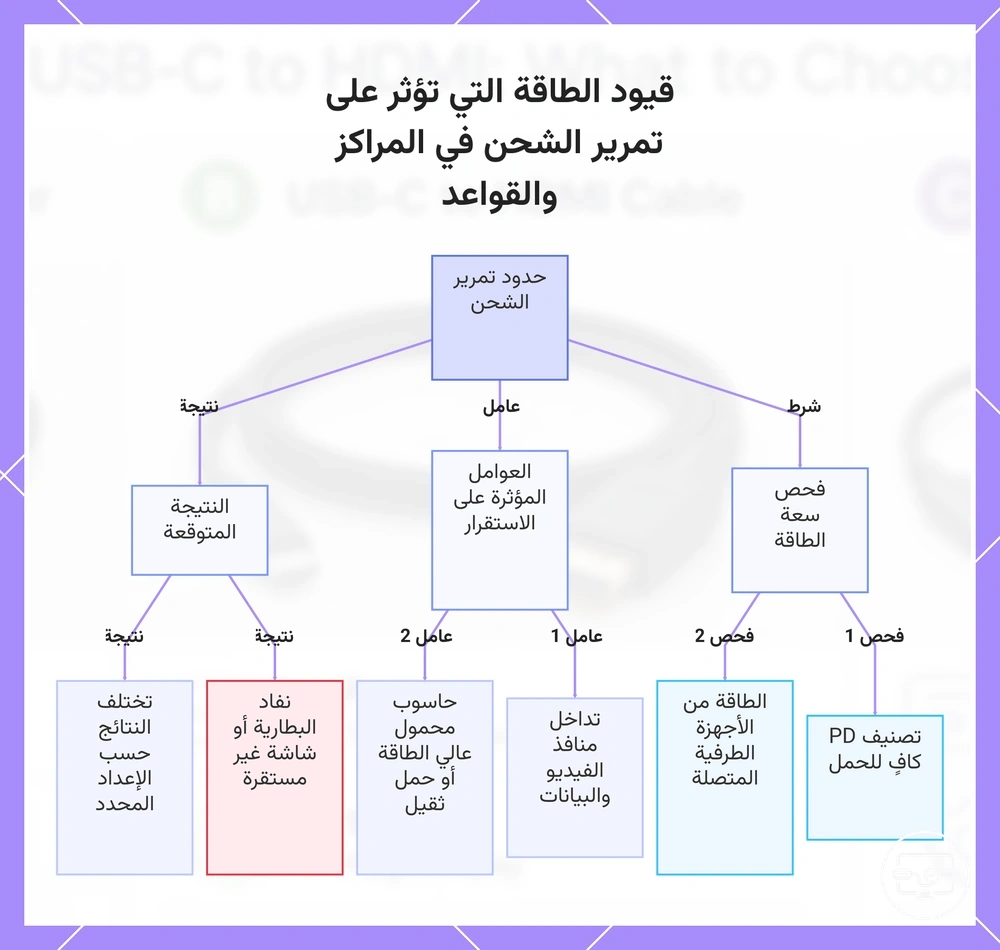
الشحن أثناء استخدام HDMI ممكن، لكنه يعتمد على تصميم الطاقة للموزع أو قاعدة التوصيل واحتياجات الطاقة لجهازك. تحت الحمل، قد تستنزف البطارية أو تصبح الشاشة غير مستقرة إذا احتفظ الموزع أو قاعدة التوصيل بقدر كبير من الطاقة لتشغيله الخاص.
يعتمد التوافق على هذه العوامل:
- تأكد من أن تصنيف PD للموزع مرتفع بما يكفي لشحن جهاز الكمبيوتر المحمول تحت الحمل.
- ضع في الاعتبار الطاقة التي تسحبها الأجهزة الطرفية المتصلة، مثل محركات الأقراص الخارجية أو الشاشات الإضافية.
- يمكن أن تؤثر مشاركة النطاق الترددي بين منافذ الفيديو والبيانات على الاستقرار عند توصيل أجهزة متعددة عالية الطاقة.
يمكن لأجهزة الكمبيوتر المحمولة عالية الطاقة أو الحمل الطرفي الثقيل أن يؤثر على سلوك الشحن، لذلك قد تختلف النتائج حسب إعدادك المحدد.
يوضح هذا المخطط الشروط والعوامل والنتائج الرئيسية التي تؤثر على تمرير الشحن عند استخدام مركز أو قاعدة مع شاشة HDMI.
المحول مقابل الكابل مقابل قاعدة التوصيل كأنواع حلول وما يفعله كل منها
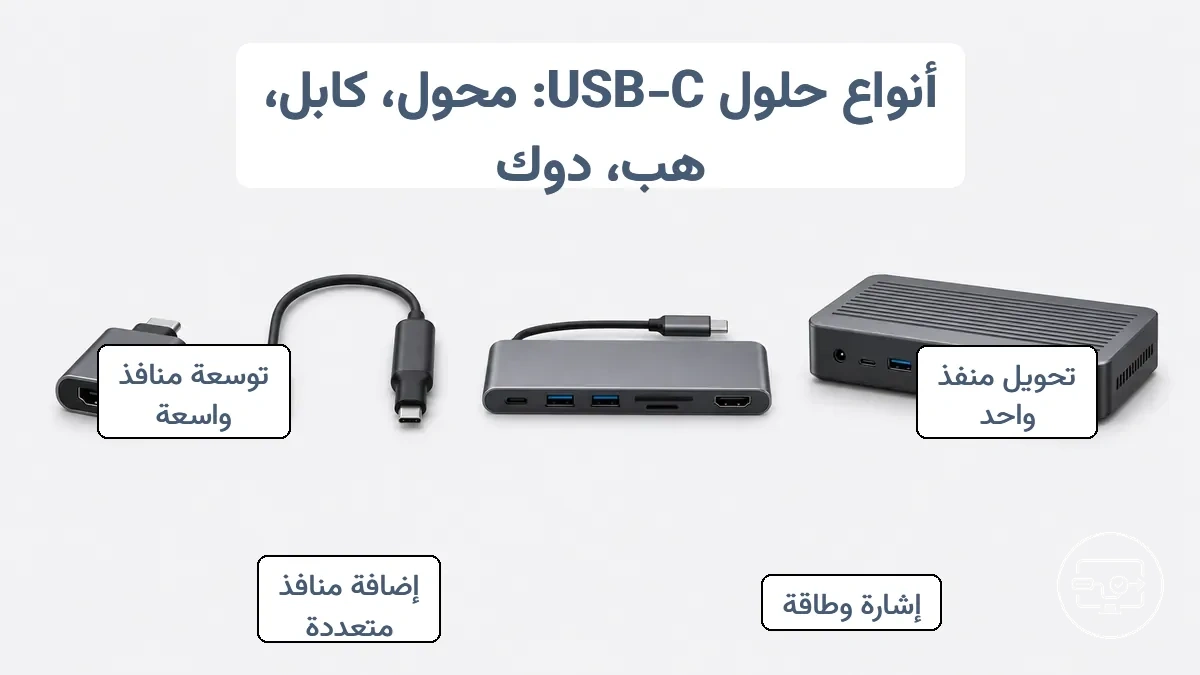
المحول والكابل وقاعدة التوصيل والموزع هي أربعة أنواع حلول مميزة لإضافة أو تحويل اتصالات USB-C، يتعامل كل منها مع تحويل الإشارة وتوصيل الطاقة وتوسيع المنافذ بشكل مختلف. يعتمد الاختيار على ما إذا كانت المهمة تتطلب تحويل منفذ واحد، أو توسيعًا محمولًا متعدد المنافذ، أو محطة عمل دائمة متعددة الأجهزة.
تصنف الصورة عوامل الشكل المادي للمحول والكابل والموزع وقاعدة التوصيل وتظهر أين يحدث تحويل الإشارة داخل مسار الاتصال.
| نوع الحل | الوظيفة | الاعتماد | المقايضة النموذجية |
|---|---|---|---|
| محول | يحول تنسيق منفذ إلى آخر (مثل USB-C إلى HDMI) دون توسيع المنافذ. | يجب أن يدعم المضيف وضع إخراج الفيديو المطلوب (مثل DP Alt Mode). | يدعم عادةً شاشة واحدة فقط؛ يسحب الطاقة من المضيف، مما قد يحد من جودة الإخراج. |
| كابل | ينقل الإشارة والطاقة بين جهازين؛ قد يكون التحويل مدمجًا في الكابل؛ لا توسيع للمنافذ. | يعتمد على مواصفات الكابل للسرعة وتوصيل الطاقة. | لا توجد منافذ إضافية؛ يمكن أن تحد جودة الكابل الرديئة من الأداء. |
| موزع | يضيف منافذ متعددة عبر اتصال USB-C واحد؛ غالبًا ما يشمل إخراج الفيديو. | يعتمد على قدرات USB-C للمضيف وميزانية الطاقة المتاحة. | يتم مشاركة النطاق الترددي عبر المنافذ، مما قد يؤثر على دقة الشاشة أو سرعات البيانات؛ يعمل عادةً بطاقة الناقل. |
| قاعدة توصيل | تنشئ محطة عمل ثابتة مع منافذ واسعة وغالبًا مخرجات فيديو متعددة. | تتطلب اتصال مضيف متوافق (USB-C أو Thunderbolt) وقد تحتاج دعم برنامج تشغيل. | أكبر حجمًا وأكثر تكلفة؛ توفر طاقة خارجية، مما يتيح أداءً أعلى واتصالات أكثر استقرارًا. |
يستخدم مصطلح 'نشط' بشكل غير متسق عبر قوائم المنتجات وقد لا يشير بشكل موثوق إلى مستوى أداء أعلى.
محولات USB-C إلى HDMI ومتى تكون أهمية التحويل النشط
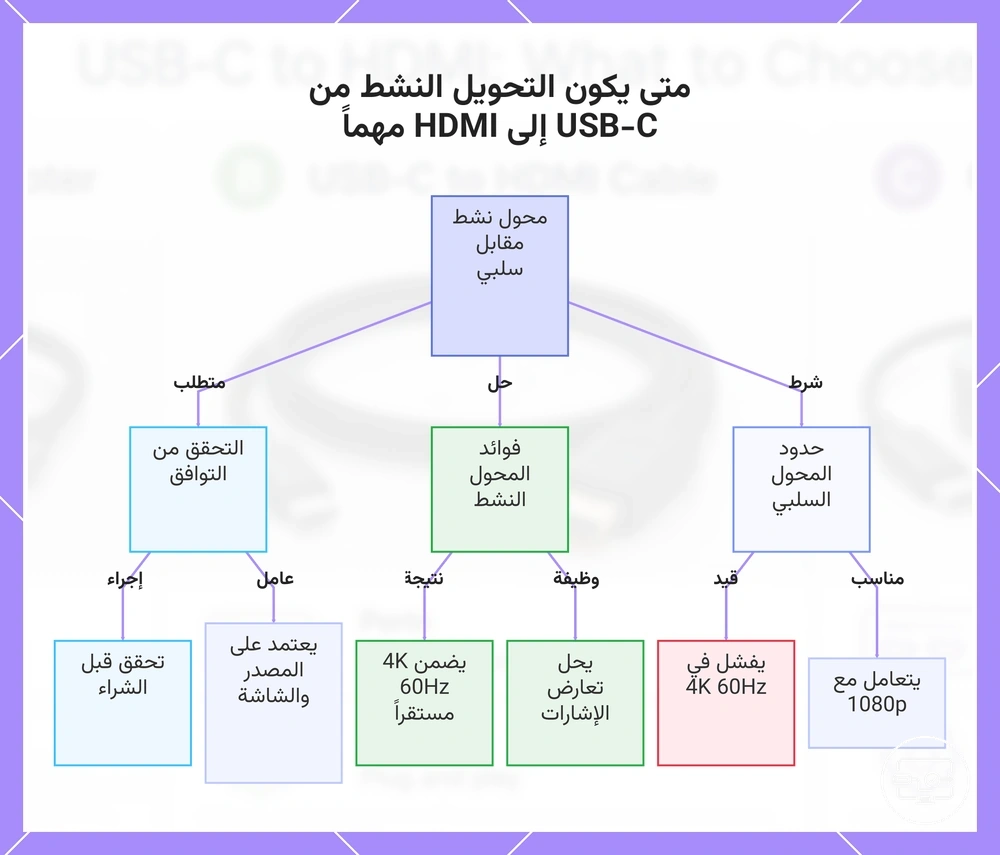
يعتمد الاختيار بين محول USB-C إلى HDMI سلبي ومحول نشط على الدقة وطول الكابل المطلوبين. قد يتعامل المحول السلبي مع إخراج 1080p. غالبًا لا يستطيع الحفاظ على الاستقرار لدقة 4K بمعدلات تحديث أعلى.
قد يحتاج جهاز كمبيوتر محمول يُخرج إشارة DisplayPort إلى الاتصال بشاشة 4K 60Hz. قد يفشل المحول السلبي في الحفاظ على إشارة مستقرة، مما يسبب وميضًا أو عدم ظهور شاشة. المحول النشط، المزود بمعالجة الإشارة، غالبًا ما يحل هذه التباينات بضمان أن التحويل يلبي متطلبات الشاشة. تعتمد النتيجة على قدرات المصدر والشاشة، لذا يبقى التحقق من التوافق ضروريًا.


يقارن هذا المخطط بين المحولات السلبية والنشطة من USB-C إلى HDMI ويوضح متى يكون التحويل النشط ضرورياً للحصول على خرج 4K 60Hz مستقر.
كابلات USB-C إلى HDMI وحدود الاتصالات البسيطة أحادية القطعة
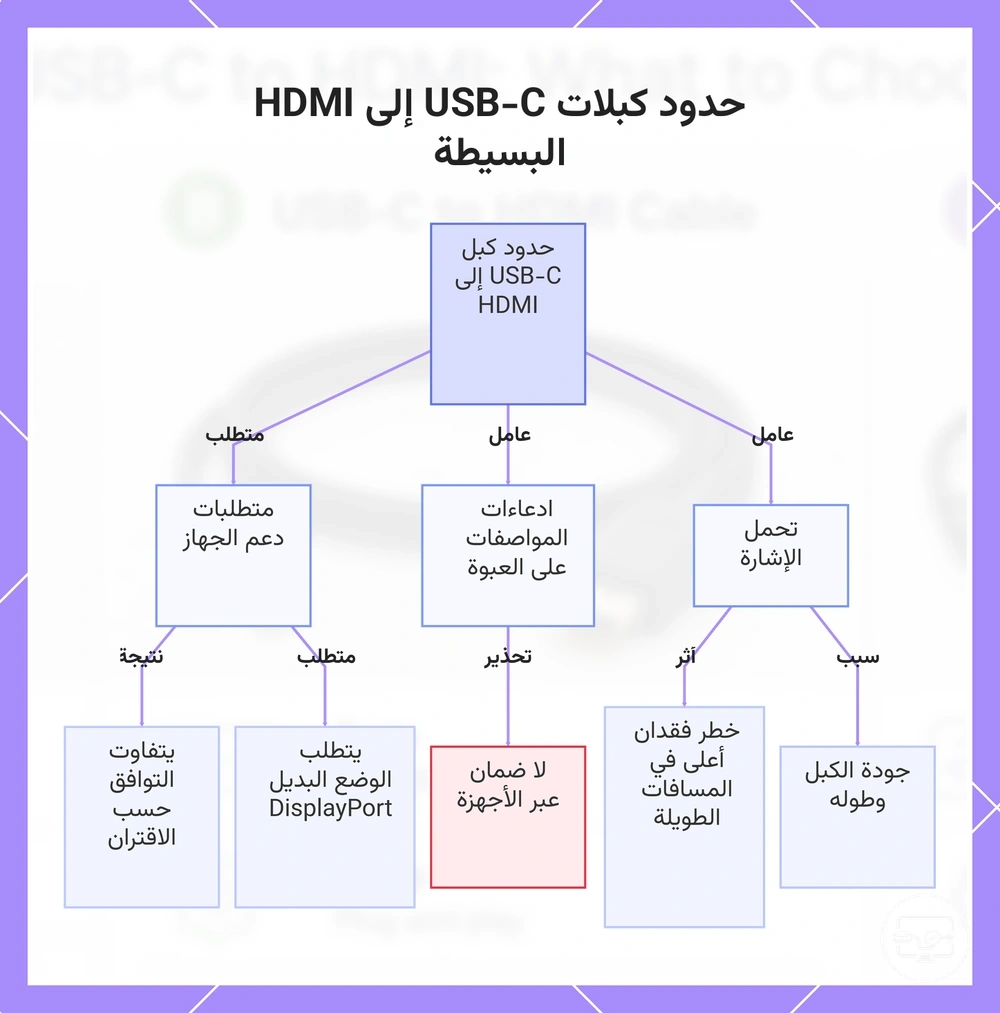
يوفر كابل USB-C إلى HDMI أحادي القطعة راحة وجود موصل واحد على كل طرف وعدم وجود أجزاء إضافية، لكن أداءه يمكن أن يصطدم بحدود مميزة مقارنة بالمحول أو قاعدة التوصيل. تؤثر أسلاك الكابل وطوله وجودة بنائه على تحمل الإشارة واستقرارها، بينما تعتمد النتيجة الفعلية غالبًا على إقران الجهاز المحدد.
القيود الرئيسية هي:
- يمكن أن يحد طول الكابل وجودة بنائه من تحمل الإشارة، مما يزيد من خطر انقطاع الإشارة مع المسافات الأطول أو الدقة الأعلى.
- لا تضمن ادعاءات المواصفات على العبوة نفس الدقة ومعدل التحديث عبر جميع الأجهزة.
- إذا كان منفذ المصدر يفتقر إلى دعم وضع DisplayPort Alt Mode، فقد لا يعمل الكابل للفيديو على الإطلاق، بغض النظر عن تصنيفه.
- قد لا يظهر الكابل الذي يعمل بشكل لا تشوبه شائبة مع جهاز كمبيوتر محمول أي إشارة عند توصيله بجهاز لوحي أو هاتف مختلف.
على سبيل المثال، قد يفشل كابل يشغل شاشة بدقة 4K من جهاز كمبيوتر محمول مزود بـ Thunderbolt في إنتاج أي صورة عند توصيله بهاتف ذكي يدعم البيانات والشحن فقط.
يوضح هذا المخطط العوامل الرئيسية التي تحد من أداء كبلات USB-C إلى HDMI أحادية القطعة، بما في ذلك تحمل الإشارة والمواصفات غير الموثوقة والاعتماد على الجهاز.
موزعات USB-C وقواعد التوصيل ولماذا تتصرف بشكل مختلف
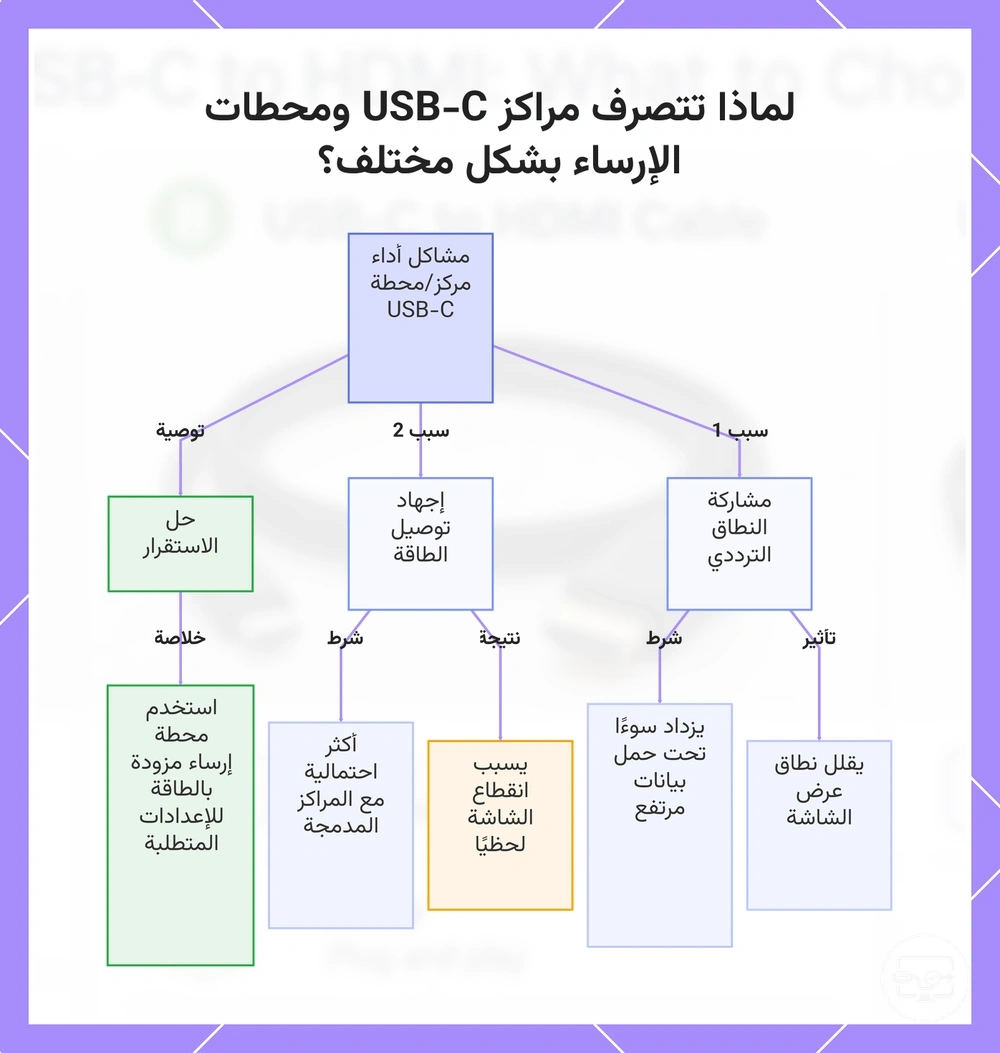
تتصرف الموزعات وقواعد التوصيل بشكل مختلف لأنها تشارك النطاق الترددي والطاقة عبر وظائف متعددة، لذا يعتمد استقرار الشاشة وإنتاجية البيانات على حمل الجهاز. عندما تسحب أجهزة طرفية متعددة الطاقة في وقت واحد، يمكن أن يصبح مسار توصيل الطاقة مجهدًا، مما قد يسبب عدم استقرار أو انقطاعًا متقطعًا للاتصال تحت الحمل.
يمكن أن تؤثر مشاركة النطاق الترددي على إخراج الشاشة. على سبيل المثال، عندما يتعامل موزع أو قاعدة توصيل مع تخزين عالي السرعة ومحول إيثرنت وشاشة 4K في نفس الوقت، قد ينخفض النطاق الترددي المتاح لإشارة الفيديو، مما يؤدي إلى انخفاض معدلات التحديث أو وميض عرضي. يكون تنافس النطاق الترددي أكثر وضوحًا تحت أحمال نقل البيانات العالية.
يمكن أن يؤثر الاستخدام المكثف للأجهزة الطرفية USB أيضًا على استقرار الشاشة. عند توصيل أجهزة متعددة عالية الطاقة مثل محركات أقراص الحالة الصلبة الخارجية أو الشواحن، قد ينخفض توصيل الطاقة إلى الشاشة، مما يتسبب في انقطاع الشاشة مؤقتًا. هذه المشكلة أكثر احتمالًا مع موزعات USB-C المدمجة التي تفتقر إلى تنظيم طاقة منفصل، لذا قد تكون قاعدة التوصيل المزودة بالطاقة خيارًا أكثر استقرارًا للإعدادات المتطلبة.
يشرح هذا المخطط الأسباب الرئيسية لعدم الاستقرار في مراكز USB-C ومحطات الإرساء وحلاً موصى به للإعدادات المتطلبة.
إمكانيات الفيديو والصوت التي تختلف حسب نوع الحل
تختلف إمكانيات الإخراج عادةً حسب نوع الحل بسبب الاختلافات في الشريحة والمعايير المدعومة وعرض النطاق الترددي. تؤثر هذه العوامل على الدقة القصوى ودعم HDR وتمرير الصوت والامتثال لـ HDCP. ينظم الجدول التالي أبعاد الإمكانيات هذه عبر أنواع حلول USB-C إلى HDMI الشائعة: المحولات والكابلات والموزعات وقواعد التوصيل.
| نوع الحل | أقصى دقة/معدل تحديث | دعم HDR | تمرير الصوت | خطر HDCP |
|---|---|---|---|---|
| محول | حتى 4K؛ قد يكون معدل التحديث 30 هرتز بدون عرض نطاق ترددي كافٍ. | يعتمد على الشريحة؛ قد لا يشمل معالجة بيانات HDR الوصفية. | صوت ستيريو عادةً؛ الصوت متعدد القنوات يتطلب برنامج ثابت محدد. | قد يتضمن HDCP 2.2+؛ قد تفشل المحولات الأقدم مع المحتوى المحمي. |
| كابل | 4K بتردد 60 هرتز إذا كان مصنفًا عالي السرعة؛ الكابلات السلبية قد تحد من الدقة الأقل. | الكابلات المعتمدة قد تنقل HDR؛ غير المعتمدة قد تسقط البيانات الوصفية. | دعم كامل للقنوات إذا كان مبنيًا وفق المواصفات؛ تحديد عرض النطاق قد يقلل الجودة. | الامتثال يعتمد على الشهادة؛ خطر فشل التشغيل على الكابلات غير المصنفة. |
| موزع | يشارك النطاق الترددي؛ قد تنخفض الدقة القصوى تحت الحمل الطرفي. | يختلف حسب الشريحة والطاقة؛ بعض الموزعات تجرد البيانات الوصفية. | قد يقتصر على الستيريو إذا كانت ناقل USB مشتركًا؛ تمرير مخصص غالبًا غائب. | قد تنقطع السلسلة إذا كانت وحدة تحكم الموزع تفتقر لدعم HDCP الكامل؛ أعطال حالات هامشية محتملة. |
| قاعدة توصيل | دقة ومعدل تحديث كاملان للمضيف مع معالجة فيديو مخصصة؛ يعتمد على شريحة قاعدة التوصيل. | قد تدعم HDR، لكن قد تتطلب برنامج ثابت محدد أو إعدادات مضيف. | قد تدعم متعدد القنوات؛ تتطلب تنسيقات الصوت المحيطي شاشة ومصدرًا متوافقين. | الامتثال قد يكون موجودًا؛ إعدادات الشاشات المتعددة تضيف نقاط فشل. |
حتى مع ملحق عالي المواصفات، يمكن لقدرات منفذ USB-C للجهاز المضيف وبيانات EDID للشاشة المتصلة أن تحد من الإخراج النهائي، لذا قد تقصر النتائج عن الحد الأقصى المصنف للملحق.
توقعات 4K 60Hz والأسباب الشائعة لعدم الوصول إليها
يعتمد تحقيق 4K 60Hz عبر USB-C على قدرة الجهاز المضيف على إخراج الفيديو، وفئة الحل (محول أو كابل أو قاعدة توصيل)، وكيفية تعامل كل منها مع النطاق الترددي ومعدل التحديث. يجب أن يدعم المضيف النطاق الترددي المطلوب وتنسيق الألوان، بينما يجب أن يمرر المحول أو قاعدة التوصيل تلك الإشارة دون اختناقات.
هناك عدة عوامل شائعة قد تمنع الوصول إلى 4K 60Hz:
- قد يفتقر المضيف إلى وضع DisplayPort البديل أو إخراج HDMI 2.0.
- قد يكون النطاق الترددي للكابل غير كافٍ، خاصة عند الأطوال الأكبر.
- قد يشارك الموزع أو قاعدة التوصيل النطاق الترددي بين المنافذ، مما يقلل الإنتاجية.
- قد لا تقبل الشاشة 4K 60Hz بسبب حدود EDID أو إصدار HDMI.
- قد يكون المحول محدودًا بـ HDMI 1.4، مما يحد من معدل التحديث إلى 30 هرتز.
قد يوفر محول مباشر 4K 60Hz من مضيف قادر، بينما قد يقدم نفس المضيف عبر موزع مشترك النطاق الترددي 4K 30Hz فقط تحت الحمل.
حالات الحافة لـ HDR وتمرير الصوت وHDCP التي تظهر مع أجهزة التلفاز والبث
قد يختلف سلوك HDR وتمرير الصوت وHDCP اعتمادًا على شريحة الملحق وقدرات منفذ HDMI في التلفاز ومتطلبات حماية مصدر المحتوى، سواء كنت تستخدم محول أو كابل أو قاعدة توصيل USB‑C. قد يستمر محول USB‑C الذي لا يدعم HDCP 2.2 أو تمرير بيانات HDR الوصفية في إرسال إشارة فيديو أساسية، لكن تطبيقات البث قد تمنع تشغيل 4K أو HDR عند فشل مصافحة HDCP. وبالمثل، قد يكون تمرير الصوت محدودًا إذا لم يتمكن المحول من حمل تنسيقات متعددة القنوات مثل Dolby Atmos.
قد يظهر تطبيق بث شاشة سوداء أو ينخفض إلى دقة قياسية بينما يعمل الفيديو بشكل طبيعي، مما يشير إلى عدم تطابق HDCP بين المحول أو التلفاز أو الجهاز الوسيط. عندما يتم تشغيل محتوى HDR بنطاق ديناميكي قياسي، فقد يجرد المحول بيانات HDR الوصفية أو قد يفتقر التلفاز لدعم HDCP 2.2. قد يقلل اختيار ملحق USB‑C إلى HDMI يدعم صراحةً HDCP 2.2 وتمرير HDR10 من هذه المخاطر.
اختيار النوع المناسب للإعدادات والأهداف الشائعة
يعتمد الاختيار الصحيح بين محول أو كابل أو قاعدة توصيل على هدفك الأساسي ومكان استخدامك له. تعرض الصورة أدناه شجرة قرارات تربط الأهداف الشائعة بنوع الحل المناسب.
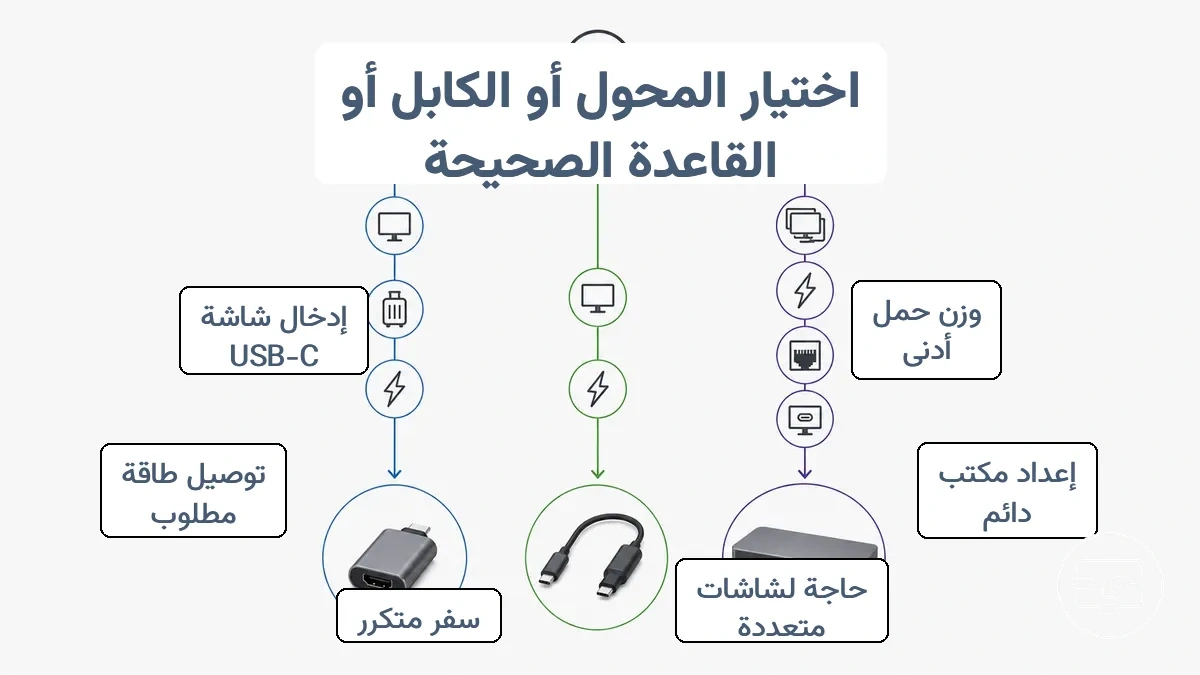
- لشاشة خارجية واحدة مع وزن حمل ضئيل، تختار عادةً محولاً.
- لشاشة واحدة في إعداد مكتب دائم حيث تريد مظهرًا أنيقًا، تختار عادةً كابل.
- لشاشات متعددة أو إيثرنت أو منافذ USB أو توصيل الطاقة، تختار عادةً قاعدة توصيل.
- إذا كنت تسافر كثيرًا وتتصل بشاشات مختلفة في كل موقع، فإن المحول أو الكابل يناسب عادةً أكثر من قاعدة التوصيل.
- إذا كنت بحاجة لشحن حاسوبك المحمول أثناء استخدام HDMI، تحقق من أن المحول أو قاعدة التوصيل يدعم توصيل الطاقة.
- إذا كان لديك بالفعل موزع USB-C مزود بـ HDMI لكنك تحتاج المزيد من الشاشات، فقد تحتاج قاعدة توصيل تدعم شاشات متعددة.
- إذا كان حاسوبك المحمول يحتوي على منفذ USB-C واحد فقط وتحتاج شحنًا مع HDMI، تختار عادةً قاعدة توصيل مع تمرير الطاقة.
- إذا كانت شاشتك تحتوي على مدخل USB-C مع دعم الفيديو، فقد يعمل كابل USB-C بسيط دون محول.
ضع في اعتبارك أن أهداف الشاشات المتعددة قد تغير فئة الحل الصحيحة، وغالبًا ما تتطلب قاعدة توصيل حتى لو بدا الكابل أو المحول كافيًا في البداية.
استخدام شاشة واحدة لأجهزة الكمبيوتر المحمولة والأجهزة اللوحية والهواتف
لشاشة خارجية واحدة من كمبيوتر محمول أو جهاز لوحي أو هاتف، اختر كابلًا عندما تكون قابلية النقل مهمة وتحتاج فقط إلى 1080p قياسي؛ واختر محولًا أو موزعًا لدقة أعلى أو HDR. الكابل أكثر ملاءمة للاستخدام أثناء التنقل، بينما يوفر المحول أو الموزع معالجة إشارة أفضل لجودة مستهدفة أعلى.
بالنسبة لهاتف يدعم إخراج الفيديو عبر USB-C، قد يشغل الكابل وحده شاشة، لكن الدعم يختلف حسب الجهاز. لهدف عرض مثل الاتصال بتلفاز 4K لتشغيل الوسائط، غالبًا ما يكون الموزع الذي يدير الطاقة والتحويل هو الخيار الأكثر أمانًا لشاشة واحدة. قبل الاعتماد على القرار أعلاه، تأكد من أن جهازك يدعم إخراج الفيديو.
إعدادات المكتب التي تحتاج إلى شحن ومنافذ USB إضافية
لإعداد مكتبي يحتاج إلى شحن ومنافذ USB إضافية، عادةً ما يكون الموزع المزود بالطاقة أو قاعدة التوصيل خيارًا أفضل من محول بسيط، بشرط أن يكون مصدر الطاقة وعرض النطاق الترددي كافيين. يعتمد القرار على عدد الأجهزة الطرفية التي تحتاج اتصالًا متزامنًا وما إذا كان منفذ USB-C في الكمبيوتر المحمول يمكنه توفير طاقة كافية لشحن مستقر.
لتجنب نقص المنافذ أو انقطاعات الشحن، تحقق من بعض العوامل الرئيسية قبل الاختيار:
- تحقق من تصنيف توصيل الطاقة للكمبيوتر المحمول لتأكيد أن الموزع أو قاعدة التوصيل يمكنه الحفاظ على استقرار الشحن تحت الحمل.
- احسب الأجهزة الطرفية وطابقها مع المنافذ المتاحة، وتأكد من أن الموزع يوفر نطاقًا تردديًا كافيًا للتيار السفلي.
- فضل وحدة مزودة بالطاقة عند توصيل أجهزة عالية الطاقة لتقليل خطر انخفاض الجهد في وحدة تعمل بطاقة الناقل.
- تأكد من أن الموزع أو قاعدة التوصيل يدعم دقة شاشتك ومعدل تحديثها، خاصةً عندما تشارك أجهزة طرفية متعددة اتصال البيانات.
في بعض التكوينات، قد يؤثر الحمل الطرفي الثقيل لـ USB على استقرار الشاشة، لذا اختبر الإعداد مع جميع الأجهزة المقصودة قبل الانتهاء منه.
أهداف الشاشات المزدوجة ومتى تكون قاعدة التوصيل هي فئة الحل الصحيحة
يعتمد نجاح الشاشات المزدوجة على دعم الجهاز وطريقة توجيه العرض، وليس فقط على وجود منافذ HDMI أكثر. حتى قاعدة التوصيل المزودة بمنفذي HDMI قد تعرض نفس الصورة على كلا الشاشتين إذا كان وضع دعم العرض للمضيف أو طريقة توجيه قاعدة التوصيل لا تستطيع معاملتهما كمخرجات منفصلة.
ما إذا كانت الشاشات تمتد أو تعكس يعتمد غالبًا على كيفية تعامل قاعدة التوصيل مع مسار الفيديو عندما تشارك كلتا الشاشتين نفس الاتصال. بعض قواعد التوصيل توجه كلتا الشاشتين عبر تيار فيديو واحد قد لا يتمكن المضيف من تقسيمه إلى مخرجات مستقلة، بينما تستخدم أخرى شريحة تعرض كل شاشة على حدة. قبل افتراض أن قاعدة التوصيل يمكنها توسيع كلتا الشاشتين، تحقق من حدود إخراج العرض لجهاز الكمبيوتر المحمول الخاص بك وطريقة توجيه قاعدة التوصيل. انظر توافق الشاشات المتعددة لتحديد قدرات مضيفك.
قائمة شراء لتجنب عدم التطابق والمواصفات المضللة
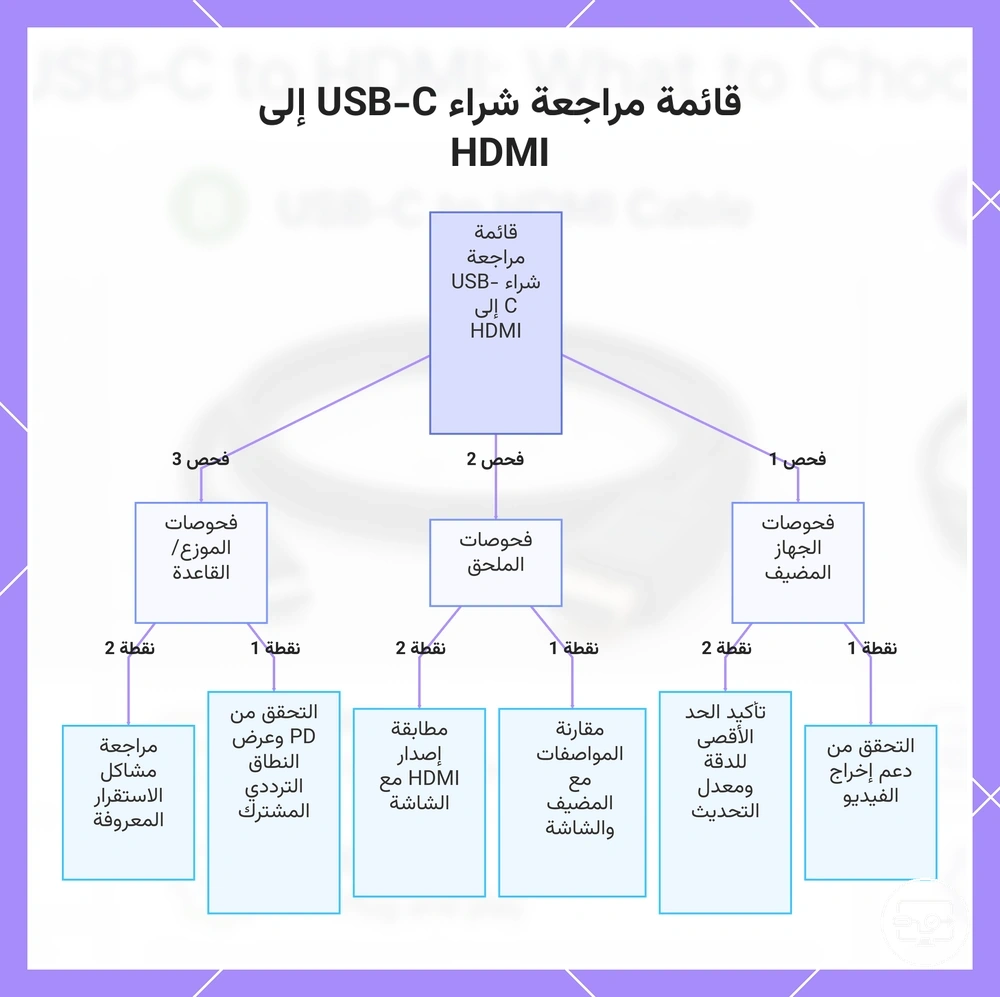
تتحقق قائمة الشراء هذه من أن مواصفات الملحق تتطابق مع إخراج المضيف ومتطلبات الشاشة. غالبًا ما يؤدي تخطي هذه الفحوصات إلى عدم وجود إشارة أو انخفاض الدقة أو تشغيل غير مستقر. استخدم قائمة الشراء هذه لتجنب حالات عدم التطابق هذه. للحصول على إرشادات إضافية، راجع قائمة شراء USB-C إلى HDMI.
- الجهاز المضيف: تحقق من أن جهاز الكمبيوتر المحمول أو الهاتف أو الجهاز اللوحي يدعم إخراج الفيديو عبر USB-C. ليس كل منفذ USB-C ينقل الفيديو — راجع دليل الجهاز أو ورقة مواصفات الشركة المصنعة.
- الجهاز المضيف: تأكد من أقصى دقة إخراج فيديو ومعدل تحديث يدعمهما مضيفك. إخراج المحول محدود بالقدرة الأصلية للمضيف.
- الجهاز المضيف: تحقق مما إذا كان جهازك يستخدم DisplayPort Alt Mode أو Thunderbolt 3/4 أو USB4 لتوصيل الفيديو. يجب أن يكون الملحق متوافقًا مع هذا المعيار.
- الملحق: قارن بين الدقة ومعدل التحديث ودعم HDR المدرجة للملحق مقابل مدخلات شاشتك وإخراج مضيفك. أقل حد بين الثلاثة يحدد الإشارة الفعلية.
- الملحق: تحقق من أن إصدار HDMI للملحق يطابق إصدار مدخل HDMI لشاشتك. عدم التطابق قد يحد من ميزات مثل 4K@60Hz أو HDR.
- الملحق: تأكد من أن الملحق يتضمن الكابلات أو المحولات اللازمة؛ قد تتطلب الأجزاء المفقودة شراءً منفصلاً يؤثر على التوافق.
- الموزع/قاعدة التوصيل: تحقق من مواصفات توصيل الطاقة للموزع أو قاعدة التوصيل وتأكد من أن النطاق الترددي المشترك لا يخنق إخراج HDMI تحت الحمل.
- الموزع/قاعدة التوصيل: راجع مشكلات الاستقرار المعروفة لطراز مضيفك المحدد والموزع الذي تفكر فيه. غالبًا ما تكشف تقارير المستخدمين عن حالات عدم توافق خفية.
- الموزع/قاعدة التوصيل: تأكد من إمكانية تحديث البرنامج الثابت للموزع، حيث أن بعض مشكلات التوافق قابلة للحل عبر تحديث البرنامج الثابت.
إذا كانت نقطة تحقق غير مؤكدة، تعامل معها كغير معروفة واختر الفئة الأكثر أمانًا التي تدعم تكوينات أوسع.
إذا كان معيار إخراج الفيديو للمضيف غير معروف، افترض أنه يدعم خط أساس شائع مثل DisplayPort Alt Mode بدقة ومعدل تحديث معتدلين. محول سلبي مصنف لهذا المستوى يعمل في معظم الحالات؛ قد يضيف محول أو موزع نشط تبعيات طاقة أو عرض نطاق ترددي تعقد التوافق.
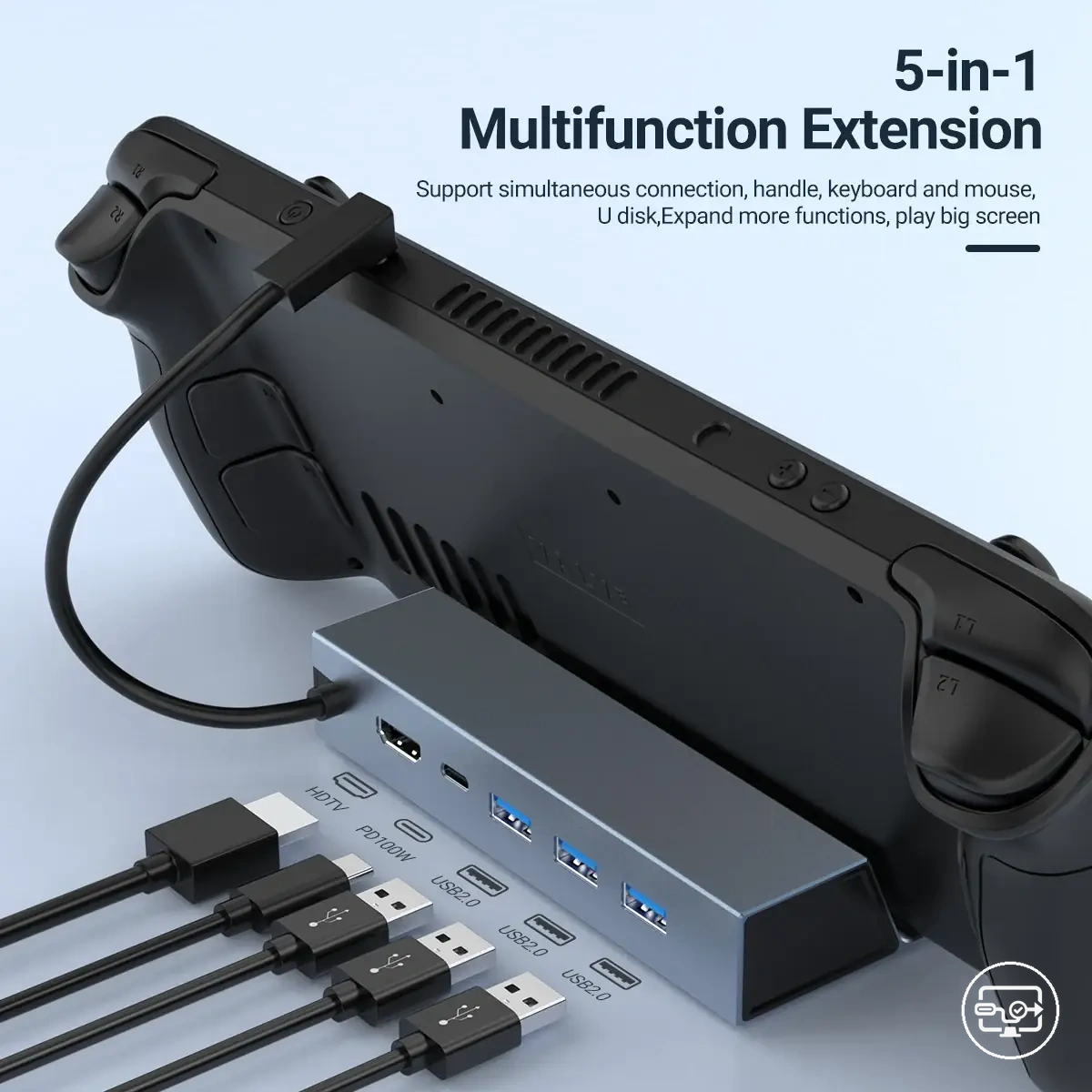
المنتجات أدناه هي أمثلة مفيدة لمقارنة الخيارات المتاحة. قبل أي عملية شراء، تحقق من أن معايير التوافق، والخصائص، وتفاصيل المنتج تناسب احتياجك.
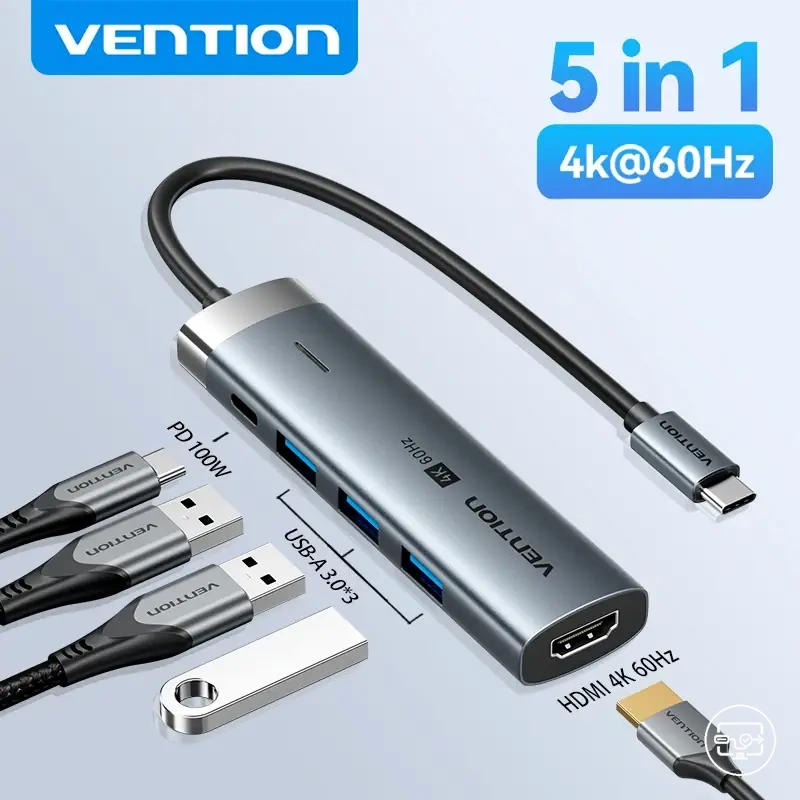
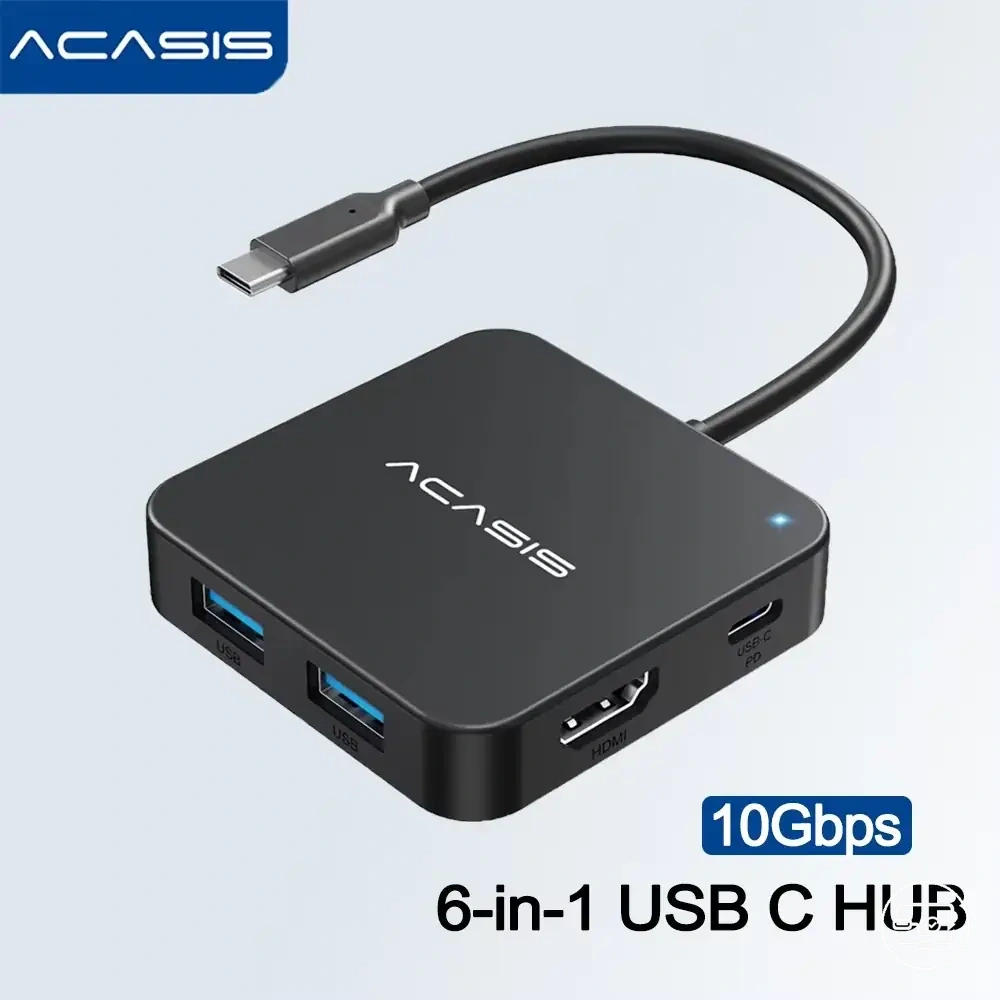
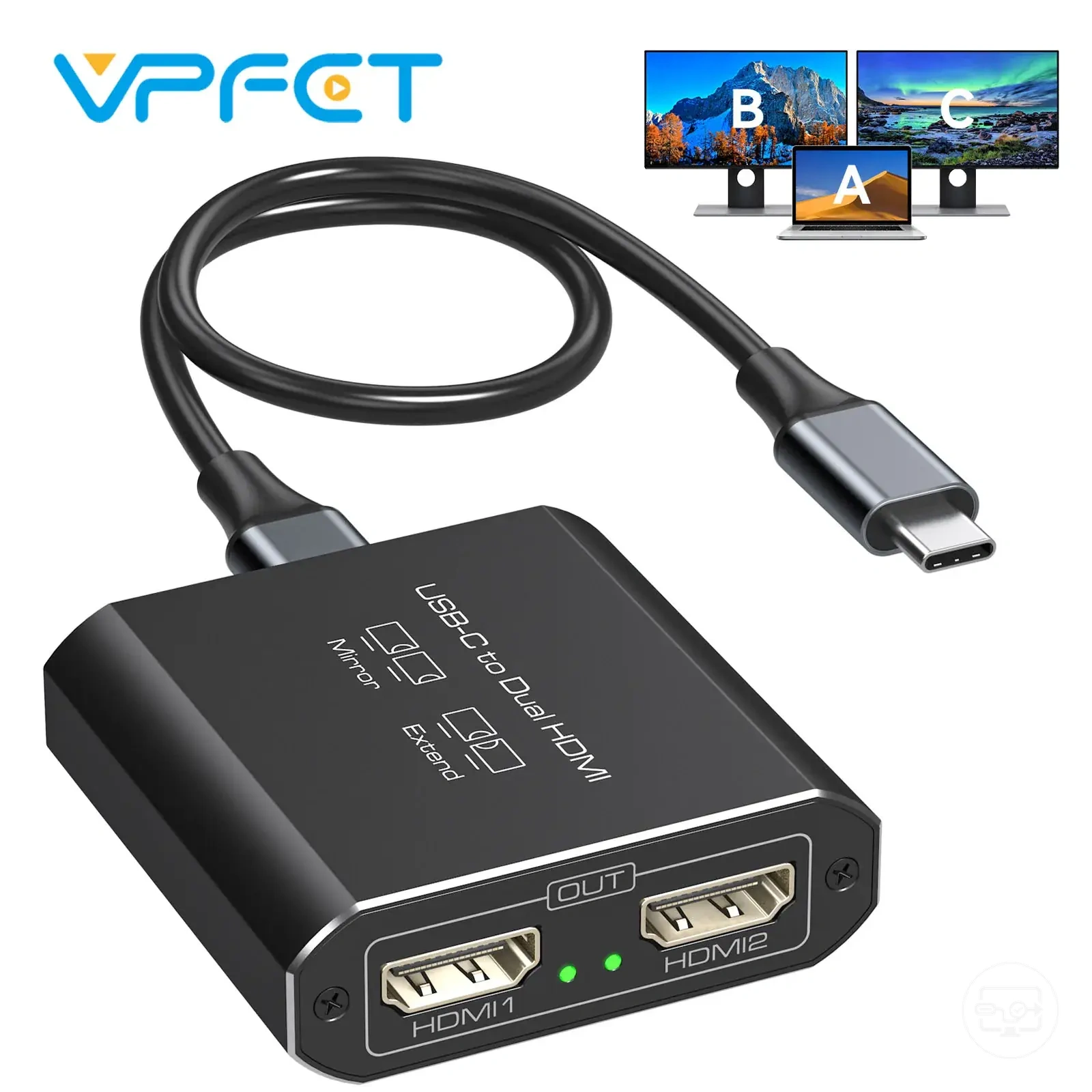
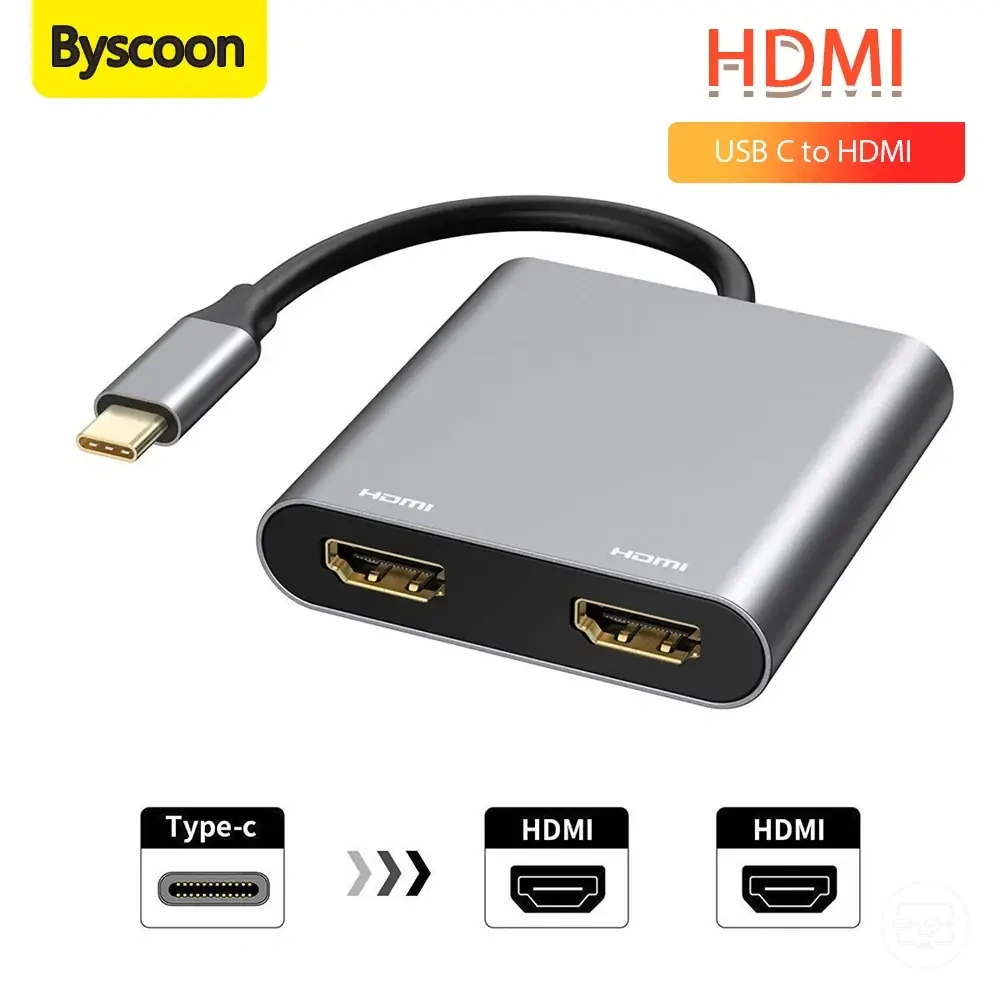
يوضح هذا الرسم البياني الفحوصات الأساسية للجهاز المضيف والملحق والموزع/القاعدة لمنع عدم وجود إشارة أو انخفاض الدقة أو التشغيل غير المستقر.
الصياغة النشطة مقابل السلبية وكيفية التحقق من ادعاءات التوافق الفعلية
تُستخدم الصياغة التسويقية مثل 'نشط' أو 'سلبي' بشكل غير متسق، لذا تحتاج ادعاءات التوافق إلى التحقق مقابل قدرة إخراج المضيف وسلوك التحويل. استخدم قائمة التحقق هذه للتحقق مما يتطلبه الادعاء فعليًا.
- هل يحدد الادعاء قدرة مضيف مطلوبة (مثل دعم DP Alt Mode أو توصيل الطاقة)؟ إذا لم يكن كذلك، فقد تشير التسمية فقط إلى التصميم الداخلي للكابل، وليس ما يمكن لجهازك توفيره.
- هل تصف الصياغة سلوك تحويل (مثل تغيير اتجاه الإشارة) أو مجرد نوع موصل؟ غالبًا ما تحذف الصياغة السلبية خطوة التحويل؛ قد توحي الصياغة النشطة بوجود شريحة تحول الإشارة.
- هل الادعاء مقترن بفئة حل (كابل أو محول أو قاعدة توصيل)؟ لكل فئة متطلبات تحويل مختلفة؛ عدم التطابق بين التسمية والفئة يزيد من خطر عدم العمل.
- هل تستخدم صياغة المنتج عبارات شرطية مثل 'قد يدعم' أو 'يعمل مع مضيفين محددين'؟ تشير هذه الصياغة إلى أن الادعاء غير مضمون لإعدادك الخاص.
ضع في اعتبارك كابلًا مسوقًا باسم 'كابل 4K سلبي'. قد توحي التسمية السلبية بقدرة 4K، لكن الكابل السلبي يمرر إشارة المضيف فقط. لا يمكنه إنشاء الإشارة إذا لم يخرج المضيف 4K. تحقق من مواصفات المضيف قبل افتراض التوافق من أي تسمية كابل.
المنافذ ومشاركة النطاق الترددي ومواصفات توصيل الطاقة التي تغير النتائج في الموزعات وقواعد التوصيل
يشارك الموزع أو قاعدة التوصيل النطاق الترددي بين منافذه، ويجب أن يغطي تصنيف توصيل الطاقة الخاص به كلاً من الجهاز المضيف والأجهزة الطرفية المتصلة تحت الحمل. عندما يتم مشاركة النطاق الترددي عبر منافذ نشطة متعددة، قد تنخفض جودة الشاشة أو سرعات البيانات مع زيادة السحب الطرفي.
عند اختيار موزع أو قاعدة توصيل لـ USB-C إلى HDMI، تحقق من المواصفات التالية:
| مجال المواصفات | ما الذي تبحث عنه | لماذا هو مهم |
|---|---|---|
| تخطيط المنافذ | مسارات مشتركة مقابل مخصصة | يؤثر على ما إذا كان الأداء ينخفض عند تنشيط أجهزة متعددة. |
| تصنيف توصيل الطاقة (PD) | الواط المتاح بعد حساب السحب الطرفي | يؤثر على سرعة الشحن والاستقرار العام تحت الحمل. |
| تخصيص النطاق الترددي | كيفية تقسيم النطاق الترددي بين المنافذ | يمكن أن يسبب وميض الشاشة أو انخفاض الدقة عند توصيل شاشات متعددة أو أجهزة طرفية عالية السرعة. |
| توافق الأجهزة الطرفية | متطلبات الطاقة للأجهزة المتصلة | يساعد في ضمان هامش كافٍ لكل من الشحن والتشغيل. |
| السلوك تحت الحمل | الأداء الواقعي مع عدة أجهزة طرفية نشطة | يكشف ما إذا كان الإعداد يمكنه الحفاظ على إخراج شاشة مستقر. |
في الحالات الهامشية، يمكن أن يقلل الاستخدام المكثف للأجهزة الطرفية من استقرار الشاشة حتى عندما تبدو مواصفات النطاق الترددي كافية.
طول الكابل والحرارة وجودة البناء وأنماط الفشل التي تؤثر على الاستقرار
غالبًا ما تنشأ مشكلات الاستقرار في اتصالات USB-C إلى HDMI من العوامل المادية وعوامل البناء وليس من التوافق وحده. يحدد التوافق ما إذا كان المصدر والشاشة يمكنهما التفاوض على إشارة. أما المشكلات المتقطعة — الوميض أو انقطاع الإشارة أو فقدانها — فتعود عادةً إلى طول الكابل أو تحمله للحرارة أو جودة التصنيع.
عندما يكون الكابل أو المحول سيئ التصنيع أو يُستخدم خارج حدود تصميمه، تشير الأعراض التالية إلى عدم استقرار مادي أو بيئي:
- وميض الشاشة أو انقطاعها لفترة وجيزة دون سبب واضح.
- فقدان كامل للإشارة عند تحريك الكابل أو إعادة وضعه.
- انقطاعات تزداد تواترًا مع ارتفاع حرارة الكابل أثناء الاستخدام المطول.
- عدم اكتشاف إشارة بعد استخدام المحول لفترة طويلة.
- اتصال متقطع يتحسن عند تثبيت الكابل في وضع معين.
- ظهور تشوهات أو تشويه في الألوان فقط مع أطوال الكابل الأكبر.
- فشل الإشارة الذي يحدث فقط بعد تعرض الجهاز أو الكابل للحرارة أو الإجهاد البدني.
لعزل عدم الاستقرار المادي عن حدود القدرة، اختبر نفس الإعداد باستخدام كابل أقصر معروف الجودة في وضع ثابت وقارن السلوك. مزيد من التفاصيل متاحة في النقاش حول عوامل الثبات والموثوقية.
الأسئلة الشائعة لمحولات وكابلات وموزعات وقواعد توصيل USB-C إلى HDMI
يغطي هذا القسم الشروط القدراتية واختلافات النتائج لمحولات وكابلات وموزعات وقواعد توصيل USB-C إلى HDMI. يؤثر اختلاف الأجهزة وحمل الموزع وجودة الكابل على النتائج وينشئ حالات هامشية.
سؤال: لماذا يعمل محول USB-C إلى HDMI على كمبيوتر محمول ولا يعمل على آخر؟
إجابة: يعتمد المحول على دعم منفذ USB-C للجهاز المضيف لوضع DP Alt Mode لإخراج الفيديو. إذا كان المنفذ يتعامل مع البيانات والشحن فقط، فلا تمر إشارة فيديو، لذا تحقق من مواصفات جهاز الكمبيوتر المحمول لديك لمعرفة ما إذا كان يدعم DP Alt Mode.
المنتجات أدناه هي أمثلة مفيدة لمقارنة الخيارات المتاحة. قبل أي عملية شراء، تحقق من أن معايير التوافق، والخصائص، وتفاصيل المنتج تناسب احتياجك.
سؤال: هل يمكنني توصيل محول USB-C إلى HDMI بموزع USB قياسي والحصول على فيديو؟
إجابة: في معظم الحالات، لا. عادةً ما تنقل موزعات USB البيانات فقط، وليس إشارات الفيديو؛ هناك حاجة إلى قاعدة توصيل بمخرج HDMI خاص بها أو موزع يدعم صراحة تمرير الفيديو للشاشات الخارجية.
سؤال: لماذا تظهر شاشتي الخارجية 30 هرتز بينما يدعم المحول 4K@60Hz؟
إجابة: يعتمد معدل التحديث النهائي على كابل HDMI والشاشة وسعة النطاق الترددي للجهاز المضيف. تكتفي بعض الموزعات والمحولات عند 30 هرتز عندما يتجاوز حمل الإشارة المشترك النطاق الترددي المتاح لـ DP Alt Mode، لذا تحقق من أن كل مكون يدعم 4K@60Hz.
سؤال: هل يمكن استخدام قاعدة توصيل لتجنب الوميض الذي أراه مع محولي؟
إجابة: يمكن لقاعدة التوصيل تقليل الوميض إذا وفرت مصدر طاقة مستقر ومكونات عالية الجودة، لكن الوميض قد ينشأ أيضًا من الكابل أو الشاشة. اختبر كل مكون على حدة لعزل السبب.
سؤال: هل يمكنني شحن جهاز الكمبيوتر المحمول من خلال نفس منفذ USB-C أثناء استخدام محول HDMI؟
إجابة: نعم، إذا كان المحول أو الموزع يدعم تمرير توصيل الطاقة (PD). تعتمد كمية الطاقة على واط الشاحن والاستهلاك الداخلي للموزع، حيث تستخدم بعض الموزعات جزءًا لتشغيلها الخاص.
عند الاختيار، تأكد من قدرات جهازك المضيف لتحديد الأداء المتوقع. ثم طابقها مع فئة الحل الصحيحة.
توضح المنتجات التالية أنواع الحلول هذه.
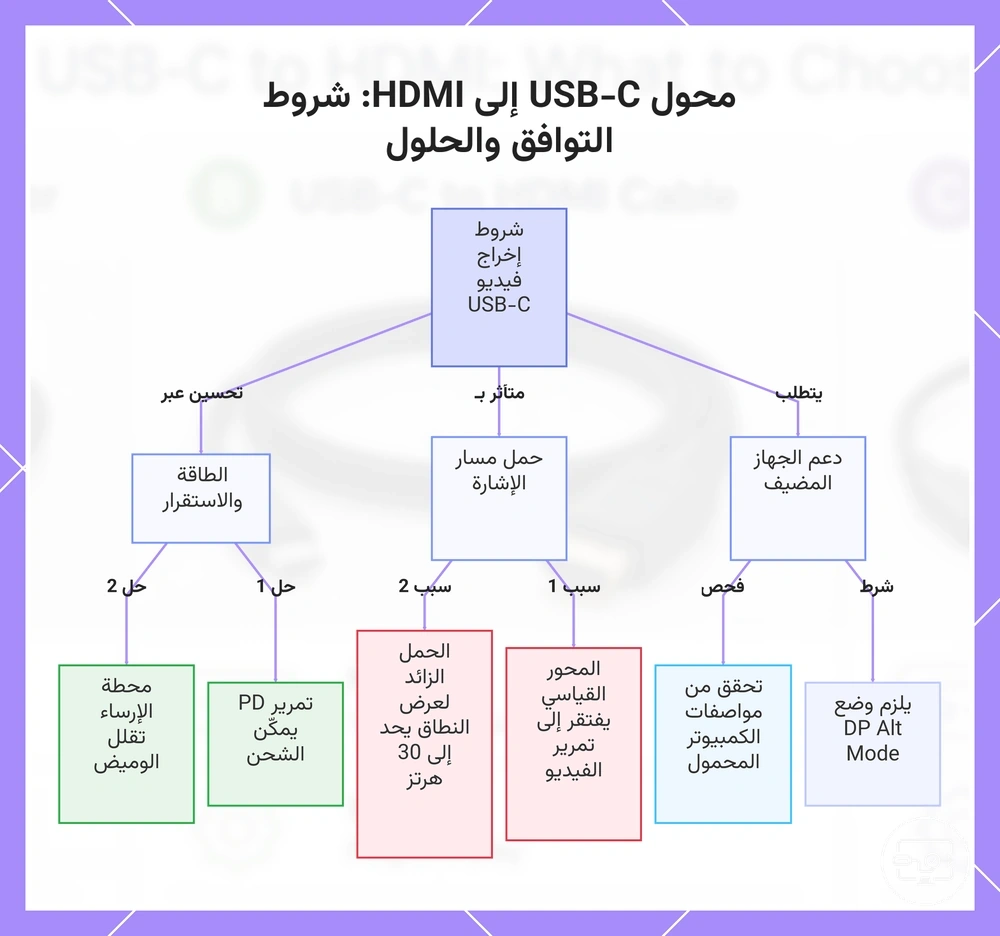
يشرح هذا الرسم البياني العوامل الرئيسية التي تؤثر على إخراج الفيديو من USB-C إلى HDMI، بما في ذلك متطلبات الجهاز المضيف وقيود مسار الإشارة وحلول استقرار الطاقة.
لماذا يمكن لمنفذ USB-C الشحن ولكن لا يمكنه إخراج فيديو HDMI
يمكن لمنفذ USB-C شحن جهازك لكنه قد لا يتمكن من إخراج فيديو HDMI لأن الوظيفتين تستخدمان أسلاكًا داخلية مختلفة. الشحن يتطلب فقط دعم توصيل الطاقة، بينما إخراج الفيديو يعتمد على ما إذا كان المنفذ يتضمن دعم إخراج الفيديو. تعتمد النتيجة على طراز الجهاز وتنفيذ الشركة المصنعة، لذا تحقق من أن منفذك المحدد يدعم إخراج الفيديو قبل شراء محول أو كابل.
لماذا يعمل 4K 60Hz مع محول لكنه يفشل مع موزع أو قاعدة توصيل على نفس الكمبيوتر المحمول
تقلل الموزعات وقواعد التوصيل النطاق الترددي الفعال بمشاركة اتصال USB‑C عبر وظائف متعددة مثل الأجهزة الطرفية والتخزين والشبكات وتوصيل الطاقة، بينما لا يسبب المحول وحده نفس التنافس. تحت الحمل من أجهزة متعددة، قد لا يتلقى إخراج الشاشة نطاقًا تردديًا كافيًا للحفاظ على 4K بتردد 60 هرتز، حتى لو كانت نفس الشاشة تعمل عند توصيلها عبر محول بسيط. يعتمد حدوث ذلك على تصميم الموزع وعدد الأجهزة الطرفية النشطة ومتطلبات النطاق الترددي للشاشة نفسها.
لإخراج ثابت بدقة 4K@60Hz، غالبًا ما يكون استخدام محول مخصص بدلاً من قاعدة توصيل متعددة الوظائف أكثر موثوقية من تعديل إعدادات النظام.
هل يمكنك الشحن أثناء استخدام HDMI وما الذي يجب التحقق منه أولاً
الشحن أثناء استخدام HDMI ممكن غالبًا، لكن نجاحه يعتمد على تمرير توصيل الطاقة ومقدار الطاقة التي يحتاجها الجهاز تحت الحمل.
تؤكد قائمة التحقق هذه أي أجزاء الإعداد تحدد ما إذا كان الشحن سيبقى مواكبًا.
- تحقق من واط الشاحن الخاص بك: إذا لم يوفر الشاحن سعة توصيل طاقة كافية لكل من الموزع والكمبيوتر المحمول، فقد تستنزف البطارية أثناء الاستخدام.
- تحقق من الموزع أو قاعدة التوصيل: الموزعات المزودة بمنفذ PD مخصص هي الأكثر احتمالاً لدعم شحن الجهاز أثناء إخراج HDMI؛ وإلا فقد يمنع اتصال HDMI الشحن أو يحد منه.
- تحقق من الشاشة والأجهزة الطرفية: تشغيل شاشة كبيرة أو ملحقات USB متعددة يزيد الطلب على الطاقة، مما قد يجعل الشحن أقل فعالية حتى مع وجود PD كافٍ.
قد يشحن الجهاز لكنه لا يزال يفقد البطارية بمرور الوقت. تنبيه: يمكن أن تتغير النتائج الفعلية اعتمادًا على عبء العمل وحجم الشاشة والأجهزة الطرفية المتصلة.
لاتصال مستقر، انظر خطوات إعداد لاتصال أكثر ثباتًا.