توافق USB-C إلى HDMI عبر وضع DisplayPort البديل
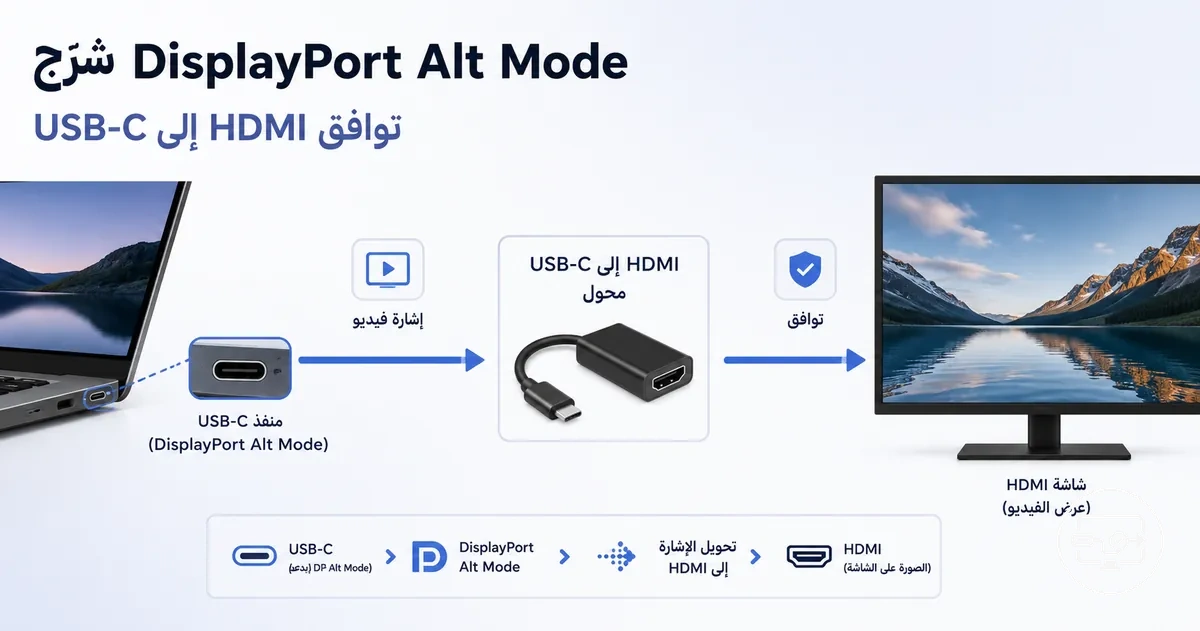
توافق USB-C إلى HDMI عبر وضع DisplayPort البديل يعني أن منفذ USB-C يمكنه إخراج فيديو إلى شاشة HDMI عندما يدعم المنفذ وضع DisplayPort البديل ويتم استخدام محول أو مُحوِّل. هذا التوافق مشروط: ليس كل منفذ USB-C يتضمن دعم الوضع البديل، وحتى عندما يدعمه، يعتمد مسار التحويل على قدرات الفيديو للمنفذ ومعالجة المحول لإشارات DisplayPort.
السمات الرئيسية لاتصال ناجح تشمل وجود الوضع البديل، وسلوك مسارات DP وعرض النطاق الترددي، وطريقة التحويل، ونقاط العرقلة الشائعة التي قد تمنع إخراج الفيديو.
إذا كان منفذ USB-C يفتقر إما إلى دعم وضع DisplayPort البديل أو التحويل المناسب، فقد يوفر الشحن لكنه لن يُخرج فيديو. للاطلاع على صورة التوافق الأوسع، العودة لنظرة التوافق العامة. خطوات الإعداد التفصيلية وإصلاحات الأعراض تُعالج في صفحات مخصصة؛ تغطي هذه الصفحة سياق القرار فقط، وليس التنفيذ.
ما هو وضع DisplayPort البديل على منفذ USB-C
وضع DisplayPort البديل هو وضع بديل لمنافذ USB-C يسمح للمنفذ بحمل إشارة DisplayPort أصلية لإخراج الفيديو.
هذه الإمكانية تجعل منفذ USB-C القادر على الفيديو مصدر فيديو مباشرًا، لكن الوضع البديل هو إمكانية، وليس ضمانًا لكل أوضاع العرض. يتضح ما هو وضع DisplayPort البديل على منفذ USB-C عند فحص العلامات الشائعة للمنافذ — توضح الصورة أدناه كيف تُوسم المنافذ غالبًا ولماذا قد تكون هذه العلامات غامضة.
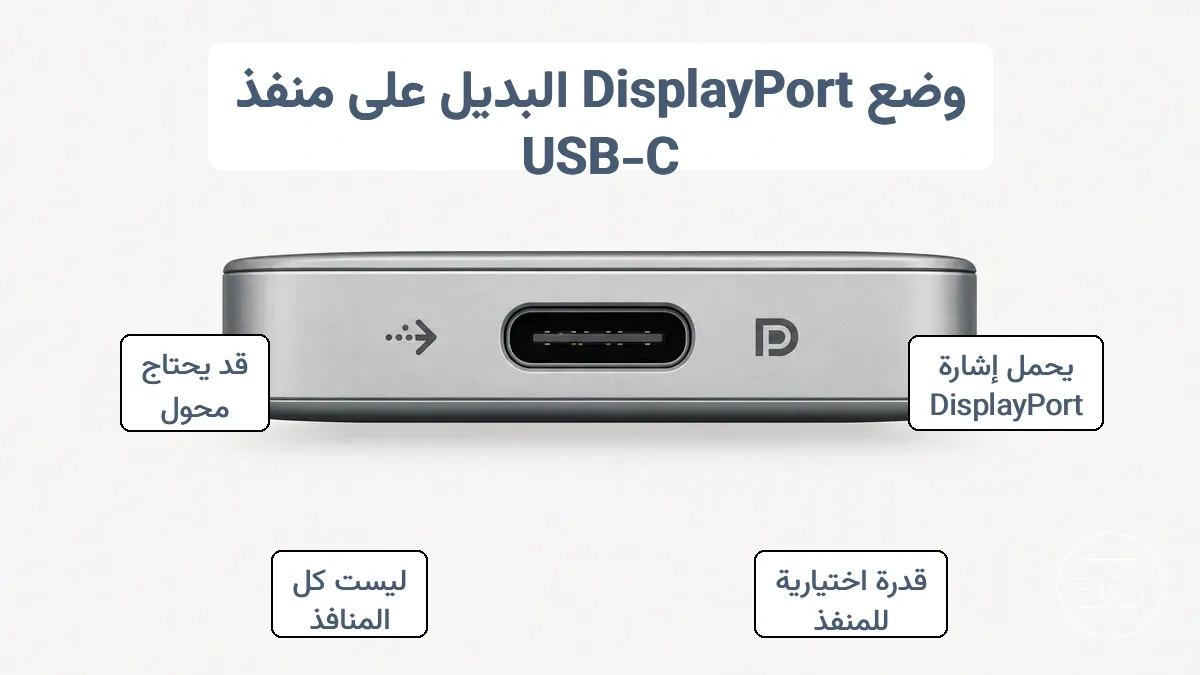
من المفاهيم الخاطئة الشائعة أن أي منفذ USB-C يدعم إخراج الفيديو، لكن العديد من المنافذ مخصصة للشحن فقط أو البيانات فقط لأن الوضع البديل اختياري ويتطلب دعمًا من المنفذ ووحدة التحكم. حتى عند وجود الوضع البديل، لا تزال إشارة DisplayPort بحاجة إلى تحويل إلى HDMI للعديد من الشاشات وأجهزة التلفاز.
توضح النقاط التالية ما يعنيه الوضع البديل وما لا يضمنه.
- الوضع البديل يعني أن منفذ USB-C يمكنه نقل إشارة DisplayPort عند توصيله بكابل وشاشة متوافقين.
- الوضع البديل يعني أن المنفذ يمكنه حمل الفيديو إلى جانب البيانات والطاقة، اعتمادًا على تصميم وحدة التحكم.
- الوضع البديل يعني أن المنفذ قد يُخرج دقة عالية إذا سمحت الأجهزة الداعمة بذلك.
- الوضع البديل لا يعني أن كل منفذ USB-C يدعم الفيديو — فالعديد من المنافذ تفتقر إلى هذا الوضع البديل تمامًا.
- الوضع البديل لا يعني أن أيقونة DisplayPort أو تسمية على المنفذ تضمن التوافق الشامل؛ العلامات هي إشارات، وليست دليلاً.
- الوضع البديل لا يعني أن المنفذ يمكنه إخراج HDMI مباشرة — قد تحتاج إشارة DisplayPort إلى محول أو تحويل للعمل مع شاشات HDMI.
كيف ينقل وضع DisplayPort البديل الفيديو عبر USB-C
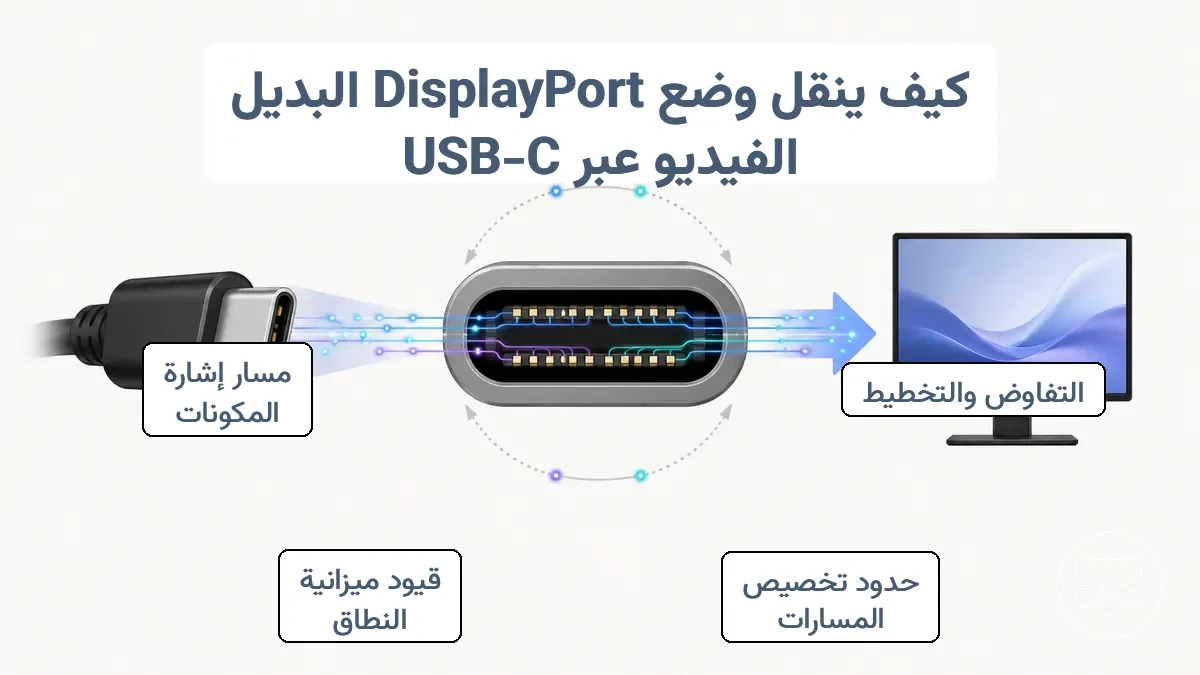
يتم التفاوض على إشارات DisplayPort وتخطيطها على دبابيس USB-C، مما يتيح نقل الفيديو عبر نفس الموصل المستخدم للبيانات والطاقة. يحدد تخصيص المسارات كيفية تقسيم الدبابيس عالية السرعة بين الفيديو والوظائف الأخرى، ويمكن أن يحد من قدرات الإخراج.
أثناء التفاوض، يتبادل المضيف والشاشة معلومات الإمكانيات ويتفقان على تخطيط الدبابيس، مما يؤثر على تخصيص المسارات وميزانية عرض النطاق الترددي. يمكن لميزانية عرض النطاق الترددي أن تقيد أوضاع الإخراج الممكنة، مثل الدقة ومعدل التحديث.
ينقل الوضع البديل DisplayPort؛ يتطلب إخراج HDMI تحويلًا، مما يقدم اعتبارات توافق إضافية.
سيناريو نموذجي — توصيل كمبيوتر محمول بشاشة USB-C — قد يعمل بدقة أقل أو معدل تحديث منخفض لأن تخصيص المسارات يحد من عرض النطاق الترددي.
ينظم الجدول التالي أدوار مسار الإشارة التي تؤثر على كيفية نقل وضع DisplayPort البديل للفيديو عبر USB-C.
| المكوّن | ما يوفره | ما قد يمنعه |
|---|---|---|
| المضيف | مصدر إشارة DisplayPort وقدرة التفاوض | عدم وجود دعم GPU، قيود البرامج الثابتة |
| وحدة تحكم المنفذ | تخطيط المسارات والتفاوض على الطاقة | قيود تصميم الأجهزة |
| الكابل/الموصل | النقل المادي للإشارات | مواصفات غير كافية، تلف، أو استخدام كابل شحن فقط |
| الشاشة/الجهاز المستقبل | معلومات الإمكانيات (EDID) وفك تشفير الفيديو | نقص دعم وضع DisplayPort البديل في الشاشة |
يوضح الرسم البياني أدناه مكان حدوث التفاوض وأين تنشأ القيود في مسار الإشارة، مما يوضح كيفية نقل وضع DisplayPort البديل للفيديو عبر USB-C.
مسارات العرض، وعرض النطاق الترددي، ولماذا قد تتغير قدرة بيانات USB
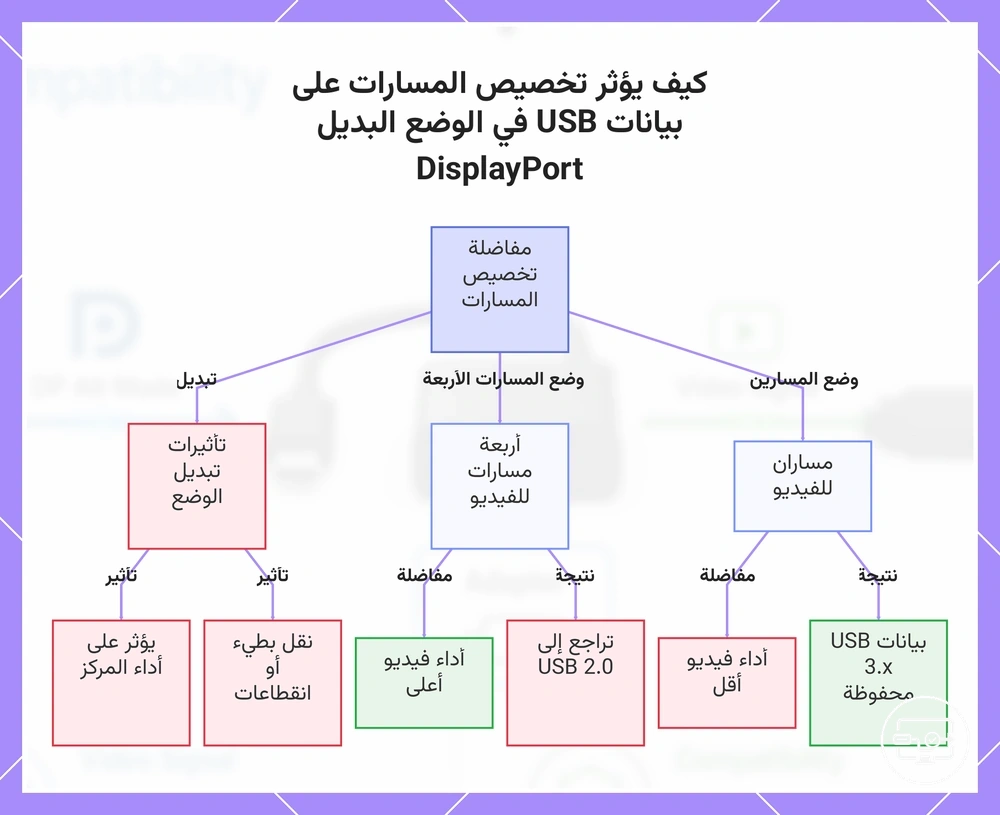
يحدد تخصيص المسارات كيفية تقسيم وضع DisplayPort البديل في USB-C لعرض النطاق الترددي المتاح بين إخراج الفيديو وبيانات USB. تعني هذه المقايضة أنه عندما يتم تخصيص مسارات أكثر للفيديو، يمكن أن تنخفض سرعة USB بينما يعمل العرض.
- مساران للفيديو: عرض نطاق ترددي أقل للفيديو، لكن بيانات USB 3.x غالبًا ما تظل متاحة للأجهزة الطرفية المتصلة. قد يحصل المستخدمون على دقة أو معدل تحديث أقل، لكن سرعات نقل الملفات تظل عالية.
- أربعة مسارات للفيديو: أقصى عرض نطاق ترددي للفيديو، لكن بيانات USB 3.x تعود عادةً إلى USB 2.0. يحصل المستخدمون على أداء عرض أعلى بينما تؤثر سرعات البيانات الأبطأ على محركات الأقراص والأجهزة الأخرى عالية الإنتاجية.
- عندما يتحول المنفذ بين أوضاع الفيديو ثنائية المسار ورباعية المسار، يمكن أن يتسبب ذلك في تباطؤ نقل الملفات أو فصل الأجهزة الطرفية.
يؤثر تخصيص المسارات هذا على أداء المنافذ في المراكز المتصلة عبر نفس وصلة USB-C.
يوضح هذا المخطط المفاضلة بين أداء الفيديو وسرعة بيانات USB عند استخدام الوضع البديل DisplayPort عبر USB-C، وتأثيرات تبديل المسارات.
إصدار DisplayPort ومعدلات الارتباط التي تشكل حدود HDMI
يحدد إصدار DisplayPort ومعدل الارتباط الخاص به سقفًا لعرض النطاق الترددي يحد من الإنتاجية لتحويل HDMI ويحدد أوضاع الإخراج الممكنة. لا تزال قيود التحويل والقيود الخاصة بالجهاز سارية، لذا يعتمد الإخراج الفعلي على المحول وتنفيذ الشاشة.
يؤثر سقف معدل الارتباط بشكل مباشر على قدرات إخراج HDMI. ومع ذلك، فإن مواصفات DP الأعلى لا تضمن تلقائيًا وضعًا معينًا على كل محول.
| سقف معدل ارتباط أعلى | سقف معدل ارتباط أقل |
|---|---|
|
|
لماذا يعني USB-C إلى HDMI عادةً وضع DisplayPort البديل بالإضافة إلى التحويل
تستخدم معظم توصيلات USB-C إلى HDMI مخرجات وضع DisplayPort البديل (DP Alt Mode) بالإضافة إلى مرحلة تحويل DP إلى HDMI، نظرًا لأن الأجهزة عادةً ما تُخرج إشارة DisplayPort أصلية من منفذ USB-C عند تنشيط وضع الفيديو. تقوم مرحلة التحويل بتحويل إشارة DisplayPort تلك إلى تنسيق متوافق مع HDMI.
يوضح الرسم البياني مسار وضع DisplayPort البديل بالإضافة إلى التحويل، ويشرح لماذا كابل USB-C إلى HDMI ليس نوع كابل واحدًا بل مزيجًا من وضع الإخراج وأجهزة التحويل.
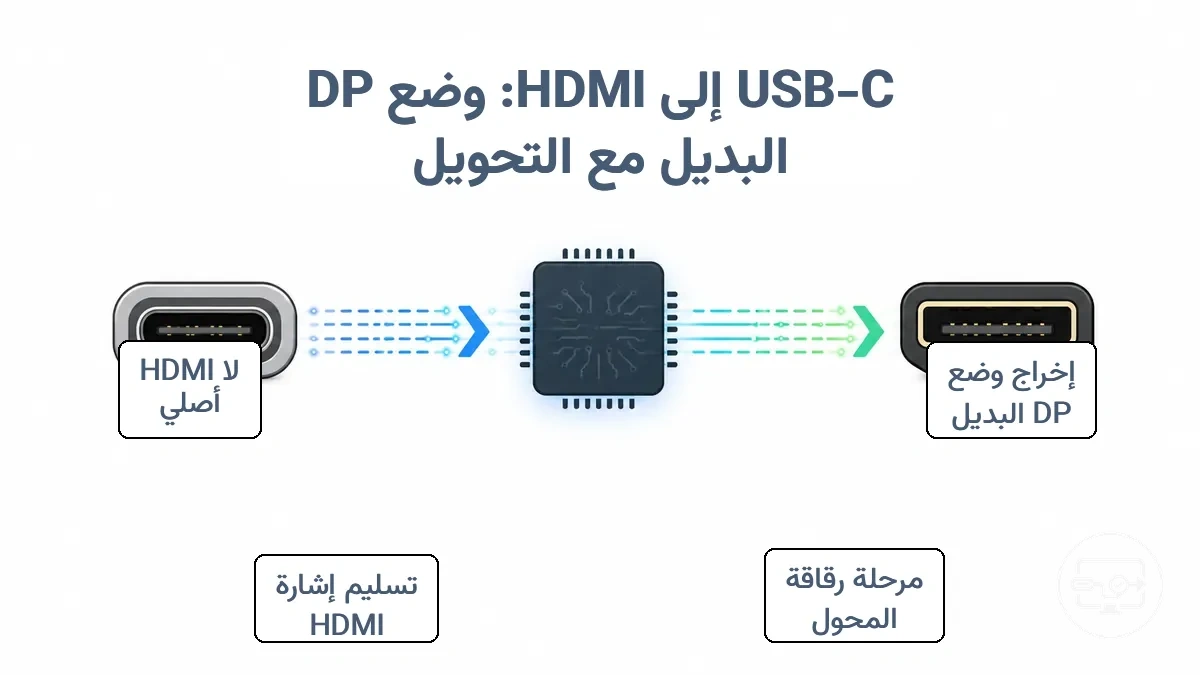
من المفاهيم الخاطئة الشائعة أن كابل USB-C إلى HDMI ينقل إشارات HDMI أصلية من الجهاز. في الواقع، يحتوي الكابل أو المحول عادةً على رقاقة محول تقوم بتحويل الإشارة، ويمكن أن يكون هذا التحويل مدمجًا داخل المحول أو حتى داخل الكابل.
يتبع مسار التحويل تسلسلاً واضحًا من المصدر إلى الشاشة.
- إخراج إشارة DP من منفذ USB-C عبر وضع DisplayPort البديل
- تحويل الإشارة عبر رقاقة محول داخل المحول أو الكابل
- تسليم إشارة HDMI إلى الشاشة
يخلق مسار التحويل هذا قيودًا على التوافق، ويؤثر اختيار المحول أو الكابل أو قاعدة التوصيل على دعم الدقة ومعدل التحديث وميزات الصوت. يساعد فهم هذه المفاضلات عند تقييم أنواع الحلول والمفاضلات.
وضع HDMI البديل مقابل وضع DisplayPort البديل لـ USB-C إلى HDMI
وضع HDMI البديل غير شائع على USB-C؛ وضع DisplayPort البديل (DP Alt Mode) هو المسار النموذجي لإخراج HDMI عبر التحويل. معظم القوائم تعني وضع DP البديل.
ملصقات التوافق التي تقول 'الوضع البديل مطلوب' تعني عادةً أن وضع DP البديل مطلوب.
| وضع HDMI البديل | وضع DP البديل |
|---|---|
|
|
بالنسبة لمنافذ Thunderbolt، يتسع نطاق التوافق ليشمل ما يتجاوز هذين الوضعين البديلين (Thunderbolt مقابل USB-C العادي).
رقائق التحويل النشطة، تسمية “السلبي”، وما هو كابل USB-C إلى HDMI حقًا
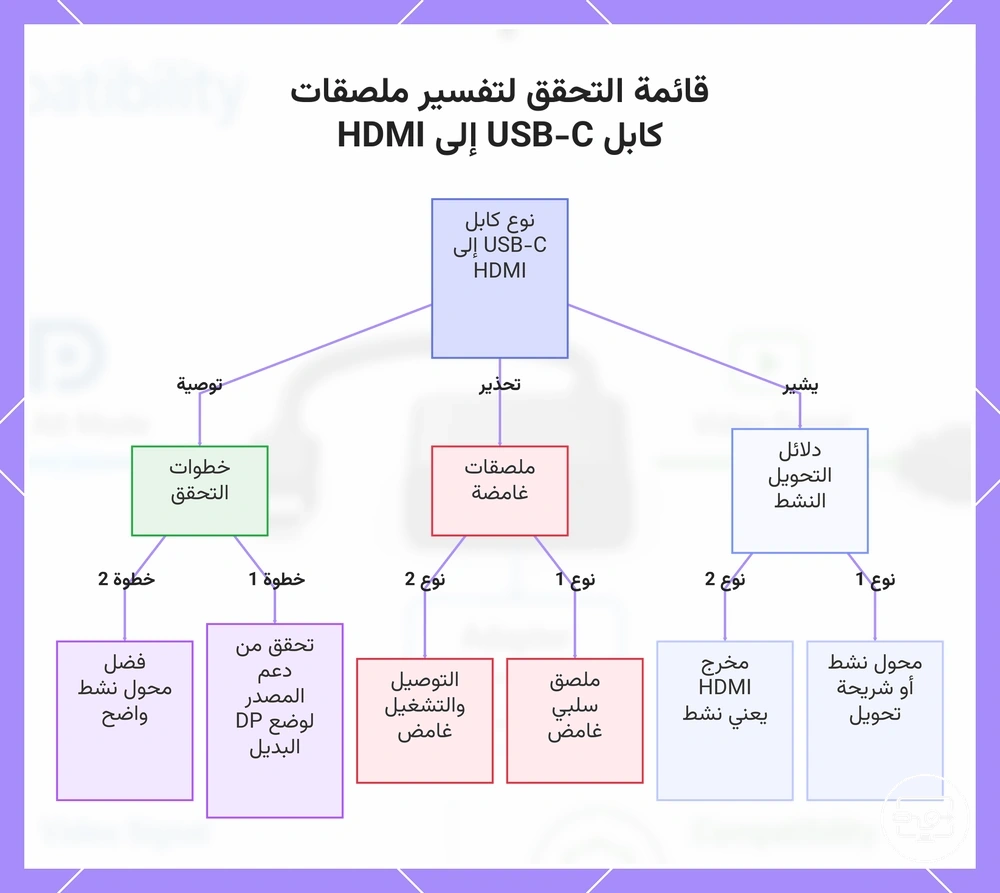
ليس كل كابل USB-C إلى HDMI موصلًا سلبيًا بسيطًا؛ فالعديد منها يحتوي على رقاقة محول بالداخل تقوم بترجمة إشارة DisplayPort بنشاط إلى HDMI.
مصطلحات مثل “محول نشط،” “محول،” أو “الوضع البديل مطلوب” غالبًا ما تشير إلى تحويل نشط، بينما تسمية “سلبي” وحدها غالبًا ما تكون غامضة وقد تؤدي إلى توقعات غير متطابقة. استخدم قائمة التحقق هذه لتفسير التسميات وتقليل خطر عدم التطابق.
- “محول نشط” أو “رقاقة محول” → غالبًا ما يشير إلى تحويل نشط مدمج؛ تحقق من دعمه لإخراج HDMI عبر وضع DP البديل.
- “الوضع البديل مطلوب” → يجب أن يدعم الجهاز وضع DisplayPort البديل لكي يعمل الفيديو؛ تحقق من مواصفات المصدر.
- “تسمية سلبي” → غامضة: قد تشير إلى عدم وجود رقاقة تحويل، لكن بعض الكابلات المسوقة كسلبية لا تزال تحتوي على دوائر؛ تحقق من المواصقات وابحث عن صياغة “محول.”
- “كابل USB-C إلى HDMI” (بدون وصف) → قد يكون نشطًا أو سلبيًا؛ افحص تفاصيل المنتج بحثًا عن “نشط” أو “رقاقة محول” لتقرر.
- “إخراج HDMI” + “USB-C” → عادةً ما يُفترض التحويل النشط لأن منفذ USB-C يُخرج DisplayPort، وليس HDMI أصليًا؛ تأكد من وجود “محول” أو “نشط” في الوصف.
- “تشغيل فوري” → يُستخدم غالبًا لكل من الأنواع النشطة والسلبية؛ اعتبره غامضًا وتحقق من المواصفات.
تختلف تسميات التسويق بشكل واسع، لذا أعط الأولوية للقوائم التي تذكر بوضوح “وضع DP البديل” و “محول نشط” أو “رقاقة محول” لتقليل خطر عدم التطابق.
يساعدك هذا المخطط في تفسير ملصقات كابل USB-C إلى HDMI لتحديد ما إذا كان الكابل نشطًا أم سلبيًا وتجنب عدم التوافق.
متى يعمل USB-C إلى HDMI مع الوضع البديل ومتى لا يعمل
يعمل USB-C إلى HDMI مع وضع DP البديل فقط عندما يكون المنفذ قادرًا على الفيديو، ومسار التحويل متوافقًا، والشاشة تقبل الإشارة. تحقق من قدرة المنفذ أولاً.
ثلاثة عوامل تحدد ما إذا كان USB-C إلى HDMI سيعمل: قدرة المنفذ، ونوع التحويل، وقيود الشاشة. قدرة المنفذ عائق شائع. نوع التحويل مهم لأن العديد من المحولات تعتمد على وضع DP البديل، وليس وضع HDMI البديل الأقل شيوعًا. يمكن أن تؤدي قيود الشاشة إلى فشل الكشف أو شاشة سوداء.
يجمع الجدول حالات العمل وعدم العمل الشائعة للمساعدة في تحديد مكان المشكلة.
| الحالة | ما ستلاحظه | ما يعنيه ذلك |
|---|---|---|
| لا يوجد منفذ قادر على الفيديو (لا يوجد وضع DP البديل) | عادةً، لا توجد إشارة، الشاشة غير مكتشفة | المنفذ لا يمكنه إخراج فيديو؛ المحول يتلقى بيانات فقط |
| نوع تحويل خاطئ | عادةً، شاشة سوداء أو إشارة متقطعة | قد لا يقوم المحول بتحويل DP إلى HDMI بشكل صحيح |
| عدم تطابق من جهة الشاشة | عادةً، يتم الكشف لكن لا توجد صورة، أو الدقة محدودة | الشاشة لا تدعم الدقة أو معدل التحديث المرسل |
وجود الوضع البديل ضروري؛ لكنه لا يضمن كل درجة دقة ووضع تحديث. على سبيل المثال، منفذ مع وضع DP البديل ومحول مناسب قد يكتشف الشاشة، لكنه قد يفشل في الحفاظ على 4K بمعدل 60 هرتز إذا كان الكابل أو الشاشة لا يفيان بعرض النطاق الترددي المطلوب. بالمقابل، منفذ USB-C بدون قدرة إخراج فيديو قد لا يُظهر أي اكتشاف على الإطلاق، حتى مع نفس المحول والشاشة.
للإصلاحات المعتمدة على الأعراض بعد تأكيد هذه المتطلبات الأساسية، راجع حل المشكلات عند فشل إخراج الفيديو.
متطلبات المنفذ: USB-C القادر على الفيديو مقابل منافذ الشحن فقط أو البيانات فقط
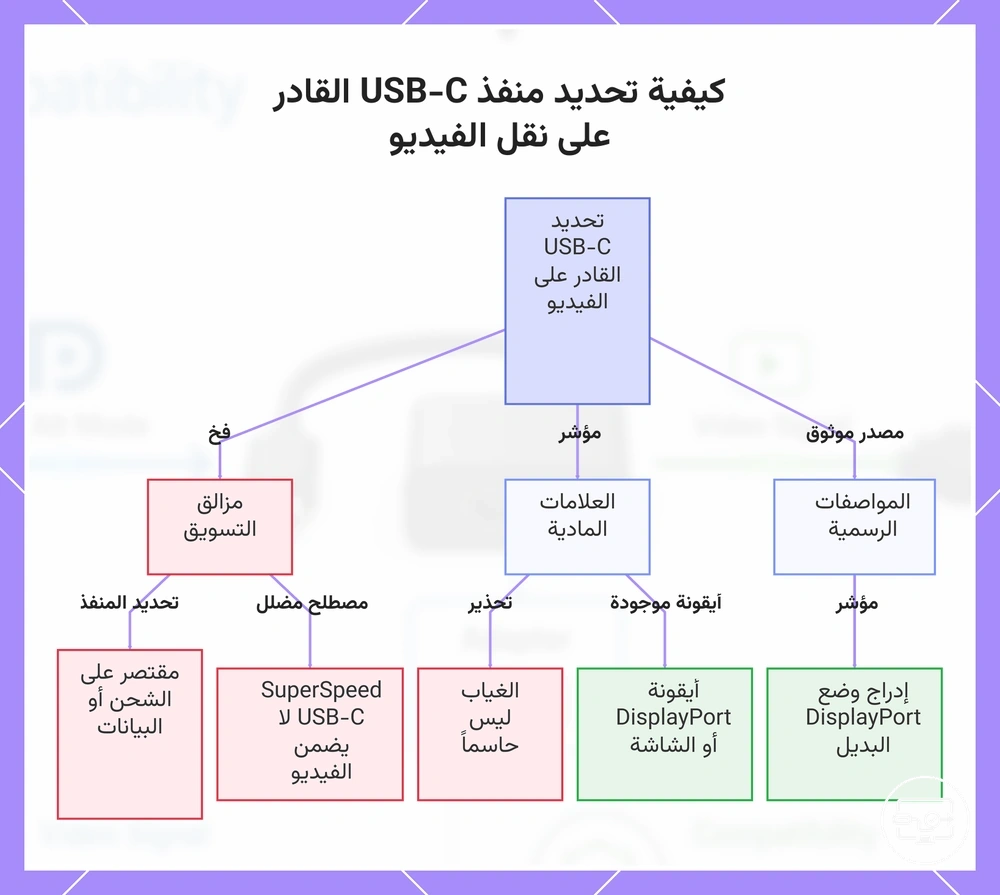
منفذ USB-C القادر على الفيديو يدعم وضع DP البديل لإخراج العرض، بينما منافذ الشحن فقط أو البيانات فقط لا تدعمه. المواصفات الرسمية أكثر موثوقية من العلامات الفعلية للتحقق من قدرات المنفذ.
يمكن لهذه المؤشرات المساعدة في تحديد منفذ USB-C القادر على الفيديو. للحصول على دليل تحقق شامل، راجع قائمة متطلبات المنفذ.
- المواصفات الرسمية التي تذكر 'وضع DisplayPort البديل' أو 'وضع DP البديل' تشير بقوة إلى أن المنفذ يمكنه تشغيل HDMI عبر التحويل.
- المنفذ الذي يحمل أيقونة DisplayPort أو شاشة غالبًا ما يشير إلى دعم إخراج الفيديو، لكن غياب هذه الأيقونة لا ينفي ذلك.
- المصطلحات التسويقية مثل 'SuperSpeed USB-C' أو 'USB 3.2 Gen 2' تشير فقط إلى سرعة نقل البيانات ولا تضمن القدرة على إخراج الفيديو.
- قد تخفي الأجهزة دعم الوضع البديل في صفحات مواصفات الشركة المصنعة بدلاً من العلامات الفعلية على المنفذ.
- المنفذ الموصوف بأنه 'شحن فقط' أو 'بيانات فقط' يقتصر عادةً على الطاقة أو نقل الملفات ولا يمكنه إرسال فيديو إلى شاشة HDMI.
يوضح هذا المخطط المؤشرات الرئيسية والمزالق عند التحقق مما إذا كان منفذ USB-C يدعم إخراج الفيديو عبر وضع DP البديل.
هل تحتاج إلى تفعيل الوضع البديل، وما الإعدادات التي قد تمنع الإخراج
عادةً ما يتم التفاوض على الوضع البديل تلقائيًا بين منفذ USB-C والشاشة المتصلة. مصطلح 'تفعيل الوضع البديل' يعني في الواقع تمكين إخراج العرض الخارجي — فهو ليس مفتاحًا حرفيًا. ومع ذلك، لا تزال الإعدادات أو سياسات الجهاز يمكن أن تمنع الإخراج من الوصول إلى الشاشة.
تنقسم العوائق عادةً إلى ثلاث طبقات: سياسة الأجهزة أو البرامج الثابتة، وإعدادات عرض نظام التشغيل، وقيود حماية المحتوى. تشمل العوائق الأكثر شيوعًا، مجمعة حسب الطبقة، ما يلي:
- سياسة الأجهزة أو البرامج الثابتة — قد تؤدي قيود البرامج الثابتة أو السياسات الأمنية إلى تعطيل إخراج الفيديو عبر USB-C، مما يترك الشاشة غير مكتشفة غالبًا.
- إعدادات عرض نظام التشغيل — إعدادات عرض نظام التشغيل المضبوطة على وضع غير متطابق أو شاشة خارجية معطلة قد تؤدي إلى عدم وجود إخراج أو شاشة ممتدة فارغة.
- قيود المحتوى المحمي — قد يؤدي تشغيل المحتوى المحمي إلى تفعيل سياسات HDCP أو DRM الأخرى التي تمنع إخراج الفيديو، مما يؤدي إلى شاشة سوداء أو رسالة خطأ.
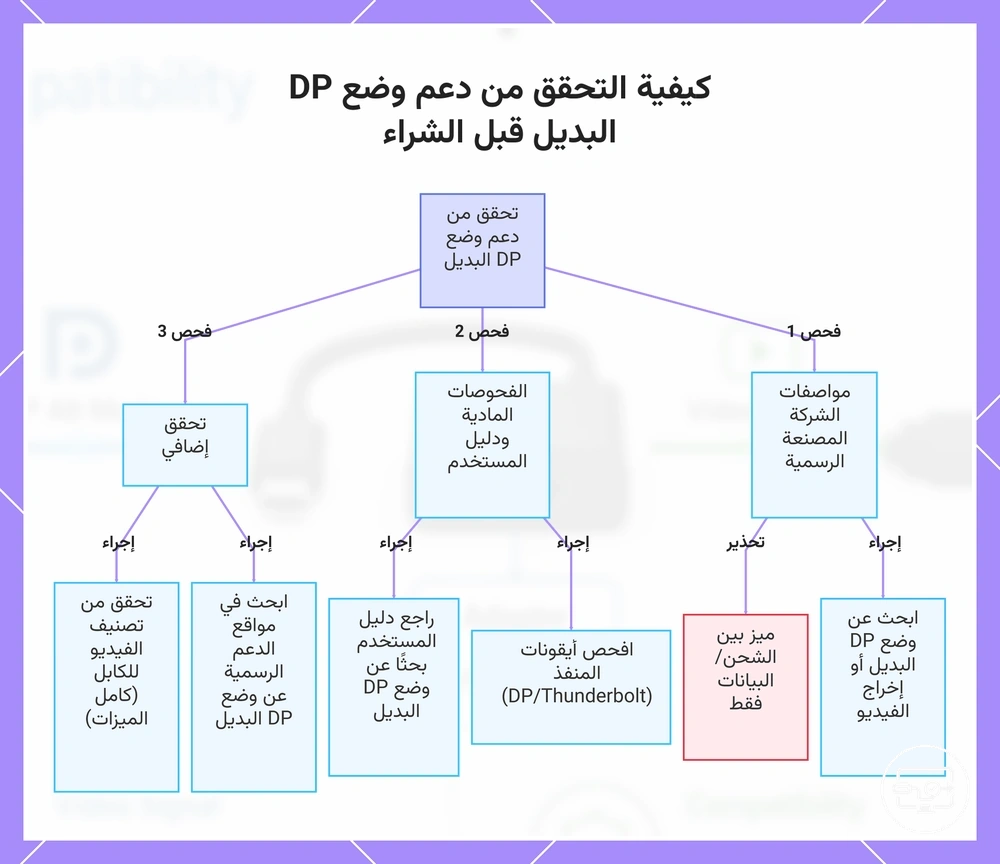
كيفية التحقق من دعم وضع DisplayPort البديل قبل الشراء
تحقق من المواصفات الرسمية للشركة المصنعة لطراز جهازك المحدد. ابحث عن ذكر صريح لـ "وضع DP البديل"، أو "وضع DisplayPort البديل"، أو "إخراج العرض" على منفذ USB-C. ابدأ بمواصفات الشركة المصنعة.
ليست جميع المصادر موثوقة بنفس الدرجة. مواصفات الشركة المصنعة تعطي ثقة عالية؛ الرموز الفعلية والأوصاف التسويقية أقل حسمًا. تبدأ قائمة التحقق هذه بأقوى دليل وتنتقل إلى إرشادات أضعف.
- تحقق من صفحة المواصفات التقنية الرسمية للشركة المصنعة عن مصطلحات مثل "وضع DP البديل" أو "إخراج الفيديو" — يشير هذا إلى التوافق.
- افحص الرموز الفعلية بالقرب من منفذ USB-C — رمز DisplayPort (D) أو صاعقة Thunderbolt يشير عادةً إلى دعم الفيديو، بينما لا يؤكد غياب الرمز الدعم أو ينفيه.
- راجع دليل المستخدم للجهاز في أقسام الشحن والتوسعة — إذا ظهر "وضع DisplayPort البديل"، فإن المنفذ يدعم إخراج العرض.
- ميّز بين ذكر وضع DP البديل الصريح والأوصاف الخاصة بالشحن فقط أو البيانات فقط — إذا كان توصيل الطاقة أو نقل البيانات فقط مدرجًا، فمن المحتمل أن المنفذ يفتقر إلى إخراج الفيديو.
- بالنسبة للهواتف الذكية، ابحث في موقع دعم الشركة المصنعة أو منتديات المجتمع للتحقق من دعم وضع DP البديل — ملاحظات المجتمع أقل موثوقية من الوثائق الرسمية.
- عند استخدام محول USB-C إلى HDMI، تأكد من أن الجهاز المصدر يذكر دعم وضع DP البديل صراحة — بدونه، قد لا ينقل المحول الفيديو بغض النظر عن جودة الكابل.
- تحقق من أن كابل USB-C مصنّف لقدرة الفيديو (مثل تسمية "كامل الميزات" أو "فيديو") — ليست كل كابلات USB-C تنقل إشارات DisplayPort.
يوضح هذا المخطط قائمة التحقق خطوة بخطوة للتحقق من دعم وضع DP البديل على جهاز، بدءًا من أقوى دليل إلى إرشادات أقل وضوحًا.
الرموز والمواصفات ولغة المنتج التي تشير إلى دعم وضع DP البديل
يمكن أن تشير صياغة المنتج ورموز المنافذ إلى دعم وضع DP البديل، لكن موثوقيتها تختلف: بعض العبارات تذكر إخراج العرض مباشرة، بينما قد تلمح أخرى أو تضلل دون التحقق من المواصفات الرسمية.
الصياغة عالية الدلالة تشمل:
- ذكر صريح لـ 'وضع DP البديل' في المواصفات – يذكر قدرة العرض مباشرة، مما يؤدي إلى خطر منخفض من عدم التطابق عندما يكون من وثائق رسمية.
- 'يدعم DisplayPort' أو 'DisplayPort عبر USB-C' – غالبًا ما يشير إلى وضع DP البديل، مما يبقي خطر عدم التطابق منخفضًا عندما يكون المنفذ USB-C.
- رمز Thunderbolt 3 أو Thunderbolt 4 – يشير عادةً إلى إخراج الفيديو، لذا يظل خطر عدم التطابق منخفضًا حتى لو لم يكن تسمية شاملة لوضع DP البديل.
- المواصفات المدرجة 'USB-C مع توصيل الطاقة ووضع DP البديل' – تؤكد عادةً الشحن والفيديو، لذا يبقى خطر عدم التطابق في حده الأدنى إذا كانت القوة الكهربائية تلبي الاحتياجات.
الصياغة الغامضة أو منخفضة الدلالة تشمل:
- 'USB-C' لوحدها – قد تشير إلى بيانات أو شحن فقط، مما يؤدي إلى خطر عالٍ من عدم التطابق إذا كان المنفذ يفتقر إلى قدرة العرض.
- رمز البطارية فقط – قد يشير إلى شحن فقط، وليس فيديو، لذا فإن خطر عدم التطابق مرتفع دون تأكيد وضع DP البديل.
- 'USB 3.1 Gen 2' أو 'USB 3.2' – تشير إلى عرض نطاق ترددي أعلى للبيانات لكن ليس وضع DP البديل، لذا فإن خطر عدم التطابق متوسط؛ تحقق من دعم الفيديو الصريح.
- 'إخراج الفيديو' أو 'دعم 4K' دون تحديد وضع DP البديل – قد يشير إلى شريحة بديلة، لذا فإن عدم التطابق ممكن إذا كان المنفذ يتطلب محولاً مختلفًا.
- قوائم السوق التي تعيد استخدام 'عرض' أو 'وضع بديل' – قد توحي بشكل غير دقيق بوضع DP البديل، مما يجعل خطر عدم التطابق مرتفعًا دون التحقق من المستندات الرسمية.
التأكيد على مستوى النظام في المنصات الشائعة دون تحويل هذا إلى دليل إعداد
التأكيد على مستوى النظام يعني إيجاد دليل على أن الجهاز يدعم إخراج العرض الخارجي. ابحث عن إشارات قدرة العرض في معلومات النظام أو الإعدادات بدلاً من الاعتماد على تسميات المنافذ العامة.
مجموعات المنصات حيث تشير معلومات النظام أو الإعدادات إلى قدرة العرض الخارجي:
- ويندوز: تحقق من معلومات النظام (msinfo32) أو إعدادات العرض عن مصطلحات مثل 'يكتشف شاشة خارجية' أو 'قدرة العرض الخارجي' ضمن محول العرض أو الشاشات المتصلة.
- macOS: ضمن حول هذا الجهاز Mac > تقرير النظام > الرسومات/الشاشات، ابحث عن صياغة تشير إلى دعم العرض الخارجي أو شاشة متصلة مع تفاصيل الدقة.
- Chrome OS: في chrome://settings أو chrome://system، ابحث عن 'display' أو 'external monitor' لترى ما إذا تم اكتشاف شاشة خارجية أو دعمها.
- أدوات OEM: توفر بعض الشركات المصنعة أدوات تظهر قدرات منافذ USB/Thunderbolt. ابحث عن 'DisplayPort عبر USB-C' أو 'دعم الوضع البديل' للإشارة إلى إخراج الفيديو. قد تختلف الخيارات حسب الشركة المصنعة.
يعد اكتشاف وضع عرض محدد (مثل 4K@60Hz) في تقرير النظام دليلاً أقوى على دعم وضع DisplayPort البديل من تسمية 'USB-C' العامة على المنفذ.
USB-C إلى HDMI بدون وضع DP البديل: ما الذي قد يعمل (والمفاضلات)
بدون وضع DP البديل، يتطلب USB-C إلى HDMI عادةً مسار تقنية بديل، مثل محول رسومات USB يعتمد على برنامج تشغيل. تأتي هذه الحلول البديلة مع مفاضلات في زمن الاستجابة، واستخدام وحدة المعالجة المركزية، والموثوقية، وقيود أخرى.
محولات الرسومات USB التي تعتمد على برنامج التشغيل تنقل معالجة الفيديو إلى وحدة المعالجة المركزية للمضيف، مما يتيح إخراج العرض على الأنظمة التي لا تحتوي على وضع DP البديل. لكن جودة الفيديو والاستجابة تعتمدان على قوة معالجة الجهاز ودعم برنامج تشغيل نظام التشغيل، والتي قد تختلف. هذا ليس مثل إخراج العرض الأصلي عبر وضع DP البديل. توضح المقارنة المباشرة الاختلافات الرئيسية بين الوضع البديل الأصلي والحلول البديلة غير القائمة على الوضع البديل.
| مسار الوضع البديل الأصلي | الحل البديل غير القائم على الوضع البديل |
|---|---|
|
|
محولات الرسومات USB المعتمدة على برنامج التشغيل ولماذا تتصرف بشكل مختلف عن الوضع البديل
تنقل محولات الرسومات USB المعتمدة على برنامج التشغيل بيانات العرض كحركة مرور USB بدلاً من استخدام إشارات DisplayPort الأصلية عبر الوضع البديل. يؤدي هذا إلى مفاضلات مميزة ومتوقعة.
تشمل الآثار العملية متطلبات برنامج التشغيل وزمن استجابة الضغط:
- متطلبات برنامج التشغيل: تعتمد هذه المحولات على برنامج تشغيل محدد مثبت على النظام المضيف. بدون برنامج التشغيل الصحيح، لا يمكن للمحول عادةً إخراج الفيديو، وقد تكون تحديثات برنامج التشغيل ضرورية للتوافق مع إصدارات نظام التشغيل الجديدة.
- الضغط وزمن الاستجابة: يتم ضغط الفيديو ليتناسب مع عرض النطاق الترددي USB، مما يقدم زمن استجابة إضافيًا مقارنة بوضع DP البديل الأصلي. يمكن أن يؤدي هذا إلى تأخير ملحوظ في الألعاب أو المهام في الوقت الفعلي، ويعتمد التأثير على خوارزمية الضغط وسرعة USB.
- تباين التوافق: يختلف دعم نظام التشغيل لمحولات الرسومات USB المعتمدة على برنامج التشغيل حسب إصدار نظام التشغيل والبائع. قد تقدم بعض المنصات برامج تشغيل محدودة أو قديمة، لذا ينبغي التحقق من التوافق لكل جهاز.
- تباين الأداء: تعتمد الدقة الفعلية ومعدل التحديث والسلاسة على قدرات وحدة المعالجة المركزية للمضيف ووحدة تحكم USB. يؤدي الضغط الأثقل إلى تحميل وحدة المعالجة المركزية، مما قد يؤثر على أداء النظام العام، خاصة على الأجهزة منخفضة الطاقة.
- حدود حالة الاستخدام: هذه المحولات وظيفية عندما لا يوجد وضع بديل، لكنها ليست بديلاً عن الوضع البديل الأصلي من حيث الأداء الخام والاستجابة. فهي مناسبة بشكل أفضل لمهام الإنتاجية والشاشات الثانوية وليس للاستخدام في الألعاب كثيرة المتطلبات أو الاستخدام عالي معدل التحديث.
الأسئلة الشائعة حول وضع DisplayPort البديل لـ USB-C إلى HDMI
هل يمكن لمنفذ USB-C إخراج HDMI بدون الوضع البديل؟
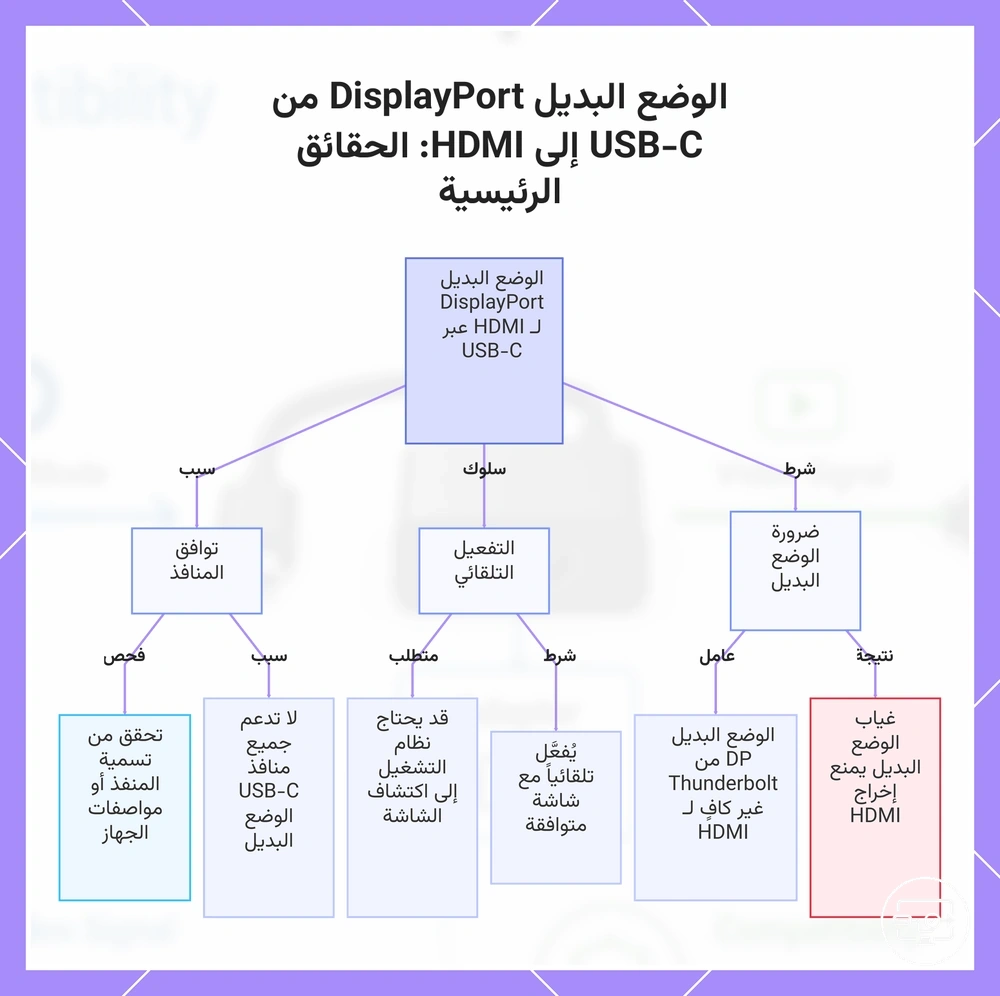
لا، لا يمكن لمنفذ USB-C إخراج HDMI بدون وضع DP البديل. بدون هذا الدعم، يتعامل المنفذ مع البيانات أو الشحن فقط، لذا يلزم وجود منفذ فيديو منفصل.
هل يضمن Thunderbolt إخراج HDMI؟
لا يضمن Thunderbolt إخراج HDMI بمفرده. تتضمن منافذ Thunderbolt عادةً وضع DP البديل، لكن إخراج HDMI الفعلي يعتمد أيضًا على تصميم الجهاز واستخدام محول يحول DisplayPort إلى HDMI.
هل تحتاج إلى تفعيل الوضع البديل؟
لا، لا تحتاج إلى تفعيل الوضع البديل يدويًا. عادةً ما يتم تنشيطه تلقائيًا عند توصيل شاشة أو محول متوافق، على الرغم من أن نظام التشغيل قد يحتاج إلى اكتشاف الشاشة.
ماذا تعني عبارة 'الوضع البديل مطلوب' على المحولات؟
تعني عبارة 'الوضع البديل مطلوب' على المحول أن منفذ USB-C يجب أن يدعم وضع DisplayPort البديل لكي يتمكن المحول من تحويل الإشارة إلى HDMI. تخبرك هذه التسمية أن المحول ليس مجرد محول بيانات بسيط؛ فهو يعتمد على قدرة إخراج الفيديو للمنفذ.
لماذا قد يعمل منفذ USB-C بينما لا يعمل آخر؟
قد يعمل منفذ USB-C بينما لا يعمل آخر لأن ليس كل منفذ USB-C على جهاز ما يدعم وضع DP البديل. غالبًا ما تحدد الشركات المصنعة منافذ معينة فقط لإخراج الفيديو، لذا يختلف التوافق حسب المنفذ وطراز الجهاز. تظهر تسميات المنافذ أو مواصفات الجهاز أي المنافذ تدعم وضع DisplayPort البديل.
يشرح هذا المخطط كيف يتيح الوضع البديل DisplayPort إخراج HDMI عبر USB-C، بما في ذلك الحاجة إلى الوضع البديل، والتفعيل التلقائي، ولماذا تعمل بعض المنافذ بينما لا تعمل أخرى.