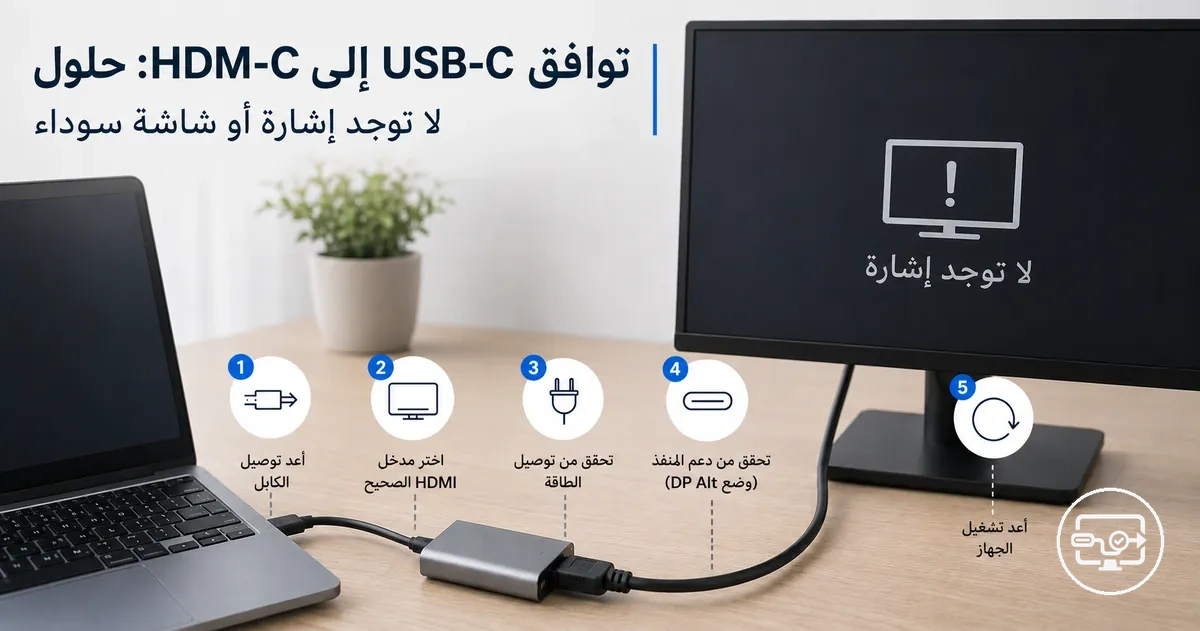
حلول عدم وجود إشارة أو شاشة سوداء في اتصال USB-C إلى HDMI
عادةً ما يشير عدم وجود إشارة أو ظهور شاشة سوداء في اتصال USB-C إلى HDMI إلى خلل في مسار الإشارة بين جهاز المصدر والمهايئ والشاشة. العَرَضان اللذان تتم معالجتهما هما شاشة تكتشف الاتصال ولكنها تظهر شاشة سوداء، أو شاشة لا تظهر أي إشارة على الإطلاق.
يمكن تقسيم مسار إشارة USB-C إلى HDMI إلى ثلاثة مجالات:
- مخرج الفيديو من المصدر – يعتمد على دعم منفذ USB-C لوضع DisplayPort البديل (Alt Mode).
- مسار التحويل – يشمل المهايئ والموزع والكابل الذي ينقل الإشارة.
- مصافحة الشاشة – تتعلق بقبول الشاشة أو التلفزيون للإشارة الواردة.
أي حل يعتمد على أي مجال يحدث فيه الخلل.
غالبًا ما يُفترض أن أي منفذ USB-C يمكنه تشغيل شاشة خارجية، لكن إخراج الفيديو يتطلب عادةً دعم وضع DP البديل من جهاز المصدر، والعديد من منافذ USB-C مخصصة للبيانات أو الشحن فقط. يجب أيضًا أن يكون المهايئ أو الموزع في حالة عمل جيدة وموصولًا بإحكام. قد لا تتم مصافحة الشاشة أو التلفزيون المحدد بشكل صحيح مع تنسيق الإشارة. يؤثر الجهاز ونظام التشغيل والشاشة جميعًا على السبب الجذري.
ابدأ بالتأكد من أن منفذ USB-C في جهاز المصدر يدعم إخراج الفيديو وأن جميع التوصيلات آمنة. ثم انتقل إلى المهايئ والكابل، وأخيرًا إلى إعدادات الشاشة والمصافحة.
الأعراض مثل مشاكل الصوت أو وميض الشاشة أو انقطاع الاتصال المتقطع، بدلاً من عدم وجود إشارة مستمر أو شاشة سوداء، قد تكون لها أسباب مختلفة وتتطلب مسار تشخيص منفصل غير مشمول هنا.
ما تشير إليه عبارتا “عدم وجود إشارة” و“شاشة سوداء” في مسار USB-C إلى HDMI
عبارتا “عدم وجود إشارة” و“شاشة سوداء” هما حالتان تُبلغ عنهما الشاشة وتشيران عادةً إلى فشل في المصافحة، أو إخراج فيديو غير مدعوم، أو عدم تطابق في مسار التحويل بين المصدر والمهايئ والشاشة. عندما تتلقى الشاشة الطاقة ولكنها لا تستطيع قفل إشارة فيديو متوافقة، فإنها إما تعرض رسالة “عدم وجود إشارة” أو تبقى سوداء.
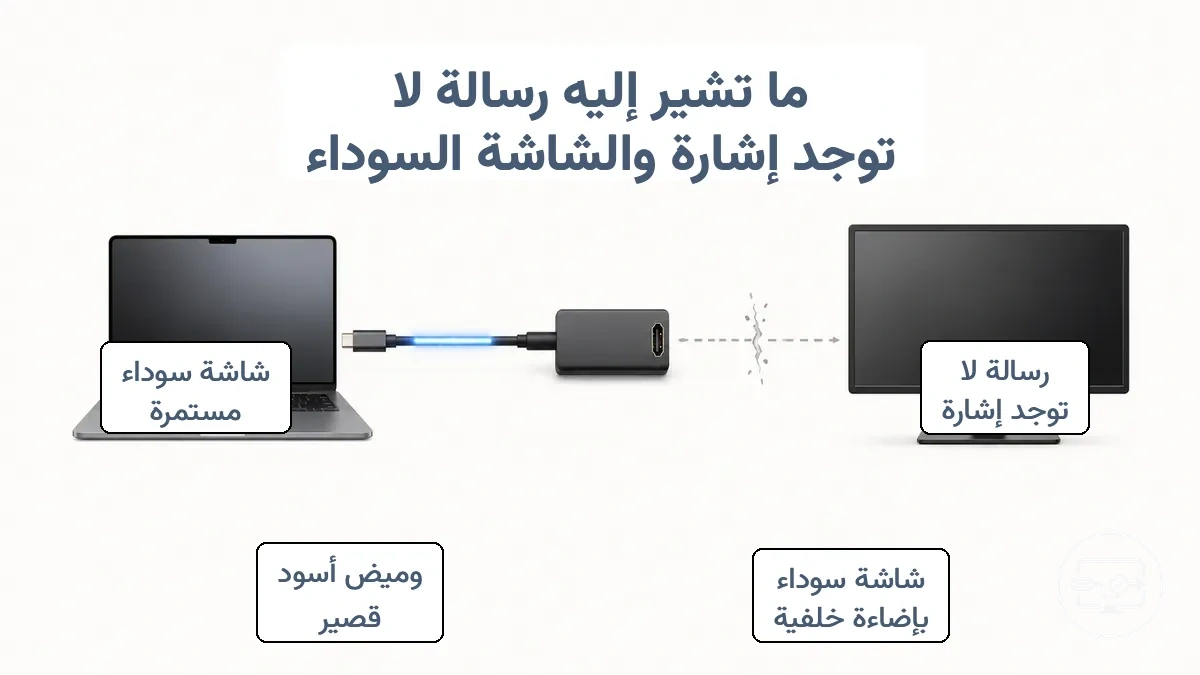
العرضان ليسا قابلين للتبادل، على الرغم من أنهما غالبًا ما يتم الخلط بينهما. الشاشة السوداء ذات الإضاءة الخلفية تعني عادةً أن الشاشة اكتشفت بعض الإشارة ولكنها لا تستطيع عرضها—غالبًا بسبب عدم تطابق في المصافحة أو الوضع—بينما رسالة “عدم وجود إشارة” تعني أن الشاشة لم تجد أي إدخال على المصدر المحدد. توفر نظرة عامة على توافق USB-C إلى HDMI شرحًا منظمًا لسلسلة الإشارة بأكملها.
تساعد مطابقة العَرَض مع طبقته في تضييق نطاق التشخيص. غالبًا ما تشير رسالة “عدم وجود إشارة” إلى طبقة المصدر/الإخراج: قد لا يدعم منفذ USB-C إخراج الفيديو، أو قد يكون المهايئ موصلاً للشحن فقط، أو مسار التحويل غير مكتمل. غالبًا ما تشير الشاشة السوداء التي تحدث بعد إضاءة الشاشة لفترة وجيزة إلى طبقة التحويل أو طبقة الشاشة/الإدخال: قد تفشل المصافحة بسبب عدم تطابق في عرض النطاق الترددي، أو تعارض في HDCP، أو دقة غير متوافقة. استخدم فحوصات العزل—اختبار المهايئ مع جهاز آخر أو تجربة اتصال HDMI مباشر—لتأكيد الطبقة.
كيفية إبلاغ الشاشات عادةً عن هذه الحالات تميّز ما تشير إليه “عدم وجود إشارة” و“شاشة سوداء”:
- رسالة “عدم وجود إشارة” – تُبلغ الشاشة أنها لا تستطيع اكتشاف أي إدخال على مدخل HDMI المحدد.
- شاشة سوداء ذات إضاءة خلفية – الإضاءة الخلفية للشاشة مضاءة ولكن لا يظهر أي محتوى.
- وميض أسود قصير يتبعه صورة طبيعية – إعادة تفاوض مؤقتة على المصافحة أثناء تغيير الدقة أو معدل التحديث. هذا طبيعي عادةً وليس عطلًا.
- شاشة سوداء مستمرة مع مؤشر طاقة مضاء – الشاشة متصلة بالطاقة وتعتقد أن هناك إشارة إدخال موجودة ولكن لا يمكنها قفل الإشارة.
فحوصات عزل سريعة لتأكيد ما إذا كانت المشكلة في جهاز المصدر، أو المهايئ، أو الشاشة
عندما تظهر شاشتك عدم وجود إشارة أو تبقى سوداء، فإن تغيير متغير واحد في كل مرة يكشف ما إذا كان الخلل في جهاز المصدر، أو المهايئ، أو الشاشة. إذا لم تكن قد فعلت ذلك بالفعل، اتبع خطوات الإعداد لتأكيد الأساسيات لاستبعاد مشاكل الاتصال البسيطة.
الخطوات أدناه تعزل الطبقة الفاشلة عن طريق اختبار كل مكون—المصدر، المهايئ، الشاشة—تبديل واحد في كل مرة.
- اختبر الشاشة مع جهاز مصدر مختلف (كمبيوتر محمول آخر أو وحدة تحكم ألعاب). إذا عملت، فالمصدر الأصلي هو السبب المحتمل. إذا لم تعمل، فقد تكون الشاشة أو منفذ الإدخال الخاص بها هو المخطئ.
- اختبر جهاز المصدر مع شاشة مختلفة. إذا عملت الشاشة الثانية، فالشاشة الأصلية أو توصيلة الكابل الخاصة بها هي المحتمل أن تكون المخطئة. إذا فشلت أيضًا، فجهاز المصدر أو المهايئ هو المشتبه به.
- استبدل كابل USB-C بكابل معروف بأنه سليم. إذا اختفت مشكلة عدم الإشارة، فمن المحتمل أن الكابل هو السبب. إذا بقيت المشكلة، فمن غير المحتمل أن يكون الكابل هو السبب.
- جرب منفذ HDMI مختلف على الشاشة. إذا ظهرت الصورة على منفذ آخر، فمن المحتمل أن المنفذ الأصلي معيب.
- أزل أي موزعات أو قواعد توصيل أو موسعات وسيطة، وقم بتوصيل المهايئ مباشرة بمنفذ USB-C بجهاز المصدر. إذا عملت الشاشة الآن، فمن المحتمل أن الموزع أو قاعدة التوصيل كان يسبب مشكلة. إذا لم تعمل، يبقى المهايئ أو المصدر مشتبهًا به.
- اختبر بمهايئ معروف بأنه سليم (استبدل المهايئ الحالي بآخر يعمل). إذا قام مهايئ مختلف بإصلاح المشكلة، فمن المحتمل أن المهايئ الأصلي معيب. إذا فشل كلا المهايئين، فالمصدر أو الشاشة هو الأكثر احتمالاً ليكون المشكلة.
- إذا كان استبدال الشاشة أسهل، فاختبر المصدر مع شاشة أخرى أولاً. هذا يشير بسرعة إلى ما إذا كان المصدر يخرج إشارة قابلة للاستخدام.
- إذا كان استبدال المهايئ أسهل، فاختبر بمهايئ معروف بأنه سليم أولاً. هذا يحدد دور المهايئ دون تحريك الشاشة.
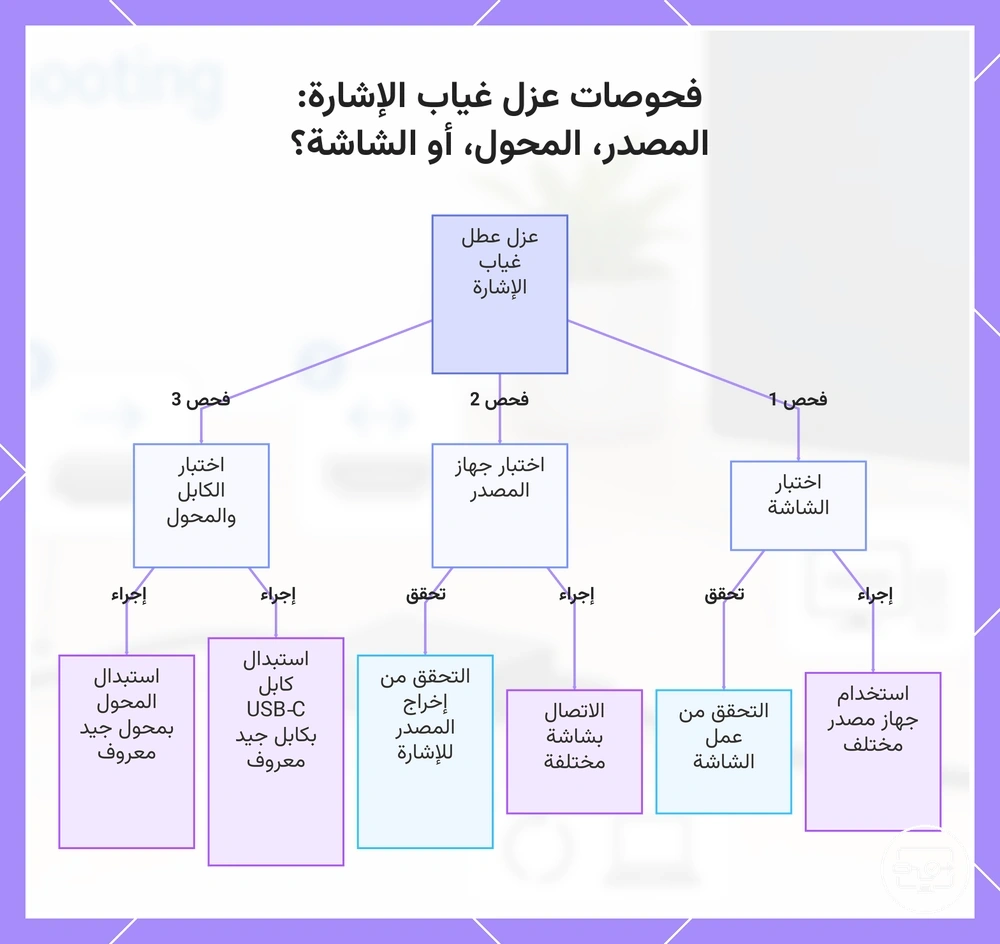
يوضح هذا المخطط الاختبارات المنهجية للتبديل لتحديد ما إذا كانت مشكلة غياب الإشارة تنشأ من جهاز المصدر أو المحول/الكابل أو الشاشة.
شروط إخراج الفيديو عبر USB-C التي يجب توفرها لكي يعمل HDMI
يتطلب إخراج HDMI عبر USB-C معيارًا قادرًا على نقل الفيديو مثل DisplayPort Alt Mode أو Thunderbolt بالإضافة إلى مهايئ أو محول متوافق. بدون هذا الدعم، لا يمكن للمهايئ إرسال إشارة—دعم إخراج الفيديو مطلوب.
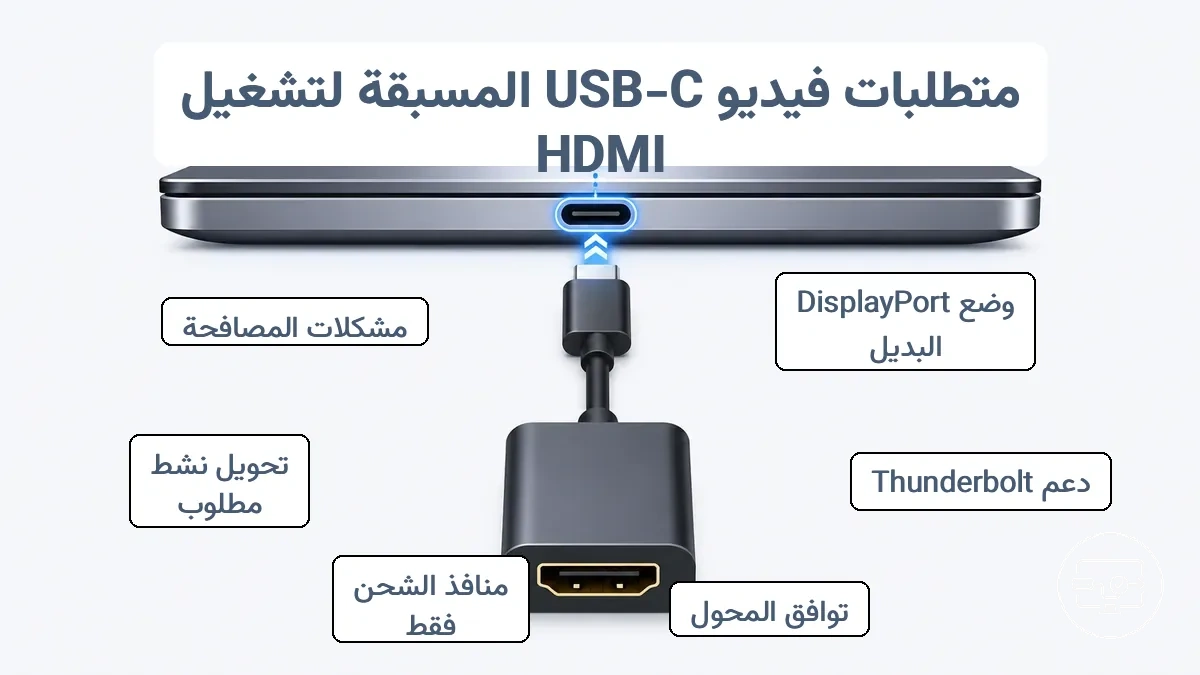
عندما يفتقر منفذ USB-C إلى قدرة إخراج الفيديو (على سبيل المثال، للشحن فقط أو للبيانات فقط)، لا يتلقى المهايئ أي إشارة فيديو وتبقى الشاشة فارغة. الحل هو تأكيد أن المنفذ يدعم DisplayPort Alt Mode أو Thunderbolt؛ تحقق من قدرة المنفذ قبل إلقاء اللوم على الشاشة. يمكن بعد ذلك استخدام محول أو مهايئ متوافق لإنتاج اتصال HDMI مستقر. تساعدك قائمة متطلبات المنفذ الكاملة في تحديد ما يحتاجه جهازك.
- يجب أن يدعم منفذ USB-C وضع DisplayPort البديل (Alt Mode) أو Thunderbolt لإخراج الفيديو
- يجب أن تكون المهايئات والمحولات متوافقة مع بروتوكول منفذ المصدر
- المنافذ المخصصة للشحن فقط أو البيانات فقط لا يمكنها إخراج الفيديو ولا تنتج أي إشارة
- قد تتطلب إشارة الفيديو مسار تحويل نشط عندما يستخدم المهايئ رقاقات DP-to-HDMI
- حتى مع وجود القدرة، يمكن أن تتسبب مشاكل المصافحة في الفشل—يتم تناول هذا في القسم التالي
من المعتقدات الشائعة أن أي كابل أو مهايئ USB-C يمكنه إخراج HDMI، ولكن فقط المنافذ القادرة على الفيديو تعمل بسبب شروط صارمة. يشرح شرح Alt Mode لماذا لا يعني المنفذ القادر دائمًا الاستقرار.
دعم وضع DisplayPort البديل (Alt Mode) باعتباره العائق الأكثر شيوعًا للتوافق
يعتمد إخراج الفيديو عبر USB-C باستخدام اتصال HDMI على ما إذا كان جهاز المصدر يدعم DisplayPort Alt Mode. يسمح هذا الوضع لمنفذ USB-C بحمل إشارات DisplayPort الأصلية إلى المهايئ المتصل. بدون Alt Mode، لن يظهر إخراج HDMI.
على سبيل المثال، جهاز كمبيوتر محمول يشحن عبر USB-C ولكنه لا يظهر إشارة عند توصيله بشاشة HDMI غالبًا ما يفتقر إلى DisplayPort Alt Mode. منافذ Thunderbolt غالبًا ما توحي بقدرة الفيديو من خلال نفس الموصل، لكن دعم الإخراج الفعلي لا يزال يعتمد على ما تشير إليه المواصفات.
تشمل المؤشرات الشائعة:
- ذكر صريح لـ 'DisplayPort Alt Mode' أو 'DP Alt Mode' في مواصفات المنتج
- توثيق الشركة المصنعة الذي يذكر دعم الشاشة الخارجية عبر USB-C
- علامات على المنفذ مثل أيقونة DisplayPort أو الحروف 'DP' بجانب موصل USB-C، والتي قد تشير إلى الدعم
حدود جهاز المصدر التي تمنع إخراج الشاشة الخارجية حتى مع المهايئ المناسب
لا تستطيع بعض أجهزة المصدر الإخراج إلى شاشة خارجية حتى عندما يكون المهايئ صحيحًا. حتى مع وجود مهايئ USB-C إلى HDMI يعمل بشكل صحيح، قد يؤدي قيد في الأجهزة أو نهج النظام إلى ظهور مستمر لـ عدم وجود إشارة أو شاشة سوداء. إذا كان إخراج الشاشة الخارجية غير مدعوم على مستوى الجهاز، فإن تغيير المهايئات لن ينتج إخراج HDMI.
غالبًا ما يُفترض أن أي جهاز به منفذ USB-C يمكنه الإخراج إلى شاشة خارجية. غالبًا ما يكون هذا حدًا في التصميم أو إعدادًا معطلاً، وليس مشكلة تكوين. تأكد من دعم جهازك قبل استكشاف الأخطاء بشكل إضافي.
- حد في التصميم: الأجهزة أو مجموعة الشرائح تقيد إخراج الشاشة الخارجية بغض النظر عن المهايئ.
- قيد في النهج: في الأجهزة المُدارة، قد يتم تعطيل إخراج الفيديو الخارجي عبر نهج البرنامج حتى لو كانت الأجهزة تدعمه.
أنماط فشل المهايئ والكابل والموزع التي تؤدي إلى شاشة فارغة
الشاشة الفارغة بعد توصيل مهايئ USB-C إلى HDMI تنتج عادةً عن فشل في المهايئ، أو الكابل، أو الموزع مما يضعف إشارة الفيديو على الرغم من أن الجهاز قيد التشغيل. الخطوة الأولى المباشرة هي تبسيط مسار الإشارة.
تتبع حالات الفشل هذه أنماطًا يمكن التنبؤ بها في كيفية تعامل مسار التحويل مع إشارة الفيديو. المهايئ الذي يفتقر إلى توافق التحويل المناسب قد لا يوصل أي إشارة على الإطلاق، بينما الموزع الذي يشارك الطاقة بين مخرجات متعددة يمكن أن يسبب انقطاع HDMI عندما يكون توصيل الطاقة مضغوطًا. سلامة الكابل مهمة؛ الكابل الطويل أو التالف يمكن أن يسبب فقدان الإشارة مما قد يظهر كشاشة سوداء.
يربط هذا الجدول أنماط الأعراض الشائعة بفئات السبب المحتملة ويوفر فحصًا سريعًا يشير إلى ما تعنيه كل نتيجة. ضع في اعتبارك عوامل الثبات المتعلقة بالكابل كمعايير إضافية عند تفسير النتائج.
| نمط العَرَض | فئة السبب المحتملة | الفحص السريع | ما يشير إليه |
|---|---|---|---|
| المهايئ يعمل على شاشة واحدة ولكن ليس على أخرى؛ لا توجد إشارة | تحويل أو توافق | اختبر مع شاشة أو تلفزيون مختلف | قد لا يدعم المهايئ دقة تلك الشاشة أو EDID الخاص بها |
| الموزع يمرر بيانات USB لكن HDMI يبقى أسود | طاقة الموزع أو مخرج HDMI | افصل أجهزة USB الأخرى وأعد المحاولة | قد يفتقر الموزع إلى طاقة كافية لإخراج HDMI مستقر |
| شاشة سوداء عند استخدام كابل HDMI أو USB-C طويل | طول الكابل أو سلامته | استبدل بكابل أقصر وعالي الجودة | يمكن للكابلات الأطول أن تضعف الإشارة بما يكفي لتسبب عدم ظهور الشاشة |
- عند مواجهة شاشة فارغة، ابدأ بالاختبار باستخدام اتصال مباشر—المهايئ إلى الشاشة—مع إزالة أي موزع من المسار.
- إذا عملت الشاشة، فمن المحتمل أن الموزع يسبب مشكلة إشارة أو طاقة.
- استبدل الكابلات واحدًا تلو الآخر لعزل الكابل التالف؛ الكابل الذي يعمل مع USB ولكنه غالبًا ما يفشل مع الفيديو يشير إلى عدم كفاية التدريع أو عرض النطاق الترددي.
عدم تطابق التحويل النشط مقابل السلبي الذي يؤدي إلى 'عدم وجود إشارة'
يمكن أن يؤدي عدم التطابق بين طريقتي التحويل النشط والسلبي إلى حدوث خطأ عدم وجود إشارة حتى لو كانت جميع المنافذ متصلة فيزيائيًا. المهايئ السلبي أو الكابل الذي يعتمد على التمرير المستند إلى Alt Mode يمكن أن يفشل إذا كان المصدر لا يدعم الإشارة الأصلية لـ HDMI، بينما المحول النشط المزود بـ رقاقة تحويل مخصصة يمكنه التعامل مع مخرجات DisplayPort أو USB-C التي تفتقر إلى هذا الدعم. يجب أن يتطابق نوع التحويل مع مخرج المصدر.
استخدام مسار التحويل الخاطئ يؤدي إلى رسالة عدم وجود إشارة لأن الشاشة لا تتلقى تدفق فيديو صالحًا. يحدد نوع مخرج المصدر—سواء كان DisplayPort Alt Mode أو USB-C مع فيديو—ما يجب على المهايئ فعله. إذا كان المهايئ السلبي يتوقع HDMI من المصدر ولكن المصدر يوفر إشارة DisplayPort التي تحتاج إلى تحويل، فقد لا تتمكن الشاشة من فك تشفيرها. يمكن أن يؤكد الاختبار باستخدام محول نشط معروف بأنه سليم أو كابل مخصص للتحويل النشط لـ HDMI ما إذا كان المهايئ هو المشكلة.
مساران متميزان يسببان هذا عدم التطابق: التمرير المستند إلى Alt Mode ورقاقة التحويل.
- التمرير المستند إلى Alt Mode: يعمل فقط إذا كان منفذ USB-C المصدر يخرج HDMI بشكل أصلي؛ لا حاجة لتحويل نشط؛ شائع في المهايئات السلبية وبعض الكابلات المباشرة.
- رقاقة التحويل: تستخدم محولاً نشطاً لترجمة DisplayPort أو غيرها من الإشارات إلى HDMI؛ مطلوبة عندما لا يخرج المصدر HDMI أصلياً؛ نموذجية في المهايئات النشطة والكابلات الموسومة بأنها نشطة أو محولة.
قيود الطاقة والموزع التي تخل باستقرار إخراج HDMI
عندما تظهر شاشة متصلة بموزع شاشات سوداء متقطعة أو انقطاعات في الإشارة، قد تكون حالة تفاوض الطاقة والتوصيل في الموزع هي السبب. الموزعات التي تعمل بطاقة الناقل (Bus-powered) تسحب كل التيار من منفذ USB الخاص بالمضيف، وميزانيتها المحدودة للطاقة يمكن أن تمنع وحدة تحكم HDMI من التهيئة أو الحفاظ على اتصال مستقر.
تساعد الفحوصات التالية في تحديد ما إذا كانت حدود الطاقة تزعزع استقرار إخراج HDMI. إذا أصبحت الشاشة مستقرة بعد إضافة طاقة خارجية، فمن المحتمل أن عدم الاستقرار الأصلي كان بسبب توصيل طاقة غير كافٍ بدلاً من عطل في الكابل أو المنفذ.
- تأكد مما إذا كان الموزع يعمل بطاقة الناقل (بدون مهايئ خارجي) أو موصلاً بمصدر طاقة خارجي.
- قم بتوصيل مهايئ الطاقة الخارجي للموزع إذا كان متاحًا.
- أزل الأجهزة الطرفية عالية الاستهلاك مثل محركات الأقراص الخارجية أو كابلات الشحن المتعددة التي قد تتجاوز ميزانية طاقة الموزع.
- أعد اختبار اتصال HDMI بعد تزويد الموزع بالطاقة.
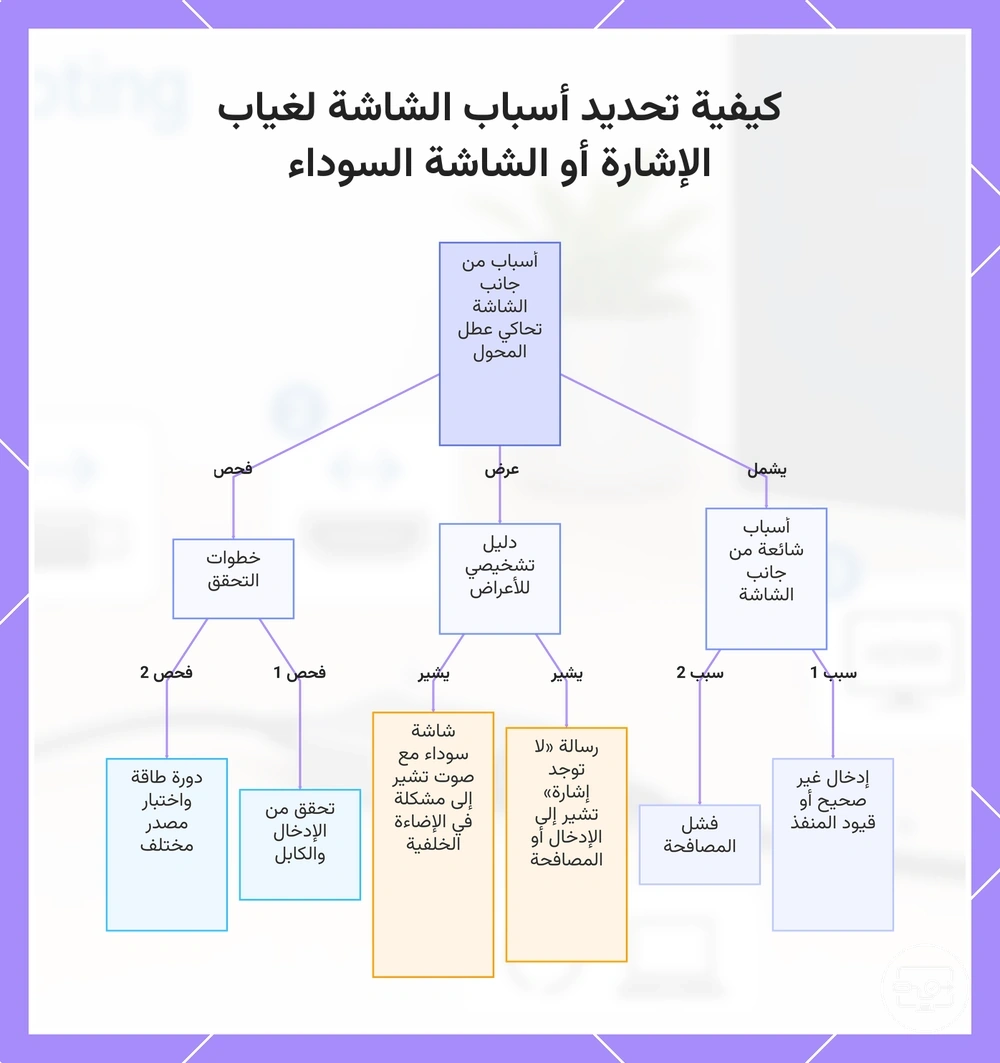
أسباب من جانب الشاشة في أجهزة التلفزيون والشاشات تبدو كفشل في المهايئ
قد يأتي عدم وجود إشارة أو شاشة سوداء على تلفزيون أو شاشة من جانب الشاشة نفسها—من خلال اختيار الإدخال، أو قدرة المنفذ، أو سلوك المصافحة—وليس من المهايئ. قبل افتراض فشل المهايئ، تحقق من حالة إدخال الشاشة.
قدرة المنفذ قد تختلف حسب الإدخال؛ بعض المنافذ تدعم إصدارات HDMI قديمة أو أوضاعًا محددة. يمكن أن يتسبب فشل المصافحة بين المصدر والشاشة أيضًا في ظهور شاشة سوداء. يساعد التمييز بين رسالة 'عدم وجود إشارة' وصورة سوداء: رسالة 'عدم وجود إشارة' تشير إلى مشاكل في الإدخال أو المصافحة، بينما الشاشة السوداء مع الصوت قد تشير إلى مشكلة في الإضاءة الخلفية.
استبعد العوائق من جانب الشاشة عن طريق التحقق من هذه النقاط الشائعة:
- تأكد من تحديد إدخال HDMI الصحيح أو المصدر على التلفزيون أو الشاشة.
- تحقق من أن الكابل موصول بالكامل وغير تالف.
- اختبر بجهاز مصدر مختلف لعزل سلوك المصافحة للشاشة.
- قم بإعادة تشغيل الشاشة بفصلها عن الكهرباء لمدة 30 ثانية لإعادة تعيين المصافحة واكتشاف المنفذ.
أعد الاختبار بعد تغيير متغير واحد في الشاشة في كل مرة، مثل التبديل إلى إدخال مختلف أو تجربة كابل مختلف.
يوضح هذا المخطط المشكلات الشائعة من جانب الشاشة التي تسبب غياب الإشارة أو الشاشة السوداء على تلفاز أو شاشة، مما يساعدك على تمييزها عن عطل المحول والتحقق من كل سبب.
اختيار الإدخال وسلوك منفذ HDMI والإعدادات التي تخفي الإشارة بشكل شائع
غالبًا ما تعني الشاشة السوداء أو رسالة 'عدم وجود إشارة' أن اختيار الإدخال في الشاشة، أو سلوك منفذ HDMI، أو أحد الإعدادات يخفي إشارة صالحة. يمكن أن يحدث هذا عند اختيار الإدخال الخاطئ، أو عندما يكون لمنفذ مختلف قدرات مختلفة، أو عند فشل مصافحة HDMI. قم بهذه الفحوصات قبل استبدال المهايئات.
- تنقل بين مصادر الإدخال المتاحة باستخدام زر الإدخال أو المصدر حتى تظهر الصورة.
- جرب منفذ HDMI مختلف. إذا ظهرت الإشارة، فقد يحتاج المنفذ الأصلي إلى صيانة.
- إذا كان متاحًا، قم بتمكين أو تعطيل وضع التوافق في إعدادات HDMI الخاصة بالشاشة. قد يساعد هذا الوضع عندما يستخدم المصدر تنسيق إشارة لا تتعرف عليه الشاشة.
- قم بإعادة تشغيل كل من الشاشة وجهاز المصدر. افصل كليهما عن الكهرباء، ثم أعد توصيل الشاشة أولاً ثم المصدر ثانيًا لإعادة تعيين مصافحة HDMI.
عدم تطابق EDID والدقة ومعدل التحديث وHDR وHDCP الذي يؤدي إلى شاشة سوداء
يمكن أن يؤدي وضع إخراج غير متوافق إلى شاشة سوداء حتى عندما يتم اكتشاف الاتصال بشكل آخر. يمكن أن يحدث عدم التطابق في معلومات المصافحة—EDID، أو الدقة، أو معدل التحديث، أو HDR، أو HDCP—التي تتبادلها الأجهزة أثناء التفاوض على الاتصال. يمكن أن يساعد خفض الدقة مؤقتًا إلى 1080p أو تقليل معدل التحديث في تحديد عدم تطابق الوضع. تنبيه: هذه تغييرات مؤقتة للتشخيص فقط.
يربط الجدول أدناه تغييرات الوضع الشائعة بالفحوصات التشخيصية وما تشير إليه النتيجة.
| تغيير الوضع | ما يجب فحصه | النتيجة المتوقعة | ما تشير إليه |
|---|---|---|---|
| خفض الدقة إلى 1080p | استقرار الإشارة | من المحتمل ظهور الشاشة | احتمال عدم تطابق الدقة أو EDID |
| تقليل معدل التحديث إلى 60Hz | قدرة معدل التحديث | من المحتمل ظهور الشاشة | احتمال مشكلة في مصافحة معدل التحديث |
| تعطيل HDR | مصافحة HDR | من المحتمل ظهور الشاشة | احتمال مشكلة توافق HDR |
حالة خاصة: إذا حدثت الشاشة السوداء فقط أثناء المحتوى المحمي (مثل Netflix أو Blu-ray)، فقد يتضمن عدم التطابق HDCP. في هذه الحالة، قد لا يساعد خفض الدقة أو تعطيل HDR؛ يمكن أن يكون الاتصال المباشر بدون محولات خطوة تشخيصية أكثر موثوقية.
مشاكل تكوين نظام التشغيل والرسوميات التي تمنع اكتشاف الشاشة الخارجية عبر USB-C
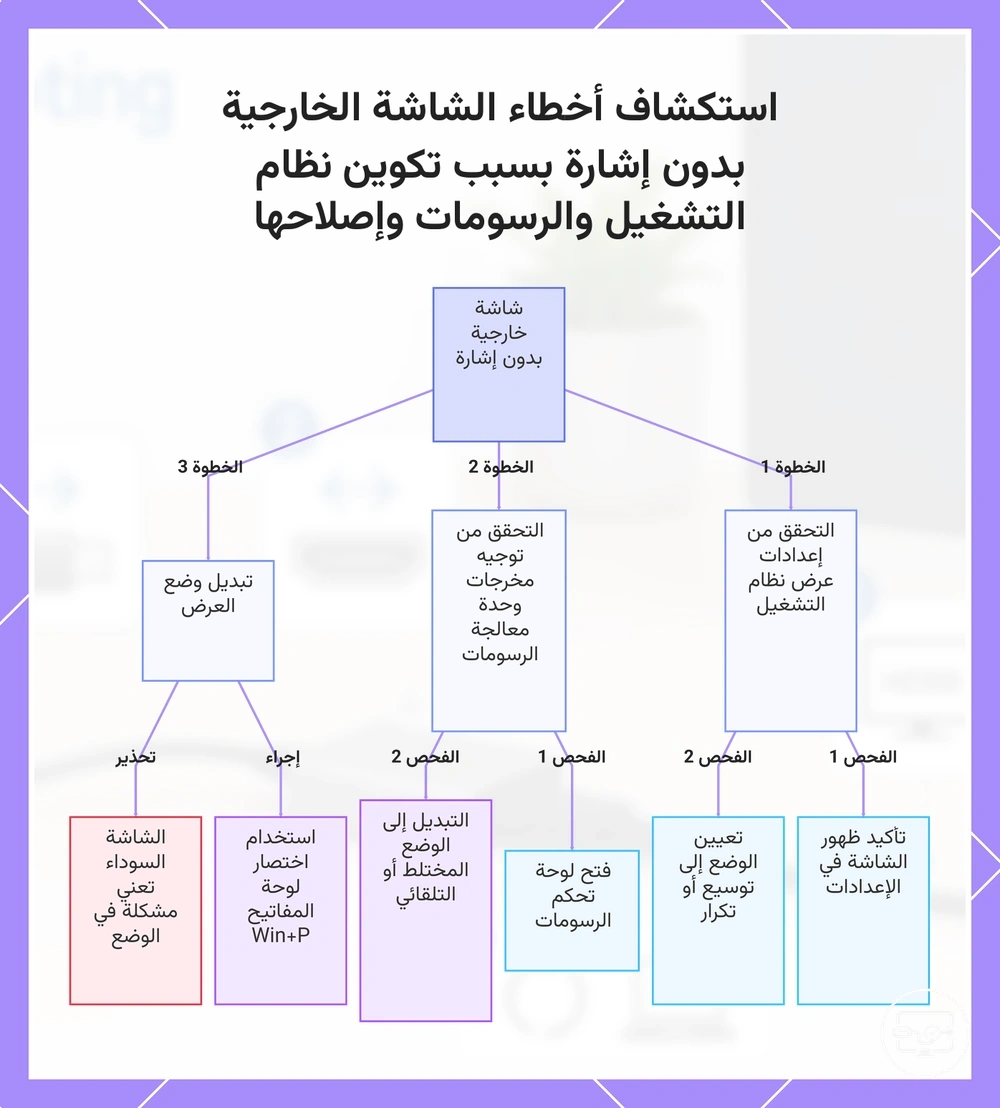
عندما لا تظهر أي إشارة على شاشة خارجية على الرغم من وجود منفذ USB-C قادر، غالبًا ما يكون السبب في إعدادات عرض نظام التشغيل أو توجيه مخرج الرسوميات وليس في أجهزة المنفذ. ابدأ بالتحقق من الاكتشاف ووضع الإخراج.
استخدم هذه الفحوصات لمعرفة ما إذا كانت إعدادات اكتشاف الشاشة أو توجيه مخرج GPU تمنع الشاشة الخارجية. أعد الاختبار بعد كل تغيير.
- تأكد من ظهور الشاشة الخارجية في إعدادات عرض نظام التشغيل ومن ضبطها على التمديد أو النسخ.
- افتح لوحة تحكم الرسوميات لترى أي GPU تم تعيينه لمخرج الشاشة الخارجية.
- إذا كان وضع GPU المنفصل فقط (مثل dGPU في BIOS) نشطًا، قم بالتبديل إلى الوضع الهجين أو التلقائي لاستعادة اكتشاف الشاشة.
- بدّل وضع العرض باستخدام اختصار لوحة المفاتيح (مثل Win+P) للتنقل بين الخيارات المتاحة.
لا تعني الشاشة السوداء دائمًا منفذًا معطلاً أو كابلًا تالفًا. إذا تم اكتشاف الشاشة ولكنها تبقى سوداء، تعامل معها كمشكلة وضع أو مصافحة بدلاً من مشكلة قدرة المنفذ. انتقل إلى إعادة تثبيت برامج التشغيل أو تحديثات البرامج الثابتة فقط عند فشل هذه الفحوصات الأساسية.
يوضح هذا المخطط الفحوصات الرئيسية لتحديد ما إذا كانت إعدادات عرض نظام التشغيل أو توجيه وحدة معالجة الرسومات تمنع عرض شاشة خارجية متصلة عبر USB-C.
مشاكل اختيار وضع العرض والكشف التي تبقى الإخراج معطلاً
يمكن أن يبقى الإخراج معطلاً عندما لا يتم تحديد وضع عرض، غالبًا بعد تبديل الشاشات، أو فصل شاشة، أو إعادة التشغيل بشاشات متعددة، مما يترك شاشة سوداء. تفترض هذه الخطوات أن المنفذ والكابل ومسار المهايئ متوافقة بالفعل. نفذ الإجراءات أدناه لإعادة تمكين الإخراج.
- الانتقال من وضع شاشة واحدة إلى النسخ أو التمديد في إعدادات العرض – يمكن لتبديل التخطيط أن يجبر النظام على إعادة تعيين الإخراج المعطل.
- تحديد الإخراج الصحيح من قائمة اختيار الشاشة – ضمان تحديد الشاشة المقصودة غالبًا ما يعيد تمكين إشارتها.
- استخدام خيار اكتشاف الشاشة للمسح بحثًا عن الشاشات المتصلة – قد يكتشف هذا شاشة لم يتم التعرف عليها تلقائيًا.
- تغيير الدقة إلى قيمة مدعومة – الدقة غير المتوافقة يمكن أن تبقى الإخراج معطلاً؛ خفضها قد يعيد الشاشة.
- إعادة توصيل الكابل أو تدوير طاقة الشاشة – فصل قصير يعيد ضبط الكشف وقد ينشط الإخراج.
تراجعات برامج التشغيل والبرامج الثابتة والتحديثات التي تعطل مسار إخراج HDMI
عندما يتوقف اتصال USB-C إلى HDMI عن عرض إشارة بعد أن كان يعمل سابقًا، فمن المحتمل أن يكون تغيير حديث في تحديث هو السبب. يمكن لتحديثات نظام التشغيل، أو تحديثات برنامج تشغيل GPU، أو تحديثات البرامج الثابتة لوحدة تحكم USB أن تُحدث تراجعات تعطل إخراج الفيديو. لاحظ ما تغير مؤخرًا قبل متابعة استكشاف الأخطاء.
حدد التحديث الذي قد يكون تسبب في المشكلة. طبق فقط تحديثات البرامج الثابتة المعتمدة وتجنب تحديثات BIOS المحفوفة بالمخاطر حتى تظل العملية قابلة للعكس. أعد اختبار الاتصال بعد كل تغيير آمن لتأكيد ما إذا تم حل التراجع.
أعطِ الأولوية لفحوصات التراجع على تعديلات التكوين عندما لا تغير تبديلات الأجهزة النتائج وكان الإعداد يعمل سابقًا. تغطي القائمة التالية إجراءات آمنة وقابلة للعكس لعزل تراجع ناتج عن تحديث:
- التراجع عن برنامج تشغيل GPU إلى إصدار كان يعمل قبل التحديث.
- إعادة تثبيت برنامج تشغيل GPU الحالي باستخدام خيار التثبيت النظيف إذا كان متاحًا.
- إلغاء تثبيت أحدث تحديث لنظام Windows أو تصحيح نظام التشغيل الذي يتزامن مع المشكلة.
- التحقق من وجود تحديث للبرامج الثابتة لوحدة تحكم USB أو قاعدة التوصيل من موقع دعم الشركة المصنعة.
- استعادة النظام إلى نقطة استعادة تم إنشاؤها قبل التحديث.
ترتيب التوصيل وتسلسل إعادة الضبط لاستعادة مصافحة HDMI العالقة
غالبًا ما يعيد تسلسل إعادة الضبط تهيئة طبقات المصافحة والكشف، مما يحل مشكلة مصافحة HDMI العالقة التي تسبب شاشة سوداء أو عدم وجود إشارة.
غالبًا ما تنتج المصافحات العالقة عن فشل في بدء التشغيل أو تسلسل غير صحيح لتشغيل الأجهزة. يؤدي إيقاف التشغيل المتحكم به وإعادة التوصيل بالترتيب الصحيح إلى مسح هذه الحالات إذا كان الإعداد متوافقًا بشكل عام. اتبع الترتيب مرة واحدة بالضبط، ثم اختبر.
يوضح الرسم البياني ترتيب التوصيل وتسلسل إعادة الضبط لاستعادة مصافحة HDMI عالقة.
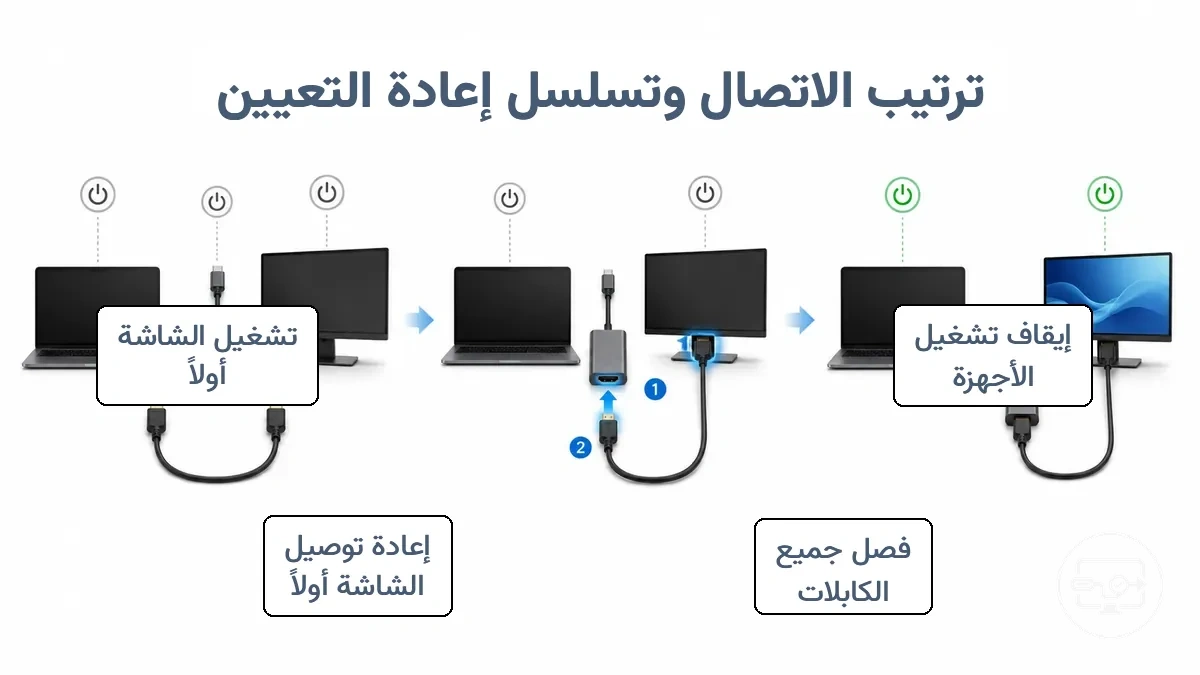
- أوقف تشغيل جميع الأجهزة (المصدر والموزع والشاشة). هذا يمسح حالة المصافحة المخزنة على كل طبقة — لم تعد الشاشة تحمل EDID قديمًا، يعيد الموزع ضبط تفاوضه، ويتوقف GPU عن الكشف. تحقق من أن جميع مؤشرات LED مطفأة ولا توجد إشارة معلقة.
- افصل مهايئ USB-C من المصدر. هذا يتسبب في إعادة المصدر ضبط تفاوض USB-C و DisplayPort الخاص به. تحقق من أن المصدر لم يعد يحاول إخراج الفيديو إلى المهايئ.
- افصل كابل HDMI من المهايئ ومن الشاشة. هذا يزيل مسار تفاوض EDID و HDCP. تأكد من أن الشاشة تظهر رسالة 'لا يوجد إدخال'، مما يشير إلى قطع الاتصال.
- أعد توصيل كابل HDMI بالشاشة أولاً، ثم بالمهايئ. هذا يسمح للشاشة بتوفير EDID الخاص بها قبل أن يبدأ المصدر التفاوض. تحقق من أن الشاشة تظهر رسالة مصدر متصل أو تبقى في وضع الاستعداد.
- أعد توصيل مهايئ USB-C بالمصدر. هذا يؤدي إلى تفاوض جديد للموزع واكتشاف من GPU. تحقق من أن المصدر يكتشف شاشة ويبدأ في إرسال إشارة.
- قم بتشغيل الشاشة أولاً، ثم قم بتشغيل المصدر. هذا يساعد المصدر على رؤية قدرات الشاشة أثناء المصافحة. تأكد من ظهور الصورة في غضون بضع ثوانٍ.
- إذا لم تظهر أي إشارة، انتظر 10 ثوانٍ وكرر التسلسل بأكمله مرة واحدة. غالبًا ما تكمل المحاولة الثانية إعادة تهيئة جزئية. إذا فشلت المحاولة الثانية، فقد تكون المشكلة متعلقة بالتوافق بدلاً من مصافحة عالقة.
تنبيه: تجنب التوصيل والفصل المتكرر لمهايئ USB-C أثناء استكشاف الأخطاء، لأن ذلك قد يضغط على الموصل ويسبب فشل مصافحة متقطع.
عندما يتصل الجهاز لفترة وجيزة ثم يعود إلى الشاشة السوداء
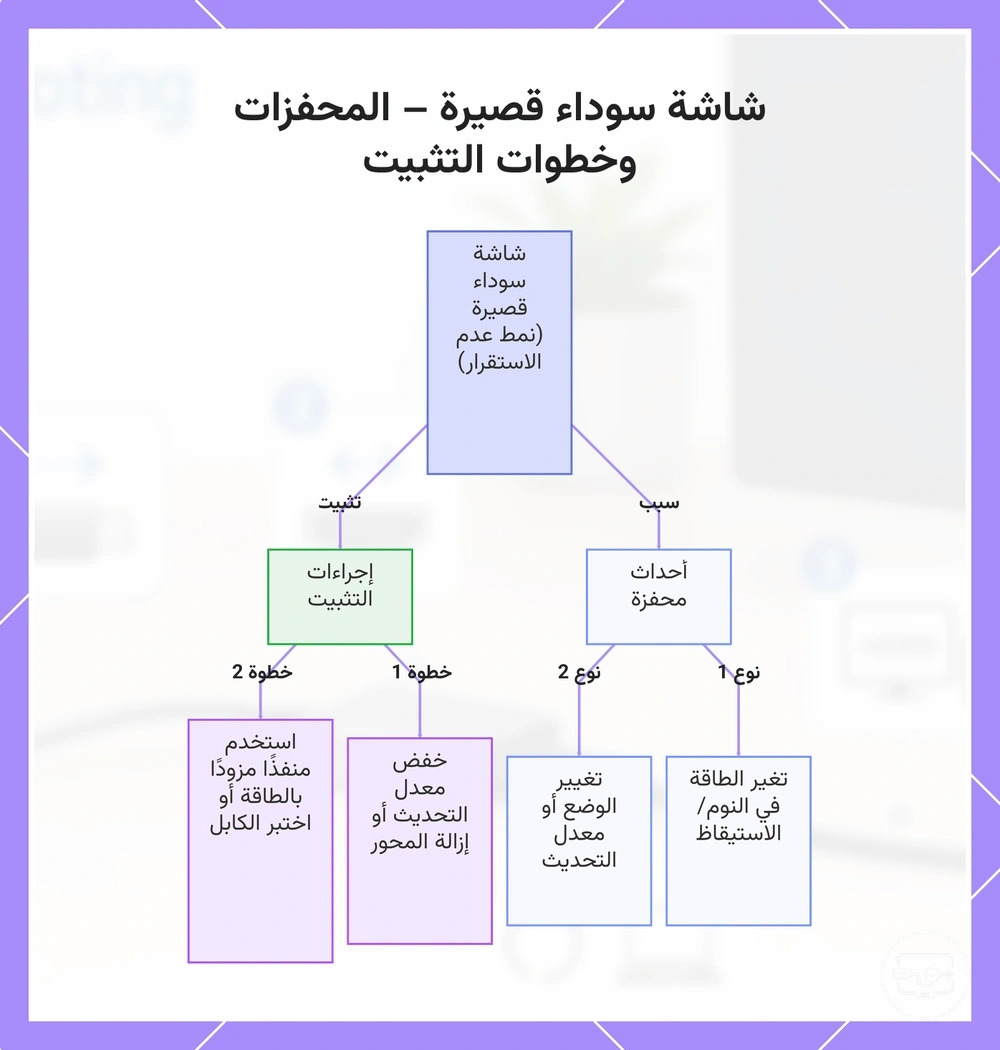
الاتصال القصير الذي يتحول إلى شاشة سوداء يشير إلى نمط عدم استقرار، وليس فشلًا دائمًا. غالبًا ما يشير إلى سحب الطاقة، أو حدود عرض النطاق الترددي، أو تغيير في الوضع أو معدل التحديث، أو حركة الكابل كمحفز.
بعد التوصيل أو الاستيقاظ من السكون، تظهر الصورة مستقرة، لكن محفزًا—مثل تشغيل لعبة، أو تحريك الماوس، أو تغيير معدل التحديث—يسبب بعد ذلك انقطاعًا. يتكرر الانقطاع مع إعادة النظام لمحاولة نفس الاتصال غير المستقر. عائلتان شائعتان من المحفزات هما تحولات حالة الطاقة عند السكون/الاستيقاظ و تغييرات الوضع (الدقة أو معدل التحديث) التي قد لا يدعمها الكابل أو الموزع.
لتحقيق الاستقرار، ابدأ بتحديد المحفز. إذا حدث الانقطاع بعد تغيير الوضع، قلل معدل التحديث (على سبيل المثال، إلى 60 Hz) أو أزل موزعًا وسيطًا؛ إذا كان سحب الطاقة محتملاً، استخدم منفذ USB‑C مزودًا بالطاقة أو موزعًا ذاتي التغذية؛ يمكن أن تسبب حركة الكابل وميضًا متقطعًا يتحول إلى شاشة سوداء—اختبر بتحريك الكابل بالقرب من الموصل. أعد الاختبار بعد كل تغيير استقرار واحد في كل مرة. عندما يكون الاتصال وجيزًا ثم يتحول إلى شاشة سوداء، هذه الأسباب هي الأكثر احتمالاً:
- سحب الطاقة – خاصة بعد السكون/الاستيقاظ إذا كان منفذ USB‑C لا يستطيع توفير طاقة كافية.
- تغيير الوضع – تغيير الدقة أو معدل التحديث الذي قد لا يدعمه الكابل.
- حركة الكابل – شاشة سوداء متقطعة عند تحريك الكابل بالقرب من الموصل.
- محدودية عرض النطاق الترددي – قد لا ينقل الكابل الطويل أو منخفض المواصفات الإشارة المطلوبة بالدقة ومعدل التحديث الحاليين.
- مصافحة برنامج التشغيل – قد يفشل GPU في إعادة التفاوض على اتصال الشاشة بعد محفز.
يوضح هذا المخطط المحفزات الشائعة لظهور شاشة سوداء قصيرة بعد الاتصال وإجراءات التثبيت الموصى بها.
الحالات الحدية المتبقية التي لا تتناسب مع أنماط الفشل الرئيسية
تعتمد الحالات الحدية المتبقية على الجهاز والتكوين. للعودة إلى مسار استكشاف الأخطاء الرئيسي، انتقل إلى الرجوع لصفحة حل المشكلات حسب العَرَض. تظل الإجابات مشروطة بالجهاز والإعداد.
هل يمكن للمحتوى المحمي أن يسبب شاشة سوداء؟
نعم، يمكن للمحتوى المحمي أن يسبب شاشة سوداء عند فشل مصافحة HDCP. يعتمد ذلك على جهاز المصدر وتكوين الشاشة. قد يساعد استخدام منافذ أو كابلات مختلفة في بعض الإعدادات.
هل تعمل شاشة واحدة بينما تظهر أخرى عدم وجود إشارة؟
نعم، يمكن لشاشة واحدة أن تعمل بينما تظهر أخرى عدم وجود إشارة عندما يختلف التوافق بين الشاشات. تعتمد هذه الحالة الحدية على الدقة المدعومة للشاشة وبيانات EDID. قد تؤدي محاولة استخدام شاشة مختلفة أو ضبط مخرج الرسوميات إلى حل المشكلة.
لماذا تتحول الشاشة إلى اللون الأسود فقط أثناء تشغيل الفيديو؟
قد تشير الشاشة السوداء فقط أثناء تشغيل الفيديو إلى مشاكل HDCP أو DRM بدلاً من عطل في الكابل في بعض الإعدادات، غالبًا بسبب عدم دعم الشاشة أو المهايئ للمحتوى المحمي بشكل كامل. يمكن أن يساعد التحقق من إصدار HDCP للشاشة أو استخدام تطبيق تشغيل مختلف.
هل يمكن أن يسبب الاتصال عبر موزع أو قاعدة توصيل شاشة سوداء؟
نعم، يمكن أن يسبب الاتصال عبر موزع أو قاعدة توصيل شاشة سوداء إذا كان الموزع لا يمرر إشارة الفيديو الكاملة. يعتمد ذلك على شريحة الموزع وتكوين الإخراج. يمكن أن يختبر الاتصال المباشر بالجهاز ما إذا كان الموزع هو السبب.
ماذا يحدث عندما يستيقظ الجهاز من السكون؟
قد تحدث شاشة سوداء بعد الاستيقاظ من السكون إذا لم تتم إعادة تهيئة الشاشة بشكل صحيح. تعتمد هذه الحالة الحدية على إعدادات إدارة الطاقة في الجهاز. يمكن أن يؤدي تعطيل الشاشة وإعادة تمكينها في إعدادات النظام إلى استعادة الإشارة غالبًا.
هل يمكن أن تسبب الاختلافات في التكوين بين الأجهزة عدم وجود إشارة؟
نعم، يمكن أن تسبب الاختلافات في التكوين بين الأجهزة عدم وجود إشارة عندما لا تكون إعدادات الإخراج مثل معدل التحديث أو عمق الألوان مدعومة من قبل الشاشة. تعتمد هذه الحالة الحدية على مجموعة الجهاز والشاشة المحددة. قد يؤدي ضبط إعدادات الإخراج إلى دقة أقل إلى إصلاحها.
هل تحدث شاشة سوداء مع دقة شاشة أو معدلات تحديث معينة؟
يمكن أن تحدث شاشة سوداء عندما تتجاوز دقة الإخراج أو معدل التحديث قدرات الشاشة. غالبًا ما تظهر مع الشاشات القديمة أو شاشات معينة. تغيير الإخراج إلى دقة قياسية هو فحص أولي آمن.
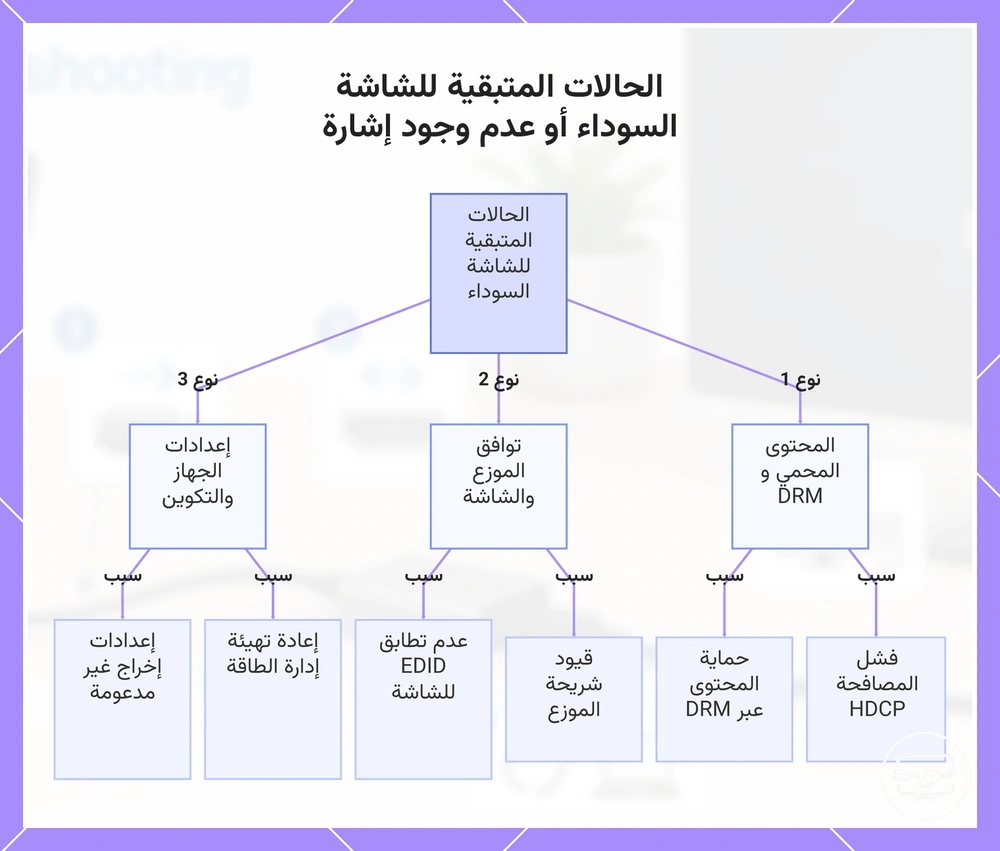
يوضح هذا المخطط الحالات المتبقية الشائعة لمشاكل الشاشة السوداء أو عدم وجود إشارة والتي تعتمد على الجهاز والتكوين، بما في ذلك HDCP وتوافق الموزع وإعدادات الجهاز.