
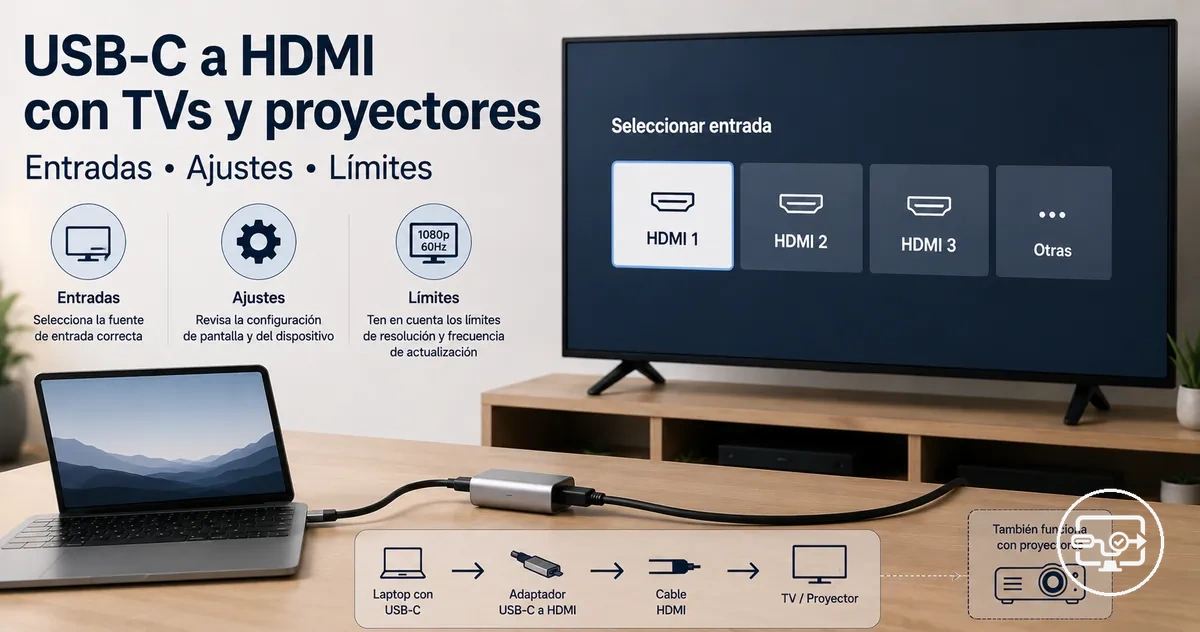
Compatibilidad USB-C a HDMI en TVs y proyectores
La compatibilidad USB-C a HDMI en TVs y proyectores depende de si el dispositivo de origen admite salida de video a través de USB-C y si la pantalla acepta el formato de señal y el handshake. Para que la conexión funcione, ambas capas deben coincidir: el puerto USB-C generalmente necesita ser compatible con DisplayPort Alt Mode o Thunderbolt, y la TV o el proyector debe reconocer la resolución de entrada, los metadatos HDR y el handshake HDCP. Las dos capas determinantes en la cadena de compatibilidad son la salida de la fuente y la aceptación de la pantalla.
Un escenario en el que una conexión USB-C a HDMI funciona en un monitor pero falla en una TV o proyector suele indicar una falta de coincidencia en una de estas capas, más que un adaptador defectuoso. Para obtener una descripción general de cómo funciona la compatibilidad USB-C a HDMI en distintas pantallas, consulte el hub de compatibilidad USB-C a HDMI. Antes de cambiar ajustes, es útil definir qué significa 'compatible' para su combinación específica de pantalla y fuente.
Qué significa "compatible" para USB-C a HDMI con una TV o proyector
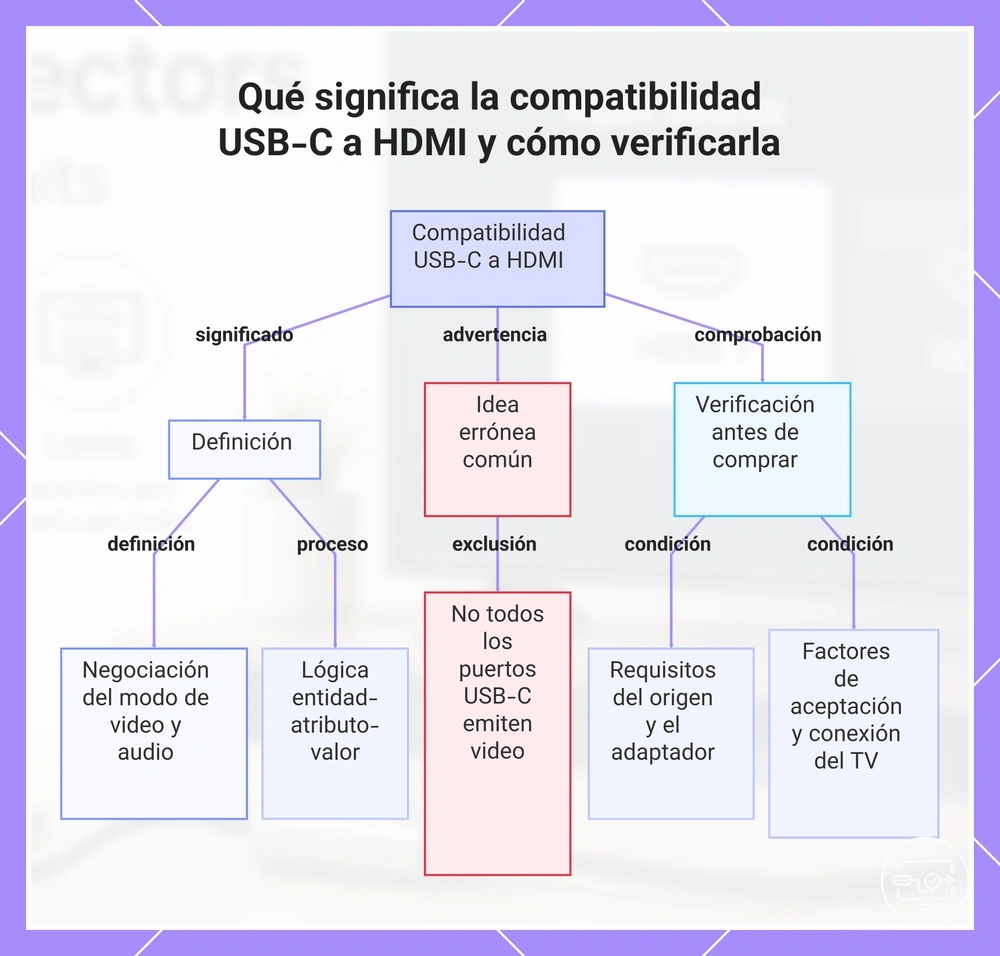
La compatibilidad USB-C a HDMI es la capacidad de un dispositivo de origen, la cadena de adaptadores (cable, adaptador o hub) y la TV o proyector para negociar y mantener un modo de video y audio compatible. Este proceso sigue una lógica entidad-atributo-valor: el dispositivo de origen debe tener un puerto USB-C capaz de salida de video mediante DisplayPort Alt Mode, la cadena de adaptadores debe convertir esa señal a HDMI, y la TV o proyector debe aceptar la resolución, frecuencia de actualización y handshake HDCP entrantes, dando como resultado imagen y sonido en la pantalla.
Una idea errónea común es que cualquier puerto USB-C puede emitir video; en realidad, muchos solo admiten carga o transferencia de datos. La salida de video requiere que el puerto implemente DisplayPort Alt Mode, que no es universal.
Para evaluar si una configuración USB-C a HDMI específica puede funcionar con su TV o proyector, verifique las siguientes condiciones antes de realizar una compra.
- El puerto USB-C del dispositivo de origen debe ser compatible con la salida de video (DisplayPort Alt Mode).
- El adaptador o cable debe ser compatible con la resolución requerida (p. ej., 4K a 60 Hz) y la versión de HDCP.
- La TV o proyector debe aceptar la resolución de salida y la frecuencia de actualización; una configuración no coincidente puede provocar una pantalla negra.
- La cadena de adaptadores debe estar completamente insertada y libre de daños; las conexiones flojas a menudo resultan en ausencia de señal.
Incluso cuando la TV o proyector sigue siendo el mismo, la clase de dispositivo —como un teléfono frente a un portátil— puede cambiar la probabilidad de una compatibilidad exitosa. Para más detalles, consulte nuestras notas de compatibilidad en móviles y tablets.
Este gráfico explica el significado de la compatibilidad USB-C a HDMI, las ideas erróneas más comunes y las condiciones clave que deben verificarse antes de comprar.
Requisitos de la fuente USB-C que determinan si es posible la salida de video
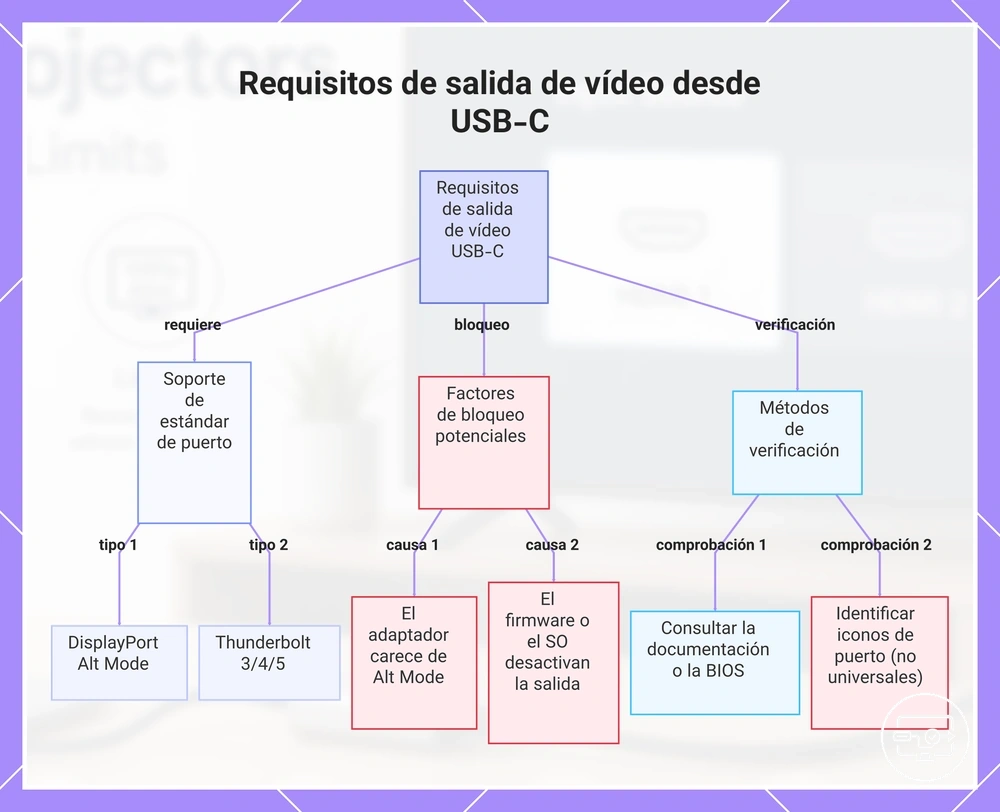
La salida de video desde una fuente USB-C generalmente requiere que el puerto sea compatible con DisplayPort Alt Mode o Thunderbolt.
- Un puerto USB-C compatible con DisplayPort Alt Mode puede emitir video porque sus carriles de alta velocidad se reutilizan para transportar una señal DisplayPort.
- Los puertos Thunderbolt 3/4/5 suelen admitir la salida de video mediante la tunelización DisplayPort, lo que los hace adecuados para pantallas externas.
- Incluso si el puerto de origen es compatible con Alt Mode, la salida de video puede bloquearse si el adaptador tampoco lo admite.
- El firmware del dispositivo o la política del SO pueden deshabilitar la salida de video a través de USB-C, por lo que es recomendable consultar la documentación del sistema o la configuración de la BIOS.
- Las etiquetas de los puertos, como un icono de rayo o DP, pueden indicar compatibilidad con video, pero estas marcas no son universales y pueden faltar en muchos dispositivos.
Este gráfico muestra los requisitos clave para la salida de vídeo por USB-C, los bloqueos habituales y los métodos para verificar su compatibilidad.
Factores de aceptación de la TV o proyector que determinan si la señal es utilizable
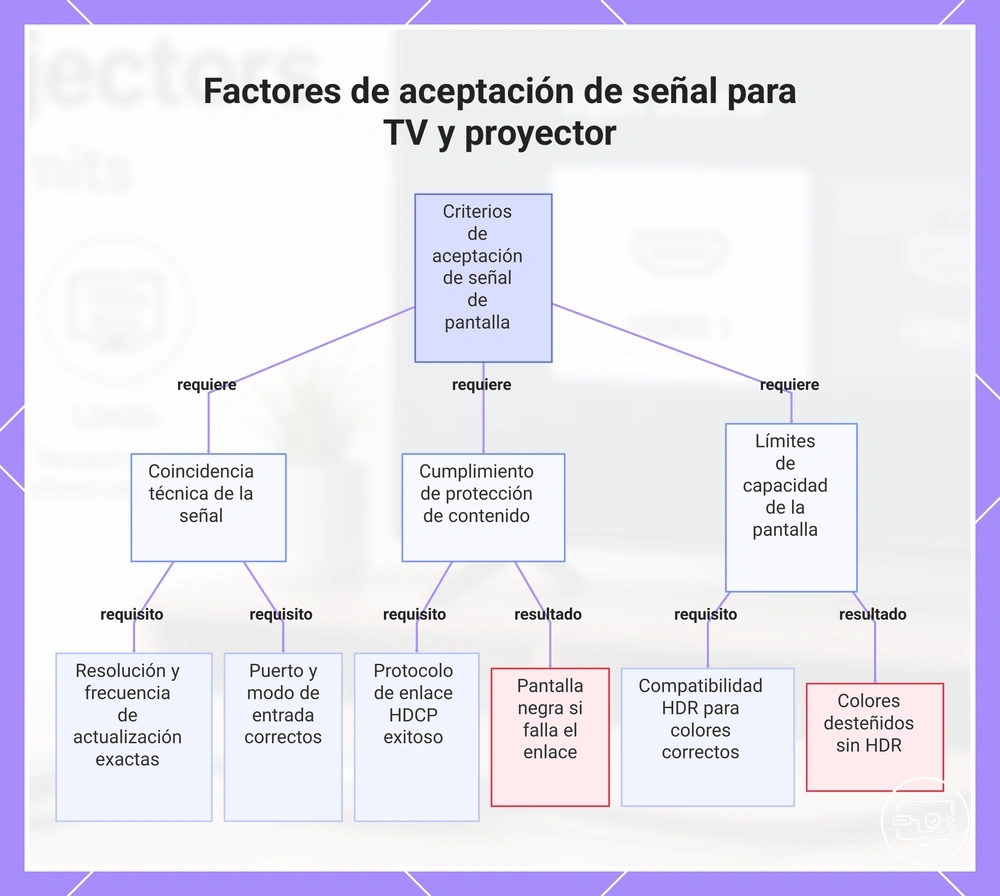
Una TV o proyector muestra una imagen utilizable solo cuando su etapa de entrada acepta la resolución, la sincronización y las reglas de protección de contenido de la señal. Si no se cumple alguna condición de aceptación, la pantalla puede permanecer negra o mostrar una imagen degradada.
La pantalla debe cumplir los siguientes criterios de aceptación para ofrecer una imagen utilizable. Sin embargo, "imagen presente" e "imagen utilizable" no siempre son lo mismo: una pantalla puede mostrar una señal pero con colores incorrectos o resolución reducida debido a limitaciones de HDR o formato.
- Resolución y sincronización compatibles: La pantalla debe aceptar la resolución y frecuencia de actualización exactas enviadas por la fuente. De lo contrario, puede no mostrar señal, escalar la imagen deficientemente o la fuente puede degradar la señal.
- Cumplimiento de HDCP: El contenido protegido generalmente requiere un handshake HDCP exitoso. Sin él, la pantalla puede mostrar una pantalla negra o un mensaje de error.
- Compatibilidad con color y HDR: Incluso si aparece la imagen, el contenido HDR puede no mostrarse correctamente cuando la pantalla carece de capacidad HDR, lo que produce colores desvaídos o una imagen apagada.
- Aceptación del modo de entrada: La entrada de la pantalla debe estar configurada en el puerto y modo correctos que coincidan con la señal de salida de la fuente. De lo contrario, el proyector puede indicar "Sin señal".
Este gráfico muestra los principales criterios de aceptación que debe cumplir un televisor o proyector para mostrar una imagen útil, incluidos la resolución y sincronización, el cumplimiento de HDCP y los límites de capacidad de la pantalla.
Comportamiento de TV vs proyector que altera los resultados de USB-C a HDMI
Si una conexión USB-C a HDMI funciona de manera fiable a menudo depende de si la pantalla es una TV o un proyector; la misma cadena puede causar sobreexploración en una TV y caídas de sincronización intermitentes en un proyector.
Las TVs suelen aplicar procesamiento y escalado, lo que puede introducir sobreexploración o problemas de relación de aspecto. Los proyectores suelen tener exigencias más estrictas en la sincronización de la señal, lo que los hace más sensibles a inconsistencias de sincronización.
La imagen contrasta estas diferencias de procesamiento y sincronización, mostrando por qué la misma cadena USB-C a HDMI puede causar sobreexploración en TVs pero caídas de sincronización en algunos proyectores.
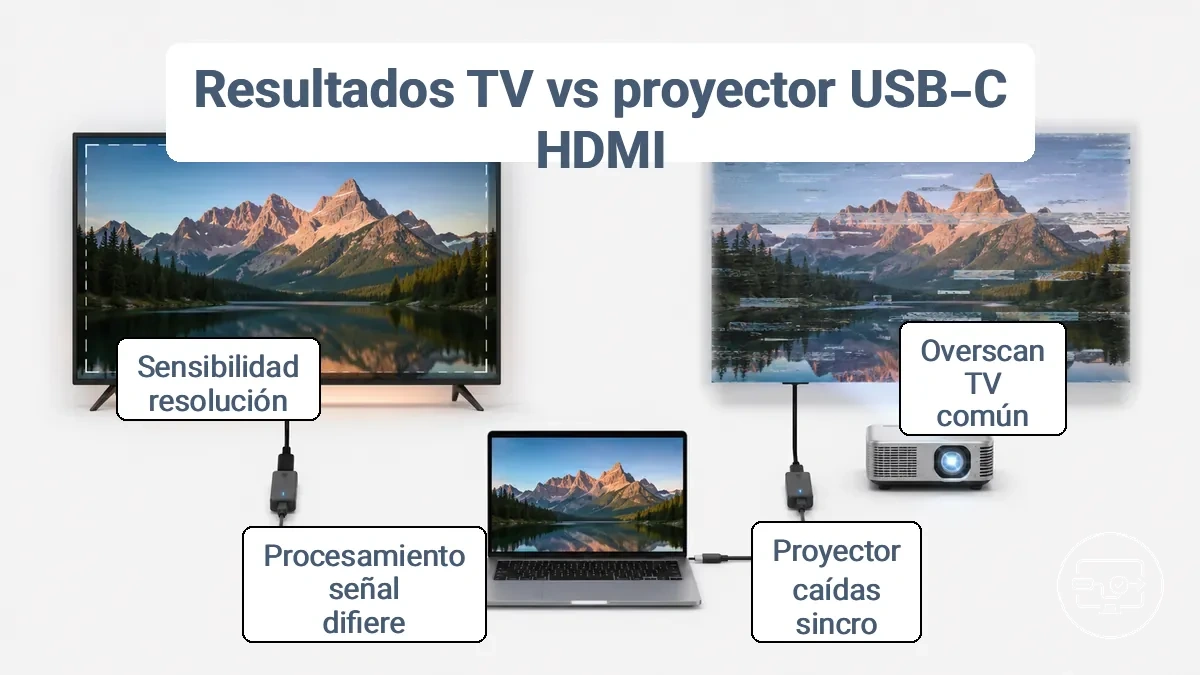
Si experimenta sobreexploración o una relación de aspecto incorrecta, revise primero la TV. Para una señal perdida o parpadeo, la tolerancia de sincronización del proyector suele ser la causa.
| Aspecto | TV (comportamiento habitual) | Proyector (comportamiento habitual) |
|---|---|---|
| Procesamiento de señal | Aplica escalado y mejora de imagen; puede introducir sobreexploración | Procesamiento mínimo; a menudo requiere señal limpia y sincronizada |
| Manejo de sobreexploración | A menudo recorta los bordes por defecto; el usuario puede necesitar ajustar la configuración de sobreexploración | Rara vez recorta; la sobreexploración suele ser un problema de fuente o cable |
| Negociación de resolución | Acepta una amplia gama de resoluciones y escala al panel | A menudo requiere entrada de resolución nativa o exacta; un desajuste puede causar pérdida de señal |
| Tolerancia de sincronización | Mayor tolerancia a variaciones de sincronización; se recupera de huecos de señal | Menor tolerancia; las caídas de sincronización intermitentes son más comunes |
| Supuestos de latencia de entrada | Asume que el retardo de procesamiento es aceptable para contenido de video | A menudo diseñado para presentación de baja latencia; las interrupciones de señal son más problemáticas |
Diferencias de escalado y manejo de imagen que causan sobreexploración, borrosidad o relación de aspecto incorrecta
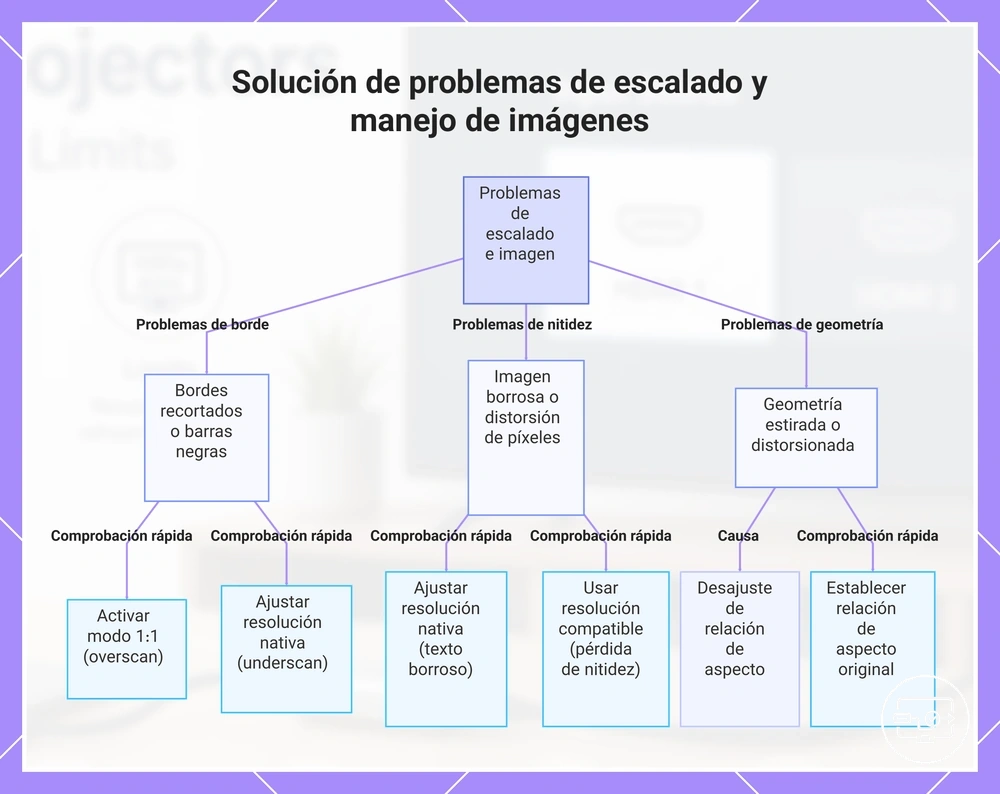
Una imagen que aparece recortada, suave o distorsionada suele ser señal de una falta de compatibilidad en cómo el dispositivo de origen maneja la sobreexploración, el escalado o la configuración de relación de aspecto, no un cable o puerto defectuoso. Los síntomas siguientes se corresponden directamente con sus causas de procesamiento probables.
- Síntoma: Contenido cortado en los bordes de la pantalla (texto, iconos, HUD del juego ausentes). Causa probable: Sobreexploración activada en la pantalla o el dispositivo de origen, ampliando más allá del área visible. Verificación rápida: Busque ajustes de sobreexploración, zoom o ajuste de pantalla en los menús de la pantalla o la fuente; seleccione un modo 1:1 o "solo escanear".
- Síntoma: Barras negras en los laterales o arriba/abajo (letterbox o pillarbox). Causa probable: Subexploración o desajuste de relación de aspecto entre la fuente y la pantalla. Verificación rápida: Verifique que la resolución de la fuente coincida con la resolución nativa de la pantalla; ajuste los controles de subexploración o el menú de relación de aspecto.
- Síntoma: Texto y detalles finos borrosos o suaves, sin nitidez de píxel. Causa probable: Escalado activo porque la resolución de la fuente no coincide con la cuadrícula de píxeles nativa del panel, lo que fuerza la interpolación. Verificación rápida: Configure la salida de pantalla a la resolución recomendada/nativa; desactive cualquier anulación de escalado en el controlador de gráficos.
- Síntoma: Círculos ovalados, rostros estirados horizontalmente o comprimidos verticalmente. Causa probable: La configuración de relación de aspecto de la pantalla fuerza un desajuste (p. ej., contenido 4:3 estirado a una pantalla 16:9). Verificación rápida: Localice el control de relación de aspecto (a menudo etiquetado como Ancho, Completo, Original, Aspecto) y elija la opción que preserve la relación original.
- Síntoma: Imagen correctamente encuadrada pero con nitidez reducida o distorsión de píxeles. Causa probable: Las señales de resolución y sincronización no coinciden, lo que provoca que el escalador reprocese la imagen. Verificación rápida: Asegúrese de que el dispositivo conectado envíe una resolución y frecuencia de actualización que la pantalla admita de forma nativa; actualice los controladores de gráficos si es necesario.
Este gráfico relaciona los síntomas habituales de visualización de imágenes con sus posibles causas de procesamiento y comprobaciones rápidas para resolverlos.
Diferencias de handshake y sincronización que afectan la fiabilidad entre pantallas
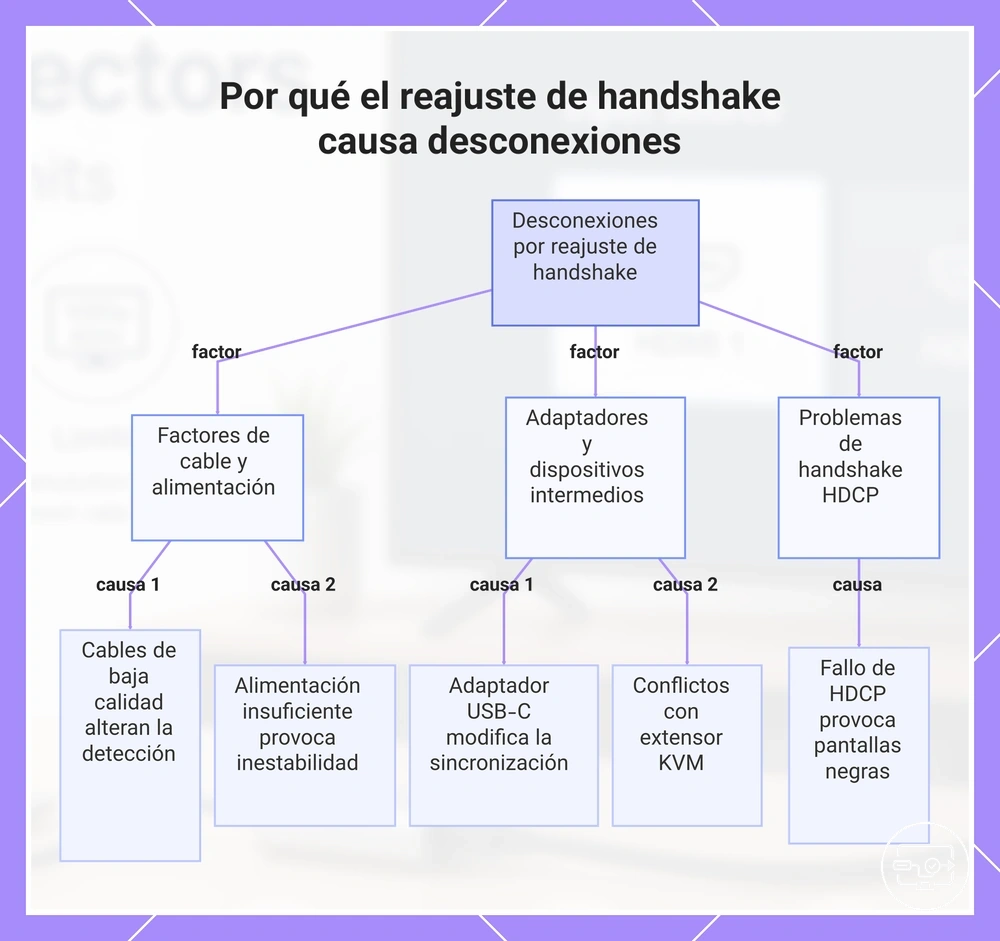
La renegociación del handshake entre la fuente y la pantalla suele causar pérdidas de señal y detección intermitente, no una única incompatibilidad fija. Cuando una pantalla se desconecta y reconecta —debido a un cambio de estado como suspensión, cambio de entrada o reinserción del cable— la fuente y el monitor deben renegociar los parámetros de la señal.
Las variables comunes de estabilidad incluyen:
- Calidad y longitud del cable – los cables HDMI/USB-C de baja calidad o dañados pueden alterar la detección de conexión en caliente y provocar renegociaciones repetidas.
- Alimentación eléctrica – una alimentación insuficiente a la pantalla o al adaptador intermedio puede provocar un comportamiento inestable del handshake.
- Compatibilidad del adaptador – los adaptadores USB-C a HDMI pueden modificar la sincronización o el reenvío de datos del handshake, introduciendo pérdidas de señal.
- Dispositivos intermedios – los KVM, extensores o conmutadores añaden su propio estado de negociación que puede entrar en conflicto con el handshake entre fuente y pantalla.
- Handshake HDCP – un intercambio criptográfico independiente que, si es lento o falla, puede producir pantallas negras o parpadeos incluso cuando el handshake de video se realiza correctamente.
Identificar qué variable coincide con más frecuencia con el síntoma ayuda a localizar el eslabón débil en la cadena de señal.
Este gráfico muestra los principales factores que provocan desconexiones por reajuste de handshake entre la fuente y la pantalla, y ayuda a identificar el eslabón débil en la cadena de señal.
Elegir el adaptador, cable o hub adecuado para conexiones con TV y proyector
Elegir el adaptador, cable o hub adecuado para una TV o proyector depende de hacer coincidir el método de salida del dispositivo de origen con la aceptación de entrada de la pantalla. El objetivo es seleccionar una cadena donde el dispositivo admita salida de video (generalmente a través de DisplayPort Alt Mode en USB-C), el adaptador o cable convierta al tipo de señal correcto, y la TV o proyector acepte esa señal en la resolución y frecuencia de actualización requeridas.
El siguiente diagrama de flujo organiza la ruta de decisión desde la salida de la fuente hasta la aceptación de la pantalla, ayudándole a identificar la categoría de adaptador adecuada para su configuración.
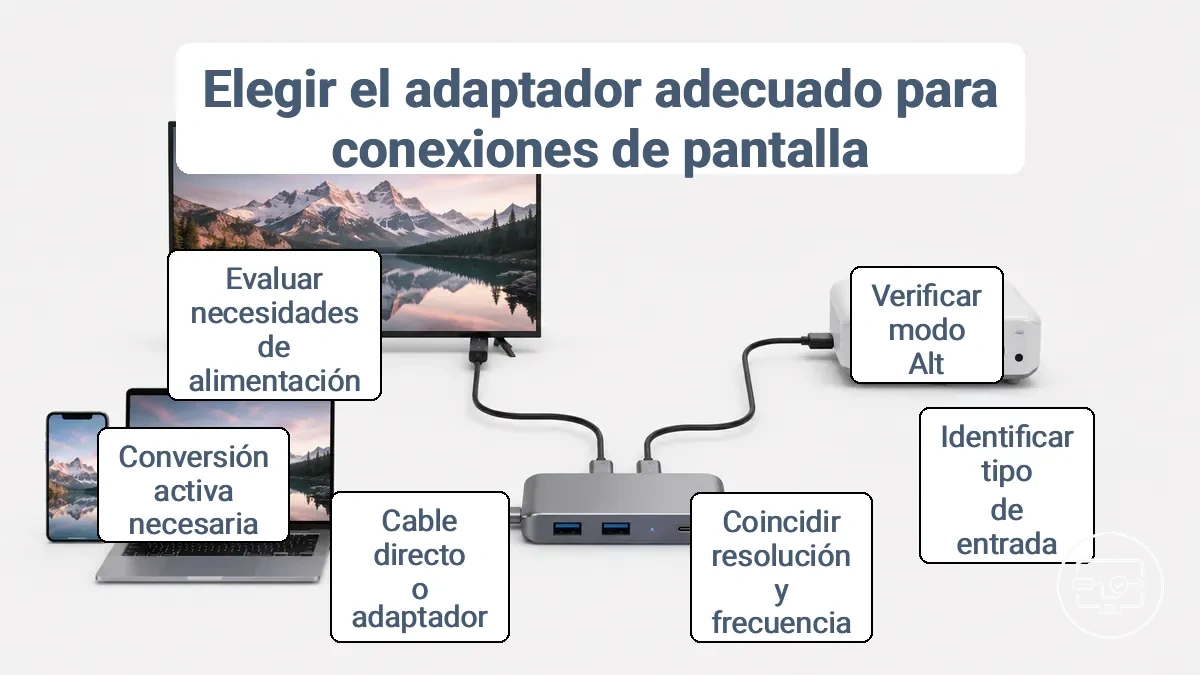
Por ejemplo, conectar un teléfono a una TV a menudo funciona con un cable USB-C a HDMI simple si el teléfono es compatible con Alt Mode, mientras que un portátil usado con un proyector puede requerir un hub que también proporcione alimentación eléctrica y puertos adicionales para periféricos. La decisión entre un cable directo y un hub multipuerto depende de si necesita cargar el dispositivo, conectar accesorios USB o usar la salida de audio del proyector.
- Verifique si el puerto USB-C de su dispositivo de origen es compatible con DisplayPort Alt Mode; esto generalmente es necesario para la salida de video a través de un cable simple.
- Identifique el tipo de entrada de la pantalla: HDMI es común en TVs y proyectores modernos, mientras que las unidades más antiguas pueden tener VGA o DVI.
- Haga coincidir la resolución y frecuencia de actualización que admite su pantalla: el estándar 1080p60 funciona con la mayoría de adaptadores, pero 4K/60Hz generalmente requiere un cable o adaptador HDMI 2.0. Considere una salida estable para tramos de cable más largos o demandas de mayor ancho de banda.
- Decida entre un cable directo (menos conexiones, menor costo) y un adaptador más cable existente (más flexibilidad si ya posee cables HDMI o DisplayPort de alta calidad).
- Determine si se necesita conversión activa: los cables pasivos generalmente funcionan para transferencias de protocolo directas (USB-C a HDMI usando Alt Mode), pero conectar a VGA o DVI requiere un convertidor activo porque esos estándares no son compatibles de forma nativa a través de Alt Mode.
- Evalúe los requisitos de suministro de energía: si su dispositivo agota la batería durante el uso, elija un hub que pueda pasar la carga para evitar interrupciones.
Verifique la compatibilidad antes de la compra. Para una comparación más detallada entre cables directos, adaptadores y hubs, elige el adaptador o hub adecuado.
Conversión activa vs paso directo Alt Mode y por qué algunos adaptadores funcionan y otros no
El paso directo Alt Mode envía una señal de video nativa sin conversión y requiere que el dispositivo de origen tenga salida de video mediante Alt Mode. La conversión activa utiliza un chip interno para procesar la señal y depende menos de la compatibilidad del dispositivo.
Cuando un dispositivo no admite la salida de video mediante Alt Mode, puede ser necesario un convertidor activo para generar una señal HDMI utilizable.
| Atributo | Paso directo Alt Mode | Conversión activa |
|---|---|---|
| Cómo funciona | Pasa la señal de video nativa. | Convierte la señal de video mediante un chip interno. |
| Capacidad requerida de la fuente | La fuente generalmente requiere compatibilidad con DisplayPort Alt Mode y modo dual (DP++) para emitir una señal compatible con HDMI. | La fuente solo necesita una señal DisplayPort; no se requiere Alt Mode ni DP++. |
| Rango de compatibilidad típico | Generalmente funciona solo cuando el dispositivo de origen tiene salida de video a través de USB-C y el cable y la pantalla aceptan la señal. | Compatible con una gama más amplia de fuentes, incluidos dispositivos que carecen de compatibilidad con video Alt Mode. |
| Modo de fallo cuando no se cumplen los requisitos | Sin salida de video; la pantalla permanece negra o no se detecta la pantalla. | Puede producir ausencia de video, baja resolución o pérdida de señal si el chip de conversión o la cadena de cable son incompatibles con la pantalla o los límites de ancho de banda. |
Factores de alimentación, longitud del cable y estabilidad que afectan sesiones prolongadas
Las cadenas de cable USB-C a HDMI más largas o con alimentación insuficiente tienden a volverse inestables durante el uso prolongado.
- Longitud excesiva del cable → puede aumentar la resistencia y la caída de tensión, reduciendo la alimentación al adaptador y haciendo más probables las pérdidas de señal.
- Alto consumo de energía a través de un cable fino o largo → puede generar calor dentro del cable, aumentando el riesgo de inestabilidad térmica y degradación de la señal (destellos).
- Manejo inadecuado de la alimentación del adaptador → cuando el adaptador no puede compensar las pérdidas del cable, el sistema puede renegociar o reiniciarse, causando apagones breves durante el uso.
- Blindaje deficiente del cable en tramos largos → permite que la interferencia electromagnética afecte la señal, lo que produce artefactos visuales como destellos en la pantalla.
- Calor acumulado por la resistencia en toda la cadena del cable → puede expandir los conectores y crear contacto intermitente, aumentando la probabilidad de pérdidas de señal con el tiempo.
Los resultados pueden variar según la calidad del cable y los dispositivos específicos en la cadena.
Ajustes de entrada de TV y proyector que suelen impedir una imagen funcional
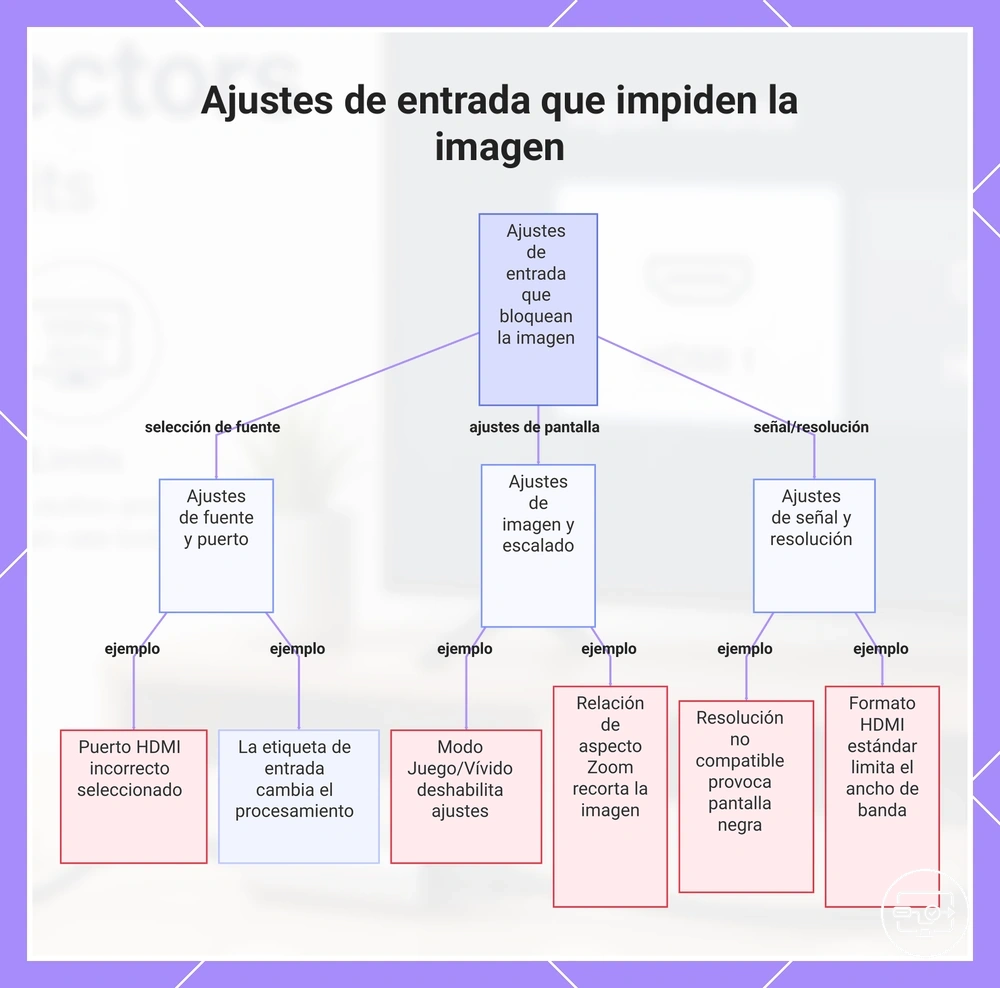
Los ajustes de entrada incorrectos en su TV o proyector pueden impedir una imagen funcional o forzar un modo de pantalla incompatible. Estos ajustes suelen etiquetarse de forma diferente según la marca, lo que puede dar lugar a un mensaje de 'sin señal', pantalla en blanco o resolución limitada.
Vea la configuración y selección de pantalla para una rutina de conexión completa, y asegúrese de que el modo de entrada coincide con la resolución y el ajuste HDR deseados.
- Selección de la fuente de entrada – Seleccionar el puerto HDMI correcto determina qué fuente se muestra. Si la TV está configurada en la entrada incorrecta, no aparece ninguna imagen.
- Modo de imagen – Modos como Juego o Vívido pueden deshabilitar algunos ajustes de imagen, dejando las configuraciones atenuadas o forzadas a un valor predeterminado específico.
- Ajustes de relación de aspecto y zoom (a menudo etiquetados como Zoom amplio, Completo o Zoom) – Pueden causar escalado o recorte incorrecto, especialmente con contenido no estándar.
- Resolución y frecuencia de actualización – Una resolución de entrada no compatible puede causar una pantalla negra o un error.
- Formato de señal HDMI (a menudo etiquetado como Mejorado o Estándar) – Estándar puede limitar el ancho de banda para señales 4K o HDR, lo que resulta en ausencia de imagen o resolución limitada.
- Asignación de etiqueta de entrada – Algunas TVs aplican un procesamiento diferente según la etiqueta de entrada (p. ej., PC vs. AV). Cambiar la etiqueta puede activar o desactivar ciertas funciones.
Este gráfico muestra los ajustes de entrada en televisores y proyectores que suelen impedir una imagen funcional, agrupados en selección de fuente, modo de visualización y problemas de señal/resolución.
Ajustes de modo de entrada de TV que cambian el ancho de banda y el comportamiento de reconocimiento
Los ajustes de modo de entrada de TV pueden afectar el ancho de banda disponible para el dispositivo conectado y cómo la TV clasifica la señal entrante. Las categorías de modo comunes y sus resultados típicos incluyen:
- Modo estándar (predeterminado): El ancho de banda suele ser limitado, lo que puede limitar la resolución a 4K 30 Hz o requerir submuestreo de croma 4:2:0; el HDR a menudo sigue funcionando pero con profundidad de color reducida. Esto puede hacer que el texto sea menos nítido y el movimiento menos fluido a frecuencias de actualización más altas.
- Modo mejorado (alto ancho de banda): Abre velocidades de datos más altas y suele admitir 4K 60 Hz con croma completo (4:4:4) y HDR de alta calidad, lo que da como resultado texto más nítido, color más rico y video más fluido. Si el HDR no funciona en una fuente compatible, es posible que el modo de entrada aún esté configurado como Estándar.
- Modo similar a PC: La TV puede reconocer la señal como una entrada de computadora y puede deshabilitar la sobreexploración, el procesamiento adicional y el escalado. Esto puede mejorar la claridad y nitidez del texto, pero puede cambiar la calibración del color o deshabilitar algunas mejoras de video.
- Modo VRR/juego: El ancho de banda se asigna para la frecuencia de actualización variable, por lo que la resolución o el HDR pueden reducirse para mantener una sincronización de fotogramas consistente. Esto reduce las sacudidas en escenas rápidas pero puede limitar el HDR y la luminancia máxima.
Ajustes de entrada y señal del proyector que alteran la sincronización y el manejo del color
Cuando un proyector muestra una imagen brevemente y luego pierde la sincronización o muestra colores incorrectos, los propios ajustes de señal del proyector suelen ser la causa. Una discrepancia entre el modo HDMI y el formato entrante puede producir pérdidas de señal intermitentes o color distorsionado. Revisar estos ajustes es un paso lógico antes de asumir un problema de cable o fuente.
Ajustar la configuración de señal del proyector puede estabilizar la imagen cuando el formato de salida de la fuente no coincide con la expectativa predeterminada del proyector. La siguiente lista describe las categorías principales de ajustes y sus efectos típicos en la sincronización y el color. Igualar el modo del proyector al formato de salida de la fuente es el enfoque recomendado.
- Rango de video HDMI — Configurarlo como 'Normal' o 'Expandido' cambia cómo el proyector interpreta los niveles de negro y blanco; un desajuste puede causar negros aplastados o colores desvaídos.
- Tipo de señal de entrada — Elegir 'RGB' o 'Componente' indica al proyector cómo decodificar la información de color; la selección incorrecta a menudo provoca color incorrecto o falta de sincronización.
- Resolución y frecuencia de actualización — Forzar una resolución o frecuencia de actualización específica puede hacer que el proyector rechace la señal si la fuente envía un formato fuera del rango de sincronización aceptado, lo que resulta en una pantalla en blanco o sincronización intermitente.
- Espacio de color o formato HDR — Seleccionar manualmente un espacio de color o modo HDR que no coincida con la fuente puede producir colores excesivamente oscuros o sobresaturados.
Límites de resolución, frecuencia de actualización, HDR y formato de color con TVs y proyectores
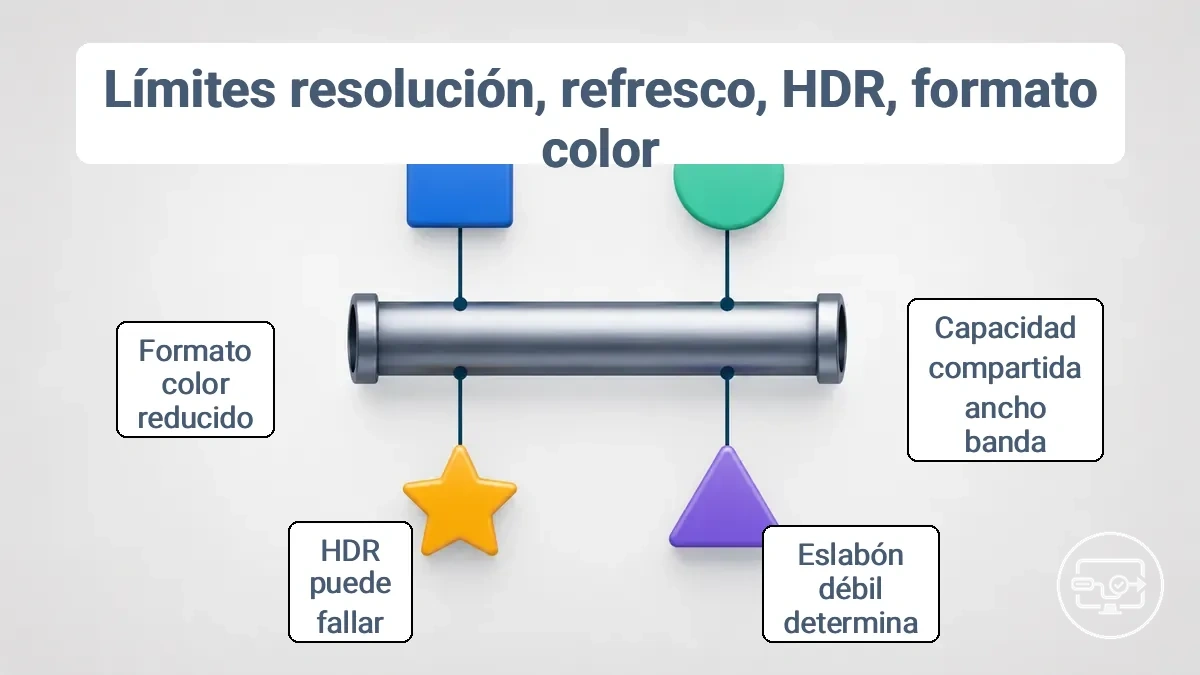
Los límites de rendimiento al conectar una fuente mediante USB-C a HDMI dependen del ancho de banda a través de toda la cadena (resolución, frecuencia de actualización, HDR y formato de color comparten esa capacidad.
Este diagrama organiza estas concesiones por condiciones, y el eslabón más débil (ya sea el puerto de origen, el adaptador o la entrada de la pantalla) suele determinar qué combinación funciona de forma estable.
Esta tabla enumera combinaciones comunes de resolución, frecuencia de actualización, HDR y formato de color con su resultado típico en TVs y proyectores.
| Resolución | Frecuencia de actualización | HDR | Formato de color | Resultado típico |
|---|---|---|---|---|
| 4K | 60 Hz | Activado (10 bits) | 4:2:0/4:2:2 | Puede funcionar en cadenas de alto ancho de banda; el HDR puede fallar o requerir profundidad de color reducida en otras. |
| 4K | 60 Hz | Desactivado (8 bits) | 4:4:4 | Funciona en la mayoría de los casos. |
| 4K | 30 Hz | Activado | 4:2:2 | A menudo funciona, pero a una frecuencia de actualización más baja. |
| 1080p | 120 Hz | Activado | 4:2:2 | Puede requerir formato de color reducido para mantener la estabilidad. |
| 4K | 120 Hz | Activado | 4:2:0 | Generalmente limitado por el adaptador o cable; puede causar pérdidas de señal o ausencia de señal. |
Por ejemplo, 4K a 60 Hz con HDR puede funcionar en una configuración pero forzar un cambio a 4K a 60 Hz sin HDR en otra, dependiendo del adaptador y el cable. Algunas combinaciones que admiten 4K solo pueden hacerlo a una frecuencia de actualización reducida o con un formato de color más limitado, incluso cuando la pantalla en sí es capaz de un rendimiento superior.
Por qué 4K puede funcionar mientras HDR falla en algunas configuraciones de TV o proyector
HDR puede fallar en una configuración de TV o proyector incluso cuando la salida 4K funciona porque HDR requiere negociación adicional del dispositivo, ancho de banda suficiente y alineación correcta del modo de entrada. Una señal 4K en niveles SDR a menudo atraviesa conexiones que carecen del handshake de formato o la velocidad de datos necesaria para los metadatos HDR.
Los siguientes criterios describen estas condiciones y resaltan la necesidad de verificar la compatibilidad HDR y la alineación del modo de entrada.
- Modo HDR activado en la fuente: La fuente debe emitir HDR en un formato compatible; de lo contrario, HDR puede no activarse o ser inestable.
- Modo de entrada y negociación de la pantalla: Incluso si 4K pasa, la pantalla puede no informar capacidad HDR a través de EDID; cuando el handshake falla, la fuente puede retroceder a SDR o mostrar colores desvaídos.
- Compatibilidad del adaptador o convertidor: Al usar un adaptador USB-C a HDMI, el adaptador debe ser compatible con el paso directo HDR; muchos manejan 4K30 pero no el ancho de banda de 4K60 HDR, lo que causa parpadeo o ausencia de HDR.
- Estado y longitud del cable: Los cables HDMI más largos o de menor especificación pueden degradar la señal lo suficiente como para perder los metadatos HDR mientras aún transportan la resolución, creando un escenario donde 4K aparece pero HDR no.
Problemas de sobreexploración, subexploración e imagen suave causados por desajuste de escalado y sincronización
La sobreexploración (bordes recortados), la subexploración (bordes negros) y la imagen suave (borrosa) suelen deberse a un desajuste de escalado y sincronización, no a una falla de conexión. Las pistas a nivel de síntoma ayudan a identificar si el desajuste involucra sincronización, escalado o mapeo de píxeles.
- Bordes recortados (sobreexploración) – Revise el ajuste de relación de aspecto o tamaño de imagen de la pantalla. Causa probable: la pantalla aplica un modo de zoom o sobreexploración en lugar de un mapeo de píxeles 1:1.
- Bordes negros (subexploración) – Revise la resolución de salida del dispositivo y el ajuste de subexploración. Causa probable: la resolución de salida es inferior a la del panel nativo de la pantalla, o la pantalla compensa con subexploración.
- Imagen suave o borrosa – Revise el ajuste de resolución y si la pantalla está configurada a su resolución nativa. Causa probable: la GPU o la pantalla escalan una resolución no nativa, suavizando la imagen.
- Relleno parcial sin recorte – Revise el mapeo de píxeles o el modo 'solo escanear' de la pantalla. Causa probable: la pantalla reescala la señal porque no está configurada en un modo pixel perfecto.
- Bordes intermitentes al cambiar de entrada – Revise si la pantalla aplica reglas de escalado diferentes por entrada. Causa probable: el autoescalador de la pantalla usa por defecto una relación de aspecto o nivel de zoom distinto para cada entrada HDMI.
Límites de HDCP y contenido protegido en TVs y proyectores
HDCP (High-bandwidth Digital Content Protection) regula la reproducción de contenido protegido como video en streaming. La salida de escritorio estándar a menudo funciona sin el handshake HDCP, por lo que su TV o proyector puede mostrar la interfaz pero fallar al iniciar una transmisión de Netflix o Disney+. La pantalla negra ocurre porque toda la cadena (fuente, adaptador, cable y pantalla) debe completar la negociación HDCP para que el contenido protegido se reproduzca.
Esta lista separa las condiciones que funcionan para la salida de escritorio de aquellas requeridas para streaming protegido, y ayuda a identificar qué componente puede no estar pasando HDCP.
- Verifique que el adaptador (USB‑C a HDMI o similar) y el cable sean compatibles con HDCP. No todos los adaptadores pasan el handshake HDCP correctamente, especialmente los modelos antiguos o económicos.
- Confirme que la TV o proyector sea compatible con HDCP en la entrada que está usando. La mayoría de las pantallas modernas lo son, pero el ajuste puede estar desactivado o la entrada puede estar configurada en un modo no HDCP.
- Verifique que el ajuste de HDCP del dispositivo de origen (por ejemplo, en consolas de juegos o sticks de streaming) esté activado. Algunos dispositivos permiten deshabilitar HDCP para captura, lo que puede impedir la reproducción de contenido protegido.
- Si usa un hub, divisor o repetidor, asegúrese de que pase HDCP. Los dispositivos intermedios que no son compatibles con HDCP o usan una versión incompatible pueden interrumpir la negociación.
- El comportamiento de la aplicación y del SO varía. Por ejemplo, una aplicación de streaming puede requerir una versión de HDCP superior a la que admite su pantalla, lo que puede provocar una resolución degradada o pantalla negra mientras otras aplicaciones se reproducen correctamente.
Un escenario común: el escritorio aparece en el proyector, pero un servicio de streaming muestra una pantalla negra, lo que apunta a una falla de negociación HDCP más que a un problema de señal. Evalúe cada eslabón de la cadena individualmente, comenzando por el adaptador y el cable, ya que la compatibilidad HDCP más débil determina si el contenido protegido se reproduce o falla.
Este gráfico muestra el signo de diagnóstico clave y los puntos de verificación habituales para un fallo de negociación HDCP cuando el contenido protegido no se reproduce mientras el escritorio funciona.
Cuando las aplicaciones de streaming muestran una pantalla negra a pesar de una señal de escritorio funcional
Cuando una aplicación de streaming muestra una pantalla negra mientras la señal de escritorio sigue siendo visible, la causa suele ser una falla de negociación de contenido protegido, no un enlace HDMI roto.
El escritorio funciona porque el contenido no protegido pasa a través de la cadena de pantalla sin activar las comprobaciones HDCP, mientras que las aplicaciones de streaming necesitan un handshake HDCP exitoso para reproducir contenido protegido. Cuando el handshake falla, la capa de video permanece en negro incluso aunque el audio pueda reproducirse y el monitor aún muestre otros elementos.
Verifique cada eslabón en la cadena de reproducción para comprobar su cumplimiento con HDCP. Simplificar la cadena a una conexión directa de fuente a monitor suele ser la prueba más fiable para detectar problemas de negociación HDCP.
- Revise el cable y el puerto HDMI: un cable que transmite una señal de escritorio puede seguir fallando en el cumplimiento HDCP, especialmente si es antiguo o está dañado.
- Revise el adaptador o dock HDMI: los adaptadores y docks USB-C a HDMI añaden pasos adicionales de negociación HDCP; eliminar el adaptador a menudo resuelve la pantalla negra.
- Revise la versión HDCP de la pantalla: si no admite la versión requerida por la aplicación de streaming, el contenido protegido puede no mostrarse.
- Revise otros componentes de la cadena de pantalla: los divisores, conmutadores o extensores a menudo no retransmiten HDCP correctamente.
- Revise el estado HDCP del dispositivo de origen: algunos dispositivos pueden retroceder a una versión HDCP inferior después de un reinicio o ciclo de encendido.
Qué verificar en la cadena de adaptadores cuando falla la negociación HDCP
Cuando falla la negociación HDCP, aísle el eslabón débil en la cadena de adaptadores. Las comprobaciones comienzan con reinicios rápidos y avanzan hacia pruebas de componentes más específicas.
- Ciclo de encendido de la cadena (pantalla primero, luego hub/adaptador, luego fuente). Si el contenido protegido se reproduce, probablemente un handshake bloqueado se reinició al reiniciar.
- Conectar la fuente directamente a la pantalla con un solo cable HDMI, omitiendo todos los adaptadores y hubs. Si la pantalla negra desaparece, es probable que la cadena de adaptadores contenga el componente que falla.
- Reemplazar el cable HDMI entre la fuente y el primer adaptador/hub. Un cable marginal puede transmitir video de escritorio pero fallar en la autenticación HDCP, causando pantalla negra solo con contenido protegido.
- Volver a añadir los adaptadores uno a la vez, probando el contenido protegido después de cada uno. El componente que reintroduce la pantalla negra probablemente esté interfiriendo con la negociación HDCP.
- Verificar la versión HDCP de cada adaptador, hub y pantalla. Si la fuente requiere HDCP 2.2 para 4K pero un adaptador solo admite HDCP 1.4, es posible que la cadena no se autentique.
- Retirar la tarjeta de captura o el divisor HDMI y probar de nuevo. Estos dispositivos a menudo activan la protección HDCP, impidiendo la reproducción incluso si la cadena es compatible.
- Probar con una pantalla que se sepa que funciona con contenido protegido por HDCP. Si la pantalla negra persiste, la pantalla puede tener compatibilidad HDCP limitada o una discrepancia de versión.
Comportamiento del audio y expectativas de salida de sonido a través de USB-C a HDMI
El audio a través de USB-C a HDMI puede depender del dispositivo de salida seleccionado en la configuración del sistema y de los formatos de audio que admitan tanto la fuente como la pantalla. Cuando se elige la salida HDMI correcta y ambos dispositivos manejan un formato de audio compatible, el sonido se reproduce a través de los altavoces de la TV o el proyector. La selección incorrecta de salida o las limitaciones de formato a menudo impiden el audio incluso cuando el video funciona.
La tabla agrupa los resultados de audio comunes por selección de salida de fuente, negociación de audio HDMI y enrutamiento de pantalla.
| Selección de salida de fuente | Negociación de audio HDMI | Compatibilidad y enrutamiento de pantalla | Efecto de audio |
|---|---|---|---|
| Salida HDMI correcta seleccionada | El dispositivo admite formatos comunes (estéreo, 5.1) | La TV o proyector acepta audio HDMI | El sonido se reproduce |
| Altavoces internos o dispositivo incorrecto seleccionado | Audio no enviado a HDMI | La pantalla no recibe señal de audio | Sin sonido desde la pantalla |
| Salida HDMI seleccionada, pero el dispositivo carece de audio a través de USB-C | Audio no transmitido a través de USB-C | La pantalla recibe solo video | Silencio |
| Salida HDMI seleccionada, formatos compatibles | La pantalla no puede decodificar el formato (p. ej., soporte de códec limitado) | El audio puede ser silencioso o recurrir a estéreo básico | Posible ausencia de audio |
Un escenario común es tener imagen en la TV o proyector pero sin sonido. Esto a menudo apunta a un desajuste de enrutamiento o formato, más que a una falla de hardware. Un primer paso lógico es verificar la configuración de sonido del sistema y asegurarse de que el dispositivo de salida HDMI esté configurado como el dispositivo de reproducción de audio predeterminado.
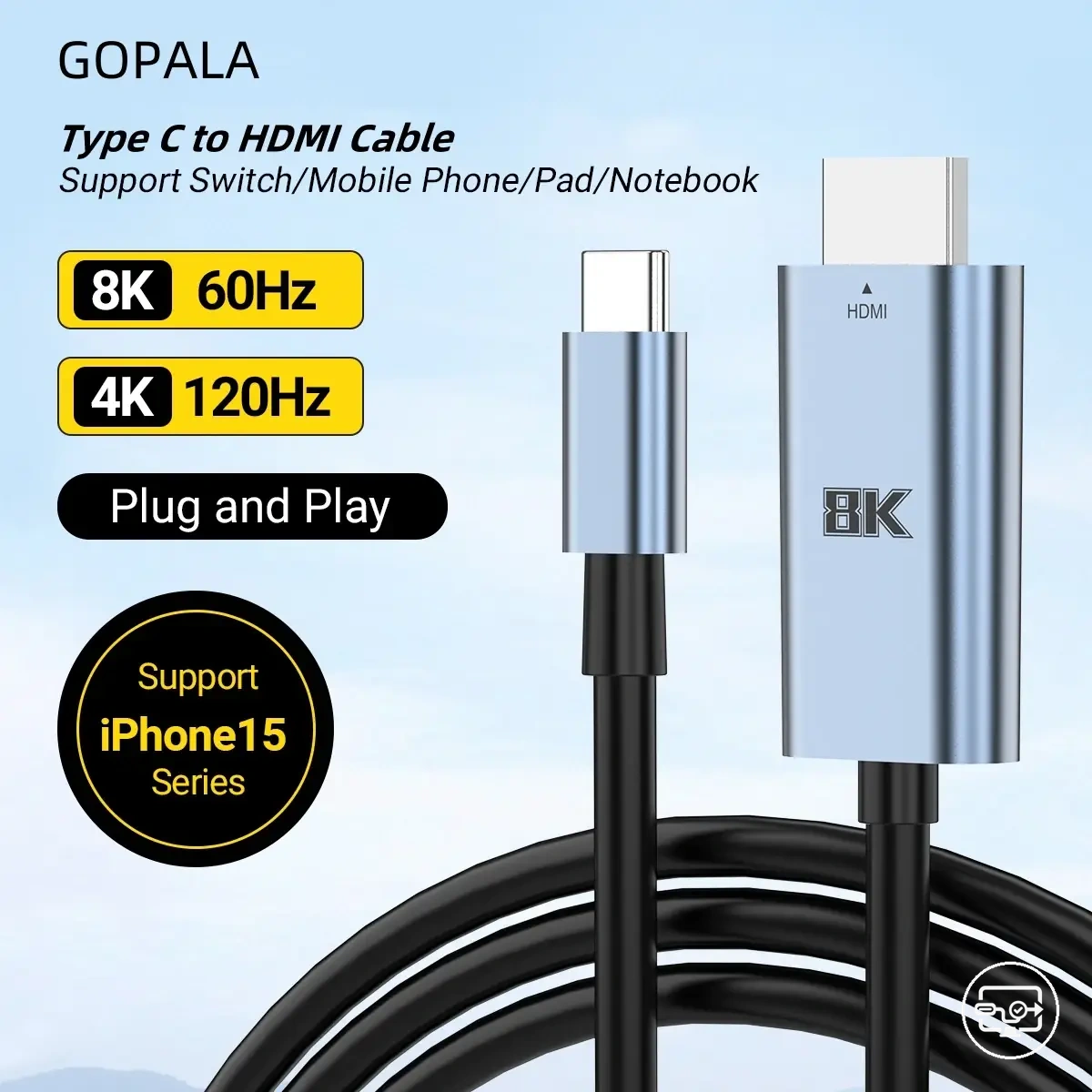
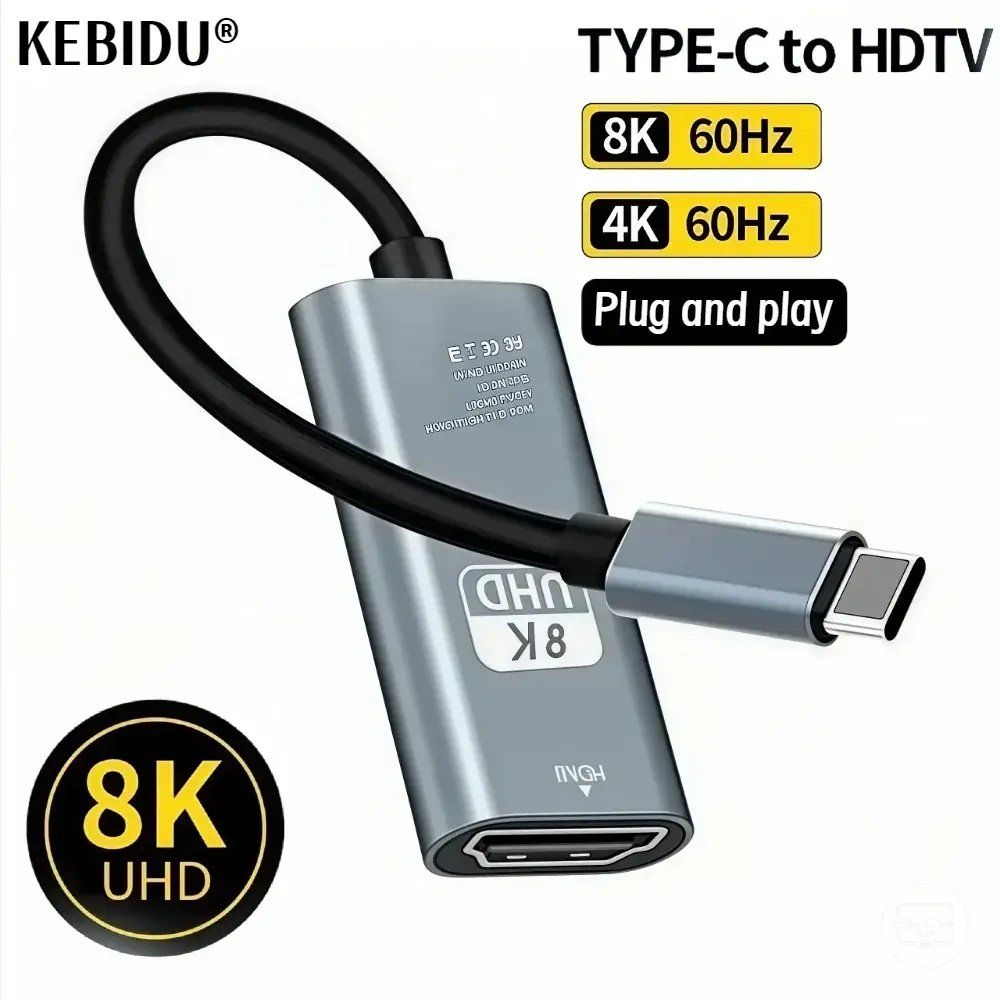
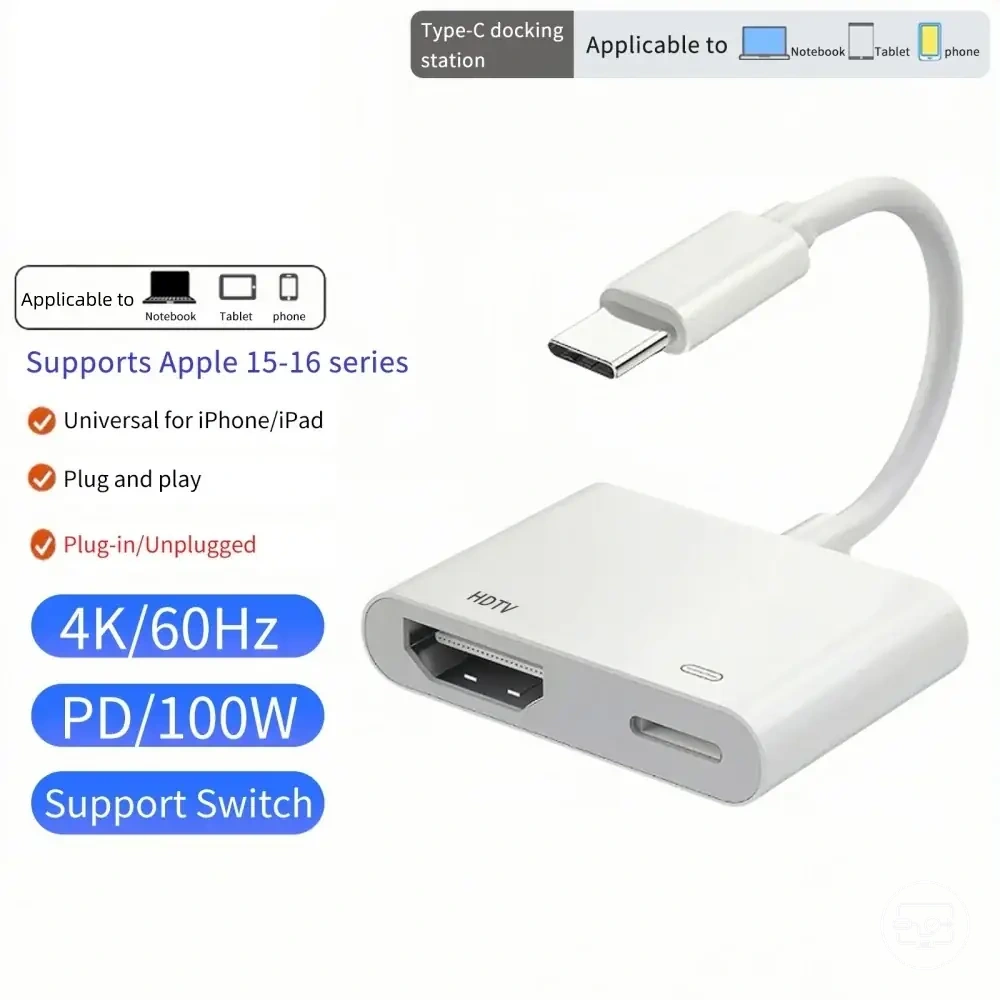
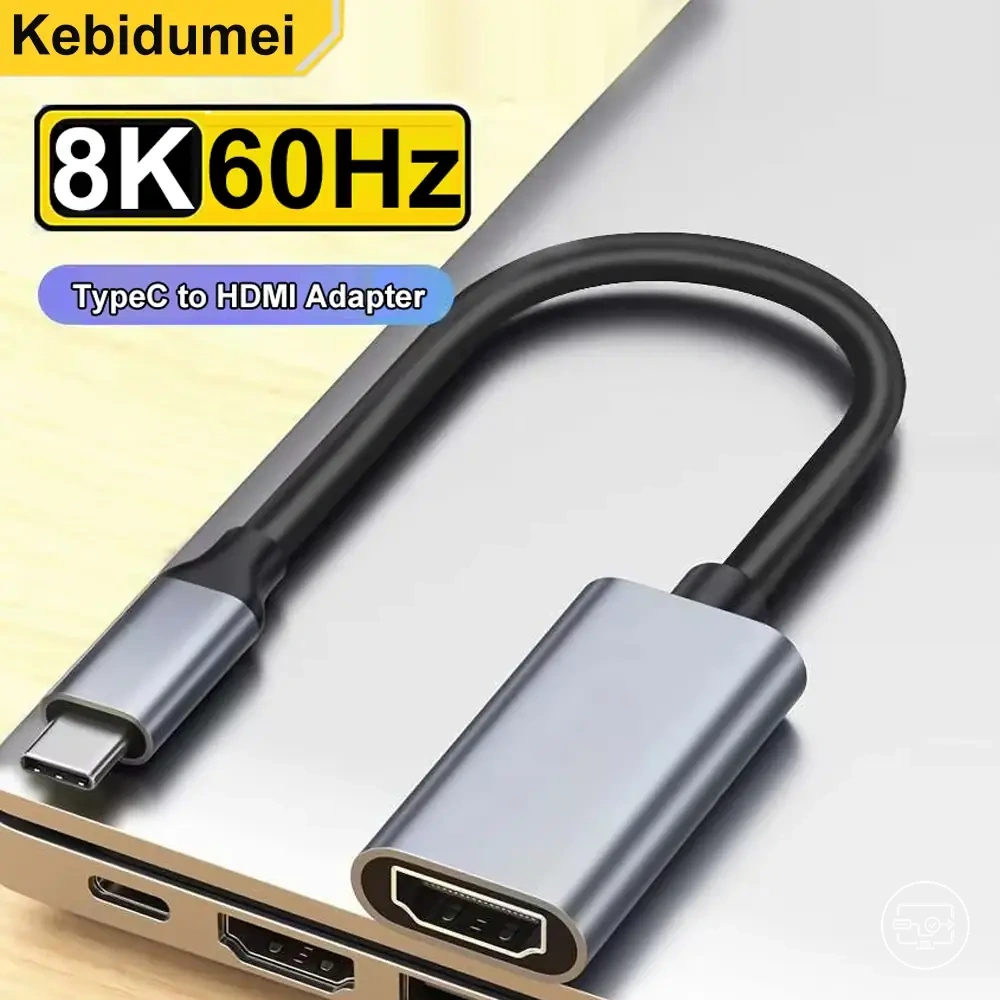
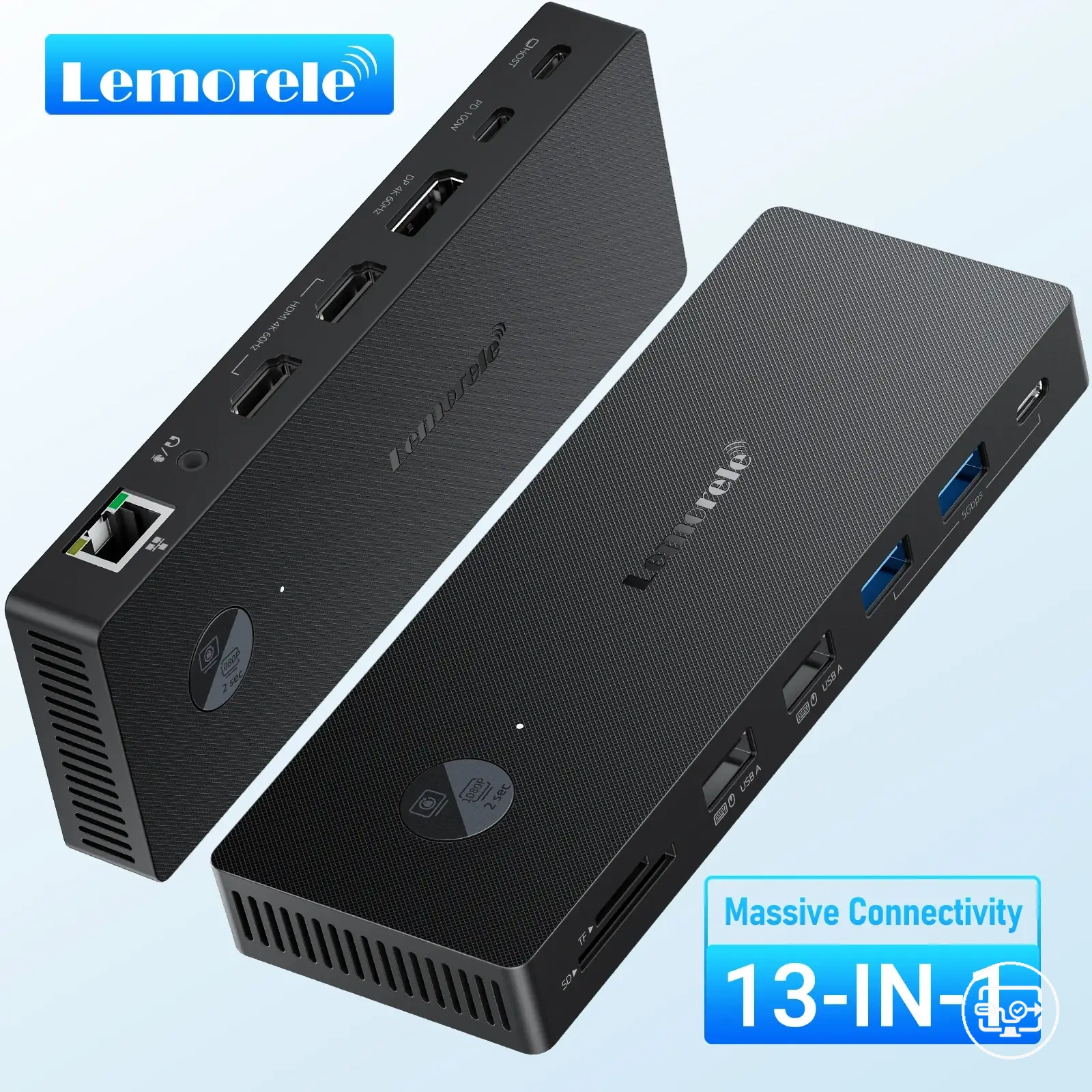
Los productos que aparecen a continuación son ejemplos útiles para comparar las opciones disponibles. Antes de comprar, verifica que los criterios de compatibilidad, las características y los detalles del producto se ajusten a tus necesidades.
Límites y ajustes de salida de audio de TV que controlan si el sonido se reproduce
El comportamiento del audio de la TV depende de la ruta de salida de audio seleccionada y del formato de audio compatible.
- Selección de salida de audio – envía el sonido a los altavoces de la TV o a un dispositivo externo; si la salida no coincide con los altavoces conectados, el audio puede permanecer en silencio.
- Ajuste de formato de audio (PCM vs. Bitstream) – una discrepancia entre el formato de la TV y la fuente o el altavoz externo puede causar distorsión o silencio.
- Formato de audio de entrada HDMI – configurar la entrada para multicanal o estéreo afecta la compatibilidad con consolas de juegos y dispositivos de streaming; un ajuste incorrecto puede silenciar el audio.
- Formato de audio de salida digital – elegir Dolby Digital o PCM para óptico o HDMI ARC afecta cómo se envía el audio; una configuración incompatible puede resultar en silencio.
Limitaciones de audio del proyector y cuándo se requiere enrutamiento de audio externo
Los altavoces integrados del proyector suelen tener una potencia y respuesta de frecuencia limitadas, adecuados principalmente para habitaciones pequeñas o contenido básico. Para espacios más grandes o contenido cinematográfico, puede ser necesario el enrutamiento externo a través de HDMI, Bluetooth o conector de 3,5 mm.
- Altavoces integrados: presentes en muchos proyectores, pero generalmente de baja potencia y con graves débiles, utilizables solo para visualización casual o claridad de voz en habitaciones pequeñas.
- Opciones de salida de audio (conector de 3,5 mm, Bluetooth, HDMI ARC): proporcionan una ruta de enrutamiento a altavoces externos o sistemas de sonido, permitiendo un audio utilizable para películas y juegos.
- Proyectores montados en el techo o colocados detrás: incluso con altavoces presentes, el sonido puede dirigirse lejos de los espectadores; los altavoces externos colocados cerca de la pantalla pueden ser una opción más práctica para un audio claro.
- Proyectores de cine en casa: muchos omiten por completo los altavoces integrados de alta calidad, por lo que el audio utilizable requiere un sistema de sonido dedicado.
Fallas de señal y pérdida de conexión: verificaciones rápidas de aislamiento específicas para TVs y proyectores
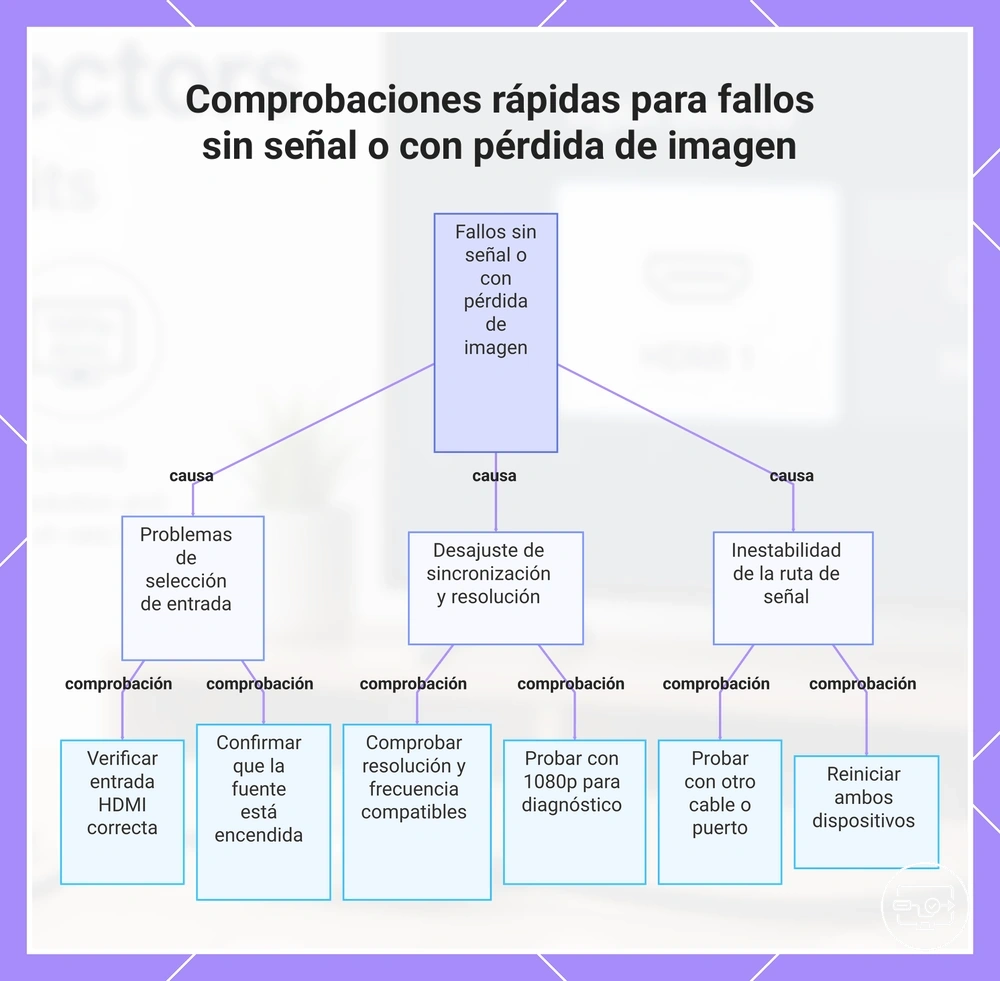
La ausencia de señal o las pérdidas de conexión en una TV o proyector suelen deberse a una selección de entrada incorrecta, una resolución o frecuencia de actualización no compatible, inestabilidad del cable o la alimentación, o una falla en el handshake HDMI. Primero, aísle la capa que falla.
Las pantallas utilizan la negociación EDID y la sincronización de señal, por lo que los desajustes pueden causar pantalla negra o pérdida intermitente. Para fallas de señal más generales, consulte las symptom troubleshooting routes. Estas comprobaciones ordenadas permiten aislar si el problema está en la pantalla o en la fuente sin reemplazar hardware.
Realice estas comprobaciones en orden. Cada una aísla si el problema es la selección de entrada, la sincronización, la estabilidad del cable o el handshake.
- Verifique que la pantalla esté configurada en la entrada HDMI correcta.
- Confirme que el dispositivo de origen esté encendido y enviando video activamente.
- Compruebe que la resolución y frecuencia de actualización de la fuente sean compatibles con la pantalla (muchas pantallas aceptan 1080p a 60 Hz).
- Pruebe con un cable HDMI diferente, especialmente si el actual es largo o no está blindado.
- Realice un ciclo de encendido de ambos dispositivos: apague la fuente y la pantalla, luego encienda primero la fuente y después la pantalla.
- Pruebe con un puerto HDMI diferente en la pantalla o la fuente.
Por ejemplo, una pantalla negra solo con una fuente 4K sugiere una resolución no compatible. Probar con 1080p lo confirma o lo descarta. Si ninguno de estos pasos aísla la capa, pase a un diagnóstico específico por síntoma para un aislamiento más profundo.
Los productos que aparecen a continuación son ejemplos útiles para comparar las opciones disponibles. Antes de comprar, verifica que los criterios de compatibilidad, las características y los detalles del producto se ajusten a tus necesidades.
Este gráfico muestra las tres categorías principales de causas y las comprobaciones específicas para aislar si el problema está en la pantalla o en el dispositivo de origen.
Causas comunes de "Sin señal" relacionadas con la selección de entrada, alimentación y sincronizaciones no compatibles
Un mensaje de 'sin señal' generalmente indica que la pantalla está encendida pero no recibe una señal de video válida, a menudo debido a un desajuste de handshake más que a una falla de hardware. Los desencadenantes comunes se agrupan en categorías que se superponen: selección de entrada, problemas de alimentación o cable, y resolución o sincronización no compatible.
- Discrepancia de fuente de entrada: Cuando el modo de entrada de la pantalla (p. ej., HDMI 1, VGA) no coincide con el puerto activo del dispositivo, la pantalla a menudo permanece negra y muestra 'sin señal'. Esto sugiere que la fuente está enviando una señal pero la pantalla está escuchando en el canal equivocado.
- Inestabilidad de alimentación o problemas de hub/adaptador: Un dispositivo alimentado a través de un hub o adaptador con voltaje insuficiente puede perder la detección de forma intermitente, haciendo que la pantalla muestre una advertencia de 'sin señal' intermitente. Esto sugiere que la fuente no mantiene una conexión estable debido a la entrega de alimentación.
- Cable defectuoso o suelto: Un cable HDMI dañado o una conexión floja pueden impedir que la señal llegue a la pantalla, resultando en un mensaje de 'sin señal' persistente o parpadeante. Esto sugiere que el enlace físico está roto o degradado.
- Resolución o sincronización no compatible: Si la fuente emite una resolución o frecuencia de actualización que la pantalla no puede manejar (p. ej., 4K en un proyector solo 1080p), la pantalla a menudo muestra una pantalla negra con el mensaje 'sin señal'. Esto sugiere que el formato de video está fuera del rango aceptado por la pantalla.
- Dispositivo de origen apagado o en modo de suspensión: Cuando el dispositivo conectado no está emitiendo video activamente, la pantalla puede no ver señal incluso si los cables y la entrada son correctos. Esto sugiere que la fuente necesita estar encendida y activa.
Pasos mínimos de verificación cruzada para aislar si la limitación es de fuente, adaptador o pantalla
Simplifique la cadena y pruebe una variable a la vez: no se requieren herramientas especializadas. El objetivo es aislar, no reparar por completo.
- Aísle la pantalla: simplifique la cadena conectando la fuente directamente a la pantalla, omitiendo el adaptador. Si la pantalla muestra una señal, el adaptador puede ser la causa de la limitación.
- Aísle la fuente: pruébela con una pantalla diferente. Una imagen funcional en la pantalla alternativa sugiere que la pantalla original o su configuración pueden estar limitando.
- Aísle el adaptador: úselo con una combinación diferente de fuente y pantalla. Si el adaptador funciona en otra cadena, la fuente o pantalla original puede ser la limitación.
- Pruebe con un cable diferente: cámbielo si el cable está en la cadena y observe cualquier cambio para aislar si es la causa.
- Aísle la entrada de la pantalla: si la pantalla tiene múltiples entradas, pruebe cada una; la compatibilidad puede variar.