
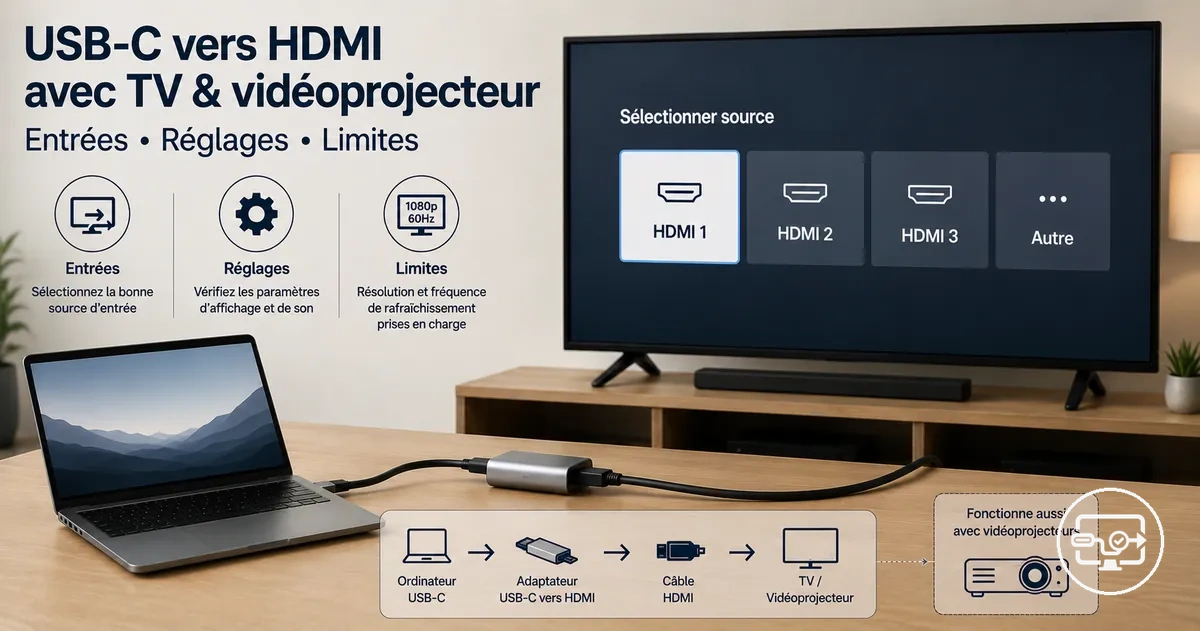
Compatibilité USB-C vers HDMI sur les téléviseurs et les vidéoprojecteurs
La compatibilité USB-C vers HDMI sur les téléviseurs et les vidéoprojecteurs dépend de la prise en charge de la sortie vidéo via USB-C par l’appareil source et de l’acceptation du format du signal et de la négociation par l’écran. Une connexion fonctionnelle nécessite l’alignement de ces deux couches : le port USB-C doit généralement prendre en charge le mode alternatif DisplayPort ou Thunderbolt, et le téléviseur ou le vidéoprojecteur doit reconnaître la résolution entrante, les métadonnées HDR et la négociation HDCP. Les deux couches déterminantes dans la chaîne de compatibilité sont la sortie source et l’acceptation par l’écran.
Un scénario où une connexion USB-C vers HDMI fonctionne sur un moniteur mais échoue sur un téléviseur ou un vidéoprojecteur indique souvent un décalage dans l’une de ces couches plutôt qu’un adaptateur défectueux. Pour un aperçu du fonctionnement de la compatibilité USB-C vers HDMI sur différents écrans, consultez le hub compatibilité USB-C vers HDMI. Avant de modifier les réglages, il est utile de définir ce que signifie « compatible » pour votre combinaison spécifique d’écran et de source.
Ce que signifie « compatible » pour l'USB-C vers HDMI avec un téléviseur ou un vidéoprojecteur
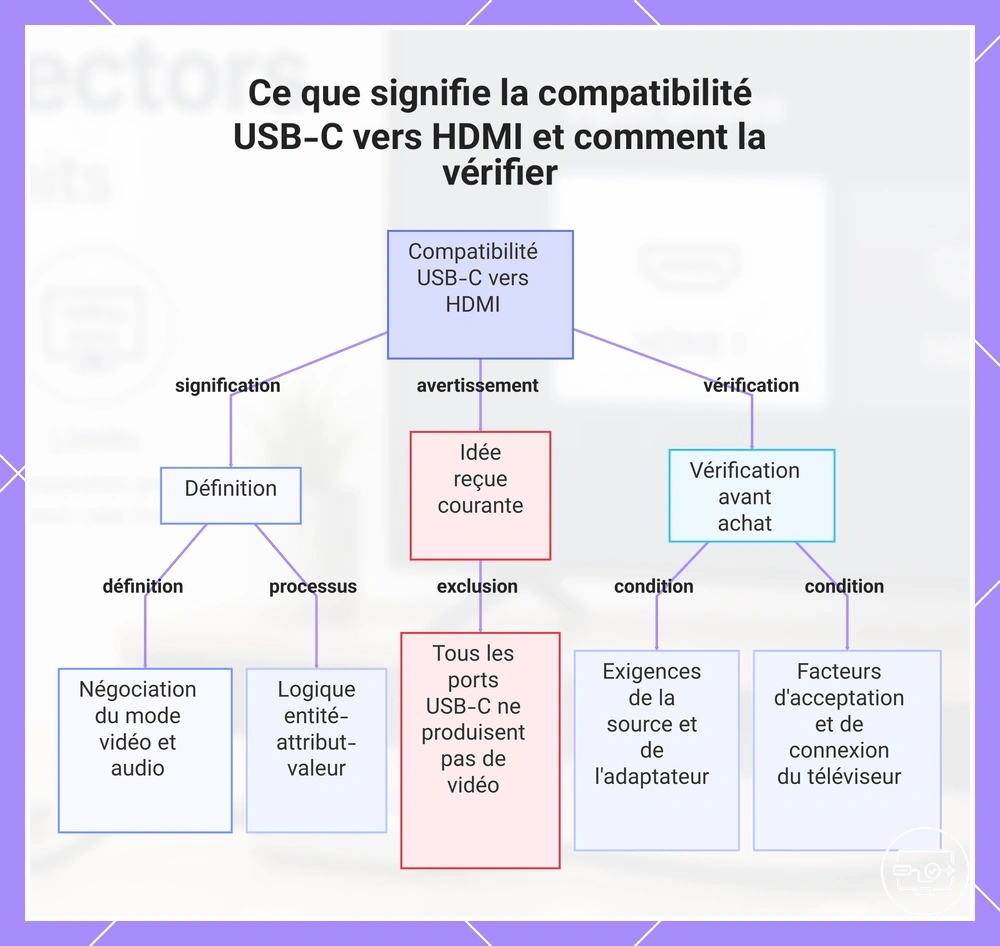
La compatibilité USB-C vers HDMI est la capacité d'un appareil source, de la chaîne d'adaptation (câble, adaptateur ou hub) et du téléviseur ou du vidéoprojecteur à négocier et maintenir un mode vidéo et audio pris en charge. Ce processus suit une logique entité-attribut-valeur : l'appareil source doit disposer d'un port USB-C capable de sortie vidéo via le mode alternatif DisplayPort, la chaîne d'adaptation doit convertir ce signal en HDMI, et le téléviseur ou le vidéoprojecteur doit accepter la résolution entrante, la fréquence de rafraîchissement et la négociation HDCP, ce qui produit l'image et le son sur l'écran.
Une idée fausse courante est que n'importe quel port USB-C peut sortir de la vidéo ; en réalité, beaucoup ne prennent en charge que la charge ou le transfert de données. La sortie vidéo exige que le port implémente le mode alternatif DisplayPort, ce qui n'est pas universel.
Pour évaluer si une configuration USB-C vers HDMI spécifique peut fonctionner avec votre téléviseur ou votre vidéoprojecteur, vérifiez les conditions suivantes avant de faire un achat.
- Le port USB-C de l'appareil source doit prendre en charge la sortie vidéo (mode alternatif DisplayPort).
- L'adaptateur ou le câble doit prendre en charge la résolution requise (par exemple, 4K à 60 Hz) et la version HDCP.
- Le téléviseur ou le vidéoprojecteur doit accepter la résolution et la fréquence de rafraîchissement de sortie ; des réglages incompatibles peuvent provoquer un écran noir.
- La chaîne d'adaptation doit être correctement connectée et exempte de dommages ; des connexions desserrées entraînent souvent l'absence de signal.
Même lorsque le téléviseur ou le vidéoprojecteur reste le même, la classe d'appareil—comme un téléphone par rapport à un ordinateur portable—peut modifier la probabilité d'une compatibilité réussie. Pour plus de détails, consultez nos notes téléphone et tablette.
Ce graphique explique la signification de la compatibilité USB-C vers HDMI, les idées reçues courantes et les conditions clés à vérifier avant l'achat.
Exigences de la source USB-C qui déterminent si la sortie vidéo est possible
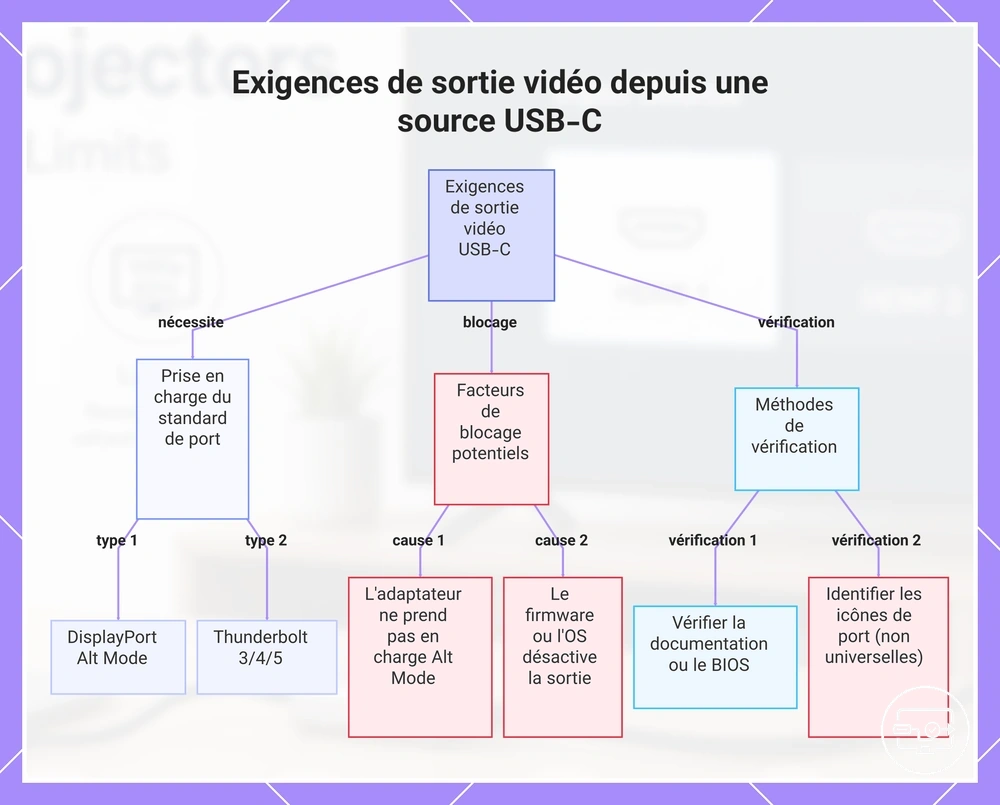
La sortie vidéo depuis une source USB-C nécessite généralement que le port prenne en charge le mode alternatif DisplayPort ou Thunderbolt.
- Un port USB-C prenant en charge le mode alternatif DisplayPort peut sortir de la vidéo car ses voies à haute vitesse sont réaffectées pour transporter un signal DisplayPort.
- Les ports Thunderbolt 3/4/5 prennent généralement en charge la sortie vidéo via le tunneling DisplayPort, ce qui les rend adaptés aux écrans externes.
- Même si le port source prend en charge le mode alternatif, la sortie vidéo peut être bloquée si l'adaptateur ne le prend pas en charge.
- Le firmware de l'appareil ou la politique du système d'exploitation peut désactiver la sortie vidéo via USB-C. Il est conseillé de consulter la documentation du système ou les paramètres du BIOS.
- Les étiquettes de port comme un éclair ou une icône DP peuvent indiquer la prise en charge vidéo, mais ces marquages ne sont pas universels et peuvent être absents sur de nombreux appareils.
Ce graphique montre les principales exigences pour la sortie vidéo USB-C, les blocages courants et les méthodes pour vérifier la compatibilité.
Facteurs d'acceptation du téléviseur ou du vidéoprojecteur qui déterminent si le signal est utilisable
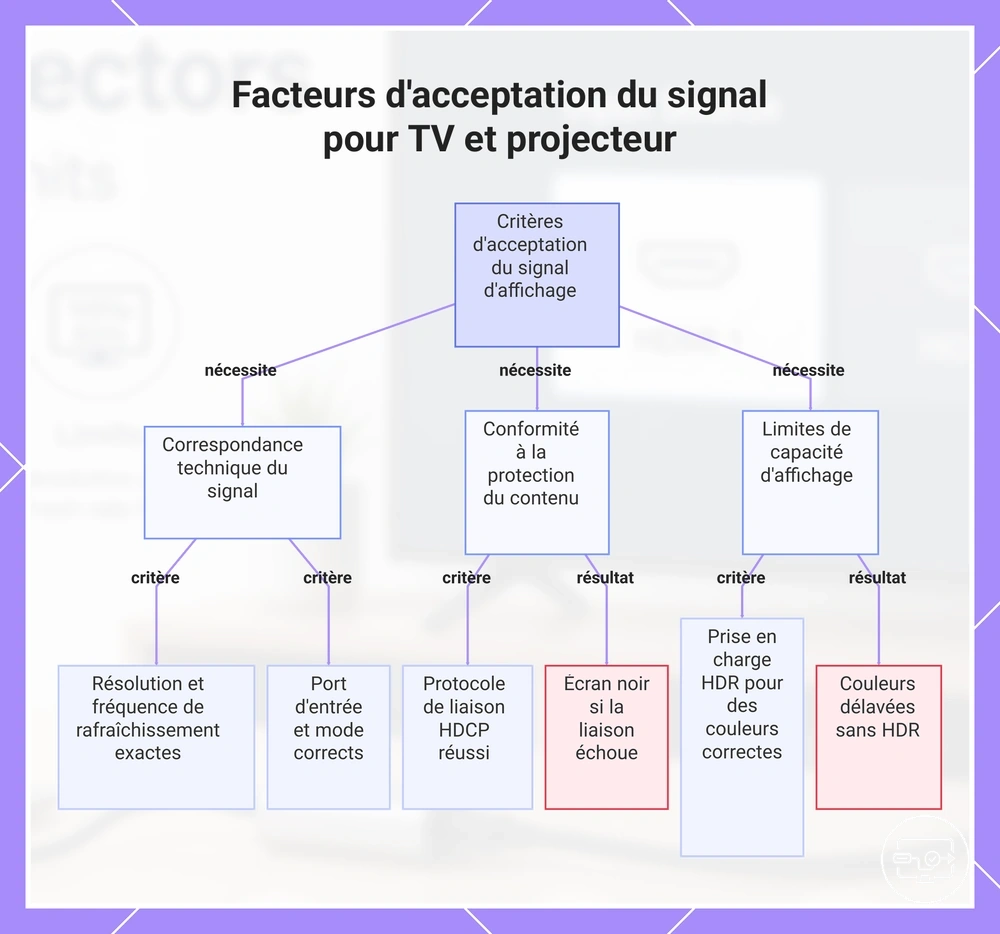
Un téléviseur ou un vidéoprojecteur n'affiche une image utilisable que lorsque son étage d'entrée accepte la résolution, la synchronisation et les règles de protection du contenu du signal. Si l'une des conditions d'acceptation n'est pas remplie, l'écran peut rester noir ou afficher une image dégradée.
L'écran doit remplir les critères d'acceptation suivants pour fournir une image utilisable. Cependant, « image présente » et « image utilisable » ne sont pas toujours identiques : un écran peut afficher un signal mais avec des couleurs incorrectes ou une résolution réduite en raison de limitations HDR ou de format.
- Résolution et synchronisation prises en charge : L'écran doit accepter la résolution et la fréquence de rafraîchissement exactes envoyées par la source. Dans le cas contraire, il peut n'afficher aucun signal, mal mettre à l'échelle l'image, ou la source peut dégrader le signal.
- Conformité HDCP : Le contenu protégé nécessite généralement une négociation HDCP réussie. Sans cela, l'écran peut afficher un écran noir ou un message d'erreur.
- Prise en charge des couleurs et du HDR : Même si l'image apparaît, le contenu HDR peut ne pas s'afficher correctement lorsque l'écran n'a pas la capacité HDR, ce qui donne des couleurs délavées ou une image sombre.
- Acceptation du mode d'entrée : L'entrée de l'écran doit être réglée sur le port et le mode corrects qui correspondent au signal de sortie de la source. Sinon, le vidéoprojecteur peut afficher « Pas de signal ».
Ce graphique montre les principaux critères d'acceptation qu'un téléviseur ou un projecteur doit remplir pour afficher une image exploitable, notamment la résolution et la synchronisation, la conformité HDCP et les limites de capacité d'affichage.
Comportement du téléviseur vs du vidéoprojecteur qui modifie les résultats USB-C vers HDMI
La fiabilité d'une connexion USB-C vers HDMI dépend souvent du type d'écran, téléviseur ou vidéoprojecteur ; la même chaîne peut provoquer un overscan sur un téléviseur et des pertes de synchronisation intermittentes sur un vidéoprojecteur.
Les téléviseurs appliquent généralement un traitement et une mise à l'échelle, ce qui peut introduire un overscan ou des problèmes de format d'image. Les vidéoprojecteurs imposent souvent des exigences plus strictes sur la synchronisation du signal, ce qui les rend plus sensibles aux incohérences de synchronisation.
L'image illustre ces différences de traitement et de synchronisation, montrant pourquoi la même chaîne USB-C vers HDMI peut provoquer un overscan sur les téléviseurs mais des pertes de synchronisation sur certains vidéoprojecteurs.
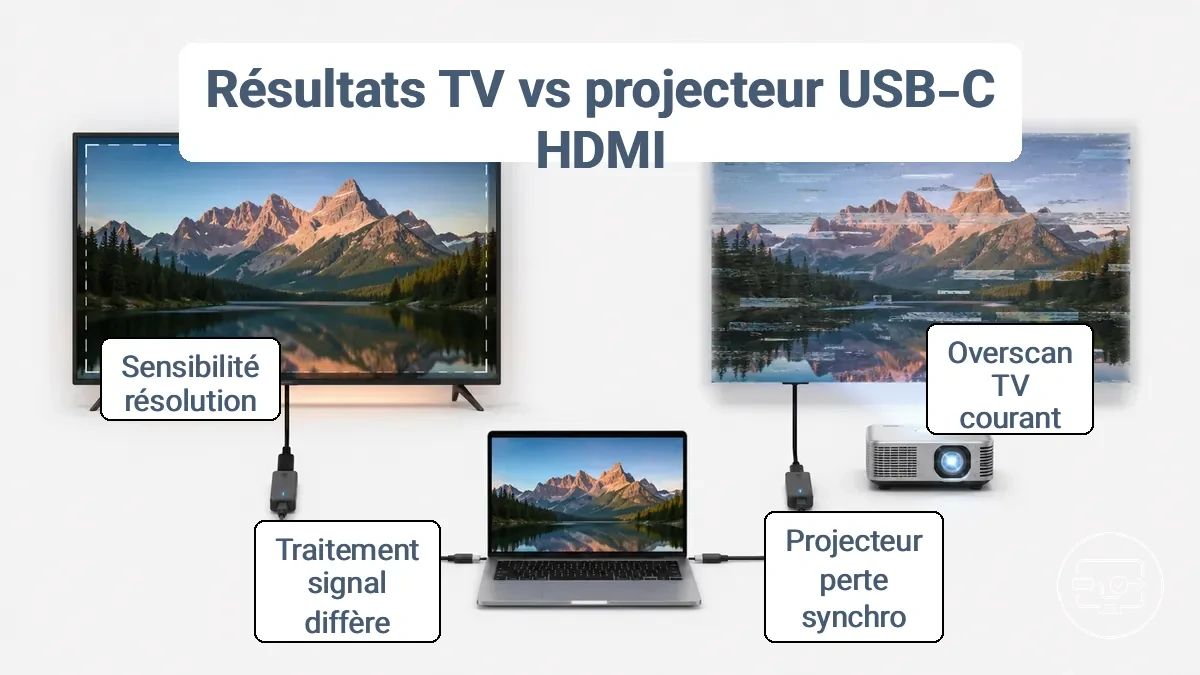
Si vous rencontrez un overscan ou un format d'image incorrect, vérifiez d'abord le côté téléviseur. En cas de perte de signal ou de scintillement, la tolérance de synchronisation du vidéoprojecteur en est souvent la cause.
| Aspect | Téléviseur (comportement courant) | Vidéoprojecteur (comportement courant) |
|---|---|---|
| Traitement du signal | Applique une mise à l'échelle et une amélioration de l'image ; peut introduire un overscan | Traitement minimal ; nécessite souvent un signal propre et synchronisé |
| Gestion de l'overscan | Rogner souvent les bords par défaut ; l'utilisateur peut devoir ajuster le paramètre d'overscan | Rogne rarement ; l'overscan est plus probablement un problème de source ou de câble |
| Négociation de la résolution | Accepte une large gamme de résolutions et met à l'échelle vers le panneau | Nécessite souvent une entrée en résolution native ou exacte ; une inadéquation peut provoquer une perte de signal |
| Tolérance de synchronisation | Tolérance plus élevée pour les variations de synchronisation ; récupère après des interruptions de signal | Tolérance plus faible ; les pertes de synchronisation intermittentes sont plus courantes |
| Hypothèses de latence d'entrée | Considère le délai de traitement comme acceptable pour le contenu vidéo | Souvent conçu pour une présentation à faible latence ; les interruptions de signal sont plus perturbatrices |
Différences de mise à l'échelle et de traitement de l'image qui provoquent un overscan, un flou ou un format d'image incorrect
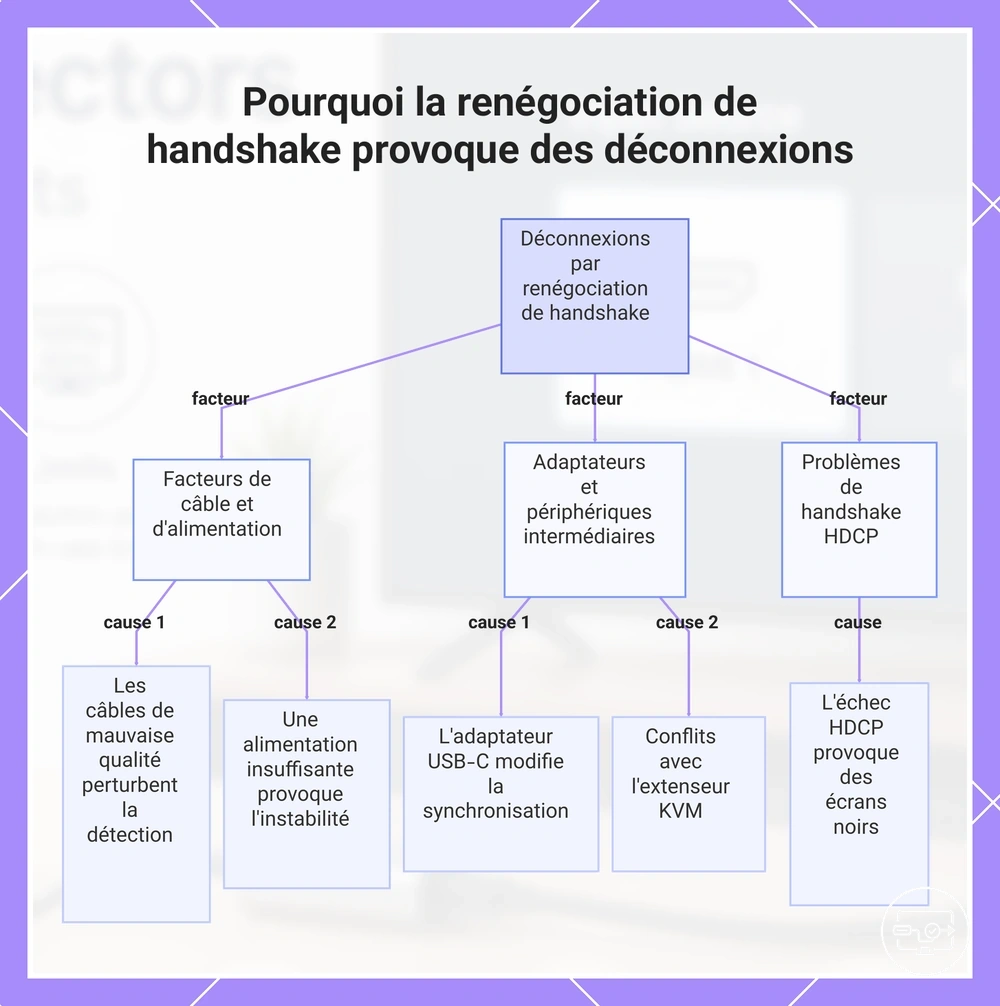
Une image qui apparaît recadrée, floue ou déformée est généralement le signe d'une incompatibilité dans la gestion des paramètres d'overscan, de mise à l'échelle ou de format d'image par l'appareil source, et non d'un câble ou d'un port défectueux. Les symptômes ci-dessous correspondent directement à leurs causes de traitement probables.
- Symptôme : Contenu coupé aux bords de l'écran (texte, icônes, HUD de jeu manquants). Cause probable : Overscan activé sur l'écran ou l'appareil source, zoomant au-delà de la zone visible. Vérification rapide : Recherchez les paramètres d'overscan, de zoom ou d'ajustement d'écran dans les menus de l'écran ou de la source ; sélectionnez un mode 1:1 ou juste.
- Symptôme : Barres noires sur les côtés ou en haut/bas (letterboxing ou pillarboxing). Cause probable : Underscan ou inadéquation du format d'image entre la source et l'écran. Vérification rapide : Vérifiez que la résolution source correspond à la résolution native de l'écran ; ajustez les contrôles d'underscan ou le menu du format d'image.
- Symptôme : Texte et détails fins flous ou imprécis, non nets au pixel près. Cause probable : Mise à l'échelle active car la résolution source ne correspond pas à la grille de pixels native du panneau, forçant une interpolation. Vérification rapide : Réglez la sortie de l'écran sur la résolution recommandée/native ; désactivez toute substitution de mise à l'échelle dans le pilote graphique.
- Symptôme : Cercles ovales, visages étirés horizontalement ou écrasés verticalement. Cause probable : Le paramètre de format d'image de l'écran force une inadéquation (par exemple, contenu 4:3 étiré sur un écran 16:9). Vérification rapide : Localisez le contrôle du format d'image (souvent étiqueté Large, Plein, Original, Aspect) et choisissez l'option qui préserve le format d'origine.
- Symptôme : Image correctement cadrée mais netteté réduite ou distorsion des pixels. Cause probable : Signaux de résolution et de synchronisation incompatibles, forçant le scaler à retraiter l'image. Vérification rapide : Assurez-vous que l'appareil connecté envoie une résolution et une fréquence de rafraîchissement que l'écran prend en charge nativement ; mettez à jour les pilotes graphiques si nécessaire.
Ce graphique associe les symptômes courants d'affichage d'images à leurs causes probables de traitement et aux vérifications rapides pour les résoudre.
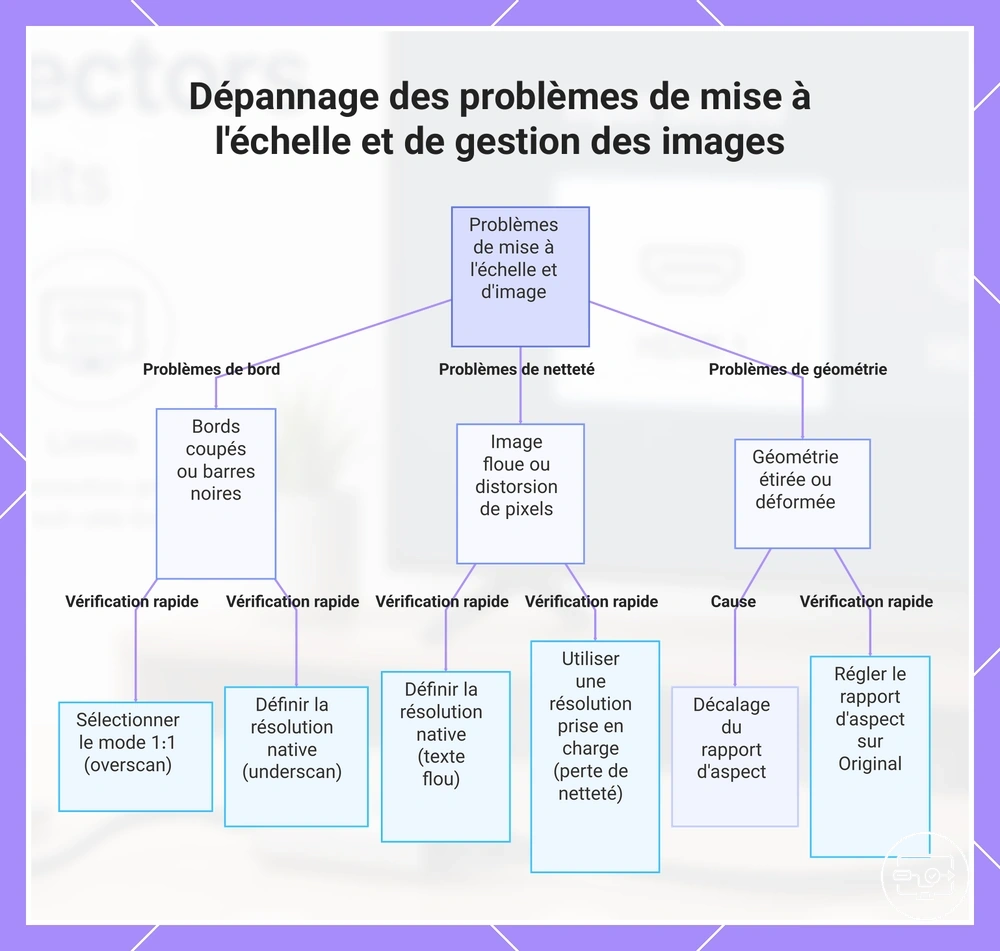
Différences de négociation et de synchronisation qui affectent la fiabilité selon les écrans
La renégociation entre la source et l'écran provoque souvent des pertes de connexion et une détection intermittente, et non une seule incompatibilité fixe. Lorsqu'un écran se déconnecte et se reconnecte — en raison d'un changement d'état comme la mise en veille, le changement d'entrée ou la réinsertion du câble — la source et le moniteur doivent renégocier les paramètres du signal.
Les variables de stabilité courantes incluent :
- Qualité et longueur du câble – les câbles HDMI/USB-C de faible qualité ou endommagés peuvent perturber la détection à chaud et provoquer des renégociations répétées.
- Alimentation électrique – une puissance insuffisante pour l'écran ou l'adaptateur intermédiaire peut entraîner un comportement de négociation instable.
- Compatibilité de l'adaptateur – les adaptateurs USB-C vers HDMI peuvent modifier la synchronisation ou le transfert des données de négociation, introduisant des pertes de connexion.
- Appareils intermédiaires – les KVM, les extensions ou les commutateurs ajoutent leur propre état de négociation qui peut entrer en conflit avec la négociation source-écran.
- Négociation HDCP – un échange cryptographique séparé qui, s'il est lent ou échoue, peut produire des écrans noirs ou des flashs même lorsque la négociation vidéo réussit.
Identifier quelle variable coïncide le plus souvent avec le symptôme aide à localiser le maillon faible de la chaîne du signal.
Ce graphique montre les principaux facteurs qui provoquent des déconnexions lors de la renégociation de handshake entre la source et l'écran, et aide à identifier le maillon faible dans la chaîne du signal.
Choisir le bon adaptateur, câble ou hub pour les connexions au téléviseur et au vidéoprojecteur
Le choix du bon adaptateur, câble ou hub pour un téléviseur ou un vidéoprojecteur dépend de la correspondance entre la méthode de sortie de l'appareil source et l'acceptation d'entrée de l'écran. L'objectif est de sélectionner une chaîne où l'appareil prend en charge la sortie vidéo (généralement via le mode alternatif DisplayPort sur USB-C), l'adaptateur ou le câble convertit au type de signal correct, et le téléviseur ou le vidéoprojecteur accepte ce signal à la résolution et à la fréquence de rafraîchissement requises.
L'organigramme suivant organise le chemin de décision, de la sortie source à l'acceptation par l'écran, pour vous aider à identifier la catégorie d'adaptateur adaptée à votre configuration.
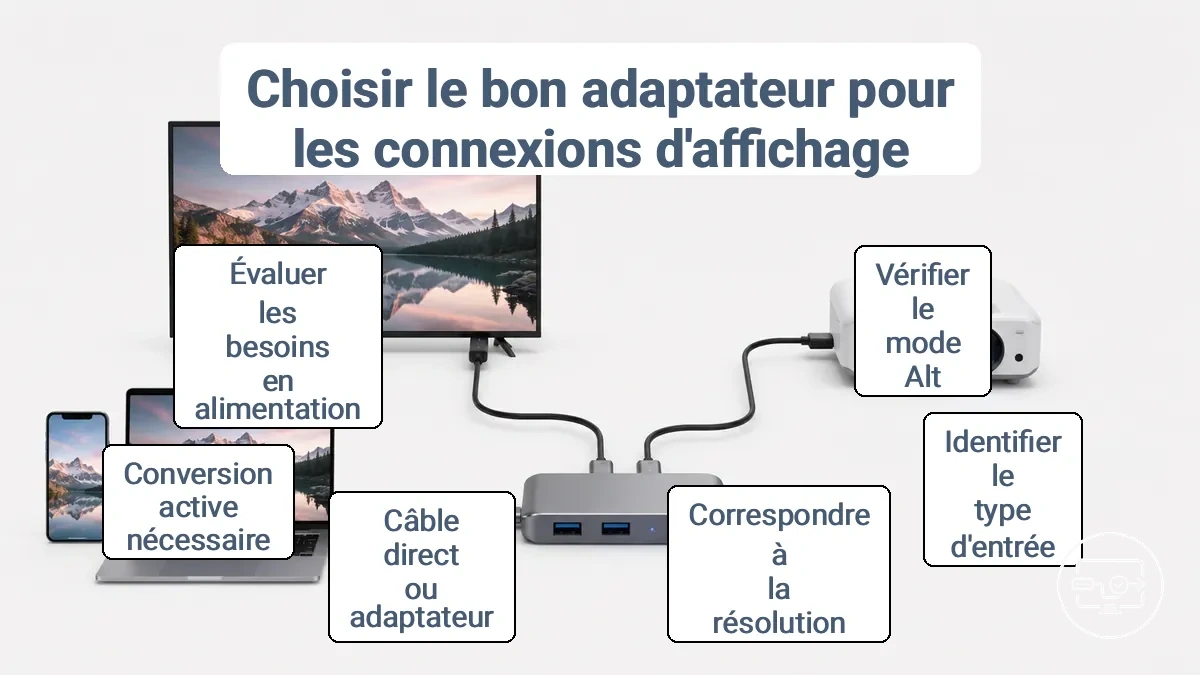
Par exemple, connecter un téléphone à un téléviseur fonctionne souvent avec un simple câble USB-C vers HDMI si le téléphone prend en charge le mode alternatif, tandis qu'un ordinateur portable utilisé avec un vidéoprojecteur peut nécessiter un hub qui fournit aussi l'alimentation et des ports supplémentaires pour les périphériques. Le choix entre un câble direct et un hub multiport dépend de la nécessité de charger l'appareil, de connecter des accessoires USB ou d'utiliser la sortie audio du vidéoprojecteur.
Utilisez les points de décision suivants pour faire correspondre votre configuration spécifique à la catégorie d'adaptateur appropriée :
- Vérifiez si le port USB-C de votre appareil source prend en charge le mode alternatif DisplayPort – ceci est généralement requis pour la sortie vidéo via un simple câble.
- Identifiez le type d'entrée de l'écran : le HDMI est courant sur les téléviseurs et vidéoprojecteurs modernes, tandis que les appareils plus anciens peuvent avoir du VGA ou du DVI.
- Faites correspondre la résolution et la fréquence de rafraîchissement que votre écran prend en charge : le 1080p60 standard fonctionne avec la plupart des adaptateurs, mais le 4K/60 Hz nécessite généralement un câble ou un adaptateur HDMI 2.0. Tenez compte d'une sortie stable pour les longs câbles ou les besoins en bande passante élevée.
- Choisissez entre un câble direct (moins de connexions, coût réduit) et un adaptateur avec câble existant (plus de flexibilité si vous possédez déjà des câbles HDMI ou DisplayPort de qualité).
- Déterminez si une conversion active est nécessaire : les câbles passifs fonctionnent généralement pour les transferts de protocole directs (USB-C vers HDMI via le mode alternatif), mais la connexion à du VGA ou du DVI nécessite un convertisseur actif car ces normes ne sont pas nativement prises en charge via le mode alternatif.
- Évaluez les besoins en alimentation : si votre appareil se décharge pendant l'utilisation, choisissez un hub capable de faire passer la charge pour éviter les interruptions.
Vérifiez la compatibilité avant l'achat. Pour une comparaison plus détaillée entre les câbles directs, les adaptateurs et les hubs, choisir un adaptateur ou un hub.
Conversion active vs passage direct en mode alternatif et pourquoi certains adaptateurs fonctionnent et d'autres pas
Le passage direct en mode alternatif envoie un signal vidéo natif sans conversion et nécessite que l'appareil source ait une sortie vidéo via le mode alternatif. La conversion active utilise une puce interne pour traiter le signal et dépend moins de la prise en charge par l'appareil.
Lorsqu'un appareil ne prend pas en charge la sortie vidéo via le mode alternatif, un convertisseur actif peut être nécessaire pour générer un signal HDMI utilisable.
| Attribut | Passage direct en mode alternatif | Conversion active |
|---|---|---|
| Fonctionnement | Laisse passer le signal vidéo natif. | Convertit le signal vidéo via une puce interne. |
| Capacité source requise | La source nécessite généralement la prise en charge du mode alternatif DisplayPort et du double mode (DP++) pour sortir un signal compatible HDMI. | La source nécessite uniquement un signal DisplayPort ; le mode alternatif ou DP++ n'est pas requis. |
| Plage de compatibilité typique | Fonctionne généralement uniquement lorsque l'appareil source dispose d'une sortie vidéo via USB-C et que le câble et l'écran acceptent le signal. | Compatible avec une gamme plus large de sources, y compris les appareils sans prise en charge vidéo du mode alternatif. |
| Mode de défaillance lorsque les exigences ne sont pas remplies | Aucune sortie vidéo ; l'écran reste noir ou n'est pas détecté. | Peut produire aucune vidéo, une basse résolution ou une perte de signal si la puce de conversion ou la chaîne de câbles est incompatible avec l'écran ou les limites de bande passante. |
Alimentation, longueur du câble et facteurs de stabilité qui affectent les sessions longues
Les chaînes de câbles USB-C vers HDMI longues ou sous-alimentées ont tendance à devenir instables en cas d'utilisation prolongée.
- Longueur de câble excessive → peut augmenter la résistance et la chute de tension, réduisant l'alimentation de l'adaptateur et rendant les pertes de connexion plus probables.
- Consommation électrique élevée via un câble fin ou long → peut générer de la chaleur à l'intérieur du câble, augmentant le risque d'instabilité thermique et de dégradation du signal (scintillements).
- Gestion d'alimentation inadéquate de l'adaptateur → lorsque l'adaptateur ne peut pas compenser les pertes du câble, le système peut renégocier ou se réinitialiser, provoquant de brèves coupures noires pendant l'utilisation.
- Mauvais blindage du câble sur de longues distances → permet aux interférences électromagnétiques d'affecter le signal, entraînant des artefacts visuels comme des scintillements sur l'écran.
- Chaleur accumulée due à la résistance dans l'ensemble de la chaîne de câbles → peut dilater les connecteurs et créer un contact intermittent, augmentant la probabilité de pertes de connexion avec le temps.
Les résultats peuvent varier selon la qualité du câble et les appareils spécifiques de la chaîne.
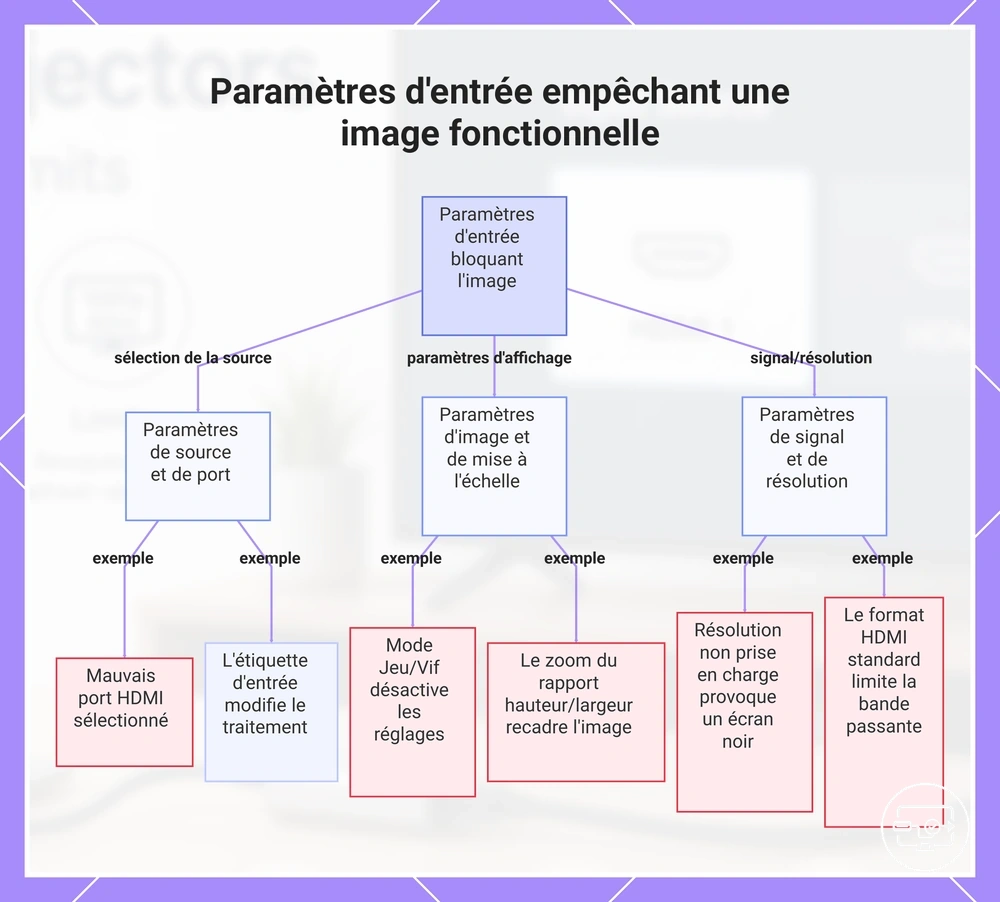
Réglages d'entrée du téléviseur et du vidéoprojecteur qui empêchent souvent une image fonctionnelle
Des réglages d'entrée incorrects sur votre téléviseur ou votre vidéoprojecteur peuvent empêcher l'affichage d'une image fonctionnelle ou forcer un mode d'affichage incompatible. Ces réglages sont souvent étiquetés différemment selon la marque, ce qui peut entraîner un message « pas de signal », un écran noir ou une résolution limitée.
Consultez la section configuration et choix de l’écran pour une procédure de connexion complète, et assurez-vous que le mode d'entrée correspond à la résolution et au réglage HDR souhaités.
- Sélection de la source d'entrée – La sélection du port HDMI correct détermine quelle source est affichée. Si le téléviseur est réglé sur la mauvaise entrée, aucune image n'apparaît.
- Mode image – Les modes comme Jeu ou Dynamique peuvent désactiver certains réglages d'image, laissant les options grisées ou forcées à une valeur par défaut spécifique.
- Réglages du format d'image et du zoom (souvent étiquetés comme Zoom large, Plein écran ou Zoom) – Peuvent provoquer une mise à l'échelle ou un recadrage incorrects, en particulier avec du contenu non standard.
- Résolution et fréquence de rafraîchissement – Une résolution d'entrée non prise en charge peut provoquer un écran noir ou une erreur.
- Format du signal HDMI (souvent étiqueté comme Amélioré ou Standard) – Le mode Standard peut limiter la bande passante pour les signaux 4K ou HDR, ce qui donne une image absente ou une résolution limitée.
- Attribution de l'étiquette d'entrée – Certains téléviseurs appliquent un traitement différent selon l'étiquette de l'entrée (par exemple, PC vs AV). Changer l'étiquette peut activer ou désactiver certaines fonctions.
Ce graphique montre les paramètres d'entrée des téléviseurs et projecteurs qui empêchent couramment une image fonctionnelle, regroupés par sélection de source, mode d'affichage et problèmes de signal/résolution.
Réglages du mode d'entrée du téléviseur qui modifient la bande passante et le comportement de reconnaissance
Les réglages du mode d'entrée du téléviseur peuvent affecter la bande passante disponible pour l'appareil connecté et la manière dont le téléviseur classe le signal entrant. Les catégories de mode courantes et leurs résultats typiques incluent :
- Mode standard (par défaut) : La bande passante est souvent limitée, ce qui peut plafonner la résolution à 4K 30 Hz ou nécessiter un sous-échantillonnage chroma 4:2:0 ; le HDR fonctionne souvent encore mais avec une profondeur de couleur réduite. Cela peut rendre le texte moins net et les mouvements moins fluides à des fréquences d'images plus élevées.
- Mode amélioré (haute bande passante) : Ouvre des débits de données plus élevés et prend généralement en charge le 4K 60 Hz avec un chroma complet (4:4:4) et un HDR de haute qualité, ce qui donne un texte plus net, des couleurs plus riches et une vidéo plus fluide. Si le HDR ne fonctionne pas sur une source capable, le mode d'entrée peut encore être réglé sur Standard.
- Mode similaire à un PC : Le téléviseur peut reconnaître le signal comme une entrée d'ordinateur et peut désactiver l'overscan, le traitement supplémentaire et la mise à l'échelle. Cela peut améliorer la clarté et la netteté du texte mais peut modifier l'étalonnage des couleurs ou désactiver certaines améliorations vidéo.
- Mode VRR/jeu : La bande passante est allouée pour un taux de rafraîchissement variable, donc la résolution ou le HDR peuvent être réduits pour maintenir une synchronisation d'images cohérente. Cela réduit les saccades dans les scènes rapides mais peut limiter le HDR et la luminance de crête.
Réglages d'entrée et de signal du vidéoprojecteur qui modifient la synchronisation et la gestion des couleurs
Lorsqu'un vidéoprojecteur affiche brièvement une image puis perd la synchronisation ou affiche des couleurs incorrectes, ses propres réglages de signal en sont souvent la cause. Une inadéquation entre le mode HDMI et le format entrant peut produire des pertes intermittentes ou des couleurs déformées. Vérifier ces réglages est une première étape logique avant de supposer un problème de câble ou de source.
Ajuster les réglages de signal du vidéoprojecteur peut stabiliser l'image lorsque le format de sortie de la source ne correspond pas à l'attente par défaut du vidéoprojecteur. La liste suivante décrit les principales catégories de réglages et leurs effets typiques sur la synchronisation et les couleurs. Faire correspondre le mode du vidéoprojecteur au format de sortie de la source est l'approche recommandée.
- Plage vidéo HDMI — La régler sur « Normal » ou « Étendu » modifie la façon dont le vidéoprojecteur interprète les niveaux de noir et de blanc ; une inadéquation peut provoquer des noirs bouchés ou des couleurs délavées.
- Type de signal d'entrée — Choisir « RVB » ou « Component » indique au vidéoprojecteur comment décoder les informations de couleur ; une sélection incorrecte conduit souvent à des couleurs incorrectes ou à une absence de synchronisation.
- Résolution et fréquence de rafraîchissement — Forcer une résolution ou une fréquence de rafraîchissement spécifique peut amener le vidéoprojecteur à rejeter le signal si la source envoie un format en dehors de la plage de synchronisation acceptée, ce qui entraîne un écran vide ou une synchronisation intermittente.
- Espace colorimétrique ou format HDR — Sélectionner manuellement un espace colorimétrique ou un mode HDR qui ne correspond pas à la source peut produire des couleurs trop sombres ou sursaturées.
Limites de résolution, de fréquence de rafraîchissement, de HDR et de format colorimétrique avec les téléviseurs et les vidéoprojecteurs
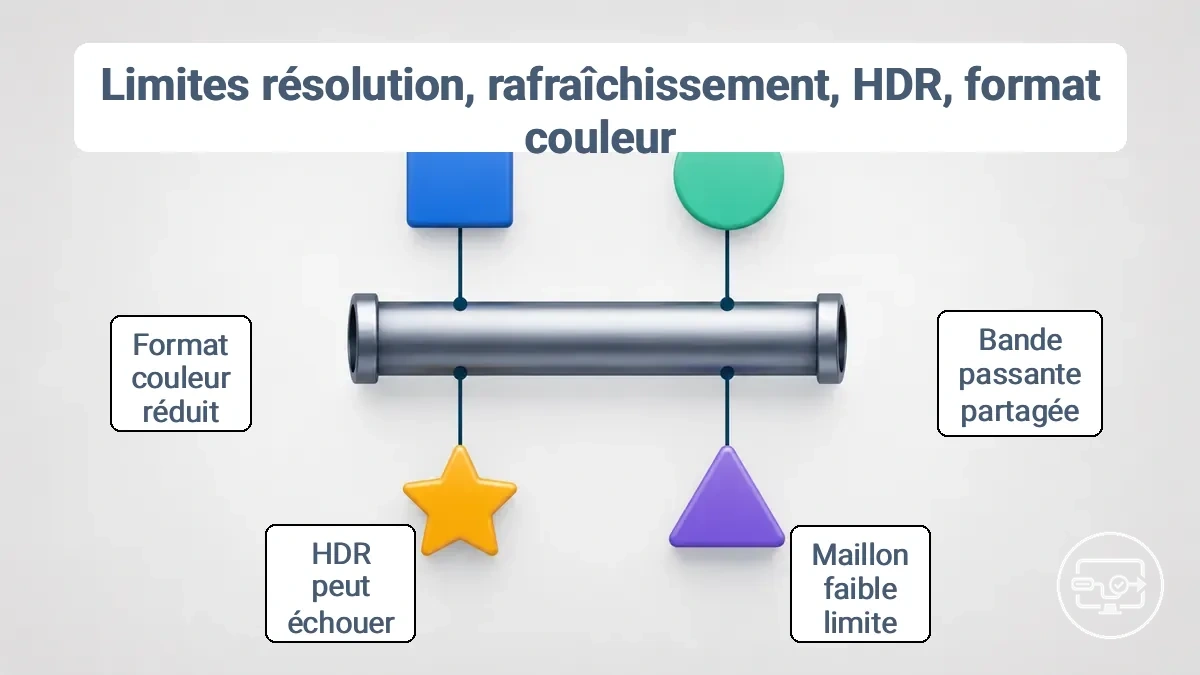
Les limites de performance lors de la connexion d'une source via USB-C vers HDMI dépendent de la bande passante de l'ensemble de la chaîne — la résolution, la fréquence de rafraîchissement, le HDR et le format colorimétrique partagent cette capacité.
Ce diagramme organise ces compromis par conditions, et le maillon le plus faible — que ce soit le port source, l'adaptateur ou l'entrée de l'écran — détermine souvent quelle combinaison fonctionne de manière stable.
Ce tableau liste les combinaisons courantes de résolution, fréquence de rafraîchissement, HDR et format colorimétrique avec leur résultat typique sur les téléviseurs et les vidéoprojecteurs.
| Résolution | Fréquence de rafraîchissement | HDR | Format colorimétrique | Résultat typique |
|---|---|---|---|---|
| 4K | 60 Hz | Activé (10 bits) | 4:2:0/4:2:2 | Peut fonctionner sur les chaînes à haute bande passante ; le HDR peut échouer ou nécessiter une profondeur de couleur réduite sur d'autres. |
| 4K | 60 Hz | Désactivé (8 bits) | 4:4:4 | Fonctionne dans la plupart des cas. |
| 4K | 30 Hz | Activé | 4:2:2 | Fonctionne souvent, mais à une fréquence de rafraîchissement plus basse. |
| 1080p | 120 Hz | Activé | 4:2:2 | Peut nécessiter un format colorimétrique réduit pour maintenir la stabilité. |
| 4K | 120 Hz | Activé | 4:2:0 | Généralement limité par l'adaptateur ou le câble ; peut provoquer des pertes de connexion ou l'absence de signal. |
Par exemple, le 4K à 60 Hz avec HDR peut fonctionner sur une configuration mais forcer le passage au 4K à 60 Hz sans HDR sur une autre, selon l'adaptateur et le câble. Certaines combinaisons qui prennent en charge le 4K peuvent ne le faire qu'à une fréquence de rafraîchissement réduite ou avec un format colorimétrique plus étroit, même lorsque l'écran lui-même est capable de performances supérieures.
Pourquoi le 4K peut fonctionner alors que le HDR échoue sur certaines configurations de téléviseur ou de vidéoprojecteur
Le HDR peut échouer sur une configuration de téléviseur ou de vidéoprojecteur même lorsque la sortie 4K fonctionne, car le HDR nécessite une négociation supplémentaire de l'appareil, une bande passante suffisante et un alignement correct du mode d'entrée. Un signal 4K en niveaux SDR traverse souvent des connexions qui ne disposent pas de la négociation de format ou du débit de données nécessaires aux métadonnées HDR.
Les critères suivants décrivent ces conditions et soulignent la nécessité de vérifier la prise en charge HDR et l'alignement du mode d'entrée.
- Mode HDR activé sur la source : La source doit produire le HDR dans un format compatible ; sinon, le HDR peut ne pas s'activer ou être instable.
- Mode d'entrée et négociation avec l'écran : Même si le 4K passe, l'écran peut ne pas signaler sa capacité HDR via l'EDID ; lorsque la négociation échoue, la source peut revenir au SDR ou afficher des couleurs délavées.
- Prise en charge par l'adaptateur ou le convertisseur : Lors de l'utilisation d'un adaptateur USB-C vers HDMI, celui-ci doit prendre en charge le passage du HDR ; beaucoup gèrent le 4K30 mais pas la bande passante du 4K60 HDR, ce qui provoque des scintillements ou une absence de HDR.
- État et longueur du câble : Des câbles HDMI plus longs ou de catégorie inférieure peuvent dégrader suffisamment le signal pour perdre les métadonnées HDR tout en conservant la résolution, créant un scénario où le 4K apparaît mais pas le HDR.
Problèmes d'overscan, d'underscan et d'image floue causés par une inadéquation de mise à l'échelle et de synchronisation
L'overscan (bords rognés), l'underscan (bordures noires) et l'image floue sont généralement causés par une inadéquation de mise à l'échelle et de synchronisation plutôt que par un défaut de connexion. Les indices au niveau des symptômes aident à identifier si l'inadéquation concerne la synchronisation, la mise à l'échelle ou le mappage des pixels.
- Bords rognés (overscan) – Vérifiez le réglage du format d'image ou de la taille de l'image sur l'écran. Cause probable : l'écran applique un mode zoom ou overscan au lieu d'un mappage pixel 1:1.
- Bordures noires (underscan) – Vérifiez la résolution de sortie de l'appareil et le réglage d'underscan. Cause probable : la résolution de sortie est inférieure à la résolution native de l'écran, ou l'écran compense avec un underscan.
- Image floue ou imprécise – Vérifiez le réglage de résolution et si l'écran est réglé sur sa résolution native. Cause probable : le GPU ou l'écran met à l'échelle une résolution non native, ce qui adoucit l'image.
- Remplissage partiel sans rognage – Vérifiez le mappage pixel de l'écran ou son mode « juste ». Cause probable : l'écran remet à l'échelle le signal car il n'est pas réglé sur un mode pixel parfait.
- Bordures intermittentes lors du changement d'entrées – Vérifiez si l'écran applique des règles de mise à l'échelle différentes par entrée. Cause probable : le scaler automatique de l'écran utilise par défaut un format d'image ou un niveau de zoom différent pour chaque entrée HDMI.
Limites liées au HDCP et au contenu protégé sur les téléviseurs et les vidéoprojecteurs
HDCP (High-bandwidth Digital Content Protection) régit la lecture du contenu protégé comme la vidéo en streaming. La sortie standard du bureau fonctionne souvent sans négociation HDCP, si bien que votre téléviseur ou vidéoprojecteur peut afficher l'interface utilisateur mais échouer lorsque vous démarrez un flux Netflix ou Disney+. L'écran noir se produit parce que l'ensemble de la chaîne — source, adaptateur, câble et écran — doit effectuer la négociation HDCP pour que le contenu protégé soit lu.
Cette liste sépare les conditions qui fonctionnent pour la sortie bureau de celles requises pour le streaming protégé, et aide à identifier quel composant peut ne pas transmettre le HDCP.
- Vérifiez que l'adaptateur (USB‑C vers HDMI ou similaire) et le câble sont compatibles HDCP. Tous les adaptateurs ne transmettent pas correctement la négociation HDCP, en particulier les modèles anciens ou d'entrée de gamme.
- Confirmez que le téléviseur ou le vidéoprojecteur prend en charge HDCP sur l'entrée que vous utilisez. La plupart des écrans modernes le font, mais le paramètre peut être désactivé ou l'entrée peut être réglée sur un mode non HDCP.
- Vérifiez que le paramètre HDCP de l'appareil source (par exemple, sur les consoles de jeu ou les clés de streaming) est activé. Certains appareils permettent de désactiver le HDCP pour la capture, ce qui peut empêcher la lecture du contenu protégé.
- Si vous utilisez un hub, un répartiteur ou un répéteur, assurez-vous qu'il transmet le HDCP. Les appareils intermédiaires qui ne prennent pas en charge le HDCP ou utilisent une version incompatible peuvent interrompre la négociation.
- Le comportement des applications et du système d'exploitation varie. Une application de streaming peut exiger une version HDCP supérieure à celle prise en charge par votre écran, ce qui peut entraîner une résolution dégradée ou un écran noir, alors que d'autres applications fonctionnent normalement.
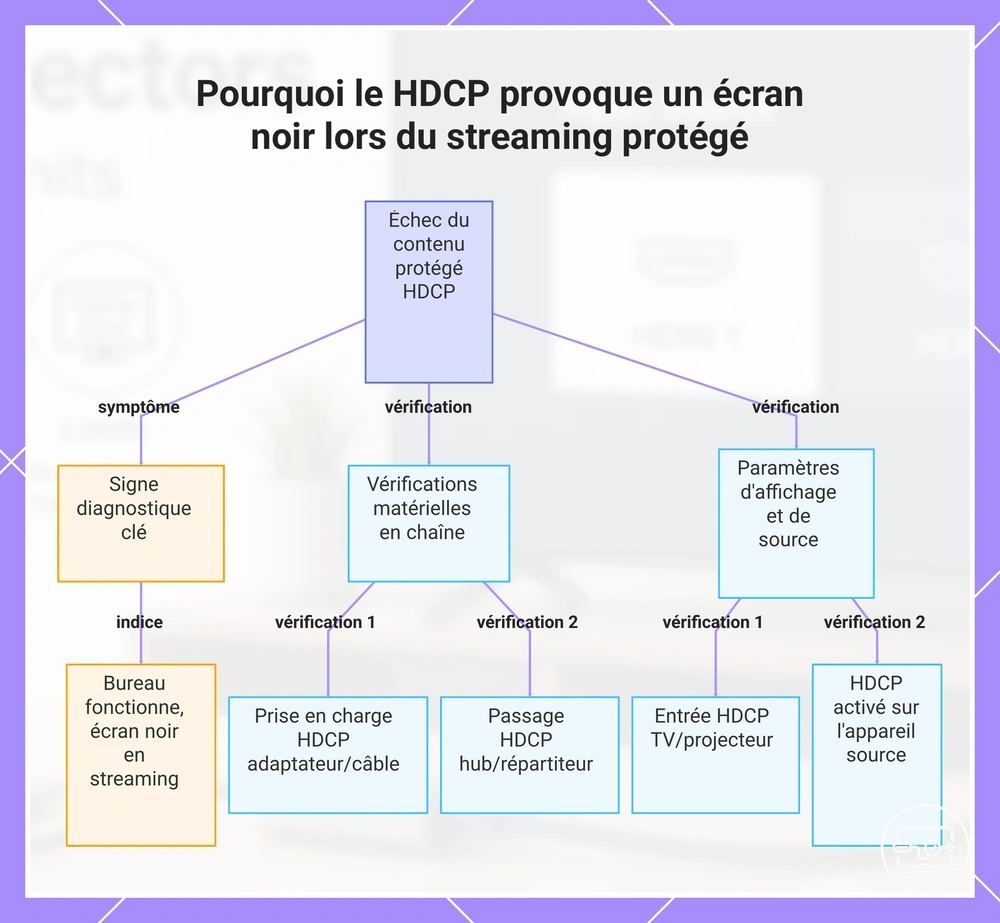
Un scénario courant : le bureau apparaît sur le vidéoprojecteur, mais un service de streaming affiche un écran noir — cela indique un échec de la négociation HDCP plutôt qu'un problème de signal. Évaluez chaque maillon de la chaîne individuellement, en commençant par l'adaptateur et le câble, car le support HDCP le plus faible détermine si le contenu protégé est lu ou non.
Ce graphique montre le signe diagnostique clé et les points de vérification courants d'un échec de négociation HDCP lorsque le contenu protégé ne se lit pas alors que le bureau fonctionne.
Lorsque les applications de streaming affichent un écran noir malgré un signal de bureau fonctionnel
Lorsqu'une application de streaming affiche un écran noir alors que le signal du bureau est toujours visible, la cause est souvent un échec de négociation du contenu protégé plutôt qu'une liaison HDMI défectueuse.
Le bureau fonctionne car le contenu non protégé traverse la chaîne d'affichage sans déclencher les vérifications HDCP, tandis que les applications de streaming nécessitent une négociation HDCP réussie pour lire le contenu protégé. Lorsque la négociation échoue, la couche vidéo reste noire même si l'audio peut être lu et que le moniteur affiche toujours d'autres éléments.
Vérifiez chaque maillon de la chaîne de lecture pour la conformité HDCP. Simplifier la chaîne en une connexion directe source-à-moniteur est souvent le test le plus fiable pour les problèmes de négociation HDCP.
- Vérifiez le câble et le port HDMI : un câble qui transmet un signal de bureau peut encore échouer à la conformité HDCP, surtout s'il est ancien ou endommagé.
- Vérifiez l'adaptateur HDMI ou la station d'accueil : les adaptateurs et stations d'accueil USB-C vers HDMI ajoutent des étapes de négociation HDCP supplémentaires ; retirer l'adaptateur résout souvent l'écran noir.
- Vérifiez la version HDCP de l'écran : si elle ne prend pas en charge la version requise par l'application de streaming, le contenu protégé peut ne pas s'afficher.
- Vérifiez les autres composants de la chaîne d'affichage : les répartiteurs, commutateurs ou extensions ne relaient souvent pas correctement le HDCP.
- Vérifiez le statut HDCP de l'appareil source : certains appareils peuvent revenir à une version HDCP inférieure après un redémarrage ou un cycle d'alimentation.
Que vérifier dans la chaîne d'adaptation lorsque la négociation HDCP échoue
Lorsque la négociation HDCP échoue, isolez le maillon faible dans la chaîne d'adaptation. Les vérifications commencent par des réinitialisations rapides et progressent vers des tests de composants plus ciblés.
- Cycle d'alimentation de la chaîne (écran d'abord, puis hub/adaptateur, puis source). Si le contenu protégé est lu, une négociation bloquée s'est probablement réinitialisée au redémarrage.
- Connectez la source directement à l'écran avec un seul câble HDMI, en contournant tous les adaptateurs et hubs. Si l'écran noir disparaît, la chaîne d'adaptation contient probablement le composant défaillant.
- Remplacez le câble HDMI entre la source et le premier adaptateur/hub. Un câble marginal peut transmettre la vidéo du bureau mais échouer à l'authentification HDCP, provoquant un écran noir uniquement avec du contenu protégé.
- Ajoutez les adaptateurs un par un, en testant le contenu protégé après chaque ajout. Le composant qui réintroduit l'écran noir interfère probablement avec la négociation HDCP.
- Vérifiez la version HDCP de chaque adaptateur, hub et écran. Si la source nécessite HDCP 2.2 pour la 4K mais qu'un adaptateur ne prend en charge que HDCP 1.4, la chaîne peut ne pas s'authentifier.
- Retirez la carte de capture ou le répartiteur HDMI et testez à nouveau. Ces appareils déclenchent souvent la protection HDCP, empêchant la lecture même si la chaîne est conforme.
- Testez avec un écran connu pour fonctionner avec du contenu protégé par HDCP. Si l'écran noir persiste, l'écran peut avoir une prise en charge HDCP limitée ou une inadéquation de version.
Comportement audio et attentes de sortie sonore via USB-C vers HDMI
L'audio via USB-C vers HDMI peut dépendre du périphérique de sortie sélectionné dans les paramètres système et des formats audio que la source et l'écran prennent en charge. Lorsque la sortie HDMI correcte est choisie et que les deux appareils gèrent un format audio compatible, le son est diffusé par les haut-parleurs du téléviseur ou du vidéoprojecteur. Une sélection de sortie incorrecte ou des limites de format empêchent souvent la diffusion audio même lorsque la vidéo fonctionne.
Le tableau regroupe les résultats audio courants par sélection de sortie source, négociation HDMI et routage de l'écran.
| Sélection de la sortie source | Négociation audio HDMI | Prise en charge de l'écran et routage | Effet audio |
|---|---|---|---|
| Sortie HDMI correcte sélectionnée | L'appareil prend en charge les formats courants (stéréo, 5.1) | Le téléviseur ou le vidéoprojecteur accepte l'audio HDMI | Le son est lu |
| Haut-parleurs internes ou mauvais périphérique sélectionné | L'audio n'est pas envoyé au HDMI | L'écran ne reçoit aucun signal audio | Aucun son de l'écran |
| Sortie HDMI sélectionnée, mais l'appareil ne gère pas l'audio via USB-C | L'audio n'est pas transmis via USB-C | L'écran ne reçoit que la vidéo | Silencieux |
| Sortie HDMI sélectionnée, formats pris en charge | L'écran ne peut pas décoder le format (par exemple, prise en charge limitée des codecs) | L'audio peut être silencieux ou se rabattre sur un stéréo de base | Possible absence d'audio |
Un scénario courant est l'image sur le téléviseur ou le vidéoprojecteur mais aucun son. Cela indique souvent une inadéquation de routage ou de format plutôt qu'une panne matérielle. Une première étape logique consiste à vérifier les paramètres sonores du système et à s'assurer que le périphérique de sortie HDMI est défini comme périphérique de lecture audio par défaut.
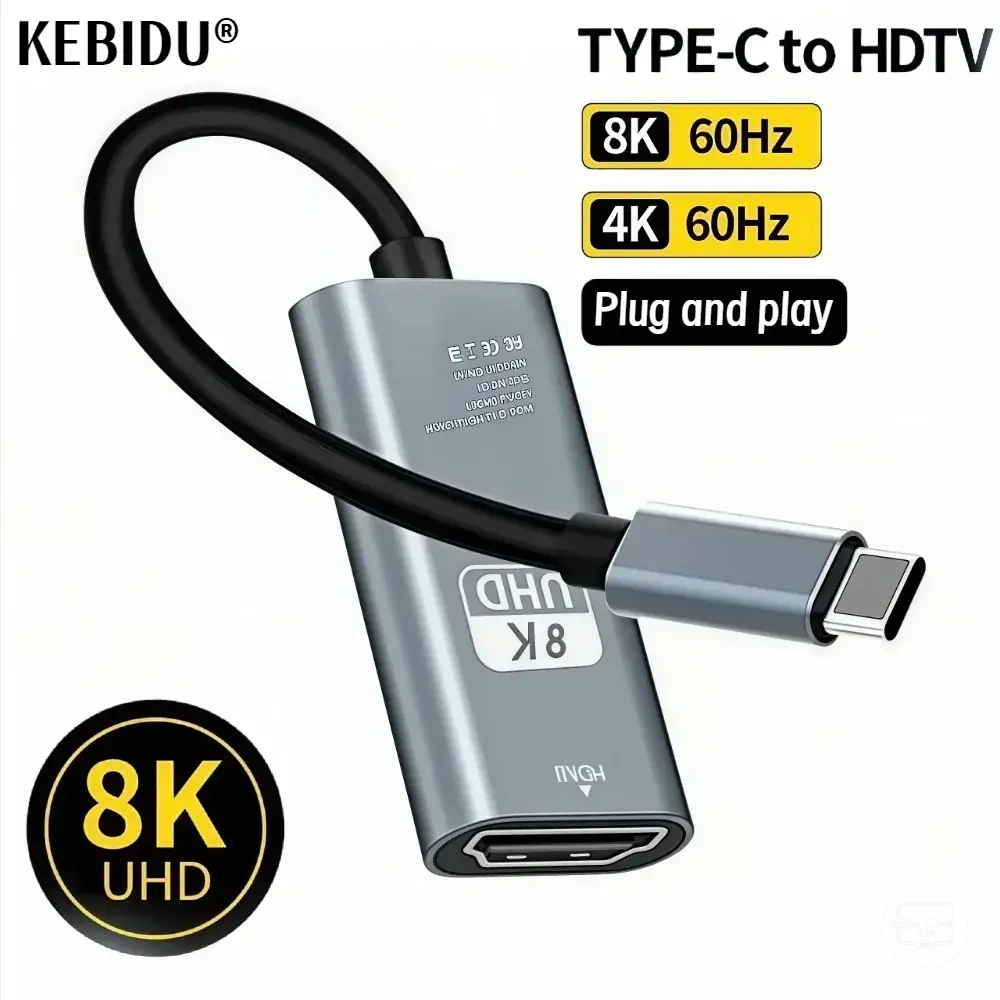
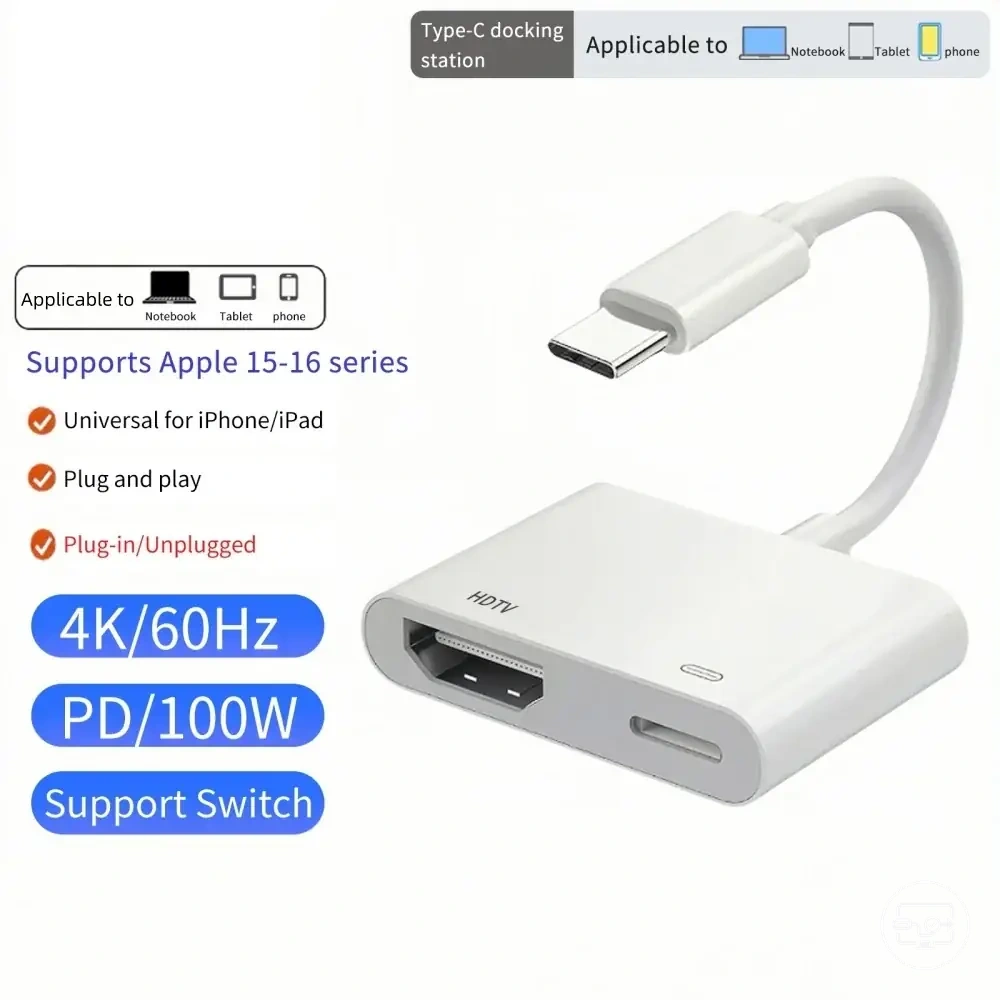
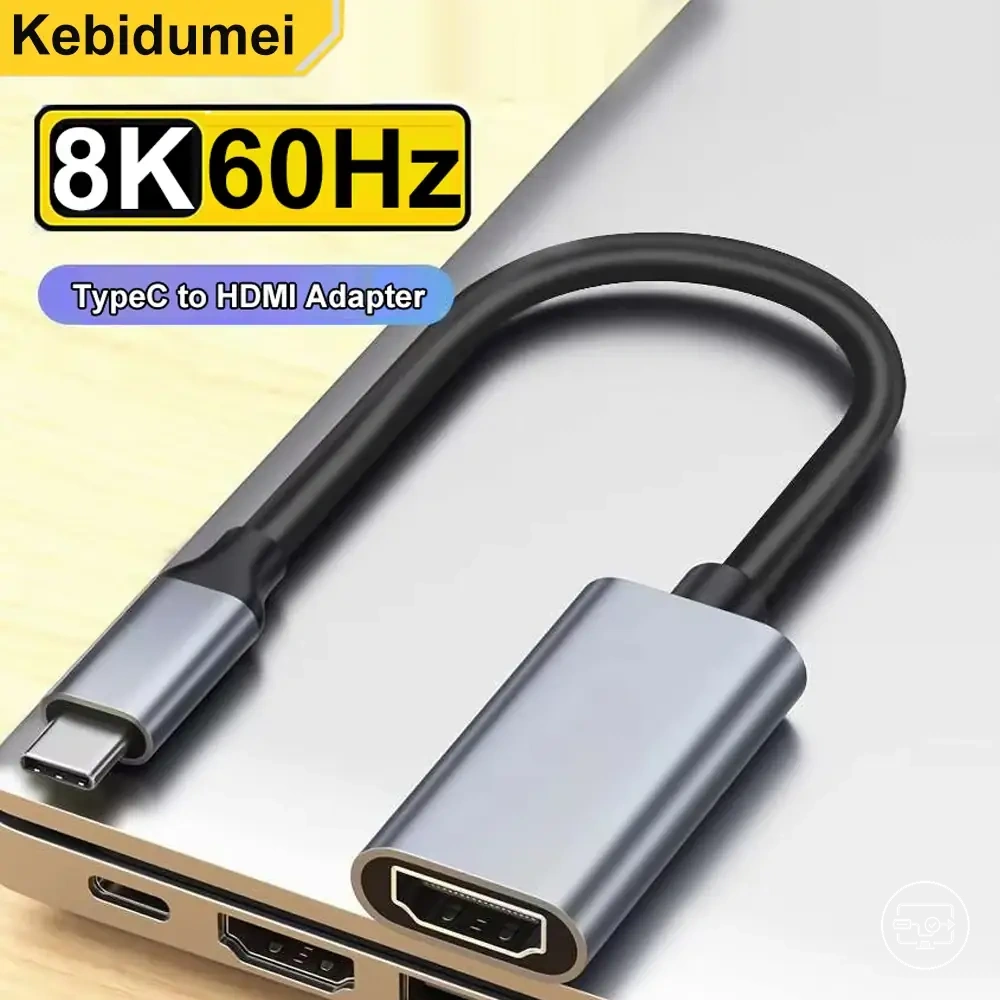
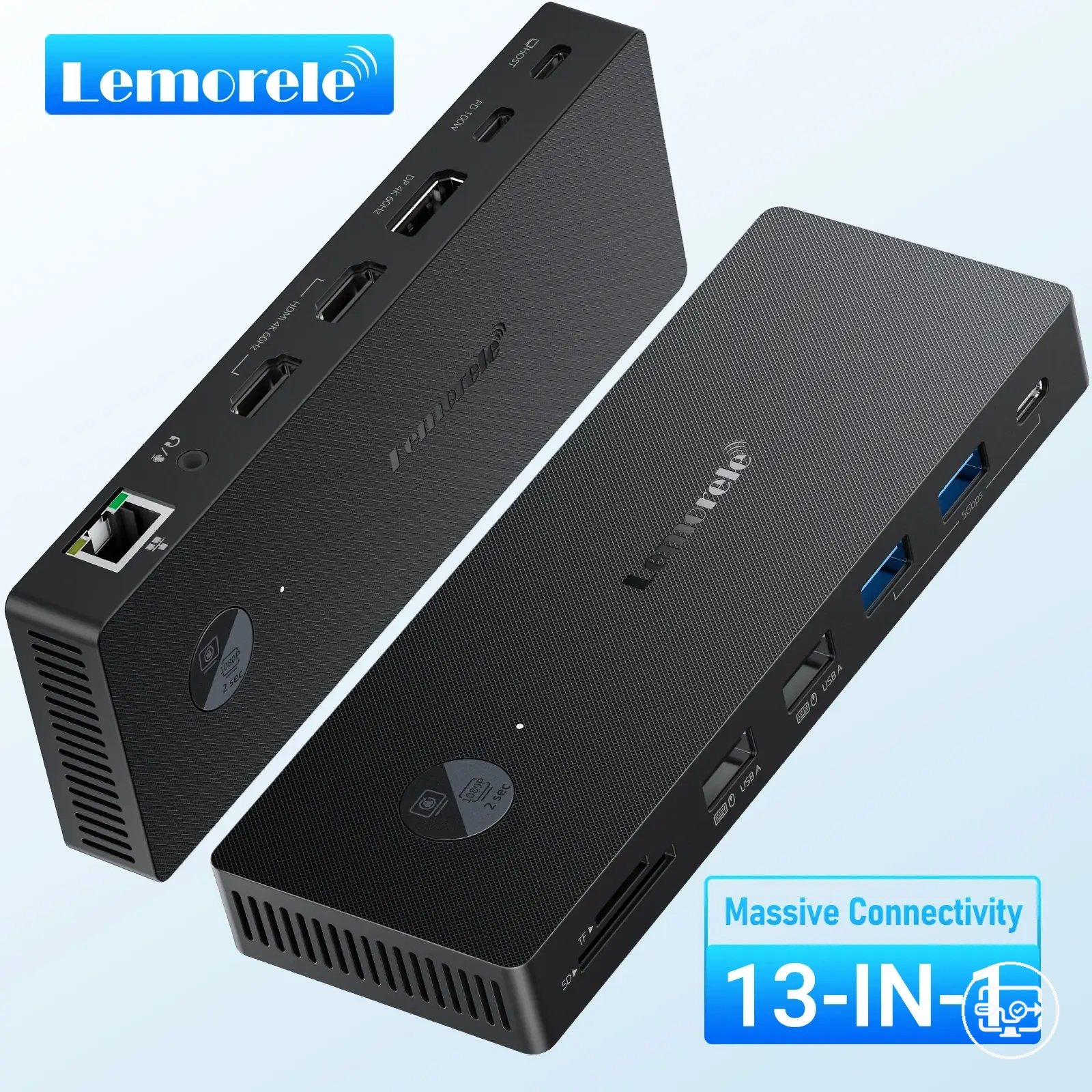
Les produits ci-dessous sont des exemples utiles pour comparer les options disponibles. Avant tout achat, vérifiez que les critères de compatibilité, les caractéristiques et les détails du produit correspondent à votre besoin.
Limites et réglages de sortie audio du téléviseur qui déterminent si le son est lu
Le comportement audio du téléviseur dépend du chemin de sortie audio sélectionné et du format audio pris en charge.
- Sélection de la sortie audio – envoie le son aux haut-parleurs du téléviseur ou à un périphérique externe ; si la sortie ne correspond pas aux enceintes connectées, l'audio peut rester silencieux.
- Réglage du format audio (PCM vs Bitstream) – une inadéquation entre le format du téléviseur et celui de la source ou du haut-parleur externe peut provoquer une distorsion ou un silence.
- Format audio d'entrée HDMI – la configuration de l'entrée pour le multicanal ou le stéréo affecte la compatibilité avec les consoles de jeu et les appareils de streaming ; un réglage incorrect peut couper le son.
- Format audio de sortie numérique – choisir Dolby Digital ou PCM pour la sortie optique ou HDMI ARC affecte la manière dont l'audio est envoyé ; un réglage incompatible peut entraîner un silence.
Contraintes audio du vidéoprojecteur et cas nécessitant un routage audio externe
Les haut-parleurs intégrés des vidéoprojecteurs sont souvent limités en puissance et en réponse en fréquence, convenant principalement aux petites salles ou aux contenus basiques. Pour les grands espaces ou les contenus cinématographiques, un routage externe via HDMI, Bluetooth ou sortie 3,5 mm peut être nécessaire.
- Haut-parleurs intégrés : présents dans de nombreux vidéoprojecteurs mais généralement de faible puissance et avec des graves peu profonds, utilisables uniquement pour un visionnage occasionnel ou la clarté vocale dans les petites pièces.
- Options de sortie audio (jack 3,5 mm, Bluetooth, HDMI ARC) : fournissent un chemin de routage vers des haut-parleurs ou des systèmes audio externes, permettant un audio utilisable pour les films et les jeux.
- Vidéoprojecteurs montés au plafond ou placés à l'arrière : même avec des haut-parleurs présents, le son peut être dirigé à l'opposé des spectateurs ; des haut-parleurs externes placés près de l'écran peuvent être un choix plus pratique pour un audio clair.
- Vidéoprojecteurs home cinéma : beaucoup omettent complètement les haut-parleurs intégrés de haute qualité, donc un audio utilisable nécessite un système audio dédié.
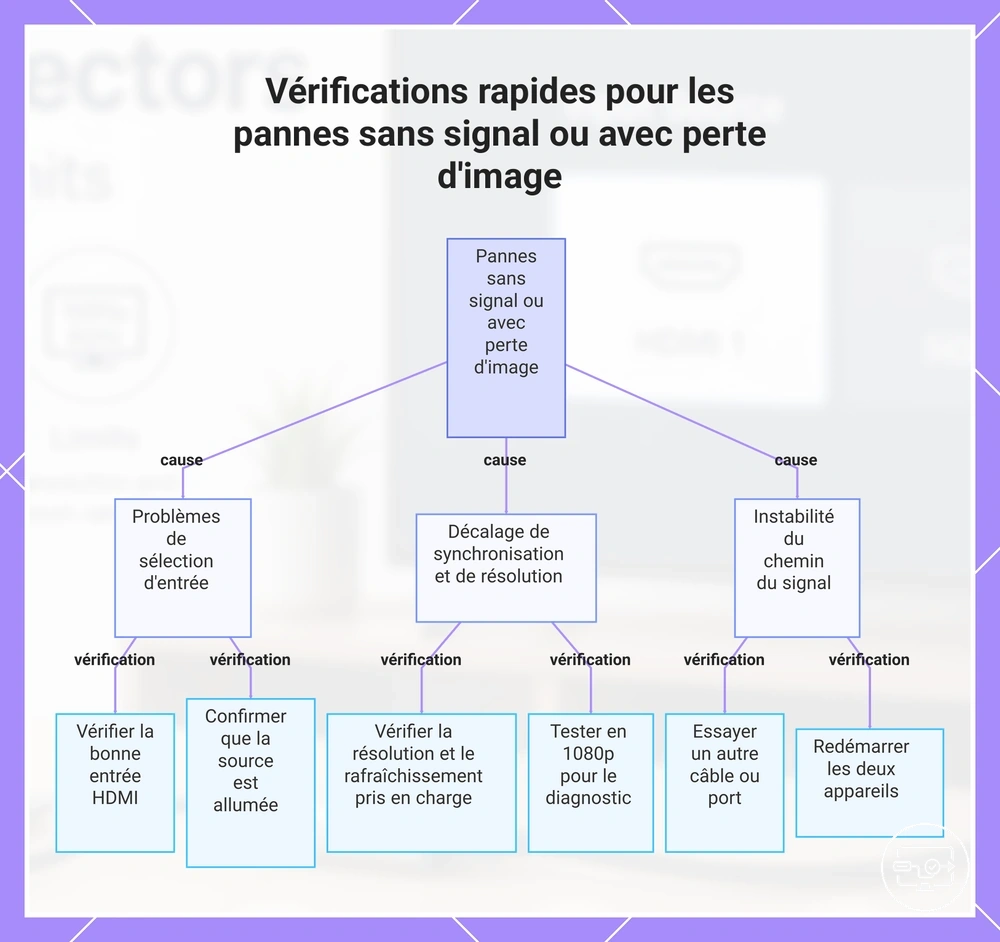
Absence de signal et pertes de connexion : vérifications d'isolement rapides spécifiques aux téléviseurs et aux vidéoprojecteurs
L'absence de signal ou les pertes de connexion sur un téléviseur ou un vidéoprojecteur proviennent généralement d'une sélection d'entrée incorrecte, d'une résolution ou d'une fréquence de rafraîchissement non prise en charge, d'une instabilité du câble ou de l'alimentation, ou d'un échec de négociation HDMI. Isolez d'abord la couche défaillante.
Les écrans utilisent la négociation EDID et la synchronisation du signal, donc des inadéquations peuvent provoquer un écran noir ou une perte intermittente. Pour les pannes de signal plus générales, consultez les itinéraires de dépannage par symptôme. Ces vérifications ordonnées isolent si le problème vient de l'écran ou de la source sans remplacer de matériel.
Effectuez ces vérifications dans l'ordre. Chacune isole si le problème est lié à la sélection d'entrée, à la synchronisation, à la stabilité du câble ou à la négociation.
- Vérifiez que l'écran est réglé sur la bonne entrée HDMI.
- Confirmez que l'appareil source est allumé et envoie activement de la vidéo.
- Vérifiez que la résolution et la fréquence de rafraîchissement de la source sont prises en charge par l'écran (de nombreux écrans acceptent le 1080p à 60 Hz).
- Testez avec un câble HDMI différent, surtout si le câble actuel est long ou non blindé.
- Effectuez un cycle d'alimentation des deux appareils : éteignez la source et l'écran, puis allumez d'abord la source, suivie de l'écran.
- Essayez un autre port HDMI sur l'écran ou la source.
Par exemple, un écran noir uniquement avec une source 4K suggère une résolution non prise en charge. Tester en 1080p confirme ou exclut cette hypothèse. Si aucune de ces étapes n'isole la couche, passez à un diagnostic spécifique aux symptômes pour un isolement plus approfondi.
Les produits ci-dessous sont des exemples utiles pour comparer les options disponibles. Avant tout achat, vérifiez que les critères de compatibilité, les caractéristiques et les détails du produit correspondent à votre besoin.
Ce graphique présente les trois grandes catégories de causes et les vérifications spécifiques pour isoler si le problème vient de l'écran ou de la source.
Causes courantes de l'absence de signal liées à la sélection d'entrée, à l'alimentation et aux synchronisations non prises en charge
Un message « pas de signal » signifie généralement que l'écran est allumé mais ne reçoit pas de signal vidéo valide, souvent en raison d'une inadéquation de négociation plutôt que d'une panne matérielle. Les déclencheurs courants se répartissent en catégories qui se chevauchent : sélection d'entrée, problème d'alimentation ou de câble, et résolution ou synchronisation non prise en charge.
- Inadéquation de la source d'entrée : Lorsque le mode d'entrée de l'écran (par exemple, HDMI 1, VGA) ne correspond pas au port actif de l'appareil, l'écran reste souvent noir et affiche « pas de signal ». Cela suggère que la source envoie un signal mais que l'écran écoute sur le mauvais canal.
- Instabilité de l'alimentation ou problème de hub/adaptateur : Un appareil alimenté via un hub ou un adaptateur avec une tension insuffisante peut perdre la détection par intermittence, ce qui fait clignoter un avertissement « pas de signal » sur l'écran. Cela suggère que la source ne maintient pas une connexion stable en raison de l'alimentation électrique.
- Câble défectueux ou desserré : Un câble HDMI endommagé ou une connexion desserrée peut empêcher le signal d'atteindre l'écran, entraînant un message « pas de signal » persistant ou clignotant. Cela suggère que la liaison physique est rompue ou dégradée.
- Résolution ou synchronisation non prise en charge : Si la source produit une résolution ou une fréquence de rafraîchissement que l'écran ne peut pas gérer (par exemple, 4K sur un vidéoprojecteur uniquement 1080p), l'écran affiche souvent un écran noir avec le message « pas de signal ». Cela suggère que le format vidéo est en dehors de la plage acceptée par l'écran.
- Appareil source éteint ou en mode veille : Lorsque l'appareil connecté ne produit pas activement de vidéo, l'écran peut ne voir aucun signal même si les câbles et l'entrée sont corrects. Cela suggère que la source doit être allumée et active.
Étapes de vérification croisée minimales pour isoler si la limitation vient de la source, de l'adaptateur ou de l'écran
Simplifiez la chaîne et testez une variable à la fois — aucun outil spécialisé requis. L'objectif est d'isoler, pas de réparer complètement.
- Isolez l'écran : simplifiez la chaîne en connectant la source directement à l'écran, en contournant l'adaptateur. Si l'écran affiche un signal, l'adaptateur est peut-être la cause de la limitation.
- Isolez la source : testez-la avec un autre écran. Une image fonctionnelle sur l'autre écran suggère que l'écran d'origine ou sa configuration est peut-être la limitation.
- Isolez l'adaptateur : utilisez-le avec une combinaison source et écran différente. Si l'adaptateur fonctionne dans une autre chaîne, la source ou l'écran d'origine est peut-être la limitation.
- Testez avec un câble différent : remplacez-le si le câble fait partie de la chaîne et observez tout changement pour isoler s'il en est la cause.
- Isolez l'entrée de l'écran : si l'écran a plusieurs entrées, testez chacune — la compatibilité peut différer.