USB-C-zu-HDMI-Kompatibilität bei Thunderbolt: Was sich ändert und was nicht
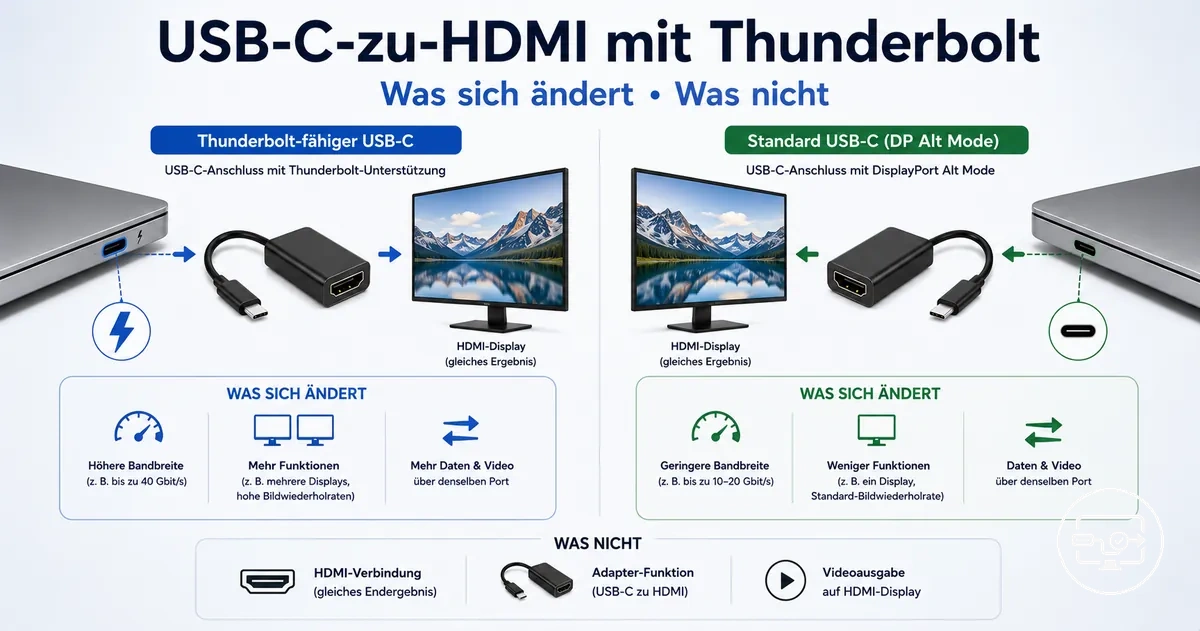
Thunderbolt kann die Wahrscheinlichkeit einer USB-C-Videoausgabe erhöhen, aber die HDMI-Ergebnisse hängen weiterhin von der Konvertierungskette ab. Der Umfang umfasst Thunderbolt-USB-C-Anschlüsse und die Bedingungen, unter denen eine HDMI-Ausgabe zu erwarten ist, wobei die USB-C-zu-HDMI-Übersicht den weiteren Kontext liefert.
Die Anschlussbezeichnung gibt den Rahmen vor: Ein Thunderbolt-USB-C-Anschluss ist zur Videoausgabe fähig, aber das Ergebnis hängt vom verwendeten Adapter oder Dock für die Konvertierung ab. Die gesamte Konvertierungskette – Anschluss, Kabel oder Adapter und Display – muss zusammenarbeiten.
- Wahrscheinlicher: Thunderbolt-USB-C-Anschlüsse unterstützen die Videoausgabe mit kompatiblen Adaptern, die den DisplayPort-Alt-Modus unterstützen.
- Nicht garantiert: Eine Thunderbolt-Kennzeichnung allein gewährleistet keine HDMI-Ausgabe; der Konvertierungspfad muss vollständig sein.
Ein Thunderbolt-Anschluss, der an einem Gerät funktioniert, kann an einem anderen möglicherweise nicht das gleiche Ergebnis liefern, da sich die Konvertierungskette mit jeder Komponente ändert, was Kompatibilitätstests an jedem Glied wichtiger macht als den Anschlusstyp allein.
Wie Thunderbolt Displayausgabe über einen USB-C-Anschluss liefert
Thunderbolt über USB-C kann Displayausgabe übertragen, indem es eine Hochgeschwindigkeits-Datenverbindung mit einem dedizierten Videoprotokoll, DisplayPort Alt Mode, kombiniert. Dadurch kann der Thunderbolt-Controller Videosignale zusammen mit Daten und Strom über den USB-C-Stecker senden. Das Displayprotokoll erreicht den Monitor dann direkt, wenn der Monitor DisplayPort unterstützt, oder erfordert einen Konvertierungsschritt für HDMI-Displays. Das folgende Diagramm kennzeichnet den Signalweg durch den USB-C-Anschluss und zeigt, wie Thunderbolt die Displayausgabe liefert.
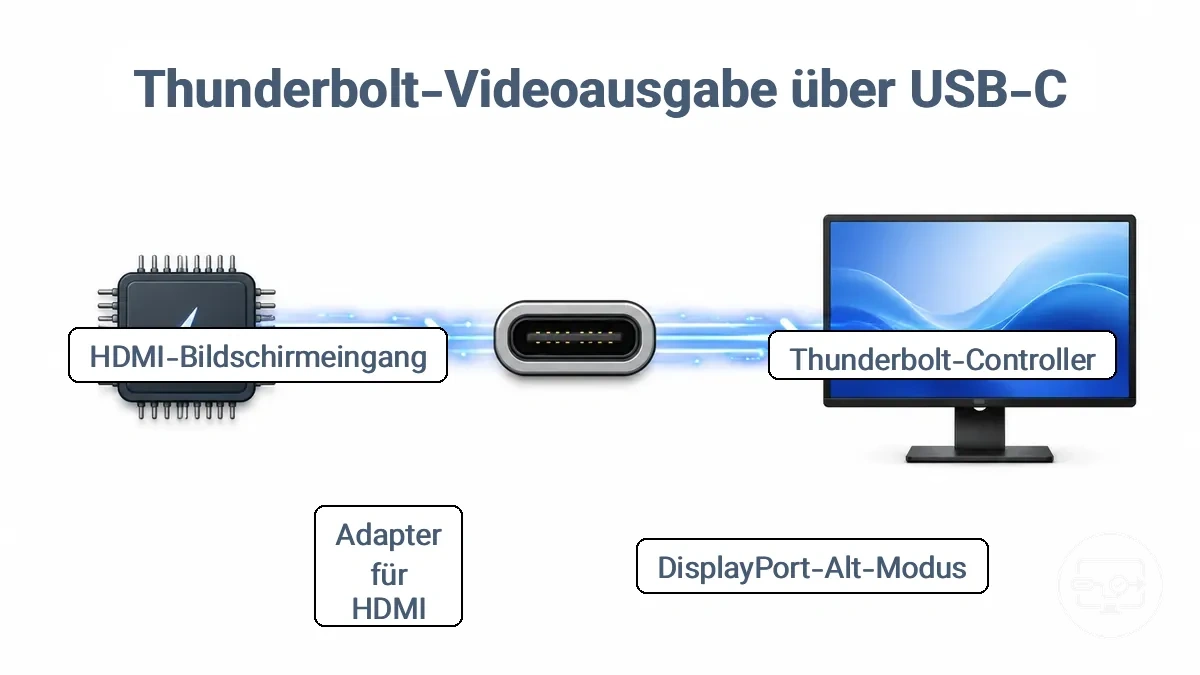
Die USB-C-Form allein garantiert keine Videofähigkeit; nur ein Thunderbolt-Anschluss oder ein USB-C-Anschluss, der DisplayPort Alt Mode unterstützt, kann Video ausgeben. Ob ein bestimmter Anschluss für die Displayausgabe geeignet ist, hängt vom Controller im Hostgerät ab, nicht vom Kabel oder Stecker. Wie Thunderbolt die Displayausgabe liefert, umfasst folgende Komponenten:
- Thunderbolt-Controller oder -Anschluss, der die Displayausgabe unterstützt
- Unterstütztes Displayprotokoll (DisplayPort Alt Mode)
- Adapter oder Konverter, falls das Display HDMI verwendet
- HDMI-Kabel, um den Adapter mit dem Monitor zu verbinden
- HDMI-Displayeingang, der das Videosignal akzeptiert
Eine ausführlichere Erklärung des DisplayPort-Alt-Mode-Protokolls finden Sie unter Alt-Mode-Grundlagen.
Was Thunderbolt ändert und was nicht für USB-C-zu-HDMI-Adapter
Thunderbolt macht HDMI-Ausgabe wahrscheinlicher, legt die Ergebnisse jedoch nicht fest. Ein Thunderbolt-Anschluss kann Video an ein HDMI-Display ausgeben, das Ergebnis hängt jedoch vom Konvertierungspfad des Adapters und den HDMI-Anforderungen des Displays ab.
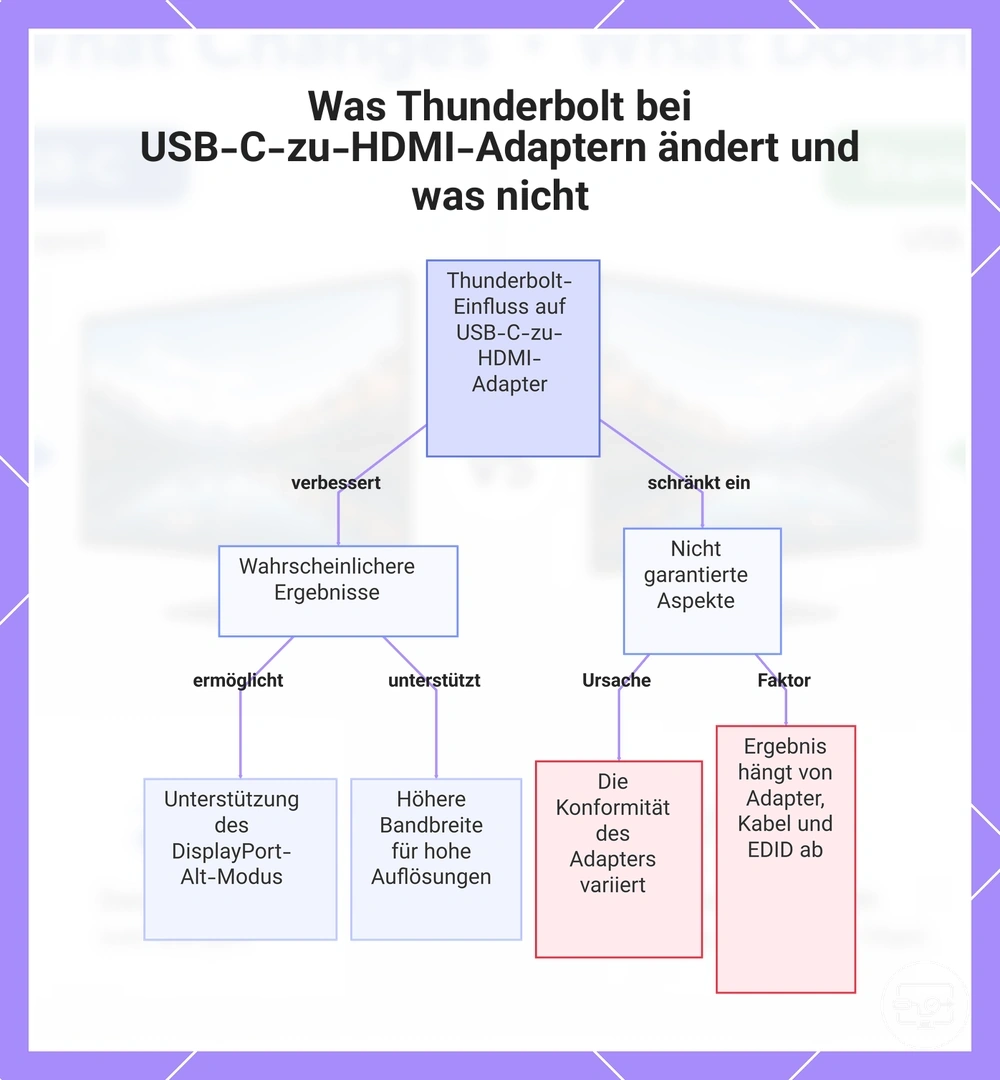
So kann derselbe Thunderbolt-Anschluss mit einem HDMI-Adapter funktionieren, mit einem anderen jedoch nicht. Die folgenden Punkte fassen zusammen, was Thunderbolt für USB-C-zu-HDMI-Adapter ändert und was nicht.
- Wahrscheinlicher: Thunderbolt-Anschlüsse unterstützen oft den DisplayPort-Alt-Modus, sodass die Videoausgabe mit vielen HDMI-Adaptern kompatibel ist. Thunderbolt-Docks verfügen oft über einen integrierten HDMI-Ausgang für einen zuverlässigen Konvertierungspfad. Die höhere Bandbreite von Thunderbolt kann hohe Auflösungen unterstützen, sofern Adapter und Display dies ebenfalls unterstützen.
- Nicht garantiert: Selbst mit einem Thunderbolt-Anschluss ist die Konformität des HDMI-Adapters mit dem Alt-Modus und den HDMI-Anforderungen des Anschlusses nicht automatisch gegeben. Einige nur für USB-C ausgelegte Adapter funktionieren aufgrund unterschiedlicher Signalstandards möglicherweise nicht korrekt mit Thunderbolt-Anschlüssen. Das Ergebnis variiert je nach Adapter, Kabelqualität und Display-EDID. Der HDMI-Ausgang eines Docks oder Hubs hängt von dessen internem Konverter ab und entspricht möglicherweise nicht der vollen Leistungsfähigkeit des Anschlusses.
Diese Grafik zeigt die wichtigsten Auswirkungen von Thunderbolt auf die Leistung von USB-C-zu-HDMI-Adaptern und hebt hervor, was wahrscheinlicher ist und was unsicher bleibt.
Was Thunderbolt für die HDMI-Ausgabe wahrscheinlicher macht
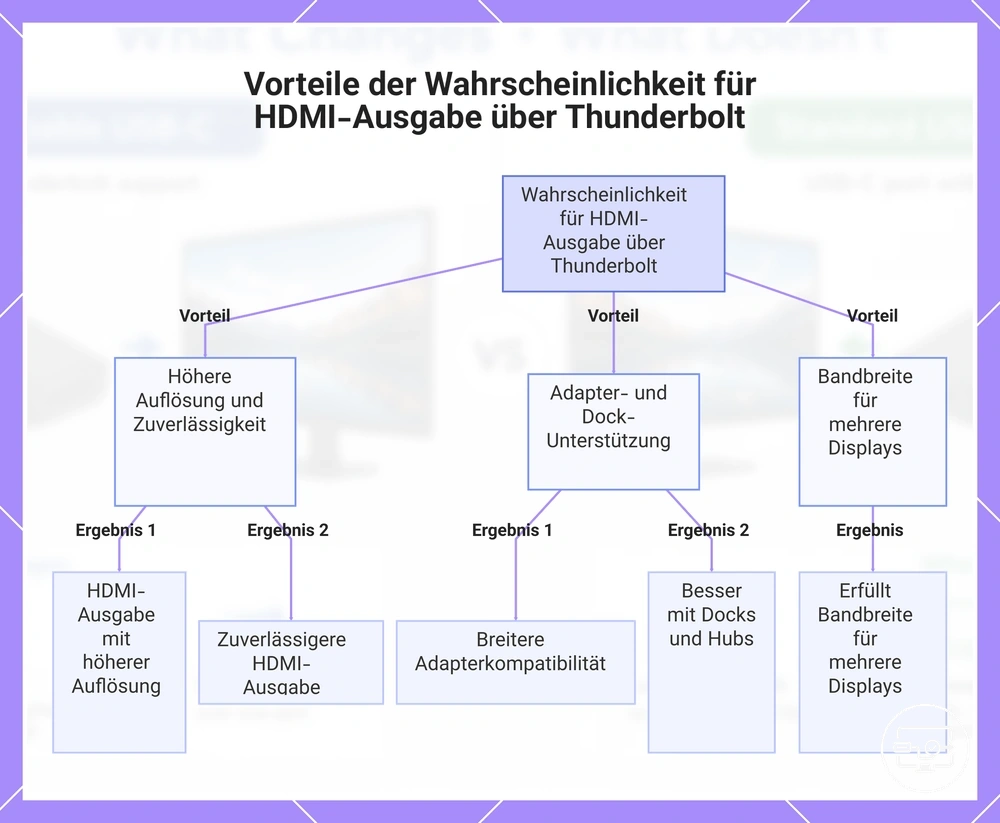
Ein Thunderbolt-fähiger Anschluss kann die HDMI-Ausgabe wahrscheinlicher machen, indem er einen Displayausgabepfad bereitstellt, der Port-Fähigkeitsblocker reduzieren kann. Die spezifischen bedingten Ergebnisse sind wie folgt.
- Kann eine HDMI-Ausgabe mit höherer Auflösung wahrscheinlicher machen.
- Kann eine größere Auswahl kompatibler HDMI-Adapter unterstützen.
- Kann eine zuverlässigere HDMI-Ausgabe bieten.
- Kann die Wahrscheinlichkeit der HDMI-Ausgabe bei Verwendung von Docks oder Hubs verbessern.
- Kann helfen, die Bandbreitenanforderungen für mehrere HDMI-Displays zu erfüllen.
Diese Grafik zeigt, wie Thunderbolt die Wahrscheinlichkeit einer HDMI-Ausgabe erhöht, indem es Auflösung, Zuverlässigkeit, Adapterkompatibilität, Dock-Unterstützung und Bandbreite für mehrere Displays verbessert.
Was Thunderbolt für HDMI weiterhin nicht garantiert
Thunderbolt allein garantiert keine HDMI-Ausgabe. Das Thunderbolt-Label zeigt Unterstützung für die Displayausgabe an, aber der spezifische HDMI-Modus, den Sie über einen Adapter erhalten, hängt von den Konvertierungsfähigkeiten des Adapters und der HDMI-Implementierung des Displays ab. Die Grenze zwischen „unterstützt Displayausgabe“ und „erzeugt den erwarteten HDMI-Modus“ besteht darin, dass die Anschlussbezeichnung nicht dasselbe ist wie der unterstützte HDMI-Modus über den Adapter.
- HDMI-Auflösung wie 4K 60Hz hängt von der Fähigkeit des Adapters ab, das DisplayPort-Signal in HDMI zu konvertieren, nicht allein von der Thunderbolt-Kennzeichnung.
- Höhere Bildwiederholraten über 60Hz hängen von der Geschwindigkeit des Adapters und der HDMI-Versionsunterstützung des Displays ab.
- HDCP-Konformität kann eher vom Adapter als allein vom Thunderbolt-Anschluss beeinflusst werden.
- Thunderbolt-Dock-Ausgabe kann sich von einer direkten Adapterverbindung unterscheiden, sodass der HDMI-Modus bei einem Dock variiert.
- HDMI-Signalformat (z. B. RGB vs. YCbCr) hängt vom Konvertierungspfad ab und wird nicht allein durch die Thunderbolt-Kennzeichnung bestimmt.
Warum die HDMI-Kompatibilität vom Konvertierungspfad abhängt und nicht von der Anschlussbezeichnung
Die HDMI-Kompatibilität über einen USB-C-Ausgang hängt hauptsächlich vom Konvertierungspfad zwischen Quelle und Display ab, nicht von der physischen Anschlussbezeichnung. Die Kette der Signalumwandlung – vom Quellausgangsprotokoll über den Adaptertyp bis hin zum HDMI-Modus – ist der bestimmende Faktor für erreichbare Auflösungen, Bildwiederholraten und Content-Schutz. Das folgende Diagramm zeigt, wo die Konvertierung typischerweise stattfindet: am Anschluss, in einem einfachen Adapter oder in einem Dock.
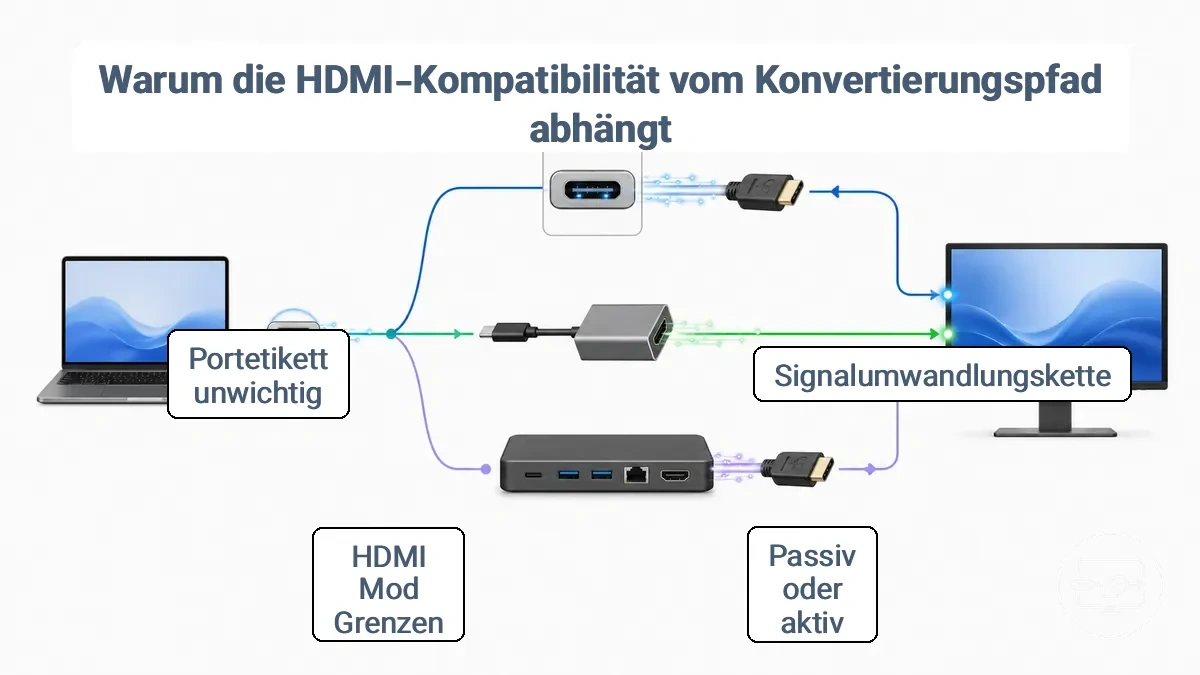
Der Adapter oder das Kabel, das die Konvertierung übernimmt, kann passiv oder aktiv sein. Ein passiver Adapter verlässt sich darauf, dass das Quellgerät ein HDMI-kompatibles Signal über einen DisplayPort-Alt-Modus ausgibt, was üblich ist, wenn der USB-C-Anschluss DP Alt Mode unterstützt und die Grafikhardware die Konvertierung intern übernehmen kann. Ein aktiver Adapter hingegen führt die Konvertierung im Adapter selbst durch und ist besser geeignet, wenn die Quelle kein fertiges HDMI-Signal ausgibt oder längere Kabelwege erforderlich sind. Diese beiden Konvertierungstypen beeinflussen, welchen HDMI-Modus die Verbindung aufrechterhalten kann – zum Beispiel, ob sie 4K bei 60Hz erreichen kann oder auf niedrigere Auflösungen beschränkt ist.
Der Ort der Konvertierung verschiebt sich auch bei Verwendung eines Docks oder Hubs anstelle eines einfachen Adapters. Ein Dock kann die Protokollkonvertierung vorgelagert übernehmen, wodurch sich der Punkt in der Kette, an dem das Signal umgewandelt wird, verschiebt. Da die HDMI-Kompatibilität vom Konvertierungspfad abhängt, ist es wichtig, die wichtigsten Variablen vor der Auswahl eines Kabels oder Adapters zu identifizieren.
Konvertierungsvariablen für jedes USB-C-zu-HDMI-Setup:
- Quellausgangsprotokoll (DisplayPort Alt Mode, Thunderbolt oder proprietär)
- Adapter-Konvertierungstyp (passiv vs. aktiv)
- HDMI-Modus-Erwartungen (z. B. 4K 60Hz, HDR-Unterstützung)
- Display-Eingangsfähigkeiten (HDMI-Version, EDID-Grenzen)
- Kabeleinschränkungen (Länge, Bandbreitenbewertung, Kabelqualität)
- Mehrfachdisplay-Vorhaben (Daisy-Chaining vs. unabhängige Streams)
Anschlussbezeichnung vs. Konvertierungspfad:
- Anschlussbezeichnung: Gibt einen USB-C-Anschluss an, garantiert aber keine HDMI-Fähigkeiten.
- Konvertierungspfad: Die Kette aus Protokollausgabe, Adaptertyp und HDMI-Modus, die erreichbare Auflösungen, Bildwiederholraten und Content-Schutz steuert.
DisplayPort-Signalisierung vs native HDMI-Signalisierung und warum Adapter sich unterscheiden
DisplayPort-Signalisierung und HDMI-Signalisierung basieren auf unterschiedlichen Übertragungsmethoden. Dieser Unterschied erfordert eine Konvertierung, entweder über einen aktiven Adapter oder über einen Dual-Mode-Ausgang, weshalb sich Adapter unterscheiden. Die DisplayPort-basierte Ausgabe unterscheidet sich von den HDMI-Signalisierungserwartungen in diesen folgenden Punkten:
- DisplayPort-Signalisierung überträgt paketierte Daten über 1–4 differentielle Leitungen; HDMI-Signalisierung setzt einen festen TMDS-Datenstrom mit einem separaten Taktsignal voraus.
- DisplayPort-Signalisierung erfordert, dass Quelle und Display bei jeder Verbindung die Link-Rate und Lane-Anzahl aushandeln; HDMI-Signalisierung arbeitet mit einer vorbestimmten Taktfrequenz, die an das Videoformat gebunden ist.
- DisplayPort-Signalisierung stellt einen Hilfskanal für EDID, Steuerung und Link-Management bereit; HDMI-Signalisierung setzt separate DDC-Leitungen (I²C) für EDID und CEC ein.
- DisplayPort-Signalisierung kann mehrere unabhängige Videoströme (MST) über ein einziges Kabel unterstützen, wenn beide Enden dies unterstützen; HDMI-Signalisierung überträgt in der Regel einen einzelnen Videostrom, sofern keine speziellen Funktionen zum Einsatz kommen.
- DisplayPort-Signalisierung über USB-C- oder Thunderbolt-Anschlüsse erfordert eine aktive Konvertierung, wenn der Quelle der Dual-Mode (DP++) fehlt, was die Kompatibilität passiver Adapter einschränkt.
HDMI-Version, HDCP und Chipsatzlimits, die die tatsächlichen Ergebnisse beeinflussen
Video kann über eine USB-C-zu-HDMI-Verbindung abgespielt werden, aber dennoch unerwartete Ergebnisse liefern, wenn HDMI-Version, HDCP-Schutz oder Chipsatzlimits das Signal vor dem Erreichen des Displays begrenzen. Beispielsweise kann 4K-Auflösung mit 30Hz statt der erwarteten 60Hz funktionieren, oder geschützte Inhalte können auf einem Fernseher nicht abgespielt werden, während einfaches Video auf einem anderen durchkommt. Die wichtigsten Limits, die die tatsächlichen Ergebnisse beeinflussen, lassen sich in folgende Gruppen einteilen.
- HDMI-Modus- und Versionslimits: Der Adapter-Chipsatz kann den maximal unterstützten HDMI-Modus begrenzen. Beispielsweise kann ein Chipsatz, der nur den HDMI-1.4-Modus aushandelt, die 4K-Ausgabe auf 30Hz begrenzen, selbst wenn sowohl Quelle als auch Display 4K bei 60Hz unterstützen.
- Einschränkungen bei der Wiedergabe geschützter Inhalte: Die HDCP-Authentifizierung kann am Adapter fehlschlagen und die Wiedergabe geschützter Inhalte blockieren, selbst wenn einfaches Video funktioniert. Dies kann zu einem schwarzen Bildschirm führen oder die Wiedergabe auf eine niedrigere Auflösung zwingen, selbst wenn die Verbindung ansonsten funktioniert.
- Chipsatz- und Firmware-Limits: Der Chipsatz des Adapters oder Docks hat oft feste Bandbreitengrenzen oder eine unvollständige Handshake-Logik, die die Kompatibilität mit bestimmten Displays einschränken kann. Manche Chipsätze unterbrechen die Verbindung beim Wechsel zwischen geschützten und ungeschützten Inhalten. Firmware-Fehler können je nach Displaymodell zu zeitweiligem Signalverlust oder Auflösungsbegrenzungen führen.
Thunderbolt 3, Thunderbolt 4 und USB4: Markenerwartungen für HDMI
Thunderbolt 3, Thunderbolt 4 und USB4: Die Markenerwartungen für HDMI bieten eine Grundlage, aber die Bezeichnung allein entscheidet nicht über das Ergebnis. Diese Grafik zeigt, wie die Bezeichnungen als Hinweise dienen und warum die Konvertierungskette letztlich das HDMI-Ergebnis bestimmt.
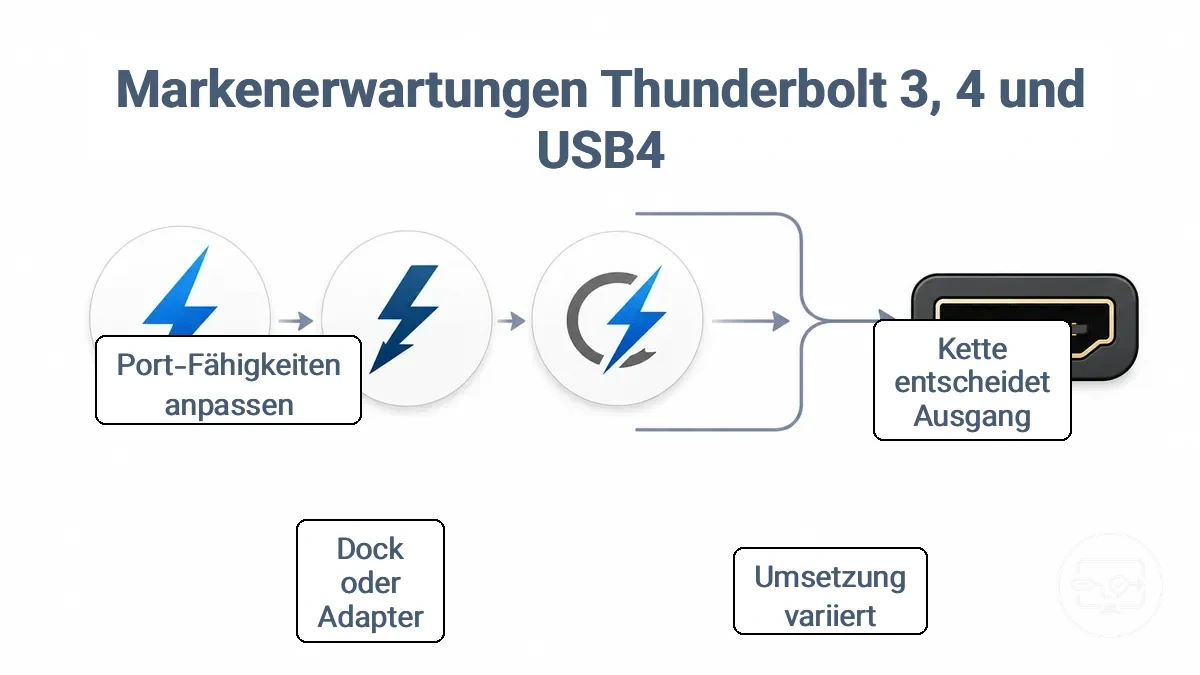
Thunderbolt 3, Thunderbolt 4 und USB4 sind Konnektivitätsbezeichnungen, die jeweils einen Fähigkeitsrahmen definieren. Dieser Rahmen umfasst typischerweise die Displayunterstützung, aber die tatsächliche HDMI-Ausgabe variiert je nach Implementierung und Konvertierungskette.
Diese Tabelle vergleicht die Erwartungshinweise der drei Bezeichnungen und zeigt, was das HDMI-Ergebnis weiterhin bestimmt.
| Bezeichnung | Typischer Erwartungshinweis | Was das HDMI-Ergebnis weiterhin bestimmt |
|---|---|---|
| Thunderbolt 3 | Der Anschluss unterstützt oft mindestens ein 4K-Display; einige Implementierungen unterstützen zwei Displays. | Unterstützung durch Dock oder Adapter und ob der Anschluss dem vollständigen Thunderbolt-3-Funktionsumfang entspricht. |
| Thunderbolt 4 | Die Bezeichnung signalisiert typischerweise die Ausgabe auf zwei Displays oder eine höhere Einzeldisplay-Auflösung. | Der verwendete Adapter und die Kompatibilität des Displays mit dem Konvertierungspfad. |
| USB4 | Die Bezeichnung zeigt USB-C-Konnektivität mit variabler Bandbreite und optionaler Displayunterstützung an; die Implementierung variiert. | Adapter oder Dock müssen den tatsächlichen Fähigkeiten des Anschlusses entsprechen, die je nach Hersteller variieren. |
Was zwischen Thunderbolt 3 und Thunderbolt 4 für die HDMI-Ausgabe normalerweise gleich bleibt
Für die HDMI-Ausgabe teilen Thunderbolt 3 und Thunderbolt 4 normalerweise dieselben Grundlagen. Die Konvertierungsgrenzen und die Abhängigkeit von Adaptern bleiben über beide Generationen hinweg konsistent.
- USB-C-Anschluss: normalerweise gleich.
- Adapteranforderung: DisplayPort-Alt-Mode-Unterstützung ist normalerweise erforderlich.
- Bandbreite: 40 Gbps sind normalerweise für eine einzelne 4K-60-Hz-HDMI-Ausgabe verfügbar.
- Audio- und Video-Durchschleifung: normalerweise bei Konvertierung auf HDMI unterstützt.
- Auswirkung des Kabeltyps: normalerweise gleich, abhängig von der Kabellänge.
Wann USB4 wie Thunderbolt aussieht und wann nicht
Ob ein USB4-Anschluss sich wie Thunderbolt verhält, hängt von der Implementierung ab. Hersteller können einen optionalen Fähigkeitssatz enthalten, der die Thunderbolt-ähnliche Displayausgabe und die Kompatibilität von HDMI-Adaptern steuert, sodass USB4 auf einem Gerät wie Thunderbolt aussehen kann, auf einem anderen jedoch nicht.
Ein USB4-Anschluss kann auf einem Laptop, der vollständiges PCIe-Tunneling, DisplayPort-Unterstützung und Abwärtskompatibilität bietet, identisch mit Thunderbolt funktionieren. Das gleiche Kabel und der gleiche Adapter können auf einem anderen Gerät, das einen eingeschränkteren Fähigkeitssatz verwendet, kein Displaysignal erzeugen.
Wann USB4 wie Thunderbolt aussieht:
- Kann eine hochauflösende Displayausgabe über einen kompatiblen HDMI-Adapter unterstützen.
- Kann eine konsistente Bandbreite für Video und Daten über ein einzelnes USB-C-Kabel bieten.
- Enthält die optionale Abwärtskompatibilität zu Thunderbolt 3, die eine direkte Verbindung mit Thunderbolt-Docks ermöglicht.
Wann nicht:
- Verwendet einen eingeschränkten Fähigkeitssatz, der PCIe-Tunneling oder DisplayPort-Unterstützung weglässt.
- Kann erfordern, dass der HDMI-Adapter auf USB3-Fallback angewiesen ist, was die Videoqualität beeinträchtigen oder die Auflösung einschränken kann.
Thunderbolt-Docks, USB-C-Hubs und Adapter: Kompatibilitätsanforderungen für HDMI
Die Wahl zwischen einem Dock, Hub oder Adapter für die HDMI-Ausgabe hängt von der Anzahl der benötigten Displays und dem Ort der Videokonvertierung ab. Der Konvertierungsort – im Gerät oder in einem separaten Kabel – beeinflusst die Auflösungsunterstützung und die Kompatibilität mit zwei Monitoren.
Die Ausgabearchitektur – native HDMI-Anschlüsse (Dock) oder USB-C-Ausgang, der einen separaten Adapter benötigt (Hub/Adapter) – bestimmt die maximale Auflösung und die Unterstützung für zwei Monitore. Docks mit dedizierten HDMI-Anschlüssen können direkt zwei 4K-60Hz-Monitore ansteuern, wenn der Host genügend Bandbreite bereitstellt. Hubs und Adapter, die auf den DisplayPort Alternate Mode angewiesen sind, können die Ausgabe auf einen einzelnen Monitor oder niedrigere Auflösungen beschränken, abhängig von der Grafikfähigkeit des Hosts und der USB-C-Implementierung.
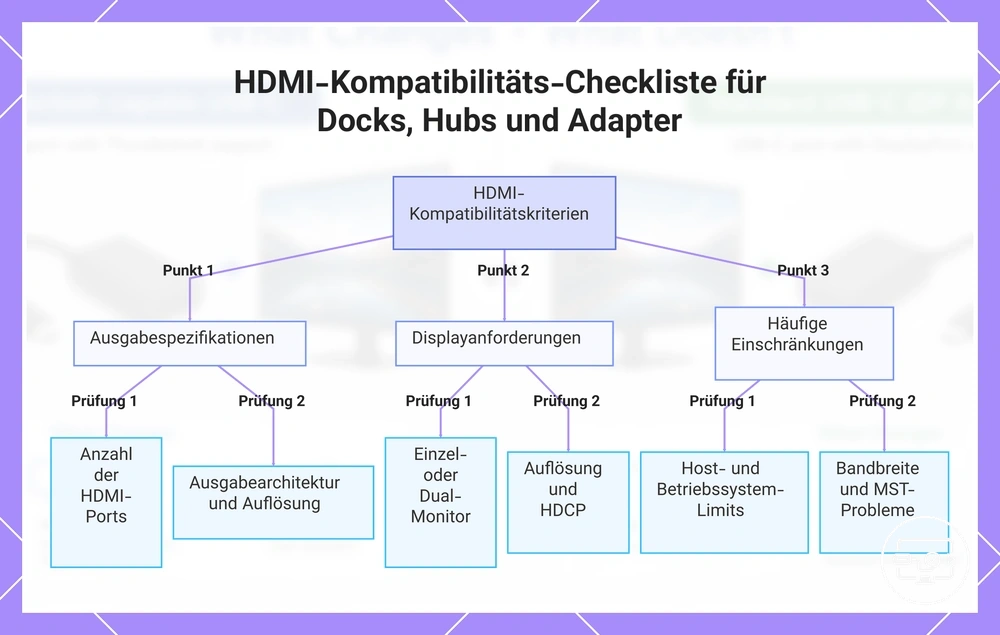
Diese Checkliste gruppiert die wichtigsten Kriterien nach Ausgabetyp, Displayanforderungen und häufigen Einschränkungen, um die Kompatibilitätsanforderungen für HDMI in Ihrem Setup zu überprüfen.
- Ausgänge
- Anzahl der verfügbaren HDMI-Ausgänge (einfach, doppelt oder mehr)
- Ausgabearchitektur: native HDMI-Anschlüsse (Dock) vs. USB-C-Ausgang, der einen separaten Adapter benötigt (Hub/Adapter)
- Maximale Auflösung und Bildwiederholrate pro Ausgang
- Displayanforderungen
- Einzel- oder Zweimonitor-Setup erforderlich
- Zielauflösung wie 4K 60Hz und HDCP-Konformität für geschützte Inhalte
- Einschränkungen
- Hardware-Limits des Hosts: z. B. beschränken einige Laptops die Anzahl externer Displays auf eines
- Betriebssystem- oder Software-Einschränkungen: macOS unterstützt MST für erweiterte Desktops über Docks nicht
- Bandbreitenteilung: Der Anschluss mehrerer Displays über eine einzige USB-C-Verbindung kann die verfügbare Auflösung reduzieren
Docks mit mehreren Ausgängen können zusätzliche Einschränkungen mit sich bringen – wie die Bandbreitenzuweisung oder MST-Unterstützung –, die einzelne Adapter in der Regel vermeiden. Für einen detaillierten Vergleich der Bauformen lesen Sie unseren Leitfaden zur Passende Lösung auswählen.
Diese Grafik gruppiert die wichtigsten Kriterien – Ausgabespezifikationen, Displayanforderungen und häufige Einschränkungen –, um die HDMI-Kompatibilität bei der Wahl zwischen einem Dock, einem Hub oder einem Adapter zu überprüfen.
Dock-HDMI-Ausgänge vs. USB-C-Displayausgänge und was das ändert
Der Kompatibilitätsunterschied zwischen einem Dock-HDMI-Ausgang und einem USB-C-Displayausgang liegt darin, wo die Videosignalkonvertierung stattfindet. Ein Dock-HDMI-Ausgang enthält typischerweise einen dedizierten HDMI-Sender im Dock, sodass das Signal bereits natives HDMI ist. Ein USB-C-Ausgang sendet Video dagegen oft als DisplayPort-Signale über den Alt-Mode, was einen Adapter oder ein Kabel zur Konvertierung auf HDMI erfordert – diese Konvertierung kann unterstützte HDMI-Funktionen einschränken, während ein nativer HDMI-Pfad diese Grenzen vermeidet.
- Änderung: Die Konvertierung erfolgt bei HDMI-Ausgängen im Dock, bei USB-C-Ausgängen jedoch im Adapter oder Kabel.
- Weiterhin eingeschränkt: Die Konvertierungsgrenzen des Adapters schränken unterstützte HDMI-Funktionen wie Bildwiederholrate und HDR ein, abhängig von dessen Bandbreite und Fähigkeiten.
- Änderung: Selbst wenn eine USB-C-Dockingstation die Konvertierung intern übernimmt, bleibt der Ausgang nicht-nativ und weiterhin Konvertierungseinschränkungen unterworfen.
- Weiterhin eingeschränkt: Signaleinschränkungen können bei längeren Kabeln oder mehreren Displays auftreten und die Gesamtleistung beeinträchtigen.
Auflösung, Bildwiederholrate und Grenzen bei mehreren Displays an Thunderbolt
Die Auflösung, Bildwiederholrate und Anzahl der Displays, die Sie über eine Thunderbolt-Verbindung erhalten, hängen von der gesamten Hardwarekette ab, nicht nur von der Anschlussbezeichnung. Das Dock, der Adapter, das Kabel und das Display beeinflussen jeweils die praktische Grenze.
Bei einem Zweimonitor-Setup mit dem Ziel 4K bei 60Hz hängt das Erreichen dieses Ergebnisses oft davon ab, ob das System zwei 4K-Displays über einen einzelnen Thunderbolt-Anschluss unterstützt oder zusätzliche Dock-Fähigkeiten benötigt werden. Die Erwartungen an ein einzelnes Display sind in der Regel leichter zu erfüllen, aber das Hinzufügen weiterer Displays oder höherer Bildwiederholraten macht die Kettenbeschränkungen deutlicher sichtbar. Die Tabelle gibt einen Überblick über die üblichen Grenzen für jedes Ziel in Bezug auf Auflösung, Bildwiederholrate und Anzahl der Displays.
| Ziel | Typischer limitierender Faktor | Beobachtung |
|---|---|---|
| Einzelnes 4K bei 60Hz | Kompatibilität von Thunderbolt-Kabel und Dock | Kann direkt funktionieren; ältere Kabel können auf 30Hz reduzieren |
| Zwei 4K bei 60Hz | Anzahl der DisplayPort-Lanes vom Host zum Dock | Kann ein Thunderbolt-Dock erfordern; mit einem USB-C-Dock kann die Auflösung auf 4K 30Hz fallen |
| Drei Displays (z. B. je 4K) | Unterstützung des Host-Chipsatzes (drei Displays sind optional) | Das dritte Display wird möglicherweise nicht erkannt, wenn der Host die Anzahl externer Displays auf zwei begrenzt |
| 4K bei hoher Bildwiederholrate (144Hz+) | Bandbreite der Thunderbolt-Generation und Kabelqualität | Kann auf 60Hz fallen, wenn die Bandbreite nicht ausreicht oder das Kabel nicht für die volle Geschwindigkeit ausgelegt ist |
Thunderbolt-spezifische USB-C-zu-HDMI-Kompatibilitätsprüfung vor dem Kauf
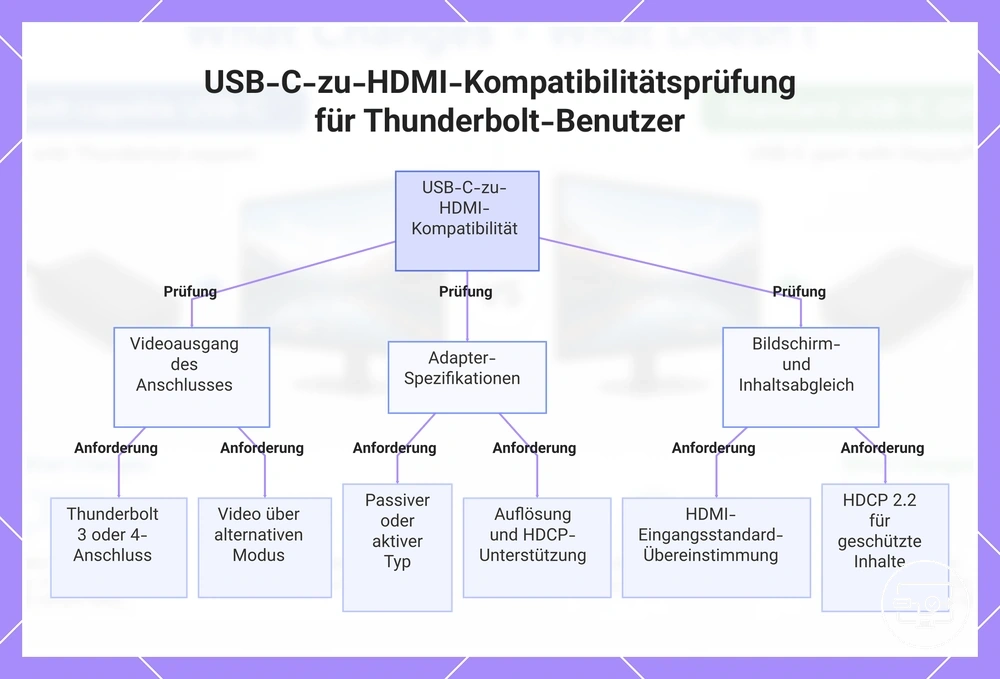
Vergewissern Sie sich, dass Ihr Thunderbolt-Anschluss Video über den USB-C-Alt-Modus ausgeben kann. Nutzen Sie diese Kompatibilitätsprüfung vor dem Kauf, um jede Anforderung zu bestätigen.
- Bestätigen Sie, dass Ihr Gerät über einen Thunderbolt-3- oder Thunderbolt-4-Anschluss verfügt.
- Überprüfen Sie, ob der USB-C-Anschluss an Ihrem Adapter oder Kabel Videoausgabe unterstützt.
- Manche USB-C-Anschlüsse sind reine Datenanschlüsse und leiten möglicherweise kein Videosignal weiter.
- Ermitteln Sie, ob ein passiver oder aktiver Adapter für Ihr Setup richtig ist.
- Ein passives USB-C-zu-HDMI-Kabel kann funktionieren, ein aktiver Adapter kann jedoch notwendig sein.
- Prüfen Sie, ob der Adapter oder das Kabel die benötigte Auflösung unterstützt, z. B. 4K bei 60Hz.
- Nicht alle Adapter unterstützen hohe Bildwiederholraten oder höhere Auflösungen.
- Stellen Sie sicher, dass der HDMI-Eingang Ihres Displays mit dem Ausgangsstandard des Adapters übereinstimmt (z. B. HDMI 2.0 oder 2.1).
- Ältere HDMI-Eingänge können die Auflösung oder Bildwiederholrate einschränken.
- Wenn Sie geschützte Inhalte von Streaming-Diensten abspielen möchten, überprüfen Sie, ob der Adapter HDCP 2.2 oder höher unterstützt.
- Ohne HDCP-Konformität wird Video möglicherweise nicht angezeigt.
- Passen Sie den Adaptertyp (Kabel, Dongle oder Dock/Hub) an die Fähigkeiten Ihres Thunderbolt-Anschlusses an.
- Ein Thunderbolt-Dock kann mehrere Displays ansteuern, während ein einfaches Kabel möglicherweise nur einen einzelnen Bildschirm spiegelt.
Um die Videoausgabefähigkeit Ihres Anschlusses weiter zu überprüfen, USB-C-Port zuerst prüfen.
Diese Grafik zeigt die drei wichtigsten Anforderungskategorien, die vor dem Kauf eines Thunderbolt-USB-C-zu-HDMI-Adapters oder -Kabels zu überprüfen sind.
Thunderbolt-zu-HDMI-Kompatibilität: Häufig gestellte Fragen
Frage: Funktioniert ein Thunderbolt-Anschluss mit einem handelsüblichen HDMI-Adapter?
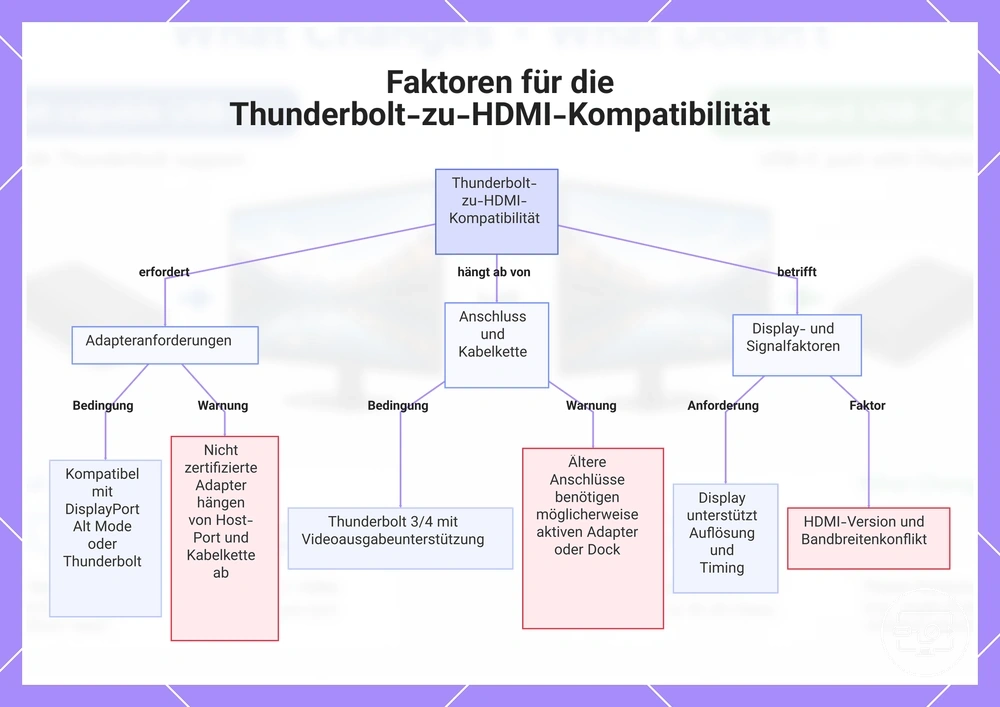
Antwort: Er funktioniert, wenn der Adapter den DisplayPort-Alt-Mode oder Thunderbolt 3/4 unterstützt. Der Konvertierungspfad hängt jedoch von der Kette aus Adapter, Kabel und Anschlussaushandlung ab. Fehlt dem Adapter die Thunderbolt-Zertifizierung, hängt das Ergebnis vom Host-Anschluss und der Kabelkette ab.
Frage: Ist ein Thunderbolt-zu-HDMI-Adapter dasselbe wie ein USB-C-zu-HDMI-Adapter?
Antwort: Sie verwenden denselben physischen Stecker. Die Kompatibilität hängt vom internen Chipsatz des Adapters und der Fähigkeit des Anschlusses ab. USB-C-Adapter funktionieren häufig an Thunderbolt-Anschlüssen, wenn sie den DisplayPort-Alt-Mode unterstützen. Der Unterschied ist relevant, wenn der Adapter auf Thunderbolt-spezifische Protokolle anstatt auf eine Standard-Videokonvertierung angewiesen ist.
Frage: Funktioniert ein HDMI-Adapter an jedem Thunderbolt-Anschluss meines Mac?
Antwort: Er funktioniert an Thunderbolt-3- oder -4-Anschlüssen, die Videoausgabe unterstützen. Das Ergebnis hängt davon ab, ob das System den Adapter als Anzeigegerät erkennt. Manche älteren Thunderbolt-Anschlüsse erfordern möglicherweise einen aktiven Adapter oder ein Dock für eine zuverlässige HDMI-Ausgabe.
Frage: Warum funktioniert mein Thunderbolt-zu-HDMI-Setup an einem Display, an einem anderen aber nicht?
Antwort: Das Setup funktioniert, wenn das Display die vom Adapter gesendete Auflösung und das Timing unterstützt. Der Konvertierungspfad kann fehlschlagen, wenn das zweite Display eine andere HDMI-Version oder Bandbreite erfordert. Es hängt oft von der Kabellänge und der Fähigkeit des Adapters ab, das Signal mit diesem spezifischen Display auszuhandeln.
Frage: Ändert ein Thunderbolt-Dock die Funktionsweise der HDMI-Kompatibilität?
Antwort: Ein Dock fügt einen zusätzlichen Konvertierungsschritt hinzu. Die Kompatibilität hängt davon ab, ob der interne Videocontroller des Docks die HDMI-Ausgabe unterstützt. Das Ergebnis wird unterstützt, wenn das Dock das Videosignal ohne erneute Kodierung durchleitet. Ist das Dock für DisplayPort ausgelegt, kann ein zusätzlicher Adapter für HDMI erforderlich sein.
Frage: Kann ich über einen Thunderbolt-zu-HDMI-Adapter 4K mit 60Hz erreichen?
Antwort: Das hängt davon ab, ob der Adapter HDMI 2.0 oder höher unterstützt und ob der Thunderbolt-Anschluss ausreichend Videobandbreite bereitstellt. Viele Thunderbolt-3- und -4-Anschlüsse können 4K bei 60Hz liefern, wenn Adapter und Kabel den erforderlichen Standard erfüllen. Das Ergebnis hängt von der Spezifikation des Adapters ab; mit HDMI 1.4 wird 4K bei 60Hz möglicherweise nicht unterstützt.
Frage: Beeinträchtigt der Konvertierungspfad von Thunderbolt zu HDMI die Videoqualität?
Antwort: Der Konvertierungspfad ist normalerweise transparent, wenn der Adapter DisplayPort-Signale direkt auf HDMI abbildet. Die Qualität hängt davon ab, dass der Chipsatz des Adapters Artefakte oder Bildausfälle vermeidet.
Frage: Was sollte ich prüfen, wenn mein Thunderbolt-Anschluss kein HDMI über den Adapter ausgibt?
Antwort: Ob ein Thunderbolt-Anschluss HDMI über einen Adapter ausgibt, hängt davon ab, ob der Anschluss Videoausgabe unterstützt, was bei Thunderbolt 3 und neuer typisch ist. Der Adapter muss den DisplayPort-Alt-Mode oder die Thunderbolt-Standards unterstützen. Das Ergebnis hängt auch davon ab, dass Kabel und Display korrekt angeschlossen sind.
Dieses Diagramm zeigt die wichtigsten Bedingungen für die Thunderbolt-zu-HDMI-Kompatibilität, einschließlich Adapterkonformität, Anschlussfähigkeiten und Displayunterstützung.