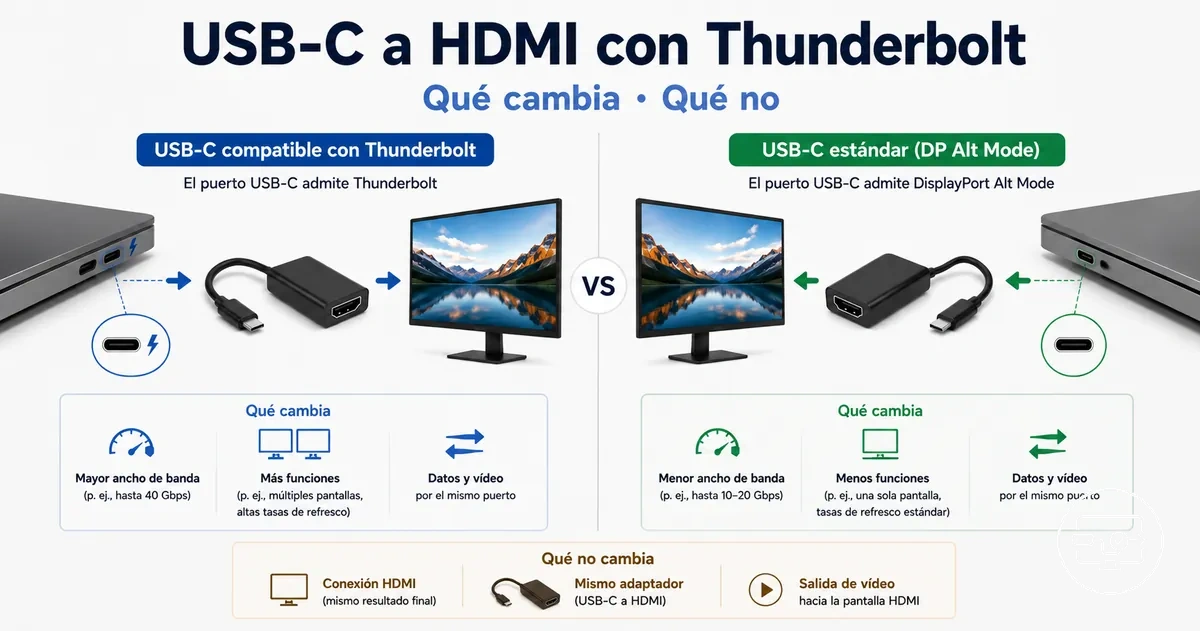
Compatibilidad USB-C a HDMI con Thunderbolt: qué cambia y qué no
Thunderbolt puede aumentar la probabilidad de salida de video por USB-C, pero los resultados de HDMI aún dependen de la cadena de conversión. El alcance cubre los puertos USB-C Thunderbolt y las condiciones bajo las cuales se puede esperar salida HDMI, con el hub de compatibilidad USB-C a HDMI proporcionando el contexto más amplio.
La etiqueta del puerto establece el marco de decisión: un puerto USB-C Thunderbolt es capaz de emitir video, pero el resultado depende del adaptador o base utilizados para la conversión. Toda la cadena de conversión —puerto, cable o adaptador y pantalla— debe funcionar en conjunto.
- Más probable: Los puertos USB-C Thunderbolt admiten salida de video con adaptadores compatibles que soporten DisplayPort Alt Mode.
- No garantizado: La etiqueta Thunderbolt por sí sola no asegura la salida HDMI; la ruta de conversión debe estar completa.
Un puerto Thunderbolt que funciona en un dispositivo puede no producir el mismo resultado en otro porque la cadena de conversión cambia con cada componente, lo que hace que las pruebas de compatibilidad en cada eslabón sean más importantes que el tipo de puerto por sí solo.
Cómo Thunderbolt ofrece salida de video a través de un puerto USB-C
Thunderbolt sobre USB-C puede transportar salida de video al combinar una conexión de datos de alta velocidad con un protocolo de video dedicado, DisplayPort Alt Mode, lo que permite que el controlador Thunderbolt envíe señales de video a través del conector USB-C junto con datos y alimentación. El protocolo de video llega entonces al monitor directamente si el monitor admite DisplayPort, o requiere un paso de conversión para pantallas HDMI. El siguiente diagrama etiqueta la ruta de la señal a través del puerto USB-C, mostrando cómo Thunderbolt ofrece salida de video.
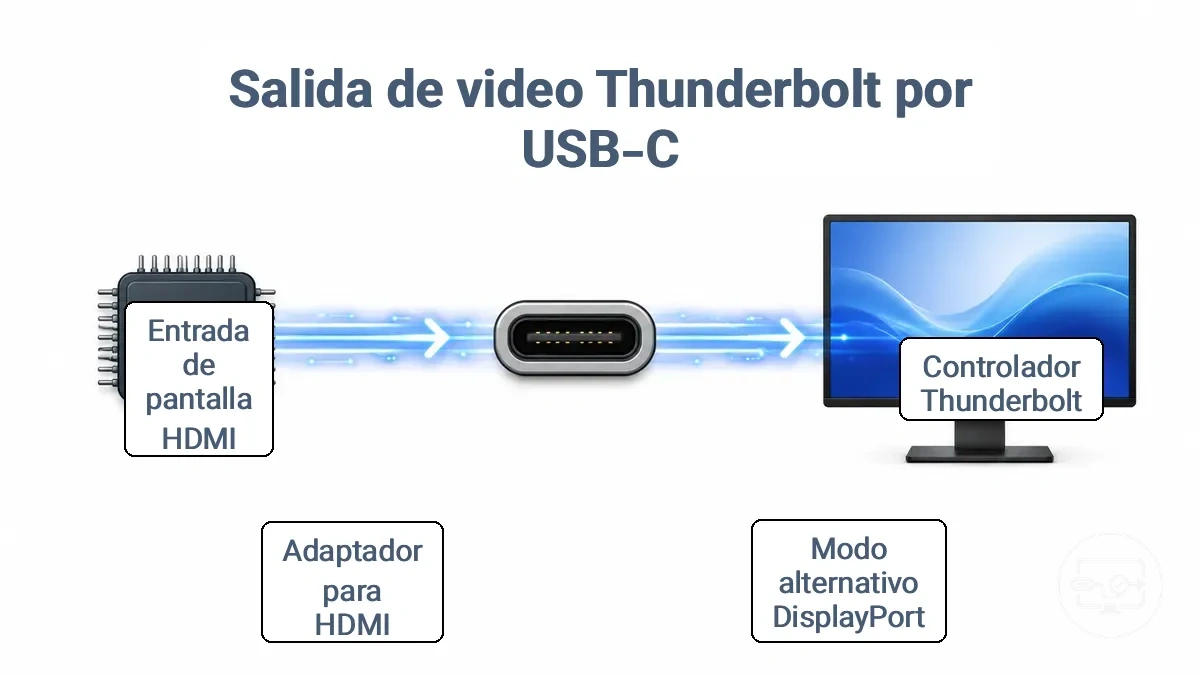
La forma del conector USB-C por sí misma no garantiza capacidad de video; solo un puerto Thunderbolt o un puerto USB-C que admita DisplayPort Alt Mode puede emitir video. Si un puerto específico funciona para salida de video depende del controlador dentro del dispositivo anfitrión, no del cable ni del conector. Cómo Thunderbolt ofrece salida de video involucra estos componentes:
- Controlador Thunderbolt o puerto que admite salida de video
- Protocolo de video compatible (DisplayPort Alt Mode)
- Adaptador o convertidor si la pantalla usa HDMI
- Cable HDMI para conectar el adaptador al monitor
- Entrada HDMI de la pantalla que acepta la señal de video
Para una explicación más detallada del protocolo DisplayPort Alt Mode, consulta conceptos básicos de Alt Mode.
Qué cambia Thunderbolt y qué no para los adaptadores USB-C a HDMI
Thunderbolt hace que la salida HDMI sea más probable, pero no garantiza resultados. Un puerto Thunderbolt puede enviar video a una pantalla HDMI, pero el resultado depende de la ruta de conversión del adaptador y de los requisitos HDMI de la pantalla.
Por ejemplo, un mismo puerto Thunderbolt puede funcionar con un adaptador HDMI pero fallar con otro. Los siguientes puntos resumen qué cambia Thunderbolt y qué no para los adaptadores USB-C a HDMI.
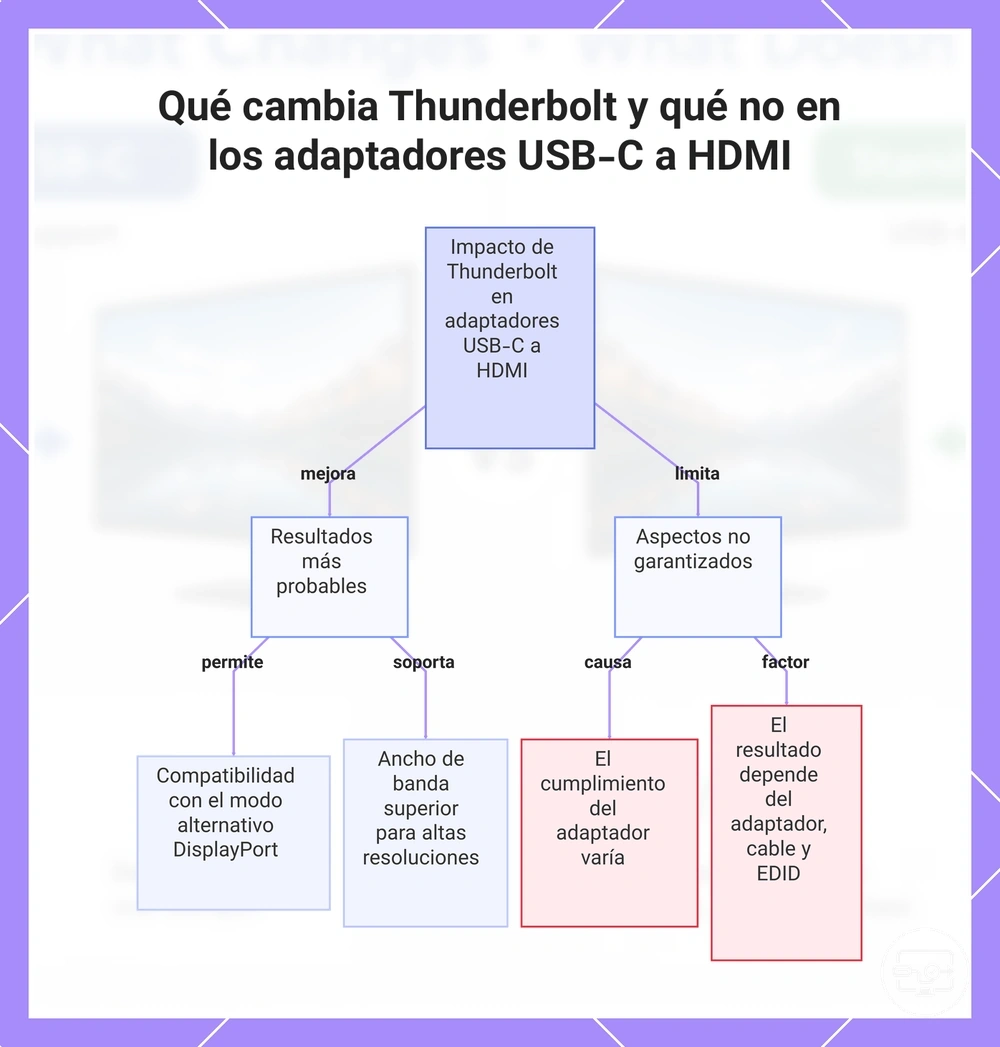
- Más probable: Los puertos Thunderbolt suelen admitir DisplayPort Alt Mode, por lo que la salida de video es compatible con muchos adaptadores HDMI. Las bases Thunderbolt suelen incluir salida HDMI integrada para una ruta de conversión fiable. El mayor ancho de banda de Thunderbolt puede admitir altas resoluciones cuando el adaptador y la pantalla también lo admiten.
- No garantizado: Incluso con un puerto Thunderbolt, el cumplimiento del adaptador HDMI con los requisitos de Alt Mode y HDMI del puerto no es automático. Algunos adaptadores diseñados solo para USB-C pueden no funcionar correctamente con puertos Thunderbolt debido a diferencias en los estándares de señal. El resultado varía según el adaptador, la calidad del cable y el EDID de la pantalla. La salida HDMI de una base o concentrador depende de su conversor interno, por lo que puede no igualar la capacidad total del puerto.
Este gráfico muestra los efectos clave de Thunderbolt en el rendimiento de los adaptadores USB-C a HDMI, destacando lo que es más probable y lo que sigue siendo incierto.
Lo que Thunderbolt hace más probable para la salida HDMI
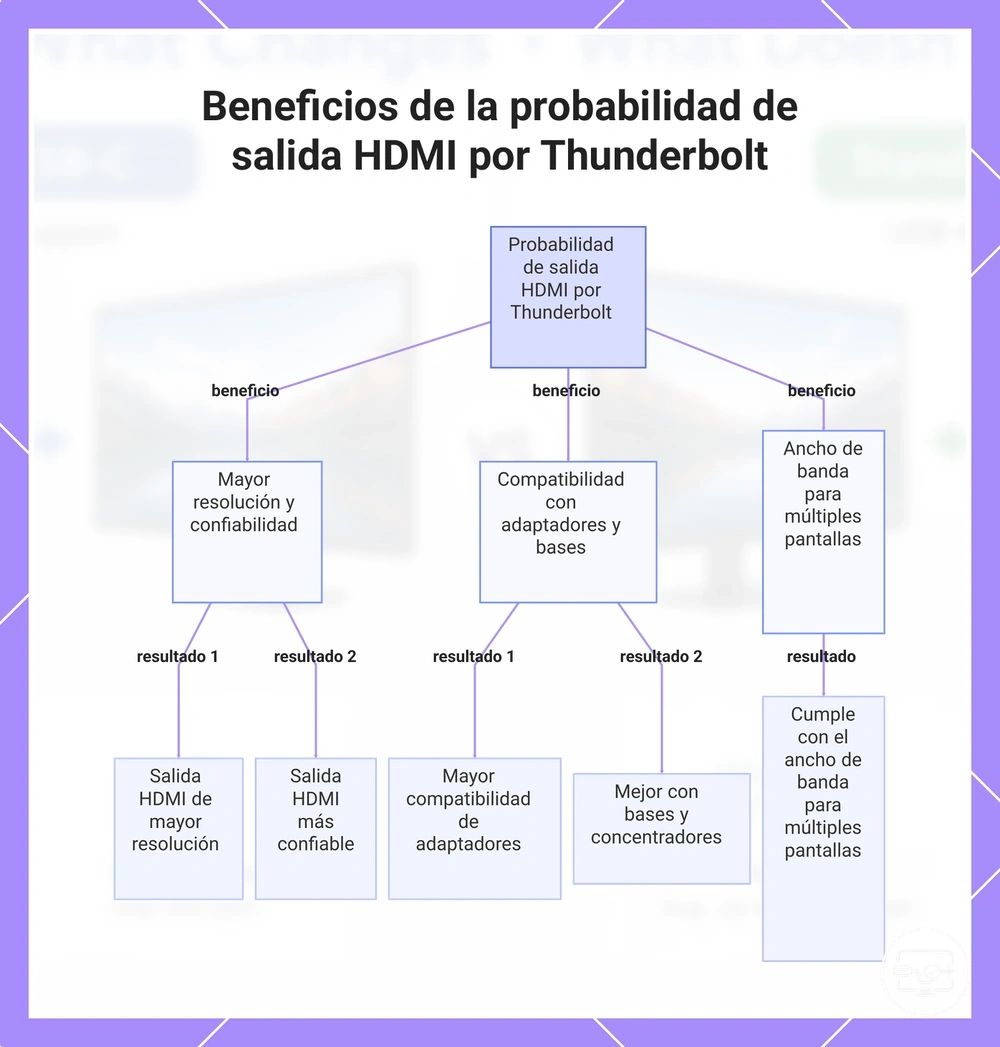
Un puerto con Thunderbolt puede hacer que la salida HDMI sea más probable al proporcionar una ruta de salida de video que puede reducir los bloqueos de capacidad del puerto. Los resultados condicionales específicos son los siguientes.
- Puede hacer que la salida HDMI de mayor resolución sea más probable.
- Puede admitir una gama más amplia de adaptadores HDMI compatibles.
- Puede proporcionar una salida HDMI más fiable.
- Puede mejorar la probabilidad de salida HDMI al usar bases o concentradores.
- Puede ayudar a cumplir los requisitos de ancho de banda para múltiples pantallas HDMI.
Este gráfico muestra cómo Thunderbolt aumenta la probabilidad de salida HDMI al mejorar la resolución, la confiabilidad, la compatibilidad de adaptadores, el soporte de bases y el ancho de banda para múltiples pantallas.
Lo que Thunderbolt aún no garantiza para HDMI
Thunderbolt por sí solo no garantiza el éxito de HDMI. La etiqueta Thunderbolt indica compatibilidad con la salida de video, pero el modo HDMI específico que se obtiene a través de un adaptador depende de las capacidades de conversión del adaptador y de la implementación HDMI de la pantalla. El límite entre "admite salida de video" y "produce el modo HDMI que esperas" es que la etiqueta del puerto no es lo mismo que el modo HDMI compatible a través del adaptador.
- La resolución HDMI como 4K 60 Hz depende de la capacidad del adaptador para convertir la señal DisplayPort a HDMI, no solo de la etiqueta Thunderbolt.
- Las tasas de refresco más altas superiores a 60 Hz dependen tanto de la velocidad del adaptador como de la compatibilidad con la versión HDMI de la pantalla.
- El cumplimiento de HDCP puede verse afectado por el adaptador más que únicamente por el puerto Thunderbolt.
- La salida de una base Thunderbolt puede diferir de una conexión directa con el adaptador, por lo que el modo HDMI varía al usar una base.
- El formato de señal HDMI (p. ej., RGB frente a YCbCr) depende de la ruta de conversión y no lo determina solo la etiqueta Thunderbolt.
Por qué la compatibilidad HDMI depende de la ruta de conversión, no de la etiqueta del puerto
La compatibilidad HDMI desde una salida USB-C depende principalmente de la ruta de conversión entre la fuente y la pantalla, no de la etiqueta física del puerto. La cadena de conversión de la señal — desde el protocolo de salida de la fuente, pasando por el tipo de adaptador, hasta el modo HDMI — es el factor determinante de qué resoluciones, frecuencias de actualización y protecciones de contenido son alcanzables. El siguiente diagrama muestra dónde ocurre típicamente la conversión: en el puerto, dentro de un adaptador simple o dentro de una base.
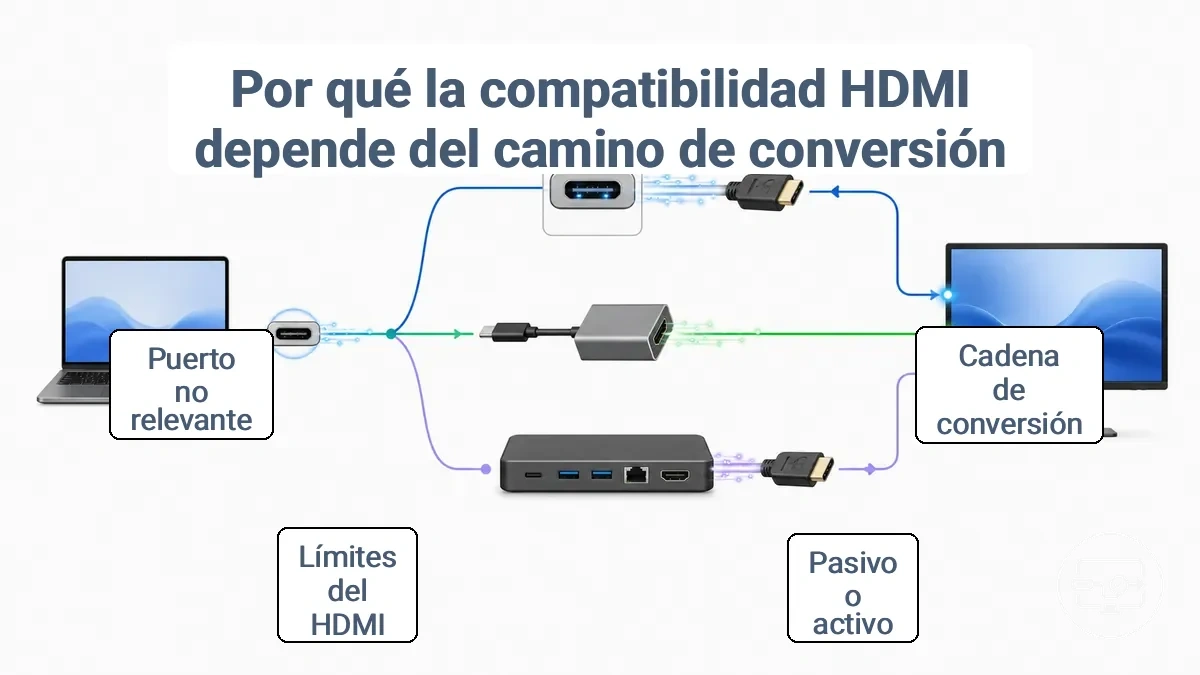
El adaptador o cable que maneja la conversión puede ser pasivo o activo. Un adaptador pasivo depende del dispositivo fuente para emitir una señal compatible con HDMI a través de un modo alternativo DisplayPort, lo cual es común cuando el puerto USB-C admite DP Alt Mode y el hardware gráfico puede realizar la conversión internamente. Un adaptador activo, por el contrario, realiza la conversión dentro del propio adaptador, lo que lo hace más adecuado cuando la fuente no emite una señal HDMI lista o cuando se utilizan cables más largos. Estos dos tipos de conversión influyen en el modo HDMI que la conexión puede mantener — por ejemplo, si puede alcanzar 4K a 60 Hz o si puede limitarse a resoluciones más bajas.
La ubicación de la conversión también cambia al usar una base o concentrador en lugar de un adaptador simple. Una base puede manejar la conversión de protocolo upstream, cambiando efectivamente dónde se transforma la señal en la cadena. Dado que la compatibilidad HDMI depende de la ruta de conversión, es esencial identificar las variables clave antes de seleccionar un cable o adaptador.
Variables de conversión que identificar para cualquier configuración USB-C a HDMI:
- Protocolo de salida de la fuente (DisplayPort Alt Mode, Thunderbolt o propietario)
- Tipo de conversión del adaptador (pasivo vs activo)
- Expectativas del modo HDMI (p. ej., 4K 60 Hz, compatibilidad HDR)
- Capacidades de entrada de la pantalla (versión HDMI, límites EDID)
- Limitaciones del cable (longitud, clasificación de ancho de banda, calidad del cable)
- Intención de múltiples pantallas (conexión en cadena vs flujos independientes)
Etiqueta del puerto vs ruta de conversión:
- Etiqueta del puerto: Indica un puerto USB-C, pero no garantiza capacidades HDMI.
- Ruta de conversión: La cadena de salida del protocolo, tipo de adaptador y modo HDMI que controla las resoluciones, frecuencias de actualización y protección de contenido alcanzables.
Señalización DisplayPort vs Señalización HDMI nativa y por qué los adaptadores difieren
La señalización DisplayPort y la señalización HDMI se basan en métodos de transmisión diferentes. Esta diferencia requiere conversión, ya sea mediante un adaptador activo o mediante salida de modo dual, que es por lo que los adaptadores difieren. La salida basada en DisplayPort contrasta con las expectativas de señalización HDMI en estos aspectos clave:
- La señalización DisplayPort utiliza datos empaquetados en 1–4 carriles diferenciales; la señalización HDMI espera un flujo TMDS de tasa fija con un canal de reloj separado.
- La señalización DisplayPort requiere que la fuente y la pantalla negocien la velocidad de enlace y el número de carriles en cada conexión; la señalización HDMI utiliza una frecuencia de reloj predeterminada vinculada al formato de video.
- La señalización DisplayPort incluye un canal auxiliar para EDID, control y gestión del enlace; la señalización HDMI utiliza líneas DDC separadas (I²C) para EDID y CEC.
- La señalización DisplayPort puede admitir múltiples flujos de video independientes (MST) sobre un solo cable cuando ambos extremos lo admiten; la señalización HDMI transporta típicamente un solo flujo de video a menos que se utilicen funciones especializadas.
- La señalización DisplayPort desde puertos USB-C o Thunderbolt requiere conversión activa cuando la fuente carece de modo dual (DP++), lo que limita la compatibilidad de los adaptadores pasivos.
Versión HDMI, HDCP y límites del chipset que afectan los resultados reales
El video puede reproducirse en una conexión USB-C a HDMI pero aun así producir resultados inesperados cuando la versión HDMI, la protección HDCP o los límites del chipset limitan la señal antes de que llegue a la pantalla. Por ejemplo, la resolución 4K puede funcionar a 30 Hz en lugar de los 60 Hz esperados, o el contenido protegido puede no reproducirse en un televisor mientras que el video básico pasa en otro. Los principales límites que afectan los resultados reales se agrupan en las siguientes categorías.
- Límites del modo y la versión HDMI: El chipset del adaptador puede limitar el modo HDMI máximo que admite. Por ejemplo, un chipset que solo negocia el modo HDMI 1.4 puede limitar la salida 4K a 30 Hz incluso cuando tanto la fuente como la pantalla son capaces de 4K 60 Hz.
- Limitaciones en la reproducción de contenido protegido: La autenticación HDCP puede fallar en el adaptador, bloqueando la reproducción de contenido protegido incluso cuando el video básico funciona. Esto puede causar una pantalla negra o forzar la reproducción a una resolución más baja, aunque la conexión funcione correctamente.
- Límites del chipset y firmware: El chipset del adaptador o base suele tener límites de ancho de banda fijos o una lógica de negociación incompleta que puede restringir la compatibilidad con ciertas pantallas. Algunos chipsets pueden perder el enlace al cambiar entre contenido protegido y no protegido. Los fallos de firmware pueden provocar pérdida intermitente de señal o límites de resolución según el modelo de pantalla.
Expectativas de marca Thunderbolt 3, Thunderbolt 4 y USB4 para HDMI
Las expectativas de marca Thunderbolt 3, Thunderbolt 4 y USB4 para HDMI ofrecen una base de referencia, pero la etiqueta por sí sola no determina el resultado. Este gráfico muestra cómo las etiquetas actúan como indicios y por qué la cadena de conversión decide en última instancia el resultado HDMI.
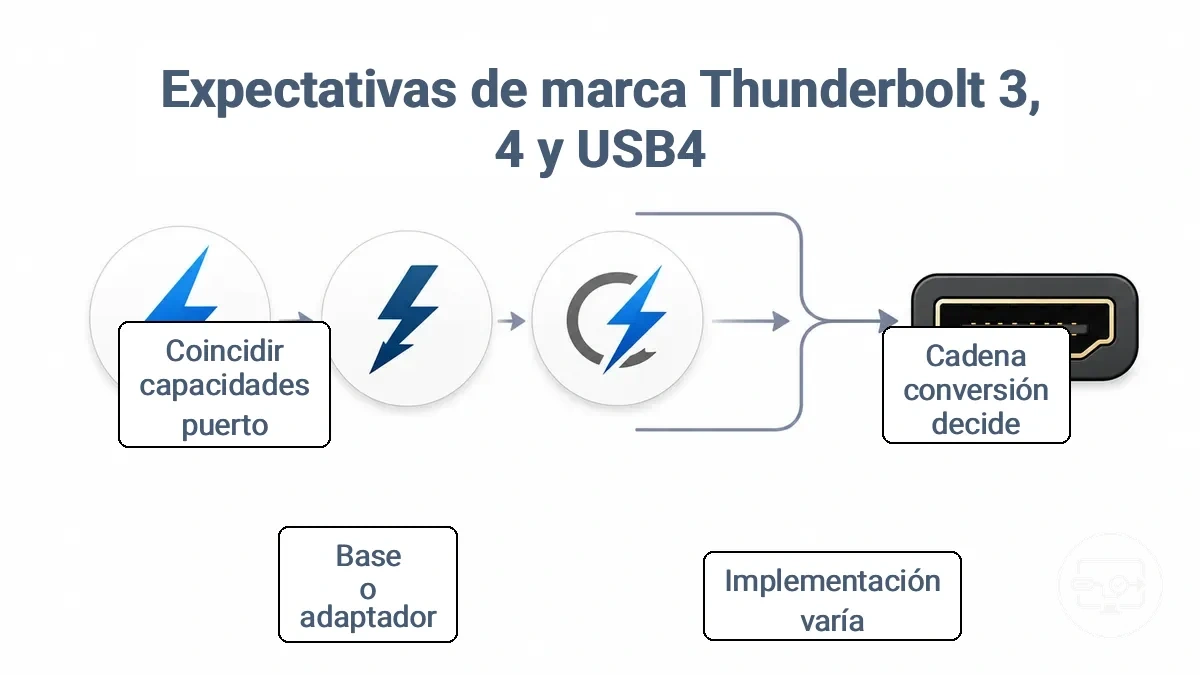
Thunderbolt 3, Thunderbolt 4 y USB4 son etiquetas de conectividad, cada una define un marco de capacidades. Este marco suele incluir compatibilidad con pantallas, pero la salida HDMI real varía según la implementación y la cadena de conversión.
Esta tabla compara los indicios de expectativa entre las tres etiquetas y muestra qué sigue determinando el resultado HDMI.
| Etiqueta | Indicio de expectativa típico | Lo que aún decide el resultado HDMI |
|---|---|---|
| Thunderbolt 3 | El puerto suele admitir al menos una pantalla 4K; algunas implementaciones admiten pantallas dobles. | La compatibilidad de la base o adaptador y si el puerto sigue el conjunto completo de funciones de Thunderbolt 3. |
| Thunderbolt 4 | La etiqueta suele indicar salida de dos pantallas o resolución de pantalla única superior. | El adaptador específico utilizado y la compatibilidad de la pantalla con la ruta de conversión. |
| USB4 | La etiqueta indica conectividad USB-C con ancho de banda variable y compatibilidad opcional con pantallas; la implementación varía. | El adaptador o base debe coincidir con las capacidades reales del puerto, que varían según el fabricante. |
Lo que suele permanecer igual entre Thunderbolt 3 y Thunderbolt 4 para la salida HDMI
Para la salida HDMI, Thunderbolt 3 y Thunderbolt 4 suelen compartir los mismos fundamentos. Los límites de conversión y la dependencia de adaptadores se mantienen consistentes en ambas generaciones.
- Conector USB-C: suele ser el mismo.
- Requisito de adaptador: normalmente se requiere compatibilidad con DisplayPort Alt Mode.
- Ancho de banda: 40 Gbps suele estar disponible para salida HDMI 4K 60 Hz con una sola pantalla.
- Paso de audio y video: suele ser compatible al convertirlo a HDMI.
- Impacto del tipo de cable: suele ser el mismo, dependiendo de la longitud del cable.
Cuándo USB4 se parece a Thunderbolt y cuándo no
Si un puerto USB4 se comporta como Thunderbolt depende de la implementación. Los fabricantes pueden incluir un conjunto de capacidades opcionales que controlan la salida de video similar a Thunderbolt y la compatibilidad con adaptadores HDMI, por lo que USB4 puede parecerse a Thunderbolt en un dispositivo pero no en otro.
Un puerto USB4 puede funcionar de forma idéntica a Thunderbolt en un portátil que incluida la tunelización PCIe completa, compatibilidad con DisplayPort y retrocompatibilidad. El mismo cable y adaptador pueden no producir una señal de video en otro dispositivo que utilice un conjunto de capacidades más limitado.
Cuándo USB4 se parece a Thunderbolt:
- Puede admitir salida de video de alta resolución a través de un adaptador HDMI compatible.
- Puede proporcionar ancho de banda constante para video y datos a través de un solo cable USB-C.
- Incluye la retrocompatibilidad opcional con Thunderbolt 3 que permite la conexión directa con bases Thunderbolt.
Cuándo no:
- Utiliza un conjunto de capacidades limitado que omite la tunelización PCIe o la compatibilidad con DisplayPort.
- Puede requerir que el adaptador HDMI dependa del modo alternativo USB3, lo que puede reducir la calidad de video o limitar la resolución.
Bases Thunderbolt, concentradores USB-C y adaptadores: requisitos de compatibilidad para HDMI
Elegir entre una base, un concentrador o un adaptador para la salida HDMI depende de la cantidad de pantallas que necesites y de dónde se realiza la conversión de video. La ubicación de la conversión, dentro del dispositivo o en un cable aparte, afecta la compatibilidad con la resolución y las pantallas dobles.
La arquitectura de salida —puertos HDMI nativos (base) o salida USB-C que requiere un adaptador aparte (concentrador/adaptador)— determina la resolución máxima y la compatibilidad con pantallas dobles. Las bases con puertos HDMI dedicados pueden alimentar directamente dos monitores 4K 60 Hz si el anfitrión proporciona suficiente ancho de banda. Los concentradores y adaptadores que dependen de DisplayPort Alternate Mode pueden limitar la salida a un solo monitor o a resoluciones más bajas, según la capacidad gráfica del anfitrión y la implementación USB-C.
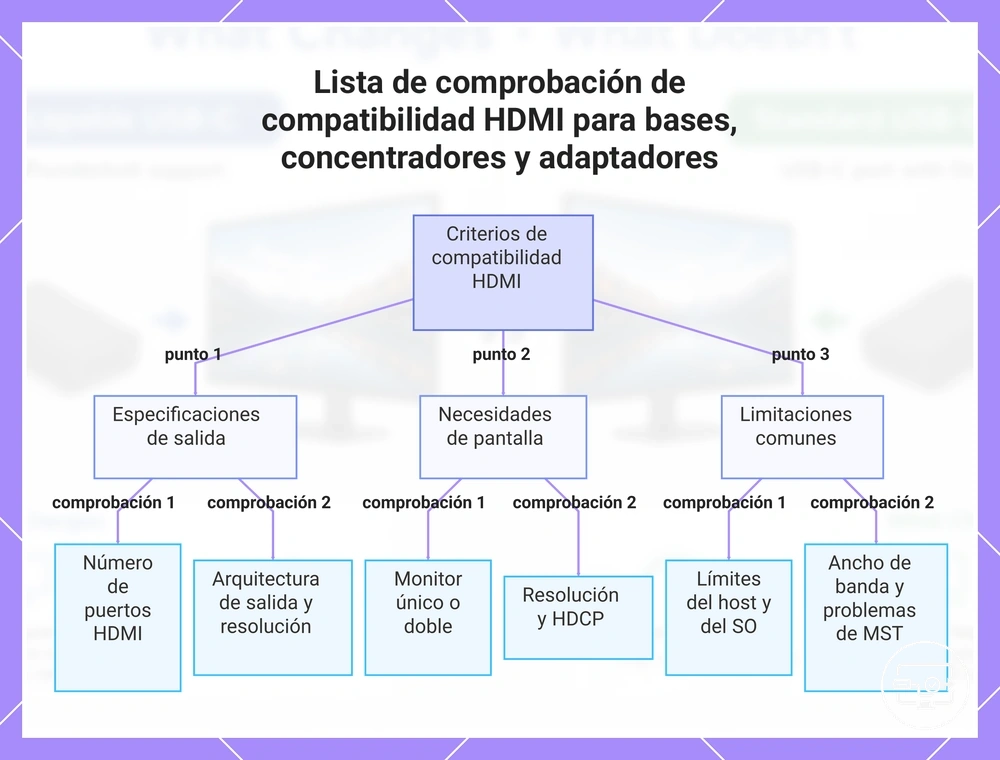
Esta lista de verificación agrupa los criterios clave por tipo de salida, necesidades de pantalla y limitaciones habituales para verificar los requisitos de compatibilidad para HDMI en tu configuración.
- Salidas
- Número de salidas HDMI disponibles (una, dos o más)
- Arquitectura de salida: puertos HDMI nativos (base) vs. salida USB-C que requiere un adaptador aparte (concentrador/adaptador)
- Resolución máxima y frecuencia de actualización compatibles por salida
- Requisitos de pantalla
- Configuración de monitor único o doble necesaria
- Resolución objetivo como 4K 60 Hz y cumplimiento HDCP para contenido protegido
- Limitaciones
- Limitaciones del hardware anfitrión: p. ej., algunos portátiles limitan las pantallas externas a una
- Limitaciones del sistema operativo o software: macOS no admite MST para escritorio extendido a través de bases
- Uso compartido de ancho de banda: conectar múltiples pantallas a través de un solo enlace USB-C puede reducir la resolución disponible
Las bases con múltiples salidas pueden introducir limitaciones adicionales —como la asignación de ancho de banda o la compatibilidad con MST— que los adaptadores individuales suelen evitar. Para una comparación más detallada de los factores de forma, consulta nuestra guía para elige el tipo de solución adecuado.
Este cuadro agrupa los criterios clave —especificaciones de salida, necesidades de pantalla y limitaciones comunes— para verificar la compatibilidad HDMI al elegir entre una base, un concentrador o un adaptador.
Salidas HDMI de bases frente a salidas de pantalla USB-C y qué cambia eso
La diferencia de compatibilidad entre una salida HDMI de base y una salida de pantalla USB-C se reduce a dónde ocurre la conversión de la señal de video. Una salida HDMI de base suele incluir un transmisor HDMI dedicado dentro de la base, por lo que la señal ya es HDMI nativa. Una salida USB-C, en contraste, a menudo envía video como señales DisplayPort a través de Alt Mode, lo que requiere un adaptador o cable para convertir a HDMI; esta conversión puede limitar las funciones HDMI compatibles, mientras que una ruta HDMI nativa evita esos límites.
- Cambio: La conversión ocurre dentro de la base para las salidas HDMI, pero dentro del adaptador o cable para las salidas USB-C.
- Sigue limitado: Los límites de conversión del adaptador restringen las funciones HDMI compatibles, como la frecuencia de actualización y HDR, según su ancho de banda y capacidades.
- Cambio: Incluso cuando una estación de acoplamiento USB-C maneja la conversión internamente, la salida sigue siendo no nativa y aún sujeta a limitaciones de conversión.
- Sigue limitado: Pueden surgir limitaciones de señal con cables más largos o múltiples pantallas, lo que afecta el rendimiento general.
Límites de resolución, frecuencia de actualización y pantallas múltiples que puedes alcanzar con Thunderbolt
La resolución, la frecuencia de actualización y la cantidad de pantallas que obtienes de una conexión Thunderbolt dependen de toda la cadena de hardware, no solo de la etiqueta del puerto. La base, el adaptador, el cable y la pantalla afectan cada uno el límite práctico.
Para una configuración de dos monitores con objetivo 4K a 60 Hz, alcanzar ese resultado a menudo depende de si el sistema admite doble 4K a través de un solo puerto Thunderbolt o necesita capacidades adicionales de la base. Las expectativas de una sola pantalla suelen ser más fáciles de cumplir, pero agregar más pantallas o frecuencias de actualización más altas hace que las limitaciones de la cadena sean más visibles. La tabla describe los límites comunes para cada resultado objetivo en cuanto a resolución, frecuencia de actualización y cantidad de pantallas.
| Resultado objetivo | Factor limitante típico | Lo que observas |
|---|---|---|
| Una sola pantalla 4K a 60 Hz | Compatibilidad del cable Thunderbolt y la base | Puede funcionar directamente; cables antiguos pueden bajar a 30 Hz |
| Dos pantallas 4K a 60 Hz | Número de carriles DisplayPort del anfitrión a la base | Puede requerir una base Thunderbolt; con una base USB-C puede bajar a 4K 30 Hz |
| Tres pantallas (p. ej., 4K cada una) | Compatibilidad del chip del anfitrión (tres pantallas opcional) | La tercera pantalla puede no ser reconocida si el anfitrión limita las pantallas externas a dos |
| 4K a alta frecuencia de actualización (144 Hz+) | Ancho de banda de la generación Thunderbolt y calidad del cable | Puede bajar a 60 Hz si el ancho de banda es insuficiente o el cable no está clasificado para velocidad máxima |
Comprobación de compatibilidad USB-C a HDMI con Thunderbolt antes de comprar
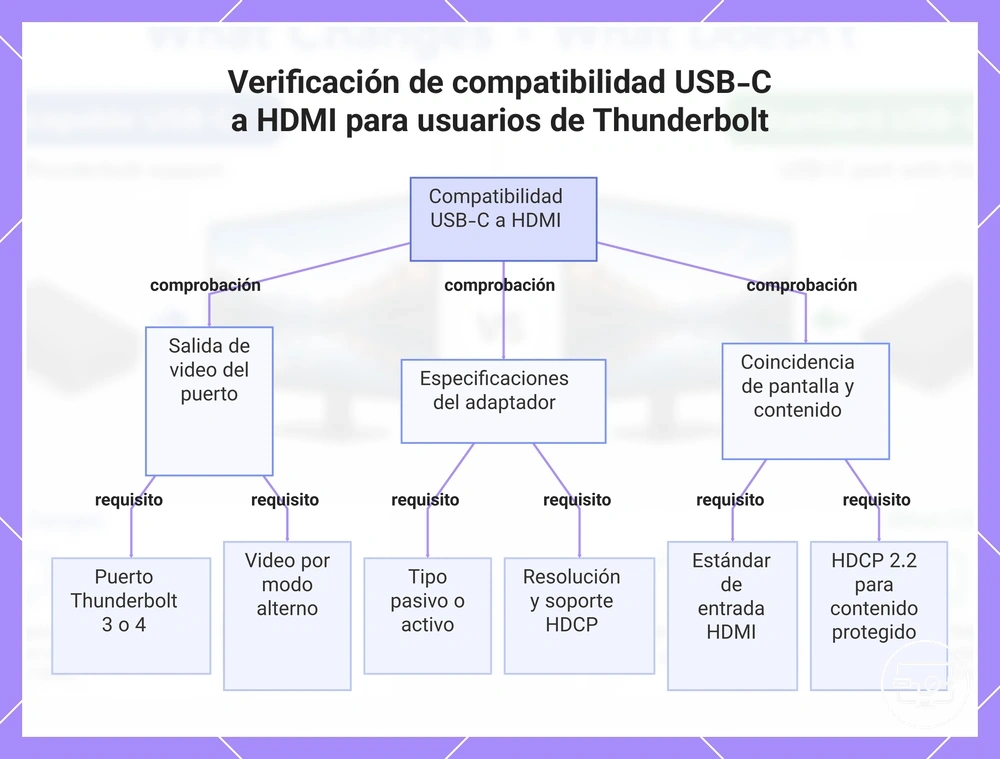
Verifica que tu puerto Thunderbolt pueda emitir video a través del modo alternativo USB-C. Usa esta comprobación de compatibilidad antes de comprar para confirmar cada requisito.
- Confirma que tu dispositivo tiene un puerto Thunderbolt 3 o Thunderbolt 4.
- Verifica que el puerto USB-C de tu adaptador o cable admite la salida de video.
- Algunos puertos USB-C son solo de datos y es posible que no transmitan una señal de video.
- Identifica si un adaptador pasivo o activo es el adecuado para tu configuración.
- Un cable USB-C a HDMI pasivo puede funcionar, pero puede ser necesario un adaptador activo.
- Comprueba que el adaptador o cable admite la resolución que necesitas, como 4K a 60 Hz.
- No todos los adaptadores admiten frecuencias de actualización altas o resoluciones superiores.
- Asegúrate de que la entrada HDMI de tu pantalla coincida con el estándar de salida del adaptador (p. ej., HDMI 2.0 o 2.1).
- Las entradas HDMI más antiguas pueden limitar la resolución o la frecuencia de actualización.
- Si planeas reproducir contenido protegido de servicios de streaming, verifica que el adaptador admita HDCP 2.2 o superior.
- Sin cumplimiento de HDCP, es posible que el video no se muestre.
- Ajusta el tipo de adaptador (cable, dongle o base/concentrador) a las capacidades de tu puerto Thunderbolt.
- Una base Thunderbolt puede alimentar múltiples pantallas, mientras que un cable simple solo puede reflejar una sola pantalla.
Para validar aún más la capacidad de salida de video de tu puerto, comprueba primero tu puerto USB-C.
Este gráfico muestra las tres categorías principales de requisitos que debes verificar antes de comprar un adaptador o cable Thunderbolt USB-C a HDMI.
Preguntas frecuentes sobre compatibilidad de Thunderbolt a HDMI
Pregunta: ¿Funciona un puerto Thunderbolt con un adaptador HDMI estándar?
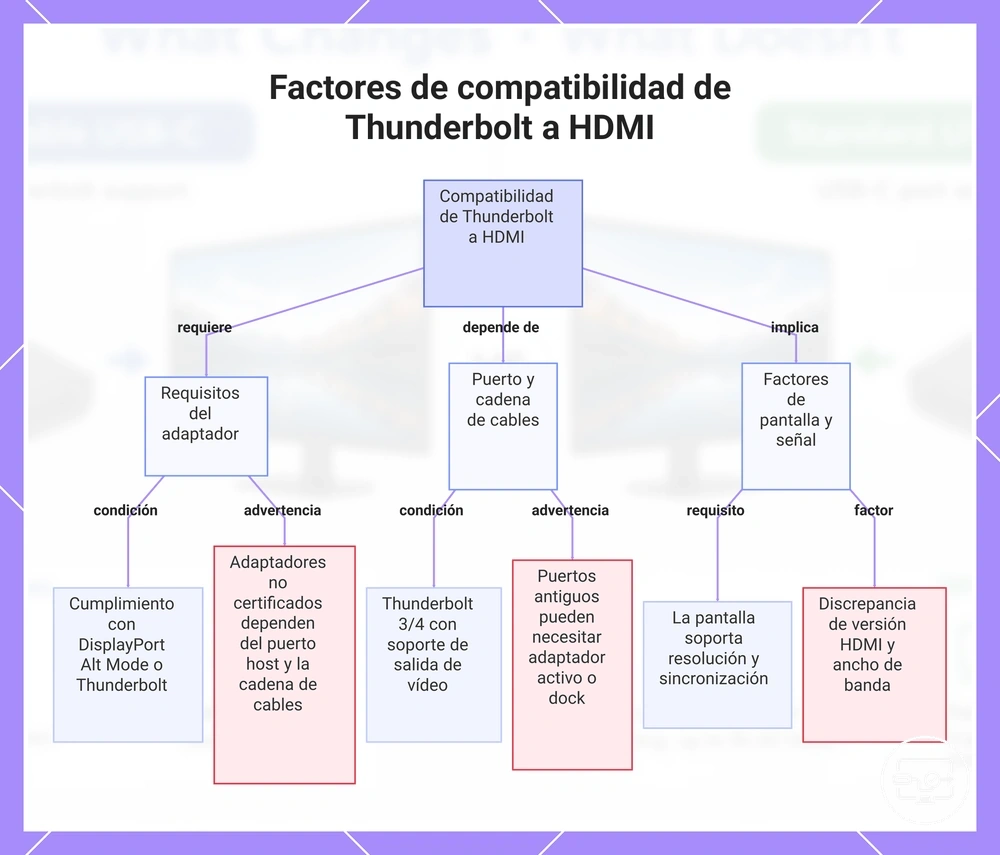
Respuesta: Funciona si el adaptador cumple con DisplayPort Alt Mode o Thunderbolt 3/4. Sin embargo, la ruta de conversión depende de la cadena de adaptador, cable y negociación del puerto. Si el adaptador carece de certificación Thunderbolt, el resultado depende del puerto anfitrión y la cadena de cable.
Pregunta: ¿Es un adaptador de Thunderbolt a HDMI lo mismo que un adaptador de USB-C a HDMI?
Respuesta: Usan el mismo conector físico. La compatibilidad depende del chipset interno del adaptador y la capacidad del puerto. Los adaptadores USB-C suelen funcionar en puertos Thunderbolt si admiten DisplayPort Alt Mode. La distinción es relevante cuando el adaptador se basa en protocolos específicos de Thunderbolt en lugar de en la conversión de video estándar.
Pregunta: ¿Funcionará un adaptador HDMI en cualquier puerto Thunderbolt de mi Mac?
Respuesta: Funciona en puertos Thunderbolt 3 o 4 que admiten salida de video. El resultado depende de si el sistema reconoce el adaptador como un dispositivo de pantalla. Algunos puertos Thunderbolt más antiguos pueden requerir un adaptador activo o una base para una salida HDMI fiable.
Pregunta: ¿Por qué mi configuración de Thunderbolt a HDMI funciona en una pantalla pero no en otra?
Respuesta: La configuración funciona si la pantalla admite la resolución y la sincronización enviadas por el adaptador. La ruta de conversión puede fallar si la segunda pantalla requiere una versión o ancho de banda HDMI diferente. A menudo depende de la longitud del cable y de la capacidad del adaptador para negociar la señal con esa pantalla específica.
Pregunta: ¿Cambia una base Thunderbolt la forma en que funciona la compatibilidad HDMI?
Respuesta: Una base agrega un paso de conversión adicional. La compatibilidad depende de si el controlador de video interno de la base admite la salida HDMI. El resultado es compatible si la base pasa la señal de video sin recodificarla. Si la base está diseñada para DisplayPort, puede ser necesario otro adaptador para HDMI.
Pregunta: ¿Puedo obtener 4K 60 Hz a través de un adaptador de Thunderbolt a HDMI?
Respuesta: Depende de si el adaptador admite HDMI 2.0 o superior y de si el puerto Thunderbolt proporciona suficiente ancho de banda de video. Muchos puertos Thunderbolt 3 y 4 pueden ofrecer 4K 60 Hz cuando el adaptador y el cable cumplen con el estándar requerido. El resultado depende de las especificaciones del adaptador; con HDMI 1.4, es posible que no se admita 4K 60 Hz.
Pregunta: ¿Afecta la ruta de conversión de Thunderbolt a HDMI a la calidad de video?
Respuesta: La ruta de conversión suele ser transparente si el adaptador asigna directamente las señales DisplayPort a HDMI. La calidad depende de que el chipset del adaptador evite artefactos o fotogramas perdidos.
Pregunta: ¿Qué debo comprobar si mi puerto Thunderbolt no emite HDMI a través del adaptador?
Respuesta: Si un puerto Thunderbolt emite HDMI a través de un adaptador depende de si el puerto admite salida de video, lo cual es típico en Thunderbolt 3 y posteriores. El adaptador debe cumplir con DisplayPort Alt Mode o los estándares Thunderbolt. El resultado también depende de que el cable y la pantalla estén correctamente conectados.
Este gráfico muestra las principales condiciones que afectan la compatibilidad de Thunderbolt a HDMI, incluyendo el cumplimiento del adaptador, las capacidades del puerto y el soporte de la pantalla.