
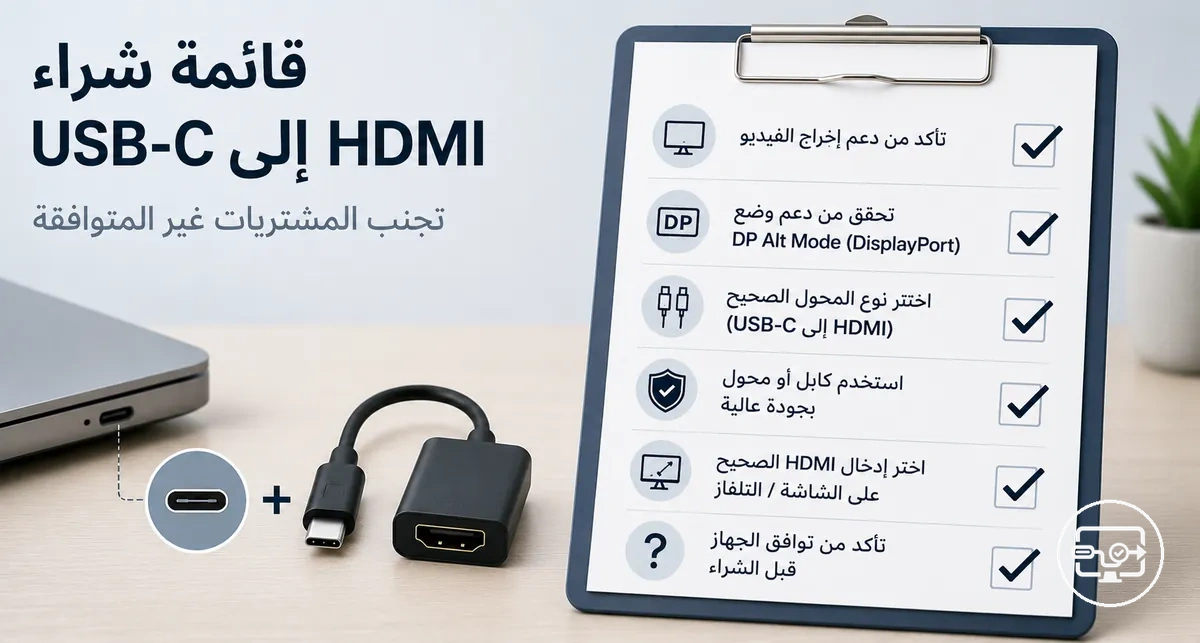
قائمة تدقيق توافق محول USB-C إلى HDMI
يعتمد توافق محول USB-C إلى HDMI على سلسلة من ثلاثة عوامل: دعم إخراج الفيديو من الجهاز المصدر، وطريقة تحويل المحول، وقدرات إدخال شاشة HDMI.
لا يضمن شكل منفذ USB-C إخراج الفيديو. يفترض الكثيرون أن أي منفذ USB-C يمكنه إرسال الفيديو، لكن هذه القدرة تعتمد على ما إذا كان المنفذ يدعم وضع العرض البديل DisplayPort Alternate Mode (DP Alt Mode) أو Thunderbolt. بدون هذه الميزة، يتعامل المنفذ مع البيانات أو الطاقة فقط، وليس الفيديو.
التحقق من الثلاثة جميعاً قبل الشراء يتجنب عدم التوافق لأن كل حلقة يجب أن تدعم تمرير الفيديو.
- إخراج الفيديو من الجهاز: تحقق من وجود DP Alt Mode أو Thunderbolt في المواصفات.
- نوع المحول: استخدم محولاً نشطاً يحول DisplayPort إلى HDMI.
- متطلبات الشاشة: تأكد من أن دخل HDMI يدعم الدقة المستهدفة لديك (مثلاً 4K بمعدل 60 هرتز).
تشمل سيناريوهات الشراء الشائعة توصيل كمبيوتر محمول بشاشة مكتب، أو هاتف بتلفزيون، أو جهاز لوحي بجهاز عرض. في كل حالة، تنطبق السلسلة نفسها، لكن دعم الجهاز لإخراج الفيديو يختلف بشكل واسع. أجهزة الكمبيوتر المحمولة المزودة بمنافذ Thunderbolt تعمل عادة، بينما قد تفتقر الهواتف الاقتصادية إلى DP Alt Mode.
أعلى مخاطر عدم التوافق هو جهاز لا يحتوي على إخراج فيديو مقترن بأي محول USB-C إلى HDMI؛ تحقق من مواصفات الجهاز أولاً.
من الممارسات الآمنة الاعتماد على وثائق الشركة المصنعة للجهاز المصدر بدلاً من افتراض التوافق. حتى ضمن خط الإنتاج نفسه، تتضمن بعض الطرازات إخراج فيديو بينما لا تتضمنه أخرى. يحوّل أسلوب قائمة التدقيق هذه التركيز من التخمين إلى التحقق المنهجي، مما يقلل من خطر عدم التوافق.
للحصول على نظرة عامة أوسع حول عوامل التوافق، زر صفحة توافق USB-C إلى HDMI الرئيسية.
نطاق التوافق لشراء USB-C إلى HDMI
للحصول على شراء متوافق من USB-C إلى HDMI، يجب أن يدعم منفذ USB-C في جهاز المصدر إخراج الفيديو، ويجب أن يقوم المحول بتحويل تلك الإشارة بشكل صحيح، ويجب أن تقبل شاشة HDMI التنسيق الناتج.
يفترض الكثيرون أن أي منفذ USB-C يمكنه إخراج فيديو. في الواقع، الكثير منها مخصصة للبيانات فقط أو للشحن فقط. شكل موصل USB-C وحده لا يضمن إخراج HDMI؛ يجب أن يدعم المنفذ DisplayPort Alt Mode أو معيار فيديو مكافئ. يوضح الرسم البياني نطاق التوافق لشراء USB-C إلى HDMI ويشير إلى أين يحدث عدم التوافق.
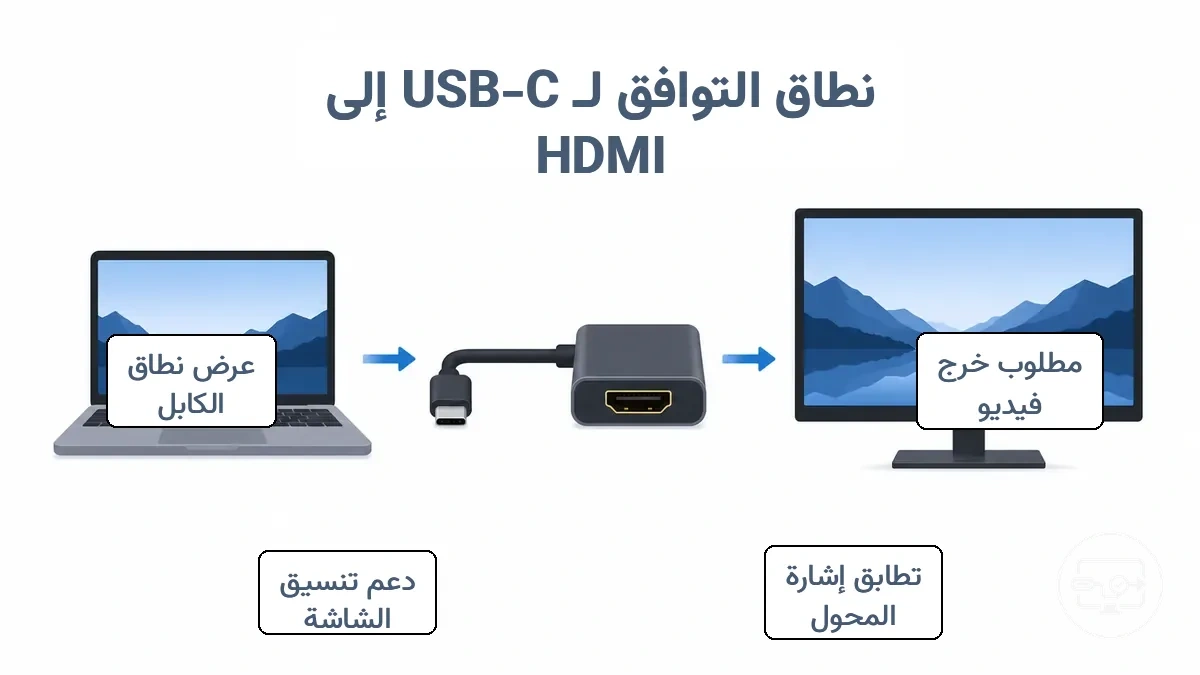
- دعم فيديو منفذ USB-C – تحقق من أن منفذ USB-C في الجهاز المصدر يدعم إخراج الفيديو؛ غالباً ما يتطلب ذلك DisplayPort Alt Mode ويعتمد على الطراز ونظام التشغيل المحددين.
- نوع المحول – اختر محولاً يتطابق مع إشارة الفيديو للمصدر وإصدار HDMI للشاشة؛ قد تعمل المحولات السلبية للعديد من الأجهزة، لكن بعضها يحتاج إلى تحويل نشط.
- حدود دخل HDMI – تحقق من مواصفات دخل HDMI للشاشة للتأكد من أنها تستطيع التعامل مع الدقة ومعدل التحديث اللذين تنوي استخدامهما.
- توافق نظام التشغيل – تتطلب بعض المحولات تحديثات برنامج تشغيل أو برنامج ثابت محدد على إصدارات معينة من نظام التشغيل؛ راجع الدعم المدرج للمحول.
- قدرات الشاشة – يجب أن تدعم الشاشة أو التلفزيون نفس تنسيق الفيديو (الدقة ومعدل التحديث وعمق الألوان) الذي يمكن للمصدر والمحول تقديمه.
- جودة الكابل – استخدم كابلات مصنفة لعرض النطاق المطلوب لتجنب فقدان الإشارة؛ يعتمد ذلك على طول السلسلة الإجمالي.
- تمرير توصيل الطاقة – إذا كنت بحاجة إلى شحن المصدر أثناء استخدام الفيديو، تأكد من أن المحول يدعم توصيل طاقة كافٍ.
تغطي قائمة التدقيق التحقق قبل الشراء فقط. لا تتضمن استكشاف الأخطاء وإصلاحها بعد الشراء — مثل ضبط إعدادات الشاشة أو تحديث برامج التشغيل — والتي قد تكون ضرورية إذا كان التوافق حدياً.
دعم إخراج فيديو منفذ USB-C مقابل USB-C للبيانات فقط
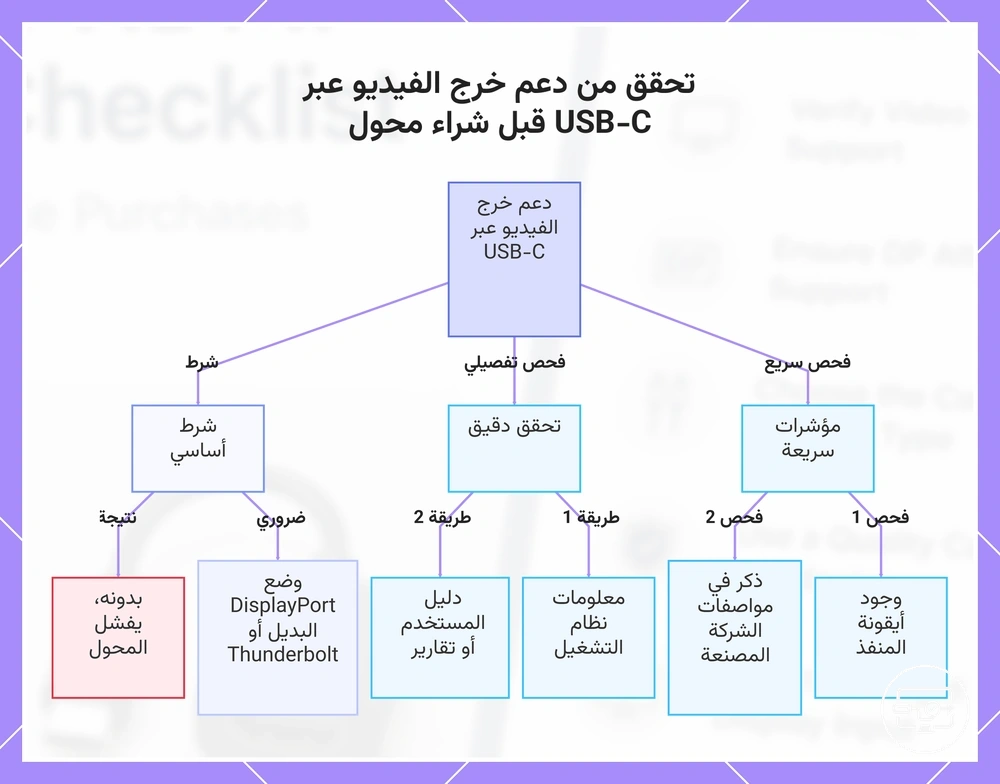
بعض منافذ USB-C مخصصة للبيانات فقط ولا يمكنها إخراج فيديو. أخرى تدعم إخراج الفيديو عبر وضع العرض البديل DisplayPort (Alt Mode) أو Thunderbolt. بدون هذه البروتوكولات، لا يمكن للمنفذ إرسال إشارة عرض إلى محول HDMI أو شاشة، حتى لو كان الكابل والمحول متوافقين.
- أيقونة Thunderbolt (صاعقة) بجانب المنفذ → إخراج الفيديو مدعوم
- أيقونة DisplayPort (DP) بجانب المنفذ → وضع العرض البديل DisplayPort (Alt Mode) مدعوم
- ورقة المواصفات تذكر 'وضع العرض البديل DisplayPort (Alt Mode)' أو 'DP Alt Mode' → قدرة على إخراج الفيديو
- ورقة المواصفات تذكر 'USB-C مع إخراج فيديو' أو 'يدعم شاشة خارجية' → إخراج فيديو
- الدليل يذكر 'HDMI عبر USB-C' أو 'محول فيديو USB-C' → إخراج الفيديو مدعوم
- المنفذ موسوم فقط بـ 'USB 3.1 Gen 1' أو 'SuperSpeed USB-C' → قد يكون للبيانات فقط؛ تحقق أكثر
عندما تفتقر ورقة المواصفات أو المنفذ إلى تسميات واضحة، فإن التحقق من الوثائق الرسمية للجهاز بحثاً عن 'وضع العرض البديل DisplayPort (Alt Mode)' أو 'DP Alt Mode' أو 'Thunderbolt' هو خطوة تالية آمنة. عندما تظل المعلومات غير واضحة، فإن اختبار المنفذ باستخدام شاشة خارجية تعمل بشكل معروف وكابل USB-C كامل الميزات يمكن أن يؤكد دعم إخراج الفيديو.
محول تمرير DisplayPort Alt Mode مقابل محول التحويل النشط
يتطلب محول التمرير المباشر أن يُخرج المصدر إشارة متوافقة مع HDMI عبر الوضع المزدوج (DP++). يستخدم المحول النشط شريحة مدمجة لتحويل DisplayPort إلى HDMI.
اختر محولاً نشطاً إذا كان منفذ USB-C لديك يفتقر إلى DisplayPort Alt Mode أو إذا كنت بحاجة إلى توافق أوسع دون التحقق من دعم الوضع المزدوج. للمحولات النشطة بعض القيود: مشاكل في مصافحة HDCP أو الحاجة أحياناً إلى طاقة خارجية.
محول التمرير المباشر (السلبي)
- يجب أن يُخرج المصدر HDMI عبر DP++: يمرر المحول الإشارة دون تحويل.
- لا توجد شريحة داخلية: يحافظ على التكلفة المنخفضة والحجم الصغير.
- قد يفشل إذا كان الكمبيوتر المحمول لا يدعم DP++ عبر USB-C.
- محدود بدقة إخراج المصدر، غالباً أقل من 4K.
محول التحويل النشط
- المصدر يفتقر إلى DP++: تقوم الشريحة النشطة بتحويل الإشارة داخلياً.
- يدعم درجات دقة أعلى مثل 4K بمعدل 60 هرتز (يعتمد على المحول).
- قد يتطلب استخدام النطاق الترددي العالي طاقة خارجية.
- توافق أوسع، لكنه قد يواجه قيود HDCP.
فحوصات الجهاز المصدر قبل شراء محول USB-C إلى HDMI
قبل شراء محول USB-C إلى HDMI، تأكد من أن منفذ USB-C في جهازك يدعم إخراج الفيديو. إذا لم يدعمه، لن يعمل المحول.
أجهزة الكمبيوتر المحمولة المزودة بمنافذ USB-C غالباً ما تدعم إخراج الفيديو إذا كانت تحتوي على DisplayPort Alt Mode أو Thunderbolt 3/4. تختلف الهواتف الذكية والأجهزة اللوحية؛ الكثير منها لا يدعم إخراج الفيديو عبر USB-C حتى لو كان المنفذ يبدو متطابقاً.
استخدم هذه الفحوصات للتحقق من دعم إخراج الفيديو:
- مواصفات الشركة المصنعة: ابحث عن رقم طراز جهازك على صفحة الدعم الرسمية. إذا ذكرت المواصفات 'DisplayPort Alt Mode' أو 'إخراج فيديو' أو 'Thunderbolt 3/4'، فقد يدعم المنفذ الشاشات الخارجية. القرار: اشتر إذا تم التأكيد؛ لا تشتر إذا لم يكن مدرجاً.
- أيقونة المنفذ: تحقق من منفذ USB-C بحثاً عن أيقونة صغيرة لشاشة أو رمز 'DP' أو صاعقة (Thunderbolt). وجود الأيقونة قد يشير إلى دعم إخراج الفيديو. عدم وجود الأيقونة لا ينفي ذلك.
- معلومات نظام التشغيل: على ويندوز، افتح إعدادات العرض ولاحظ ما إذا كانت خيارات 'شاشات متعددة' تظهر عند توصيل شاشة. على macOS، افتح تقرير النظام ضمن Thunderbolt/USB-C وابحث عن دعم 'إخراج الفيديو'.
- دليل المستخدم: ابحث في دليل المستخدم عن مصطلحات مثل 'إخراج فيديو' أو 'شاشة خارجية' أو 'USB-C Alt Mode.' إذا ذكر الدليل أن المنفذ يدعم الفيديو، يمكنك المتابعة.
- تقارير المستخدمين: ابحث عن طراز جهازك بالإضافة إلى 'إخراج فيديو USB-C' أو 'شاشة خارجية.' قد توفر تقارير المستخدمين تأكيداً من العالم الواقعي.
الجهاز الذي لا يدعم DisplayPort Alt Mode أو Thunderbolt لا يمكنه إخراج فيديو بشكل أصلي عبر محول. قد لا يعمل هذا المحول بغض النظر عن مواصفاته.
يساعدك هذا المخطط في التحقق مما إذا كان جهازك يدعم خرج الفيديو عبر USB-C باستخدام مؤشرات سريعة وطرق تحقق دقيقة والشرط الأساسي للتوافق.
كيفية التحقق من دعم إخراج فيديو DisplayPort Alt Mode أو Thunderbolt
تحقق من دعم إخراج فيديو DisplayPort Alt Mode أو Thunderbolt من خلال مراجعة مواصفات الجهاز بحثاً عن كلمات رئيسية صريحة بدلاً من الاعتماد على شكل موصل USB-C وحده.
غالباً ما تسرد أوراق المواصفات القدرات بشكل غير متسق، لذا فإن معرفة المصطلحات التي يجب البحث عنها أمر مهم. تُظهر لقطة الشاشة كيفية التحقق من دعم إخراج فيديو DisplayPort Alt Mode أو Thunderbolt من خلال إبراز الصياغة الدقيقة للمواصفات التي يجب البحث عنها، بما في ذلك تسمية معرف الطراز وملاحظة تنبيه بأن USB-C وحده لا يضمن الفيديو.
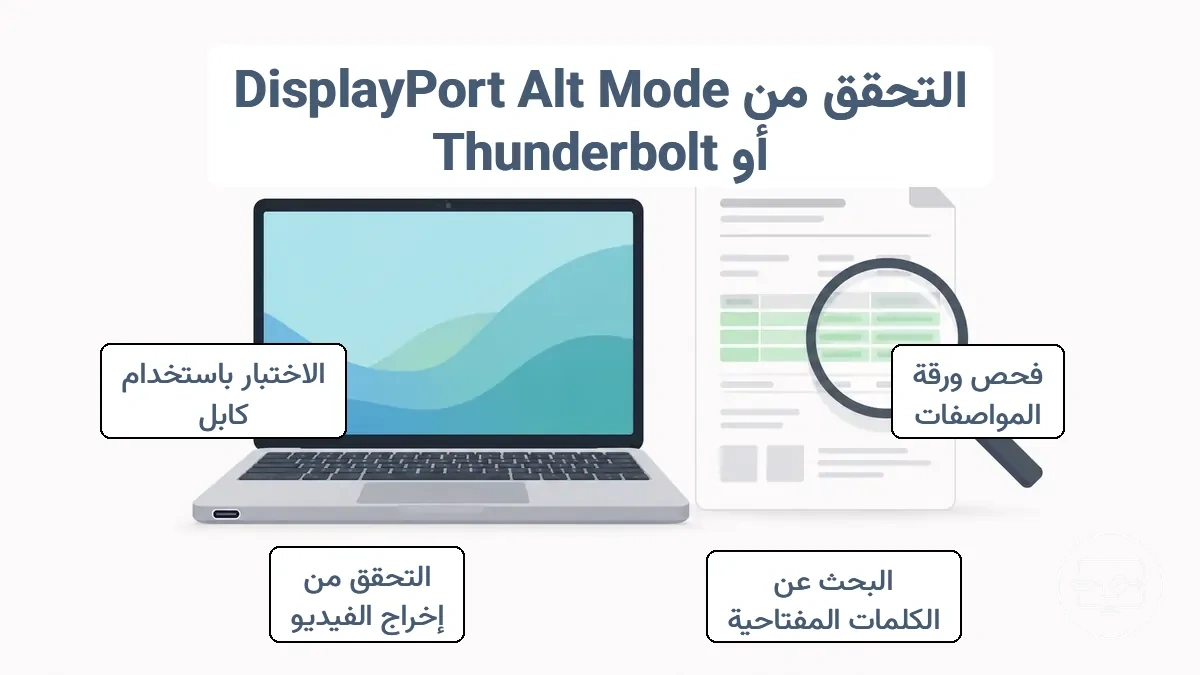
- ابحث عن رقم الطراز الكامل لجهازك (كمبيوتر محمول، جهاز لوحي، أو هاتف).
- افتح ورقة المواصفات الرسمية أو صفحة المنتج من الشركة المصنعة.
- ابحث عن 'DisplayPort Alt Mode' أو 'DP Alt Mode' أو 'Thunderbolt' في قسم الاتصال.
- ابحث عن عبارات مثل 'يدعم إخراج العرض' أو 'شاشة خارجية' أو 'إخراج فيديو' بجانب وصف منفذ USB-C.
- تحقق من دليل المستخدم أو صفحة الدعم إذا كانت ورقة المواصفات غير واضحة.
- إذا كانت الوثائق مفقودة، اختبر باستخدام كابل USB-C معروف الجودة يدعم إخراج الفيديو وشاشة تدعم DP Alt Mode.
- تعامل مع عرض يعمل كدلالة على التوافق، وليس كدليل مضمون، لأن متغيرات الكابل والشاشة يمكن أن تؤثر على النتيجة.
بدون ذكر واضح لـ DisplayPort Alt Mode أو Thunderbolt، قد لا يحمل منفذ USB-C إشارة فيديو، وقد لا يتمكن محول USB-C إلى HDMI من إنشاء واحدة من لا شيء.
منافذ USB-C في أجهزة الكمبيوتر المحمولة التي تبدو متوافقة ولكنها تفشل عملياً
حتى عندما يكون الكابل ملائماً، قد لا يدعم منفذ USB-C في الكمبيوتر المحمول الشاشات الخارجية لأن قدرة المنفذ تعتمد على كيفية تنفيذ الشركة المصنعة له.
يمكن لنفس الموصل المادي أن يخفي مستويات دعم مختلفة: قد يشحن أحد المنافذ ويُشغل شاشة 4K، بينما منفذ آخر على نفس الكمبيوتر المحمول قد يتعامل مع البيانات فقط بسرعات USB 2.0. تعتمد النتيجة على كيفية توصيل المنفذ بوحدة معالجة الرسومات (GPU) وما إذا كانت اللوحة الأم توجه DisplayPort Alt Mode إلى ذلك الموصل.
- المنفذ يفتقر إلى DisplayPort Alt Mode ← لا يمكن للكمبيوتر المحمول إخراج فيديو عبر منفذ USB-C ذلك على الإطلاق؛ ابحث عن دعم Alt Mode الصريح في أوراق المواصفات.
- المنفذ موصل بوحدة معالجة رسومات مدمجة فقط ← قد تعمل الشاشات الخارجية ولكن لا يمكنها استخدام وحدة معالجة الرسومات المخصصة للألعاب أو العرض؛ تحقق من توجيه GPU قبل الشراء.
- المنفذ لا يدعم توصيل الطاقة USB (USB Power Delivery) ← قد لا يشحن الكمبيوتر المحمول عبر ذلك المنفذ، حتى لو كان المحول ملائماً؛ تحقق من قدرة الشحن لكل منفذ.
- المنفذ هو Thunderbolt 3/4 ولكن الكابل أو قاعدة التوصيل لا تستوفي متطلبات Thunderbolt ← قد لا تضيء الشاشة؛ استخدم ملحقات Thunderbolt المعتمدة لتوافق أكثر موثوقية.
- قاعدة التوصيل تُحدث مشاكل تفاوض إضافية ← تفشل بعض قواعد التوصيل في تمكين Alt Mode إذا كان وحدة تحكم USB-C في الكمبيوتر المحمول لا تمرر الإشارة الصحيحة؛ اختبر بمحول مباشر أولاً.
- الشركة المصنعة للكمبيوتر المحمول تقيد الشحن بمنافذ أو شواحن محددة ← قد يبدو المنفذ عالمياً ولكنه قد يعمل فقط مع الملحقات المملوكة؛ تأكد من توافق الطاقة من البائع.
- التآكل الميكانيكي على موصل Type-C الصغير ← يمكن للتوصيل المتكرر أن يرخي المنفذ ويسبب انقطاعات متقطعة في العرض؛ افحص بحثاً عن تلف مادي قبل شراء كمبيوتر محمول مستعمل.
غالباً ما ينبع الاختلاف من خيار تصميم، وليس من عيب؛ يتم توجيه إشارة العرض عبر منفذ واحد محدد.
بالنسبة لمنافذ Thunderbolt، تحقق مما إذا كان الكمبيوتر المحمول يذكر صراحةً شهادة Thunderbolt؛ نادراً ما يتم تطبيق تسميات المنافذ، لذا فإن ورقة المواصفات الفنية للشركة المصنعة هي إشارة موثوقة قبل الشراء.
منافذ USB-C في الهواتف والأجهزة اللوحية حيث يكون إخراج HDMI مقيداً أو غير متاح
غالباً ما يكون إخراج العرض عبر USB-C في الهواتف والأجهزة اللوحية مقيداً ويعتمد على الطراز. حتى المنافذ التي تبدو متطابقة قد لا تدعم الفيديو.
- منفذ USB-C يفتقر إلى دعم وضع العرض البديل DisplayPort Alternate Mode ← لا يتم إرسال إشارة فيديو حتى لو تم اكتشاف المحول
- البائع أو نظام التشغيل يعطل إخراج الفيديو صراحة ← يعرض الهاتف اتصالاً ولكن لا تظهر صورة على التلفزيون أو الشاشة
- وضع سطح المكتب مطلوب (مثل Samsung DeX) ← قد يفشل عرض الشاشة المرآة إذا لم يتحول الجهاز إلى هذا الوضع تلقائياً
- قيود توصيل الطاقة ← بعض الهواتف لا تستطيع الحفاظ على إخراج فيديو مستقر بدون شحن خارجي، مما يسبب وميضاً أو انقطاعاً
- إعدادات دخل التلفزيون أو الشاشة غير متوافقة ← قد تتطلب الشاشة ضبط إعدادات دخل HDMI لقبول إشارة الهاتف
- توافق المحول خاص بالجهاز ← محول يعمل مع جهاز واحد قد لا يعمل مع آخر بسبب اختلافات في سلوك وحدة تحكم USB‑C
- يمكن لتحديثات iOS أو Android تعطيل محولات كانت تعمل سابقاً ← قد يتوقف عرض الشاشة المرآة بعد تحديث النظام حتى يتم ضبط المحول أو إعدادات العرض
نظراً لتفاوت القيود، تحقق مما إذا كان جهازك يدعم إخراج العرض عبر USB-C بشكل صريح، وما إذا كان وضع سطح المكتب مطلوباً، واختبر المحول مع شاشتك المستهدفة إن أمكن.
اختيار المحول أو الكابل أو المحور أو قاعدة التوصيل المناسبة لإعدادك
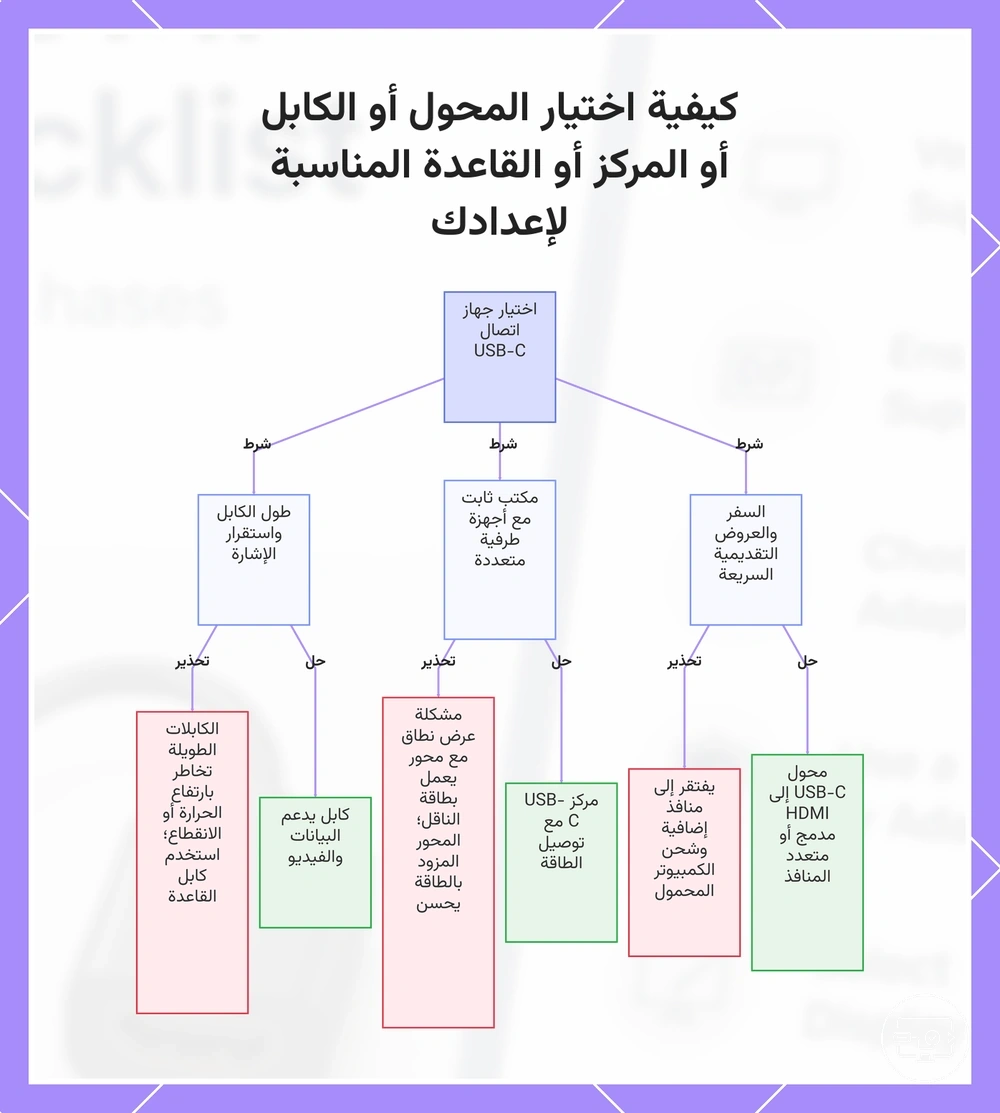
ابدأ بالنظر في استخدامك للشاشة والأجهزة المتصلة لاختيار المحول أو الكابل أو المحور أو قاعدة التوصيل المناسبة. لشاشة خارجية واحدة أثناء عروض السفر، غالباً ما يعمل محول USB-C إلى HDMI مدمج أو محول متعدد المنافذ بشكل جيد. لمكتب ثابت مع أجهزة طرفية متعددة، توفر قاعدة توصيل أو محور USB-C مزود بالطاقة طاقة ثابتة وتوسعة للمنافذ عبر كابل واحد.
توصيل شاشات متعددة عالية الدقة أو الحاجة إلى نطاق ترددي كبير للبيانات غالباً ما يتطلب قاعدة توصيل أو محوراً يدعم تلك المتطلبات.
للسفر والعروض السريعة
- لتوصيل شاشة خارجية واحدة فقط مع حاجة عرضية لمنفذ USB، يحافظ محول USB-C إلى HDMI أو محول متعدد المنافذ المدمج على صغر حجم حقيبة سفرك.
- المقابل: تفتقر هذه المحولات عادةً إلى منافذ إضافية للعديد من الأجهزة الطرفية ولا تشحن الكمبيوتر المحمول المضيف عند تشغيلها بالكمبيوتر المحمول وحده.
لمكتب ثابت مع أجهزة طرفية متعددة
- لإعداد مكتبي بلوحة مفاتيح وفأرة ومحرك أقراص خارجي وشاشة، يمكن لمحور USB-C مع توصيل الطاقة إدارة جميع التوصيلات عبر كابل واحد.
- المقابل: قد تعاني المحاور التي تعمل بطاقة الناقل من مشاكل في النطاق الترددي عند نشاط أجهزة متعددة؛ المحور المزود بالطاقة أو قاعدة التوصيل يحسن الثبات ويقلل خطر الانقطاع.
عندما يكون طول الكابل وثبات الإشارة مهمين
- لإخراج عرض موثوق، اختر كابل USB-C يدعم البيانات والفيديو بدلاً من كابل شحن فقط.
- المقابل: يمكن للكابلات الأطول أن تسبب تراكم الحرارة أو انقطاعات متقطعة. لإعدادات سطح المكتب، يساعد استخدام الكابل المرفق مع قاعدة التوصيل في الحفاظ على أداء مستقر.
يوضح هذا الرسم البياني حالات الاستخدام الثلاث الرئيسية — السفر، المكتب الثابت، واستقرار الكابل — وأفضل الخيارات والمقايضات لكل منها.
محول مقابل كابل مقابل محور أو قاعدة توصيل كقرار توافق
الكابل المباشر أو المحول الأساسي هو الشكل الأكثر أماناً عندما تكون البساطة مهمة، حيث يضيف متغيرات أقل بين المضيف والجهاز الطرفي.
كل شكل يناسب سيناريو مختلف وله مقايضات:
- كابل (شحن): أبسط اتصال مع موثوقية عالية، لكنه لا يمكنه إضافة منافذ إضافية.
- كابل (بيانات): اتصال مباشر مع زمن وصول منخفض، لكنه يدعم جهازاً طرفياً واحداً فقط.
- محول (أحادي المنفذ): يسد فجوة محددة (مثل USB-C إلى HDMI)، لكنه قد يسخن تحت الحمل المستمر.
- محول (متعدد المنافذ): يضيف منافذ بحجم مضغوط، لكن عند تشغيله بطاقة الناقل، يمكن أن تتسبب ميزانية الطاقة المحدودة في انقطاعات مع الأجهزة عالية الطاقة.
- محور (بطاقة ناقل): محمول وسهل الإضافة، لكن سحب الطاقة من المضيف يمكن أن يؤثر على الثبات والشحن.
- محور (ذاتي التغذية): يوفر ثباتاً أكبر للأجهزة الطرفية المتعددة لكنه يفتقر إلى ميزات العرض المتقدمة لقاعدة التوصيل الكاملة.
- قاعدة توصيل (مزودة بالطاقة): تقدم حلاً كاملاً لمحطة العمل مع توصيل الطاقة، لكن التوافق يعتمد على مواصفات الكمبيوتر المحمول ونظام التشغيل وبرامج التشغيل.
تقدم المحاور وقواعد التوصيل متغيرات مثل ميزانيات الطاقة المشتركة وبرامج تشغيل الشرائح وتبديد الحرارة التي يمكن أن تؤدي إلى مشاكل توافق غير متوقعة. اختيار محور أو قاعدة توصيل ذاتية التغذية مع توصيل طاقة كافٍ يمكن أن يقلل مخاطر الثبات للمستخدمين الذين يحتاجون إلى منافذ متعددة.
انظر مقارنة أنواع الحلول للحصول على نظرة عامة أكثر تفصيلاً.
متى تحتاج إلى محول USB-C إلى HDMI نشط بدلاً من تمرير Alt Mode
المحول النشط ضروري عندما لا يدعم الجهاز المصدر وضع العرض البديل DisplayPort (Alt Mode) عبر USB-C. بدون Alt Mode، يتعامل منفذ USB-C عادةً مع نقل البيانات والشحن فقط، وليس إخراج الفيديو. يقوم المحول النشط بتحويل بيانات USB إلى إشارة HDMI باستخدام شريحة داخلية.
- قيود نظام التشغيل ← تحتاج بعض المحولات إلى برامج تشغيل محددة لشريحة التحويل
- متطلبات حماية المحتوى ← يجب أن تدعم الشريحة تمرير HDCP للمحتوى المحمي
- سحب الطاقة من المحول ← يمكن أن يؤثر على عمر البطارية؛ بعض المحولات تحتاج إلى طاقة خارجية
- توليد حرارة محتمل ← قد تنتج شريحة التحويل حرارة أثناء الاستخدام المطول، مما يؤثر على الثبات
من الممكن حدوث اختلافات طفيفة في زمن الوصول، لذا تحقق من أن المحول يدعم دقة الشاشة ومعدل التحديث لديك. لا يعمل أي محول مع كل جهاز؛ تحقق من دعم برنامج التشغيل وقيود الشاشة.
متى يكون تمرير توصيل الطاقة (Power Delivery) مع HDMI هو المتطلب الحاسم
يكون تمرير توصيل الطاقة (Power Delivery) مطلوباً عندما يجب على منفذ USB-C الوحيد لديك شحن الجهاز المضيف أثناء حمل فيديو HDMI إلى شاشة خارجية. بدون ذلك، قد يستنزف الجهاز بطاريته أثناء الاستخدام المطول، أو قد تحتاج إلى توصيل شاحن منفصل.
تفصل قائمة التدقيق هذه ميزات توصيل الطاقة (Power Delivery) الأساسية من الاختيارية. يوضح كل بند المتطلب والخطر في حال عدم توفره.
أساسي
- منفذ USB-C يدعم دخل توصيل الطاقة ← خطر: لا يمكن شحن الجهاز المضيف أثناء استخدام إخراج HDMI
- يعلن المحول أو المحور عن ميزانية الطاقة الخاصة به (بالواط) ← خطر: قد لا تحصل الأجهزة الطرفية المتصلة على طاقة كافية، مما يسبب انقطاعات أو شحناً متقطعاً
- قدرة الشاحن بالواط تطابق أو تتجاوز احتياجات الطاقة للمضيف والأجهزة الطرفية ← خطر: شحن بطيء أو استنزاف للبطارية تحت الحمل الثقيل
- يدعم المحور/قاعدة التوصيل تمرير توصيل الطاقة ← خطر: قد يحدث فقدان طاقة أو كفاءة منخفضة، مما قد يؤثر على ثبات الشحن
اختياري
- دعم توصيل الطاقة 3.0 أو إصدار أحدث ← بدونه، قد لا يكون الشحن السريع متاحاً، لكن الشحن الأساسي لا يزال يعمل
- منافذ USB-C متعددة للبيانات والشحن في وقت واحد ← عدم وجودها قد يضطرك للاختيار بين الشحن وتوصيل الأجهزة الأخرى
- كابل مدمج بمقياس مناسب للمسافات الطويلة ← خطر: انخفاض الجهد وشحن غير مستقر عبر المسافات الأطول
- التوافق مع ملف توصيل الطاقة للجهاز المضيف ← خطر: الملفات غير المتطابقة يمكن أن تسبب فشل التفاوض وعدم الشحن تماماً
على المكتب، قد تبقي الكمبيوتر المحمول موصولاً بشاحن حائطي يغذي المحور، مما يسمح بشحن مستقر بينما تعمل شاشة HDMI بشكل طبيعي. في إعداد السفر، يجب أن يعتمد نفس المحور على بطارية الكمبيوتر المحمول أو شاحن محمول منخفض الطاقة؛ بدون ميزانية طاقة كافية، قد يخفض النظام سرعة الشحن أو يسقط إشارة HDMI تحت الحمل.
مطابقة ادعاءات الأداء مع متطلبات شاشتك
المواصفات المُعلن عنها—مثل 4K بمعدل 60 هرتز، أو HDR، أو دعم HDCP—تنطبق فقط عندما تدعم شاشتك أو تلفزيونك تلك الأوضاع فعلياً. قد يسرد محول USB-C إلى HDMI هذه المخرجات، لكن النتيجة النهائية تعتمد على قدرات شاشتك وإصدار الاتصال لديها.
غالباً ما يسلط التسويق الضوء على الأداء الأقصى دون شرح الشروط المطلوبة. عملياً، يمكن للمحول تقديم ما تسمح به بيانات EDID الخاصة بالشاشة وإصدار HDMI فقط.
يوضح هذا الرسم البياني مطابقة ادعاءات الأداء مع متطلبات شاشتك من خلال ترجمة الادعاءات إلى فحوصات يمكنك التحقق منها.
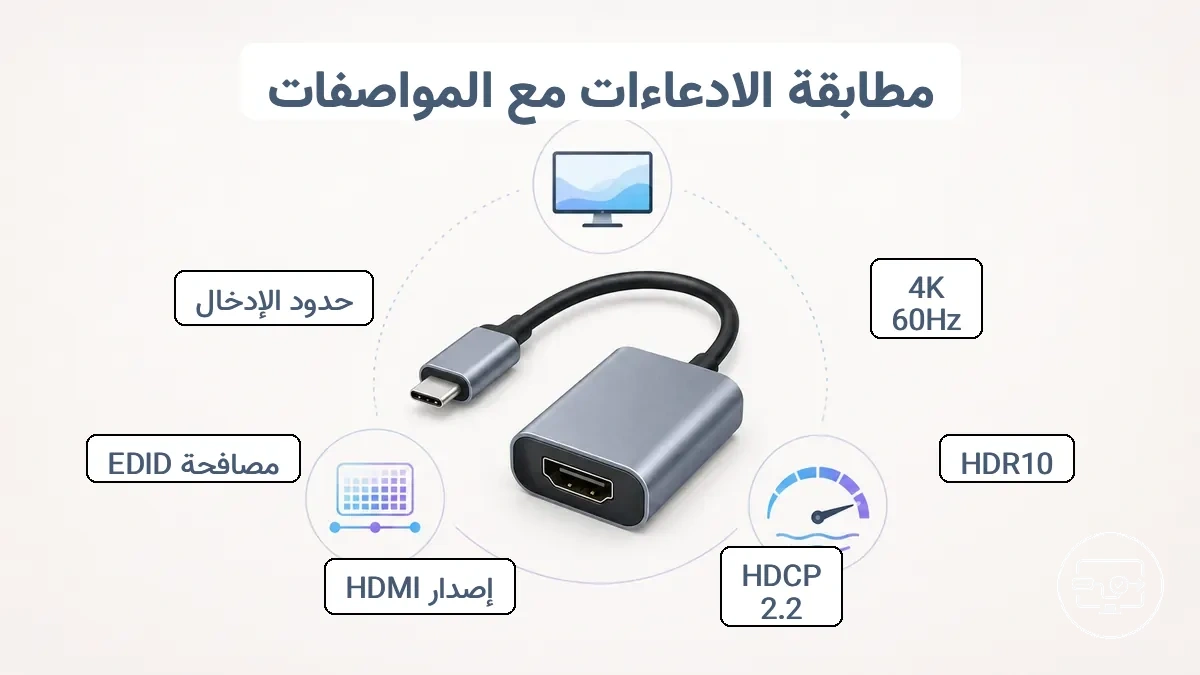
- الادعاء: 4K بمعدل 60 هرتز ← تحقق من أن شاشتك تدعم 4K بمعدل 60 هرتز (يتطلب HDMI 2.0 أو أعلى وDP Alt Mode على المحول)
- الادعاء: HDR10 ← تحقق من قدرة شاشتك على HDR، وعمق البت اللوني (يوصى بـ 10 بت)، وإصدار HDMI الذي يدعم HDR
- الادعاء: HDCP 2.2 ← تحقق من امتثال شاشتك لـ HDCP؛ ضروري للمحتوى المحمي من خدمات البث
- الادعاء: HDMI 2.0 ← قد يحد عدم تطابق الإصدار من النطاق الترددي إلى المعيار الأقل، حتى لو ادعى المحول دعم 4K بمعدل 60 هرتز
- الادعاء: 4K بمعدل 30 هرتز ← يعمل عادةً مع HDMI 1.4؛ تحقق من أن كلاً من المحول والشاشة يدعمان ذلك الإصدار
- الادعاء: دعم تنسيقات متعددة (مثل 1080p و1440p و4K) ← تحقق من أن كل مجموعة دقة ومعدل تحديث مدرجة فعلياً في المواصفات
- الادعاء: تمرير الصوت ← تحقق من أن شاشتك تدعم الصوت عبر HDMI؛ بعض المحولات تمرر صوتاً استريو فقط
- الادعاء: "يدعم جميع الشاشات" ← تحقق من توافق مصافحة EDID؛ بعض المحولات تفشل مع الشاشات الأقدم
قد تحد حدود دخل الشاشة من مخرج المحول. شاشة محدودة إلى 4K بمعدل 30 هرتز تمنع المحول من إخراج 4K بمعدل 60 هرتز، حتى لو ادعى المحول الدعم.
قبل الشراء، قارن المواصفات القصوى المعلنة للمحول مع مواصفات دخل شاشتك.
التسميات المبهمة مثل "رفع الدقة إلى 4K" (4K upscaling) أو "متوافق مع 4K" لا تضمن 4K أصلياً بمعدل تحديث محدد. "جاهز لـ HDR" (HDR-ready) قد يشير إلى تمرير فقط.
استخدم فحوصات التحقق أعلاه لتجنب المفاجآت عند توصيل أجهزتك.
متطلبات 4K بمعدل 60 هرتز، وادعاءات النطاق الترددي، وحدود إصدار HDMI
لتوافق محول 4K بمعدل 60 هرتز، تحقق من أربعة معابر: إصدار HDMI، ومسارات DisplayPort، ونطاق الكابل الترددي، ودعم الضغط. يجب أن تتوافق الأربعة جميعاً ليعمل المخرج.
على سبيل المثال، غالباً ما تتسبب مسارات DisplayPort غير الكافية في انقطاع الإشارة أو شاشة سوداء عند 4K بمعدل 60 هرتز. يسرد الجدول أوضاع الإخراج الشائعة ومتطلباتها (بما في ذلك مسارات DisplayPort والضغط) وأعراض الفشل النموذجية.
| وضع الإخراج | المتطلب | عرض الفشل الشائع |
|---|---|---|
| 4K بمعدل 30 هرتز | HDMI 1.4 أو أعلى، مساري DisplayPort على الأقل، كابل عالي السرعة | قد يظهر وميضاً أو عدم استقرار |
| 4K بمعدل 60 هرتز (نطاق ترددي كامل) | HDMI 2.0 أو أعلى، 4 مسارات DisplayPort، كابل فائق السرعة عالي الجودة | انقطاع الإشارة أو شاشة سوداء |
| 4K بمعدل 60 هرتز (مسارات محدودة) | HDMI 2.0 أو أعلى، مساري DisplayPort مع ضغط دفق العرض (Display Stream Compression)، كابل فائق السرعة عالي الجودة | تشوهات لونية أو عدم وجود صورة إذا كان الضغط غير مدعوم |
بالنسبة لمعظم أجهزة التلفزيون والشاشات، يجب أن يفي المحول بمتطلبات النطاق الترددي والمسارات لكل من الشاشة ومخرج المصدر. يمكن أن يؤثر طول الكابل وجودة البناء على الثبات، خاصة عند النطاقات الترددية الأعلى. لمزيد من المعلومات حول ما يمكن توقعه من 4K وHDR بمعدلات تحديث مختلفة، انظر دليل فحوصات توقعات 4K وHDR.
توقعات HDR وتنسيق الألوان التي تؤثر على المخرجات الفعلية
يعتمد مخرج HDR وتنسيق الألوان على سلسلة الإشارة الكاملة، وليس فقط على إعداد وضع HDR في الشاشة. يجب أن تتوافق بطاقة الرسومات والكابل ومعيار المنفذ والشاشة على تنسيق الألوان وعمق البت ومعالجة التلوين (chroma) لكي يعمل HDR كما هو متوقع.
- إخراج وحدة معالجة الرسومات (GPU) مضبوط على RGB 10-bit → يمكنه تقديم تفاصيل لونية كاملة وانتقالات نغمية سلسة؛ فقدان ذلك يمكن أن يسبب تدرجات لونية (banding) في التدرجات
- أخذ عينات التلوين الجزئي (مثل YCbCr 4:2:2) عند نطاق ترددي عالٍ → يمكنه الحفاظ على HDR بعمق 10 بت عند معدلات تحديث عالية ولكنه قد يقلل وضوح النص على سطح المكتب
- دعم الشاشة للنطاق اللوني الواسع (Rec.2020 أو P3) → يمكنه تمكين ألوان أغنى وأكثر تشبعاً؛ بدونه، غالباً ما يظهر محتوى HDR مقصوراً على sRGB
- النطاق الترددي للكابل والمنفذ كافٍ للدقة ومعدل التحديث وعمق البت المحددين → يمكنه منع الوميض الأسود أو الشرارات أو إيقاف تشغيل HDR
- وضع HDR في نظام التشغيل مفعل فقط لمحتوى HDR → يمكنه تجنب المظهر الباهت على مواد سطح المكتب بنطاق ديناميكي قياسي (SDR)
- الشاشة تحدد بشكل صحيح ذروة سطوعها وبيانات تعيين النغمات الوصفية → يمكنه منع اقتصاص الإضاءات العالية أو الظلال الداكنة المفرطة
عند عدم استيفاء هذه الشروط، تشمل أعراض عدم التطابق النموذجية تبايناً باهتاً وتحولات لونية. السبب الجذري عادةً هو فجوة بين ما يرسله المصدر وما تتوقعه الشاشة، وليس عطلاً في ميزة HDR نفسها.
يمكن لفحص كل حلقة في السلسلة، من إعدادات لوحة تحكم GPU إلى شهادة الكابل، حل معظم المشكلات دون استبدال القطع.
توافق HDCP عند فشل تشغيل المحتوى المحمي
تكون أهمية توافق HDCP عندما يفشل تشغيل المحتوى المحمي. تتطلب حماية المحتوى الرقمي عالي النطاق الترددي (HDCP) أن يتحقق كل من الجهاز المصدر والمحول والشاشة من بعضهم البعض قبل أن يتم فك تشفير المحتوى وعرضه.
عند فشل عملية التحقق، غالباً ما تعرض خدمات البث أخطاء مثل "تم اكتشاف خطأ HDCP". تشمل الأسباب والفحوصات الشائعة ما يلي:
سؤال: هل يمكن لمحول USB-C إلى HDMI التسبب في أخطاء HDCP؟
إجابة: نعم، إذا كان المحول لا يدعم HDCP أو يدعم إصداراً أقل من المصدر أو الشاشة. استخدام محول متوافق صراحةً مع HDCP يقلل من المخاطر.
سؤال: لماذا يتم تشغيل المحتوى المحمي بجودة قياسية فقط؟
إجابة: قد لا تستوفي الشاشة أو المحول متطلبات HDCP للتشغيل عالي الدقة (HD)، مما يجبر خدمة البث على خفض الدقة. يحدث هذا غالباً مع الشاشات القديمة أو المحولات غير المتوافقة.
سؤال: ما الذي يجب أن أتحقق منه عند ظهور خطأ HDCP؟
إجابة: تحقق من أن جميع الأجهزة والكابلات متوافقة مع HDCP، وأعد تشغيل المصدر والشاشة، وجرب مدخلاً أو كابل HDMI مختلفاً. يمكن لإعادة تشغيل الطاقة البسيطة إعادة بدء مصافحة HDCP.
سؤال: هل يهم إصدار HDCP لبث 4K؟
إجابة: نعم، يتطلب محتوى 4K و HDR عادةً HDCP 2.2 أو أعلى. قد يحد اتصال HDCP 1.4 الأقدم من الدقة أو يؤدي إلى أخطاء في التشغيل.
عوامل الثبات التي تسبب مشاكل إشارة متقطعة
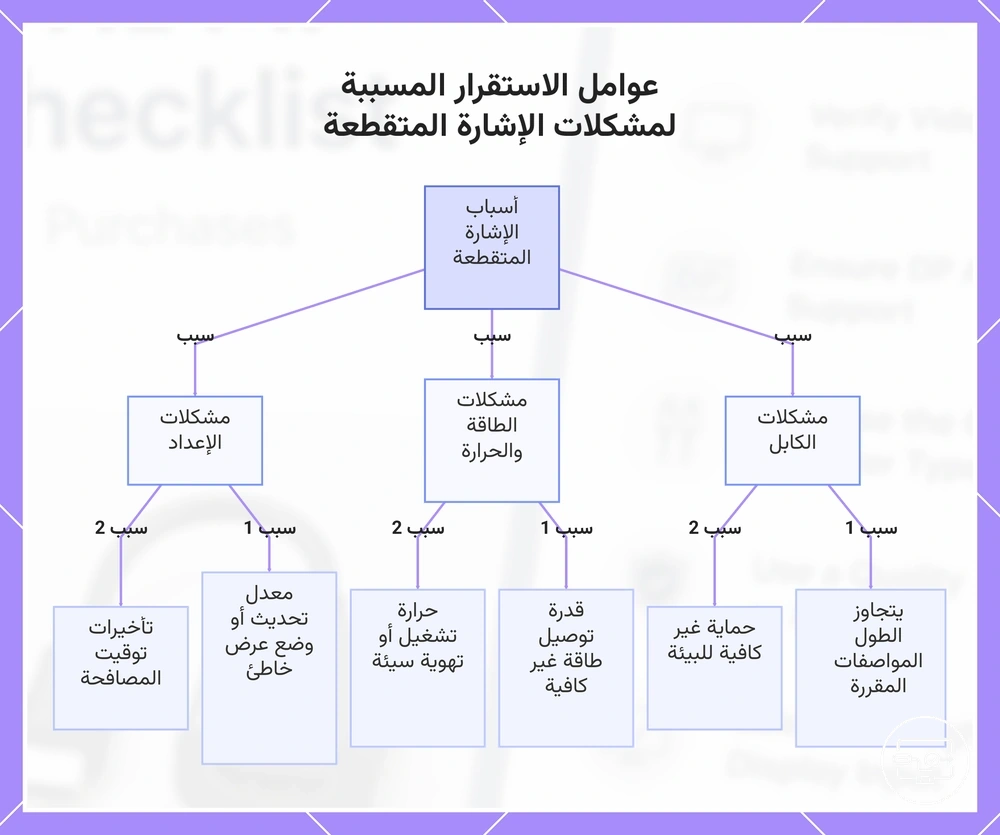
المشاكل المتقطعة—الوميض، الانقطاعات، أو أحداث انعدام الإشارة—ليست عشوائية؛ فهي تعود عادةً إلى عوامل ثبات يمكنك تحديدها وتجنبها قبل الشراء.
تعتمد سلسلة الإشارة المستقرة على الكابل، وميزانية الطاقة، ودرجة حرارة التشغيل، وإعدادات الشاشة. يتبع عدم الاستقرار عادةً أحد هذه المسارات، ومعرفة أيها ينطبق يساعد في تضييق قرار الشراء.
- طول الكابل ← وميض أو انقطاع عندما يتجاوز الكابل المواصفات المقررة ← اختر طول كابل يتوافق مع النطاق الترددي المقرر لأجهزتك
- تدريع الكابل ← أحداث انعدام إشارة متقطعة بالقرب من الأجهزة الإلكترونية الأخرى ← فضل الكابلات المضفورة أو المدروعة برقائق الألمنيوم للبيئات التي توجد بها كابلات لاسلكية أو طاقة قريبة
- تصنيف النطاق الترددي للكابل ← وميض عند درجات الدقة أو معدلات التحديث الأعلى ← تأكد من أن الكابل يدعم النطاق الترددي الكامل الذي تتطلبه شاشتك ومصدرك
- سعة توصيل الطاقة ← انقطاع عندما تنخفض طاقة الناقل ← استخدم محولاً أو كابلًا يوفر طاقة كافية للجهاز المتصل
- ميزانية الطاقة لمنفذ المضيف ← انقطاعات عشوائية تحت الحمل ← تحقق من أن منفذ USB-C يمكنه توصيل القدرة (بالواط) التي يحتاجها كابلك بالإضافة إلى محول HDMI
- حرارة التشغيل ← تدهور تدريجي للإشارة خلال الجلسات الطويلة ← تجنب الأغطية الضيقة أو أشعة الشمس المباشرة على المحول
- التهوية حول المحول ← وميض متقطع بعد ساعات من الاستخدام ← اترك فجوات هوائية حول المحول أو اختر موديلاً مزوداً بتبريد سلبي
- إعداد معدل تحديث الشاشة ← وميض مستمر أو دورات انعدام إشارة ← ابدأ بمعدل التحديث الأصلي للشاشة وقم بزيادته فقط إذا كان مستقراً
- اختيار وضع الشاشة (نسخ المرآة مقابل التوسيع) ← انقطاعات عند تبديل الأوضاع ← اختبر الاتصال مرة واحدة في كل وضع قبل الانتهاء من الإعداد
- توقيت مصافحة الاتصال بين المصدر والشاشة ← لا توجد إشارة عند أول توصيل ← اترك الأجهزة تكمل عملية التفاوض قبل استكشاف الأخطاء
بعض حالات عدم الاستقرار تُحل بعد تغيير في التكوين، مثل ضبط معدل التحديث أو تبديل وضع الشاشة. تشير حالات أخرى إلى وجود قطعة لا تستطيع تلبية متطلبات إعدادك.
قم بإرجاع أو استبدال كابل أو محول عندما يحدث الوميض أو الانقطاع عند نفس النقطة في السلسلة في كل مرة، عبر منافذ وشاشات متعددة. تستحق تغييرات التكوين المحاولة أولاً عندما تظهر المشكلة فقط في تطبيق واحد، أو بعد تحديث النظام، أو عند توصيل شاشة ثانية. يعتمد الاتصال الموثوق على مطابقة متطلبات الثبات لأجهزتك، وليس على إيجاد قطعة تعمل رغم عدم التطابق.
يوضح هذا المخطط عوامل الاستقرار الرئيسية التي تسبب مشكلات الإشارة المتقطعة، بما في ذلك مشكلات الكابل والطاقة والحرارة والإعداد.
طول الكابل وجودة البناء كمتغيرات للإشارة
الكابلات الأطول أو الأقل جودة تزيد من خطر انقطاع الإشارة، لكنها لا تضمن حدوثه. يعتمد التأثير الفعلي على مواد الكابل، وفعالية التدريع، وجودة الموصل، ومتطلبات النطاق الترددي لإعداد الشاشة لديك.
- ابحث عن كابلات ذات تدريع كافٍ وموصلات أكثر سمكاً، خاصة للمسافات الطويلة، لتقليل التداخل وتوهين الإشارة.
- تأكد من أن الموصل يُحكم إحكاماً جيداً دون ارتخاء زائد؛ الموصلات غير الملائمة بإحكام يمكن أن تسبب تلامساً متقطعاً أو تدهور الإشارة.
- ابحث عن هامش نطاق ترددي: كابل مُصنَّف لسرعات أعلى من احتياجاتك الحالية يمكنه تحمل فقدان الإشارة عبر المسافة بشكل أفضل.
- افحص الكابل بحثاً عن عيوب مرئية مثل الانثناءات، أو العزل الرقيق، أو الأطراف التالفة التي يمكن أن تضر بجودة الإشارة.
تختلف العتبة التي تصبح عندها مشاكل الإشارة ملحوظة باختلاف الإعداد لأنها تعتمد على متطلبات النطاق الترددي لإشارة الفيديو لديك. درجات الدقة ومعدلات التحديث الأعلى تتطلب هامش نطاق ترددي أكبر، مما يجعلها أكثر حساسية لمقاومة الكابل وجودة التدريع. الكابل الذي يعمل بشكل موثوق لـ 1080p قد ينتج انقطاعات أو شرارات عند استخدامه لـ 4K بمعدل 60 هرتز، لأن الإشارة عالية التردد تضعف بشكل أكبر عبر نفس المسافة.
الحرارة، وسحب الطاقة، وإجهاد الموصل في المحولات والمحاور المدمجة
قد تؤدي المحولات المدمجة إلى زعزعة استقرار المخرج بسبب الحرارة وميزانيات الطاقة المشتركة. التصميم المدمج يحد من تدفق الهواء، لذا تتراكم الحرارة بالقرب من المكونات الحساسة. عندما يحدث توصيل الطاقة ونقل البيانات في وقت واحد، يمكن أن يتجاوز سحب الطاقة من منافذ متعددة ميزانية الطاقة المتاحة.
- سحب طاقة عالي من الأجهزة الطرفية: حرارة زائدة واحتمال خفض الأداء.
- استخدام متعدد المنافذ: ميزانية الطاقة المشتركة قد تقلل سرعة الشحن أو تسبب انقطاع الأجهزة.
- ضعف تبديد الحرارة من الهيكل: تراكم الحرارة يمكن أن يسبب عدم استقرار في الأداء ووميضاً.
- إخراج فيديو عالي الدقة: زيادة عبء عمل التحويل يرفع درجة الحرارة الداخلية.
- إجهاد الموصل من حركة الكابل: الضغط المادي قد يسبب فقدان إشارة متقطع.
- الشحن ونقل البيانات في وقت واحد: منافسة توصيل الطاقة قد تؤدي إلى إيقاف حراري.
- عامل الشكل المدمج: مساحة محدودة لمبددات الحرارة تؤدي إلى تراكم أسرع للحرارة.
على سبيل المثال، شحن كمبيوتر محمول عبر محور أثناء إخراج فيديو 4K وتوصيل أجهزة طرفية متعددة يضع حملاً عالياً على ميزانية الطاقة ويولد حرارة. قد يؤدي هذا إلى انخفاض في الأداء، أو وميض في الفيديو، أو فصل الأجهزة.
البرامج الثابتة وبرامج التشغيل وإعدادات عرض نظام التشغيل التي تؤثر على مخرج HDMI
لا يضمن كابل HDMI المتوافق ومنافذ الأجهزة المتطابقة وجود شاشة عاملة — فالبرامج الثابتة وبرامج التشغيل وإعدادات نظام التشغيل غالباً ما تحدد ما إذا كانت الإشارة تصل إلى الشاشة وكيف تظهر. يمكن أن يؤدي تحديث برنامج تشغيل إلى تعطيل GPU، ويمكن لمراجعة BIOS تغيير تنسيق الألوان، ويمكن لإعدادات عرض نظام التشغيل الحد من الدقة أو معدل التحديث — كل ذلك دون أي تغيير في الأجهزة.
قبل افتراض أن الكابل أو المنفذ معطل، تحقق من عوامل البرامج هذه التي غالباً ما تؤثر على مخرج HDMI:
- تحقق من اختيار وضع العرض: عندما يتم ضبط نظام التشغيل على الإخراج إلى الشاشة المدمجة فقط، قد لا تكتشف الشاشة الخارجية إشارة حتى مع الأجهزة المتوافقة.
- تأكد من تثبيت برنامج تشغيل GPU وتفعيله: قد تؤدي تحديثات ويندوز أو تثبيت برامج التشغيل أحياناً إلى تعطيل محول العرض، مما قد يمنع النظام من التعرف على منفذ HDMI.
- تحقق من توافق إصدار BIOS: تتسبب بعض مراجعات البرامج الثابتة للوحة الأم في مشاكل توقيت HDMI أو قد تفرض تنسيق ألوان غير صحيح، مما يؤدي إلى نص ضبابي وفشل HDR.
- قم بتحديث البرامج الثابتة للشاشة إذا كانت متوفرة: يمكن للبرامج الثابتة القديمة للشاشة أن تعطل مصافحة HDMI أو تحد من درجات الدقة ومعدلات التحديث المدعومة.
- تحقق من إعدادات عرض نظام التشغيل للدقة ومعدل التحديث: استخدام وضع لا تدعمه الشاشة يؤدي غالباً إلى شاشة فارغة أو صورة مشوهة أو فقدان الإشارة.
- راجع إعدادات تنسيق الألوان في لوحة تحكم GPU: يمكن لفضاء لوني غير صحيح (مثل YCbCr420 بدلاً من RGB) أن يقلل الحدة ويمنع تفعيل HDR، حتى عندما تكون الشاشة متوافقة بخلاف ذلك.
يمكن لعوامل البرامج هذه حجب أو تدهور مخرج HDMI، لكن البرامج لا يمكنها إنشاء قدرة أجهزة مفقودة.
قائمة تدقيق سريعة قبل الشراء لتجنب المشتريات غير المتوافقة
تأكد على الأقل من أن جهازك يدعم إخراج الفيديو عبر USB-C وتحقق من متطلبات الدقة ومعدل التحديث لشاشتك.
استخدام قائمة تدقيق قبل الشراء يقلل من خطر إهدار المال على محول أو كابل غير متوافق. استخدم خطوات اختبار التوافق لتأكيد كل تبعية قبل أن تصرف.
- تحقق مما إذا كان جهازك يدعم إخراج الفيديو عبر USB-C.
- تحقق من معيار إخراج الفيديو الذي يستخدمه جهازك، مثل DisplayPort Alt Mode أو وضع HDMI البديل.
- تأكد من دقة الشاشة ومعدل التحديث اللذين تخطط لاستخدامهما.
- اختر محولاً أو كابل يدعم تلك الدقة ومعدل التحديث.
- تأكد من أن المحول يمكنه التعامل مع توصيل الطاقة إذا كنت بحاجة لشحن الجهاز أثناء الاتصال.
- تحقق من دعم HDCP إذا كنت تنوي بث محتوى محمي من الخدمات.
- افحص الكابل من حيث جودة البناء والتدريع لتقليل تداخل الإشارة.
- اختبر الاتصال مع شاشتك قبل إنهاء عملية الشراء.
- ابحث عن مشاكل توافق معروفة أو تحديثات برامج ثابتة من الشركة المصنعة.
- تحقق من سياسة الإرجاع أو ضمان التوافق من البائع قبل إنهاء عملية الشراء.
إذا كنت غير متأكد من أي مواصفة، اختر مساراً أقل خطراً مثل محول معروف بأنه يعمل مع مجموعة من الأجهزة. تنشر العديد من الشركات المصنعة قوائم توافق على الإنترنت.
تجنب افتراض أن جميع كابلات USB-C تدعم الفيديو أو الطاقة في وقت واحد. تأكد من كل وظيفة على حدة للمساعدة في تجنب عدم التطابق.
المنتجات أدناه هي أمثلة مفيدة لمقارنة الخيارات المتاحة. قبل أي عملية شراء، تحقق من أن معايير التوافق، والخصائص، وتفاصيل المنتج تناسب احتياجك.
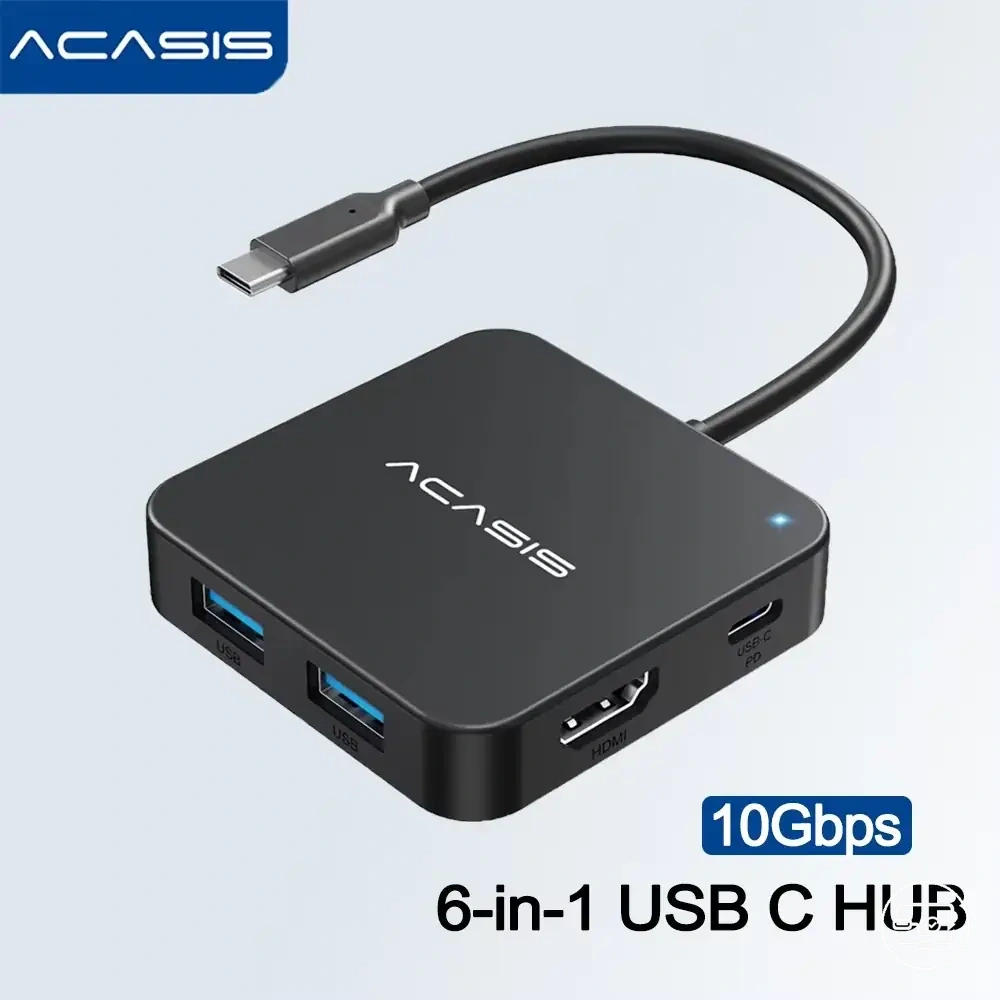
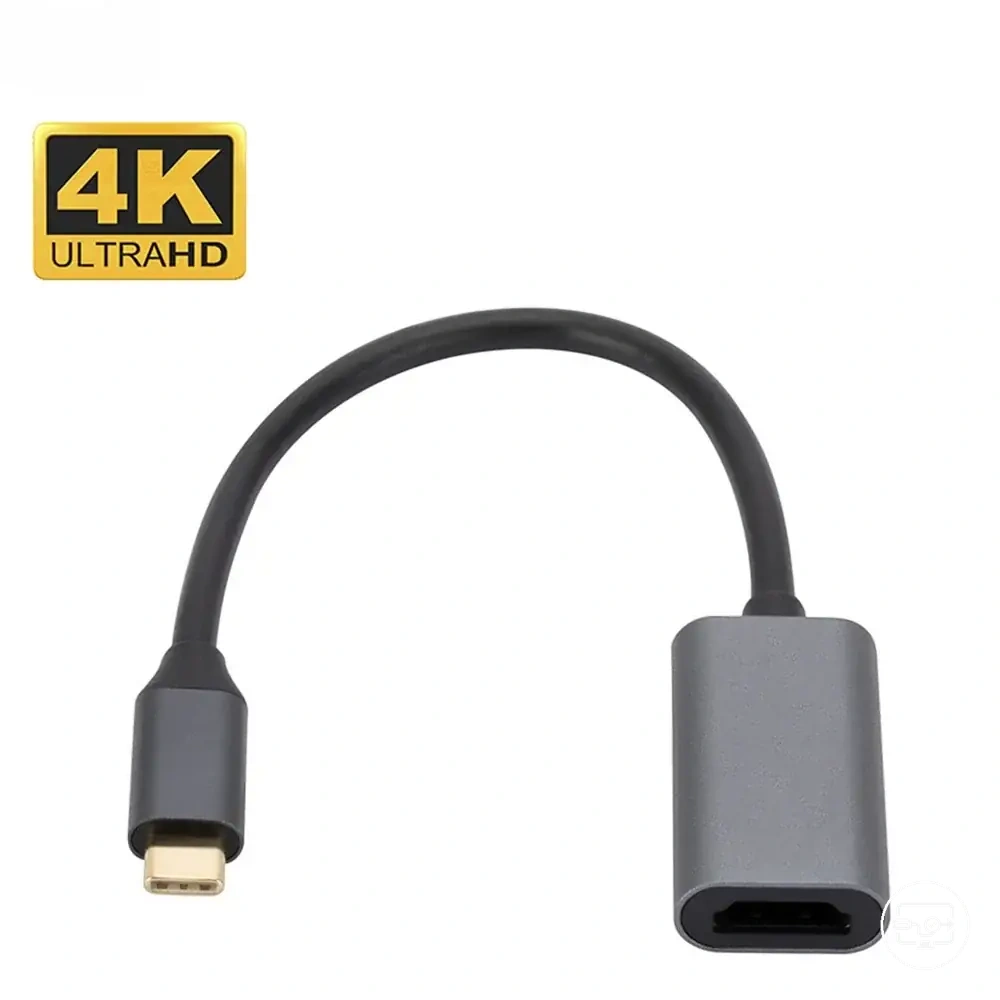
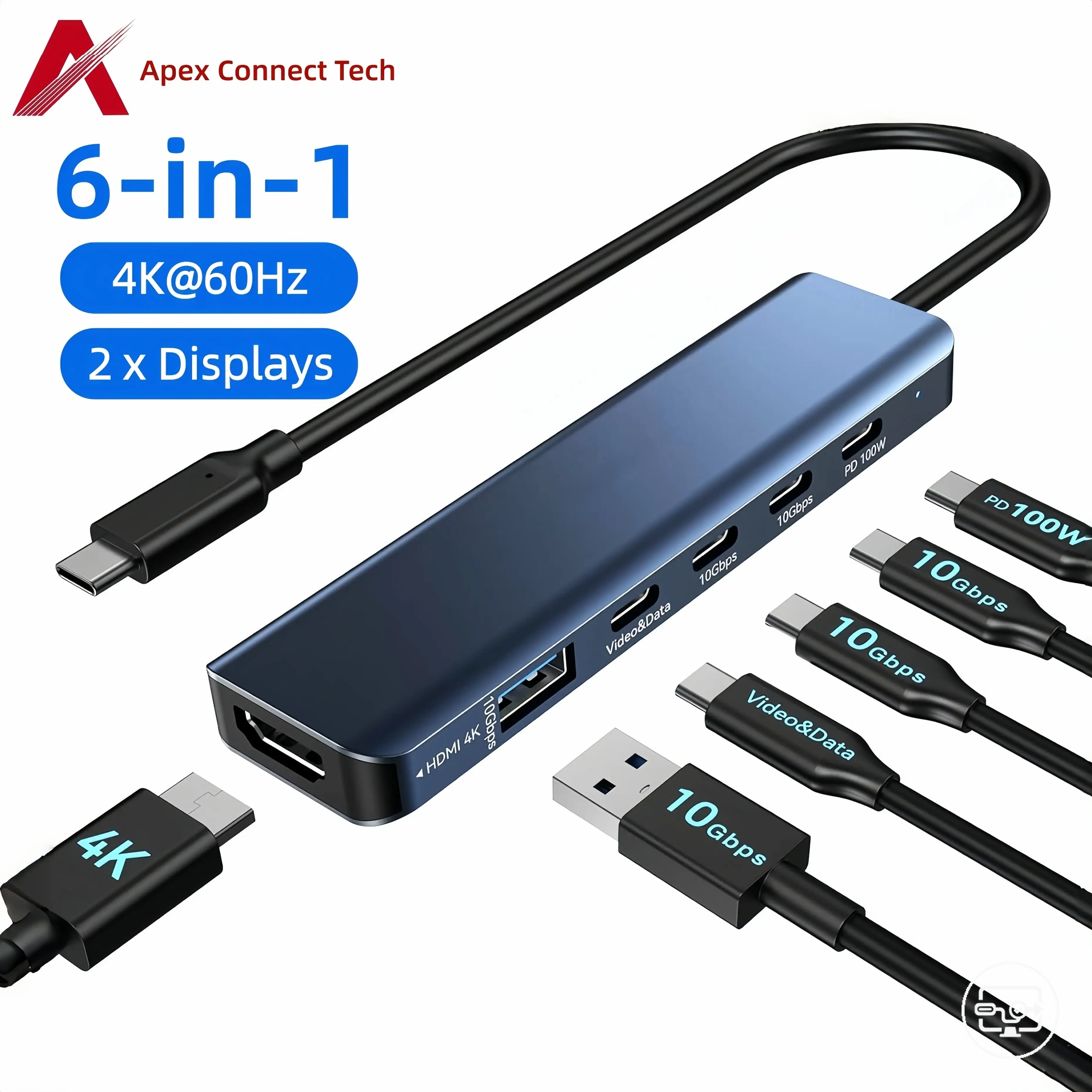
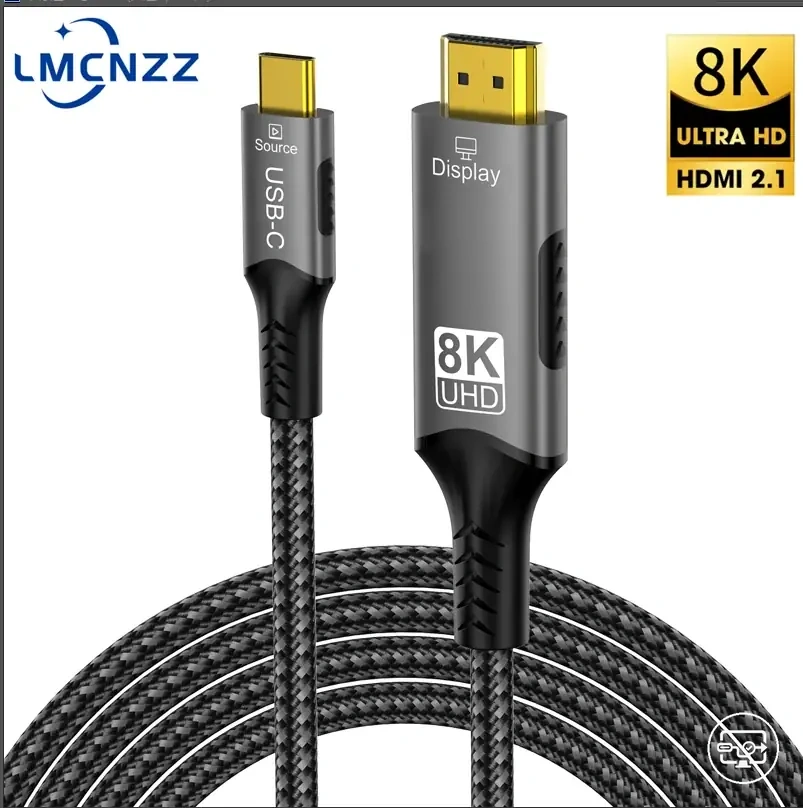
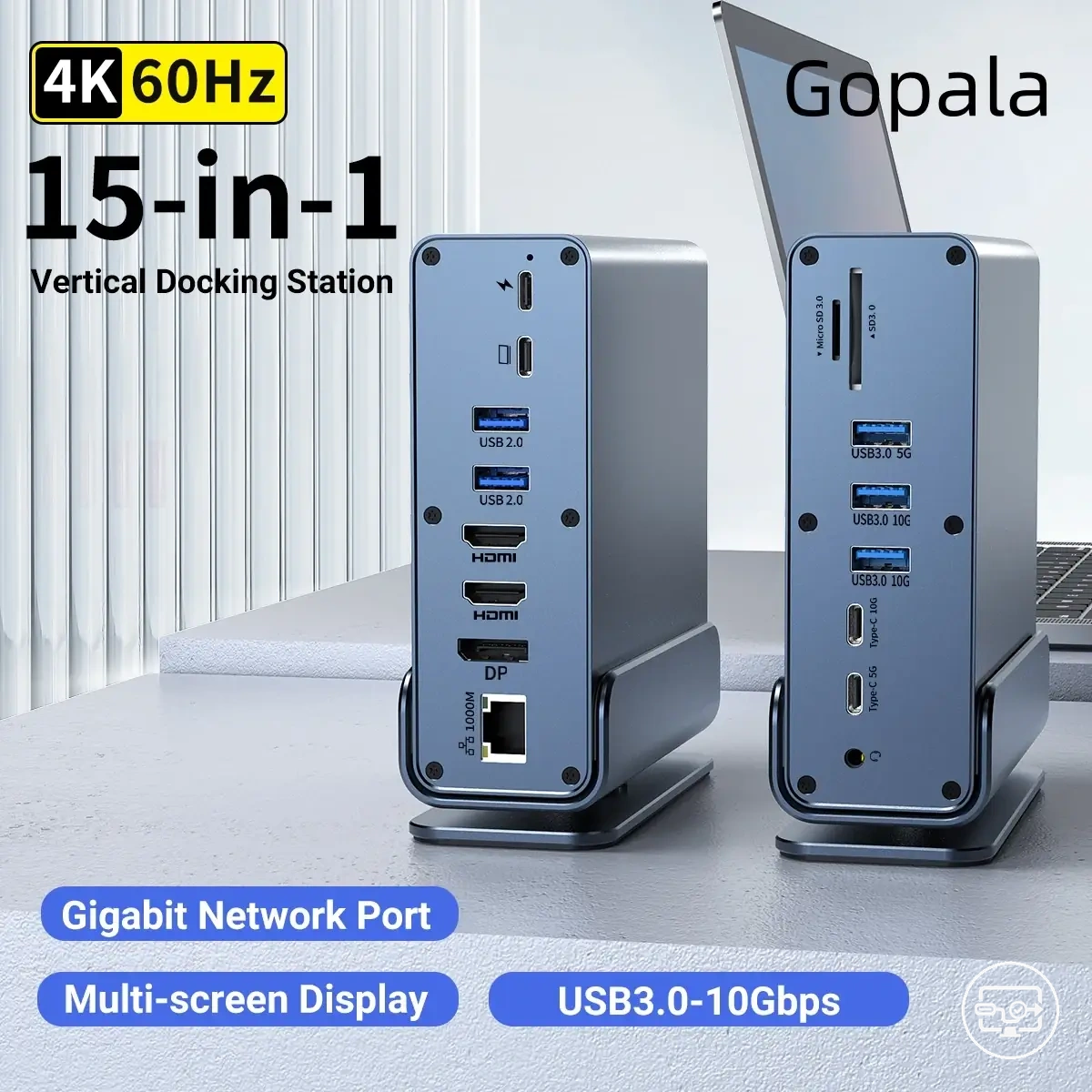
يلخص هذا المخطط الفحوصات والتحذيرات الأساسية لتجنب شراء محول أو كابل فيديو USB-C غير متوافق.
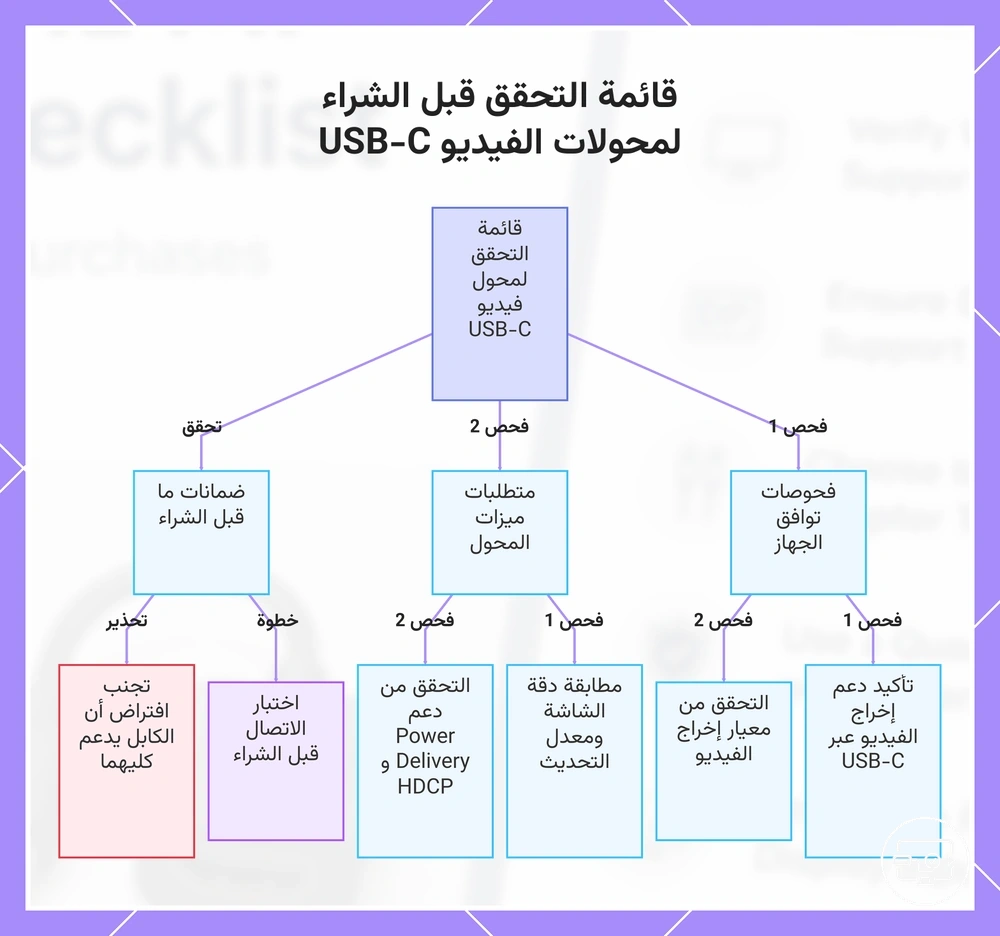
فحوصات جانب الجهاز
تبدأ فحوصات جانب الجهاز بتأكيد دعم USB-C Alt Mode لإخراج الفيديو.
- دليل من المواصفات:
- تحقق من دليل الجهاز أو صفحة الدعم بحثاً عن مصطلحات صريحة مثل "USB-C Alt Mode" أو "DisplayPort Alt Mode" لإخراج الفيديو.
- تأكد من أن معرف الطراز يدعم DisplayPort عبر USB-C.
- مؤشرات قابلة للملاحظة:
- قم بتوصيل كابل USB-C وتحقق مما إذا كان نظام التشغيل يعرض "تم اكتشاف شاشة" أو خيار شاشة ثانية في إعدادات العرض (ويندوز، ماك، كروم أو إس).
- اختبر باستخدام محول أو كابل HDMI معروف بأنه يعمل لاستبعاد مشاكل الكابل أو المحول.
- تحقق من أن شاشة الجهاز لا تصبح فارغة أو تومض عند التوصيل – يمكن أن يشير ذلك إلى مفاوضات Alt Mode جزئية أو فاشلة.
إذا كان أي فحص مفقوداً أو غير حاسم، تعامل مع قدرة إخراج HDMI للجهاز على أنها غير معروفة.
فحوصات مواصفات المحول أو المحور أو قاعدة التوصيل
تسرد ورقة مواصفات الملحق قدرات إخراج الفيديو والشحن والبيانات التي يجب فحصها قبل الشراء.
- Alt Mode مقابل التحويل النشط – يُظهر ما إذا كان الملحق يستخدم إشارة الفيديو الأصلية للمضيف أو يحتاج إلى تحويل يعتمد على برنامج تشغيل.
- أقصى إخراج فيديو مدعوم (مثل 4K بمعدل 60 هرتز) – يحدد أعلى دقة ومعدل تحديث يمكن للملحق تقديمه عندما يسمح بذلك المصدر والكابل.
- عدد الشاشات المتزامنة – يُظهر الحد الأقصى لعدد الشاشات التي يمكن للملحق دعمها.
- دعم HDR – يمكّن النطاق الديناميكي العالي عندما يدعمه المصدر والكابل والشاشة جميعاً.
- الامتثال لـ HDCP – مطلوب لتشغيل المحتوى المحمي من النسخ من التطبيقات ومشغلات الوسائط.
- قدرة توصيل الطاقة بالواط – تحدد مقدار الطاقة الذي يمكن للملحق توفيره للمضيف (مثل 60 واط، 100 واط، 140 واط).
- تمرير PD مقابل طاقة مخصصة – يُظهر ما إذا كان المحور يشارك الطاقة مع المضيف أو يستخدم مصدر الطاقة الخاص به.
- حجز ميزانية الطاقة – تحجز بعض المحاور جزءاً من قدرة الشاحن المتصل بالواط لتشغيلها الخاص، مما يقلل ما هو متاح للكمبيوتر المحمول.
- سرعة منفذ الإيثرنت – تؤثر على إنتاجية الشبكة السلكية (مثل جيجابت مقابل 2.5 جيجابت في الثانية).
- جيل منفذ بيانات USB – يؤثر على سرعة نقل الأجهزة الطرفية (مثل USB 3.2 Gen 2 بسرعة 10 جيجابت في الثانية مقابل USB 2.0).
فضل المنتجات التي تحتوي على إفصاحات واضحة لكل من هذه المعايير.
فحوصات الشاشة والكابل
يمكن أن تحاكي حدود جانب الشاشة عدم توافق المحول. فحص عوامل جانب الشاشة أولاً يمكن أن يوفر الوقت ويتجنب المرتجعات غير الضرورية.
- تحقق من اختيار دخل HDMI — إذا كانت الشاشة على الدخل الخطأ، سترى رسالة 'لا توجد إشارة' أو شاشة سوداء.
- تحقق من إصدار HDMI الذي يدعمه تلفزيونك أو شاشتك — إذا كان يدعم فقط HDMI 1.4، فقد لا يقبل 4K بمعدل 60 هرتز، مما يؤدي إلى شاشة فارغة أو حد للدقة.
- تحقق من مصافحة EDID — إذا لم يتمكن المصدر من قراءة EDID للشاشة بشكل صحيح، فقد لا يتم اكتشاف الشاشة أو قد تعمل بدقة أقل.
- تحقق من ملاءمة الكابل — إذا لم يكن للكابل نطاق ترددي كافٍ، يمكن أن تشمل الأعراض الوميض أو الإشارة المتقطعة أو الشرارات.
- تحقق من الدقة ومعدل التحديث المقصودين — إذا كانت الشاشة لا تدعم وضع الإخراج، فقد تظهر الشاشة رسالة 'خارج النطاق' أو تصبح سوداء.
- تحقق من منفذ HDMI الذي تستخدمه — على العديد من أجهزة التلفزيون والشاشات، يدعم منفذ واحد فقط أعلى إصدار HDMI؛ استخدام منفذ ذي قدرة أقل يمكن أن يمنع 4K HDR أو معدلات التحديث العالية.
- تحقق من توصيل الكابل — يمكن للكابل المرتخي أو غير المُدخل بالكامل أن يسبب عدم وجود إشارة أو اكتشافاً متقطعاً.
- تحقق من إعدادات توفير الطاقة أو الإسبات التلقائي للشاشة — إذا كانت الشاشة في وضع الاستعداد، فقد لا تقوم بالمصافحة بشكل صحيح عند الاستيقاظ، مما يؤدي إلى رسالة 'تحقق من كابل الفيديو'.
غالباً ما تدعم منافذ HDMI المختلفة على نفس التلفزيون أو الشاشة حدود نطاق ترددي مختلفة. التوصيل بمنفذ HDMI 1.4 أقدم أثناء استخدام كابل ومحول HDMI 2.0 يمكن أن ينتج نفس أعراض المحول المعطل. معرفة أي منفذ يجب استخدامه وضمان هامش كافي للكابل يساعد في عزل السبب الفعلي دون استبدال الأجهزة.
أسئلة متبقية قبل الشراء تعوق الاختيار الواثق
تتناول هذه الأسئلة الشائعة الشكوك العالقة حول توافق USB-C إلى HDMI والتي تبقى بعد مراجعة قائمة التدقيق الرئيسية. تركز على تباين القدرات، وتوقعات التوصيل والتشغيل، والتعامل مع المواصفات المفقودة لمساعدتك على الانتقال من عدم اليقين إلى قرار الشراء.
سؤال: لماذا يعمل محول USB-C إلى HDMI على جهاز واحد دون آخر؟
إجابة: يختلف التوافق باختلاف طراز الجهاز لأن تنفيذ USB-C يختلف بين الشركات المصنعة. بعض الأجهزة تدعم DisplayPort Alt Mode، بينما لا توفر أخرى إخراج فيديو. يمكن لفحص وثائق جهازك قبل الشراء تأكيد ما إذا كان إخراج الفيديو مدعوماً.
المنتجات أدناه هي أمثلة مفيدة لمقارنة الخيارات المتاحة. قبل أي عملية شراء، تحقق من أن معايير التوافق، والخصائص، وتفاصيل المنتج تناسب احتياجك.
سؤال: متى يجب أن أتوقع توصيلاً وتشغيلاً حقيقياً مع اتصال USB-C إلى HDMI؟
إجابة: يعمل التوصيل والتشغيل عادةً عندما يدعم كل من الجهاز المصدر والمحول نفس معيار الفيديو عبر USB-C. قد لا يزال الكشف يتطلب ضبط إعدادات العرض على بعض الأجهزة. إذا لم يتم اكتشاف المحول، تحقق من أن منفذ USB-C في الجهاز يدعم إخراج الفيديو.
سؤال: ماذا أفعل عندما تكون مواصفات جهاز أو محول مفقودة؟
إجابة: تحقق من التوافق بمراجعة صفحة الدعم الرسمية للمنتج، أو الاتصال بالشركة المصنعة، أو مراجعة تقارير المستخدمين التي تذكر بوضوح ما إذا كان الجمع يعمل. المواصفات المفقودة تزيد من خطر عدم التوافق.
سؤال: كيف يمكنني معرفة ما إذا كان كابل USB-C يدعم إخراج الفيديو؟
إجابة: ابحث عن كابلات موسومة صراحة بأنها تدعم الفيديو أو DisplayPort Alt Mode أو إخراج 4K. ليست كل كابلات USB-C تحمل إشارات فيديو. إذا كانت التسمية غير واضحة، اختر كابلًا من علامة تجارية مرموقة تتضمن دعم الفيديو في مواصفاتها.
سؤال: ما الذي يسبب وميض الشاشة المتقطع مع محول USB-C إلى HDMI؟
إجابة: غالباً ما ينتج الوميض المتقطع عن طول الكابل، أو تداخل الإشارة، أو عدم كفاية توصيل الطاقة عبر اتصال USB-C. استخدام كابل أقصر وعالي الجودة وضمان تزويد الجهاز بالطاقة يمكن أن يقلل الوميض. إذا استمرت المشكلة، فقد لا يدعم المحول دقة الشاشة أو معدل التحديث بشكل كامل.
عندما يكون الدليل الواضح مفقوداً، فإن اختيار محول يدعم طراز جهازك يقلل من عدم اليقين.
يجمع هذا المخطط الأسئلة الشائعة قبل الشراء حول توافق USB-C إلى HDMI في ثلاث مناطق ويظهر الفحوصات والحلول الرئيسية لاتخاذ اختيار واثق.
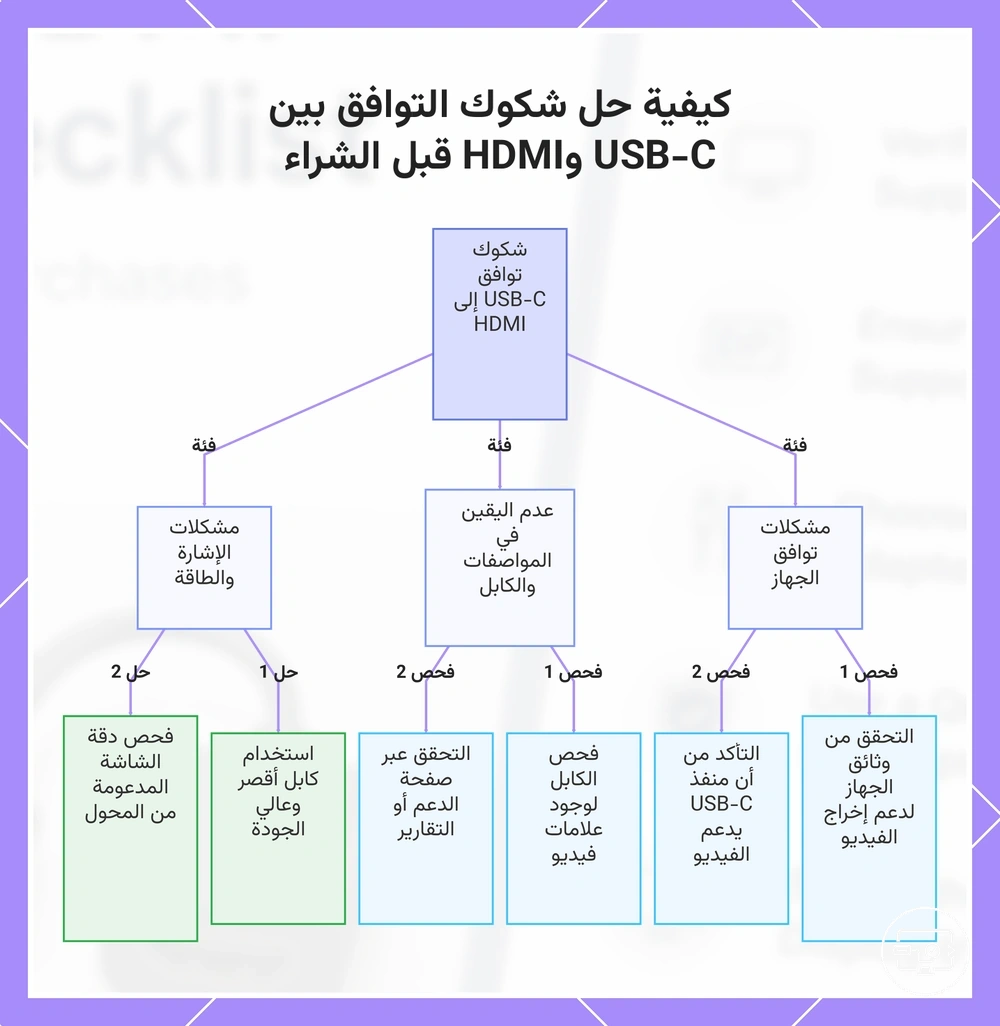
لماذا يعمل نفس محول USB-C إلى HDMI على جهاز واحد دون آخر
يعمل نفس محول USB-C إلى HDMI على جهاز واحد دون آخر لأن دعم إخراج الفيديو يختلف بين الأجهزة، بالإضافة إلى مسار المحول وحدود الشاشة. تشمل الاختلافات الشائعة ما يلي:
- منفذ USB-C مصدر لا يدعم وضع العرض البديل DisplayPort (Alt Mode) يمنع المحول من إيصال أي إشارة فيديو، بغض النظر عن جودة المحول.
- محول أحادي الاتجاه مصمم فقط من USB-C إلى HDMI لن ينتج مخرجاً عند استخدامه في الاتجاه المعاكس.
- محول سلبي مقترن بمصدر لا يخرج دفق فيديو متوافقاً يتسبب في فشل التحويل، تاركاً الشاشة سوداء.
- عندما تطلب الشاشة دقة أو معدل تحديث أو مستوى HDCP يتجاوز قدرة المحول أو المصدر، قد لا تتعرف الشاشة على الإشارة.
- يمكن لـ تحديث برنامج تشغيل أو إعداد توفير طاقة في النظام أو تكوين BIOS أن يحجب إخراج الفيديو، مما يتسبب في توقف نفس الإعداد الأجهزة عن العمل دون عطل في الأجهزة.
- يمكن لـ اتصال USB-C أو HDMI مرتخ أو مهترئ أن يسبب فقدان إشارة متقطعاً يحاكي فشلاً كاملاً.
متى يكون USB-C إلى HDMI توصيلاً وتشغيلاً حقيقياً ومتى لا يكون
يعمل USB-C إلى HDMI كاتصال توصيل وتشغيل عندما يدعم الجهاز المصدر Alt Mode، ويقوم نظام التشغيل باكتشاف الشاشة تلقائياً، ويكون الكابل أو المحول متوافقاً.
يعمل USB-C إلى HDMI فوراً عادةً عندما:
- يدعم الجهاز المصدر وضع العرض البديل DisplayPort (Alt Mode) عبر منفذ USB-C الخاص به.
- الكابل أو المحول مصمم لإرسال فيديو من USB‑C إلى HDMI (أحادي الاتجاه).
- يقوم نظام التشغيل باكتشاف الشاشة الخارجية تلقائياً عند التوصيل.
- تقبل الشاشة دخل HDMI دون الحاجة إلى إعدادات خاصة أو تبديل وضع.
غالباً ما يفشل التوصيل والتشغيل عندما:
- لا يدعم منفذ USB-C على الجهاز المصدر Alt Mode (شائع في الهواتف الاقتصادية والأجهزة اللوحية الأقدم).
- الكابل مصمم للاتجاه العكسي (HDMI‑إلى‑USB‑C) لكنه يُستخدم لإخراج فيديو USB‑C.
- يتطلب نظام التشغيل اختيار وضع عرض (توسيع، نسخ مرآة، دقة) قبل ظهور الفيديو.
- لا يدعم المحول أو المحور إصدار HDMI أو تنسيق HDR الذي تتوقعه الشاشة.
- المحتوى المحمي بـ HDCP (تطبيقات البث، نسخ Blu‑ray) يمكن أن يؤدي إلى خطأ في مصافحة المحول.
لأي إعداد، توقع استثناءات حسب نظام الجهاز البيئي.
ما يجب فعله عندما تكون مواصفات المنفذ مفقودة أو غير واضحة قبل الشراء
إذا كانت مواصفات المنفذ مفقودة أو غير واضحة، تعامل مع المنفذ على أنه غير معروف حتى تؤكد قدراته على إخراج الفيديو.
- ابحث عن رقم الطراز الدقيق للكمبيوتر المحمول أو قاعدة التوصيل أو المحول. قد تسرد صفحات الدعم الخاصة بالشركة المصنعة مواصفات مفصلة لذلك الطراز.
- تحقق من ورقة المواصفات الرسمية للمنتج أو دليل المستخدم بحثاً عن مصطلحات مثل Alternate Mode أو DisplayPort over USB-C أو إخراج فيديو أو Thunderbolt.
- إذا كانت الوثائق لا تذكر دعم إخراج الفيديو، تعامل مع المنفذ على أنه غير مؤكد. قبل الشراء، تأكد من ظهور مصطلح إخراج الفيديو المطلوب في الوثائق الرسمية. إذا كان غائباً، لا تعتمد على المنفذ لإخراج الفيديو.
- تحقق من منتديات المجتمع أو سلاسل الدعم الفني لنفس الطراز لمعرفة ما إذا كان الآخرون قد استخدموا إخراج الفيديو بنجاح. تعامل مع هذا كدليل ثانوي فقط.
- اختبر المنفذ باستخدام محول أو شاشة USB-C إلى HDMI معروفين بأنهما يعملان، واستخدم بائعاً لديه سياسة إرجاع.
إذا لم تتمكن من التأكيد قبل الشراء، اختر جهازاً يسرد قدرة إخراج الفيديو المطلوبة في مواصفاته الرسمية.