USB-C'den HDMI'ya Yenileme Hızı Uyumluluğu: 60 Hz Temel Değerleri, Yüksek Hz Sınırları ve Gerçekçi Beklentiler
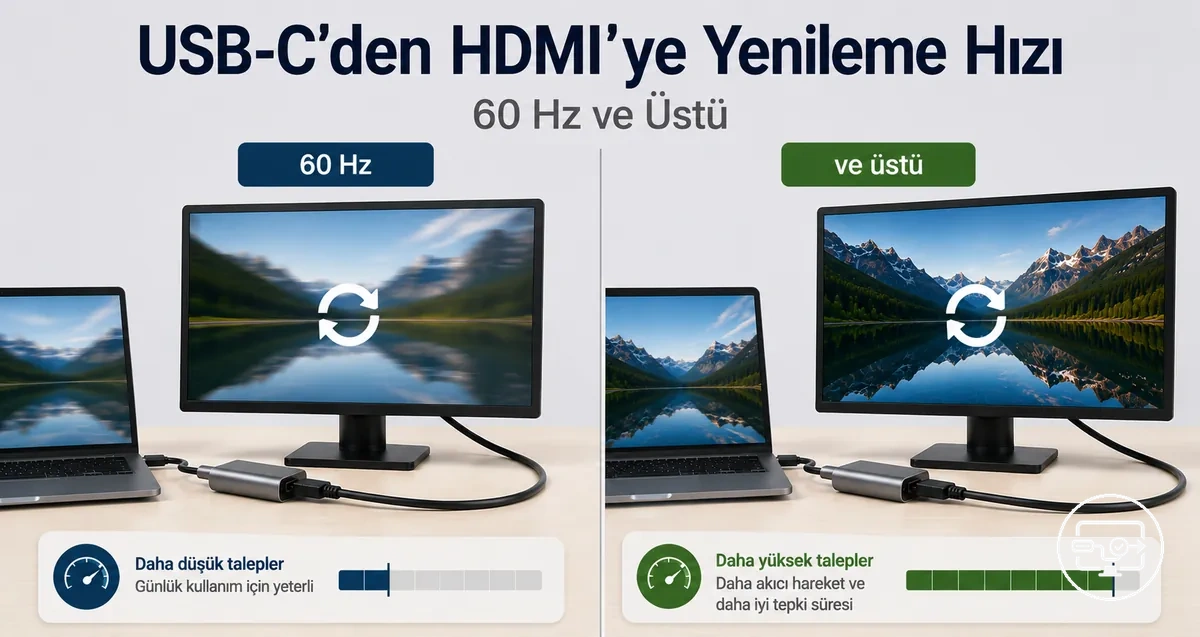
USB-C'den HDMI'ya yenileme hızı, tüm sinyal zinciri tarafından sınırlanır. 60 Hz temel bir değer yaygındır, ancak gerçek hız, kaynak çıkış moduna, adaptörün özelliklerine ve ekran giriş kapasitesine bağlıdır.
Yaygın bir varsayım, tek başına daha iyi bir adaptörün 120 Hz veya daha fazlasını sağlayabileceğidir. En zayıf halka sınırı belirler. Değerlendirilmesi gereken temel noktalar şunlardır:
- USB-C bağlantı noktasının video protokolü (DisplayPort Alt Modu veya Thunderbolt gibi)
- adaptörün HDMI sürümü
- monitörün desteklediği zamanlama
Örneğin, 4K bir monitör, yeterli bir kaynağa bağlansa bile 30 Hz veya 60 Hz'de kalabilir; çünkü adaptör daha eski bir HDMI standardı kullanıyor olabilir veya ekran gerekli bant genişliğine sahip olmayabilir. Daha yüksek yenileme hızları, doğrudan bir yükseltme olmaktan ziyade, genellikle azaltılmış renk derinliği, devre dışı bırakılmış HDR veya daha düşük bir çözünürlük gibi ödünleşimleri beraberinde getirir.
USB-C HDMI'ya dönüştürüldüğünde yenileme hızı uyumluluğu ne anlama gelir
USB-C'den HDMI'ya dönüştürme sırasında yenileme hızı uyumluluğu, belirli bir çözünürlükte maksimum kararlı Hz değerini etkileyen, kaynağın video çıkış modu, adaptörün dönüştürme kapasitesi ve ekranın zamanlama kabulü arasındaki uyumdur. Dönüştürme yolu genellikle bir darboğaz oluşturur çünkü adaptör yongası, ekranın desteklediğinden daha düşük bir HDMI özelliğinde çalışarak ulaşılabilir yenileme hızını sınırlayabilir. Gözlemlenen Hz değeri, doğrudan DisplayPort veya yerel HDMI bağlantısına kıyasla genellikle daha düşüktür.
Gördüğünüz gerçek yenileme hızı şu akışa bağlıdır: kaynak bir USB-C video sinyali (genellikle DisplayPort Alt Modu) çıkışı verir, adaptör dahili yongasını kullanarak bunu HDMI'ya dönüştürür, ekran kabul edebileceği bir zamanlama modu belirler ve sistem dönüştürmeyi atlatan en yüksek kararlı Hz değerine kilitlenir. Bu sıra içinde, üç kategori ne bekleyebileceğinizi açıklar:
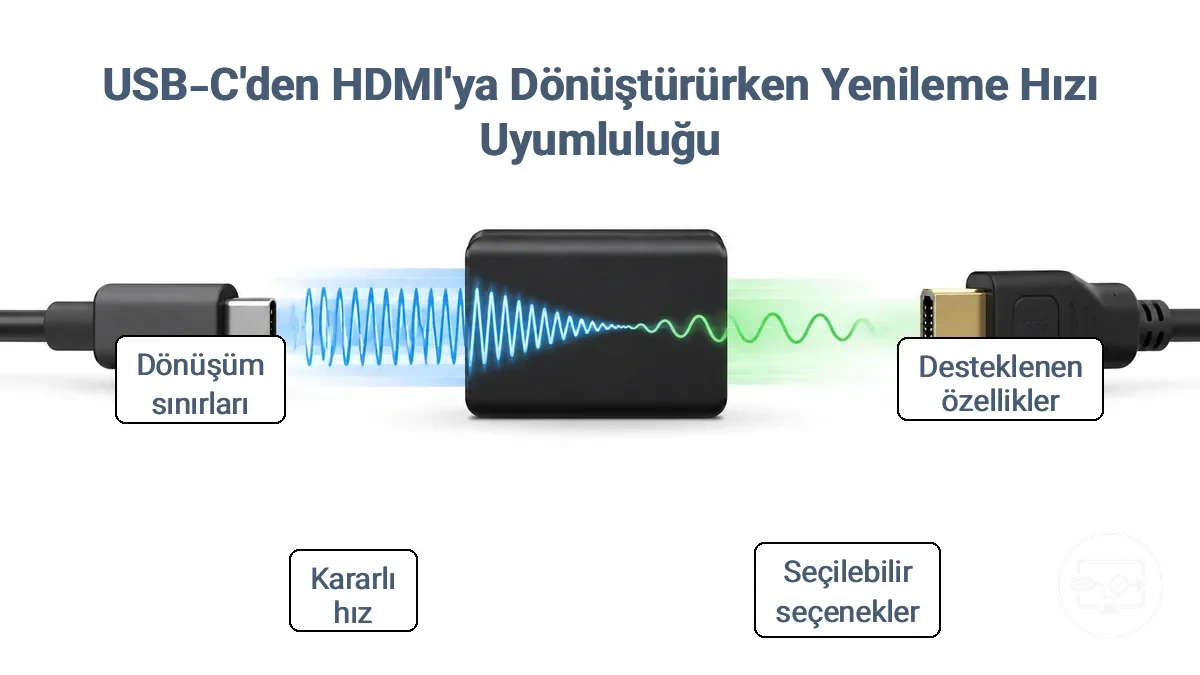
- Desteklenen yenileme hızı — adaptör ve ekranın ideal koşullar altında işleyebileceğini iddia ettiği, genellikle pazarlama özelliklerine dayanan maksimum Hz değeri.
- Seçilebilir yenileme hızı — dönüştürme sonrası işletim sisteminizin ekran ayarlarında seçenek olarak görünen hızlar; el sıkışma sınırlamaları nedeniyle desteklenenden daha az veya daha düşük olabilir.
- Kararlı yenileme hızı — gerçek kurulumunuzda titreme, kare düşmesi veya kararma olmadan tutarlı bir şekilde çalışan gerçek Hz değeri; kablo uzunluğu, hub gücü veya sinyal paraziti söz konusu olduğunda bu genellikle seçilebilir seçeneklerden daha düşüktür.
Önemli bir açıklama: adaptör kutusundaki pazarlama iddiaları (örneğin ‘4K@60Hz’ veya ‘4K@120Hz’) uygulamada müzakere edilen modla eşleşmeyebilir. Hub'lar veya dönüştürme yolları araya girdiğinde — özellikle adaptör daha eski bir HDMI 2.0 yongası kullanıyorsa veya hub diğer çevre birimleriyle bant genişliğini paylaşıyorsa — kararlı yenileme hızı, hem kaynak hem de ekran daha yükseğini desteklese bile daha düşük bir değere yerleşebilir. Yalnızca listelenen özelliklere güvenmek yerine, gerçek donanımınızla doğrulayın. Bu konunun daha geniş bir özeti için USB-C’den HDMI’ye uyumluluk sayfası'na bakın.
Maksimum HDMI yenileme hızını belirleyen USB-C kaynak çıkış sınırlamaları
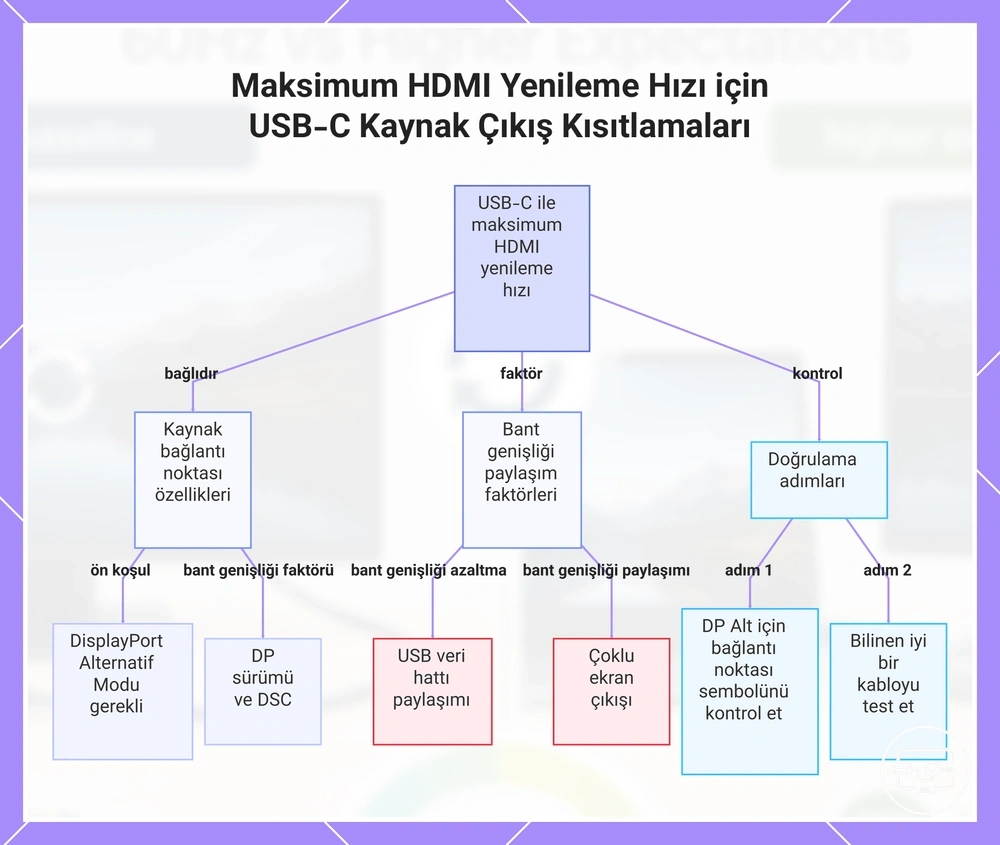
USB-C bağlantısı üzerinden maksimum HDMI yenileme hızı, kaynak cihazın bağlantı noktası kapasitesine ve çıkış moduna bağlıdır; adaptör veya kablo bunun ötesinde bant genişliği ekleyemez.
Bir USB-C bağlantı noktasının DisplayPort Alternatif Modu'nu (veya Thunderbolt) destekleyip desteklemediği ve taşıdığı DisplayPort sürümü (genellikle 1.2, 1.4 veya daha yüksek) mevcut video bant genişliğini belirler. Kaynak, Görüntü Akışı Sıkıştırması (DSC) kullandığında, belirli bir çözünürlükte yenileme hızını artırabilir. Ancak aynı bağlantı noktası, USB verileri veya birden çok ekranla bant genişliğini paylaşıp paylaşmadığına bağlı olarak farklı zamanlamalar sağlayabilir. Dizüstü bilgisayarlar genellikle telefonlardan daha esnek çıkış modları sunar, ancak aynı dizüstü bilgisayar sınıfındaki iki model yine de farklılık gösterebilir.
Örneğin, aynı USB‑C'den HDMI'ya adaptör bir dizüstü bilgisayarda 4K'da 60 Hz verirken, başka bir dizüstü bilgisayarda yalnızca 1080p'de 60 Hz verebilir çünkü bağlantı noktası kapasitesi ve çıkış modu farklıdır.
- DP Alt Modu veya Thunderbolt için bağlantı noktası sembolünü veya teknik özellik sayfasını kontrol edin → bu destek olmadan USB-C üzerinden video çıkışı mümkün değildir.
- Kaynağın desteklediği DisplayPort sürümünü belirleyin → DP 1.2, DSC olmadan 4K@30 Hz ile sınırlı kalabilirken, DP 1.4 DSC ile 4K@60 Hz veya daha yükseğine ulaşabilir.
- Kaynağın USB-C bağlantı noktasını hem video hem de yüksek hızlı veri için kullanıp kullanmadığını belirleyin → kanalları paylaşmak genellikle mevcut video bant genişliğini azaltarak ulaşılabilir yenileme hızını düşürür.
- Kaynağın Görüntü Akışı Sıkıştırması'nı (DSC) destekleyip desteklemediğini kontrol edin → DSC, video akışını sıkıştırarak belirli bir çözünürlükte daha yüksek yenileme hızları sağlar.
- Hedef çözünürlük ve yenileme hızı için derecelendirilmiş, bilinen iyi bir kabloyu test edin → yalnızca veri amaçlı veya video için derecelendirilmemiş bir kablo, kaynak daha yükseğini çıkarabilse bile sinyali sınırlayabilir.
Bu grafik, bir USB-C kaynağından maksimum HDMI yenileme hızını belirleyen ana faktörleri ve doğrulama adımlarını gösterir.
Video Destekleyen USB-C Bağlantı Noktaları ile Yüksek Yenileme Hızında HDMI Sürülemeyen Bağlantı Noktaları
Bir USB-C konektörü tek başına video çıkışını veya daha yüksek yenileme hızları için desteği garanti etmez; bu yetenek, temeldeki bağlantı noktası uygulamasına bağlıdır. Video yeteneği ilk gerekliliktir; bu olmadan daha yüksek yenileme hızları mümkün değildir.
- Bağlantı noktasının yanında bir Thunderbolt veya DisplayPort logosu olup olmadığını kontrol edin veya cihazın teknik özelliklerinde DisplayPort Alt Modu ya da USB-C DisplayPort gibi ifadeleri arayın; Thunderbolt 3 ve Thunderbolt 4 bağlantı noktaları genellikle videoyu destekler ve daha yüksek yenileme hızlı ekranları sürebilir.
- Yalnızca şarj amaçlı bir kablo değil, videoyu açıkça destekleyen tam özellikli bir USB-C kablosu kullanın.
- Monitörün veya adaptörün beklediğiniz çözünürlük ve yenileme hızı için derecelendirildiğini doğrulayın; eski adaptörler 4K 30 Hz ile sınırlı kalabilir.
- Mümkünse farklı USB-C bağlantı noktalarını test edin; bazı cihazlarda farklı yeteneklere sahip birden çok bağlantı noktası bulunur.
GPU ve adaptörden önce çözünürlük ve Hz'yi sınırlayan ekran çıkış modları
GPU çıkışı ve seçilen çıkış modu, dönüştürme yolu teknik olarak yeterli olsa bile hem çözünürlüğü hem de yenileme hızını sınırlayabilir. Grafik kartı, mevcut bant genişliğini azaltan varsayılan bir mod veya tutucu bir biçim seçeneği uygulayarak monitörün alabileceği maksimum Hz değerini sınırlayabilir.
- Varsayılan mod: GPU, monitörün EDID'sini tam olarak tanımazsa daha düşük bir yenileme hızı atayabilir.
- Tutucu bağlantı noktası sürümü: bazı GPU'lar, özel bir çözünürlük veya daha yüksek yenileme hızı açıkça ayarlanana kadar çıkışı temel bir HDMI veya DisplayPort sürümüyle kısıtlayarak Hz'yi sınırlar.
- Renk derinliği ve alt örnekleme seçimleri: daha yüksek bir renk derinliği (örneğin 10-bit) seçmek veya renk alt örneklemeyi etkinleştirmek daha fazla bant genişliği tüketir, yenileme hızı için payı azaltır ve GPU'nun nihai Hz'yi sınırlamasına neden olur.
- Çözünürlük ve yenileme hızı kombinasyonu: seçilen çözünürlük ve yenileme hızı birlikte kablo veya bağlantı noktasının mevcut bant genişliğini aştığında, GPU sınır içinde kalmak için yenileme hızını otomatik olarak düşürebilir.
- Görüntü Akışı Sıkıştırması (DSC) durumu: DSC etkin değilse veya çıkış modu tarafından desteklenmiyorsa, GPU sıkıştırılmamış bant genişliği kısıtlamalarına uymak için yenileme hızını sınırlayabilir.
Adaptörler, kablolar, hub'lar ve bağlantı istasyonlarındaki ulaşılabilir Hz'yi düşüren dönüştürme donanımı sınırlamaları
Dönüştürme donanımı, sinyalin kendi bant genişliği sınırları olan bileşenlerden geçmesi veya bunlar tarafından çevrilmesi gerektiğinden ulaşılabilir yenileme hızını düşürebilir. Temel fark, video sinyalinin minimum değişiklikle aktığı doğrudan geçiş ile aktif işleme veya yeniden zamanlamanın gerçekleştiği dönüştürme kısıtlamalı kurulumlar arasındadır.
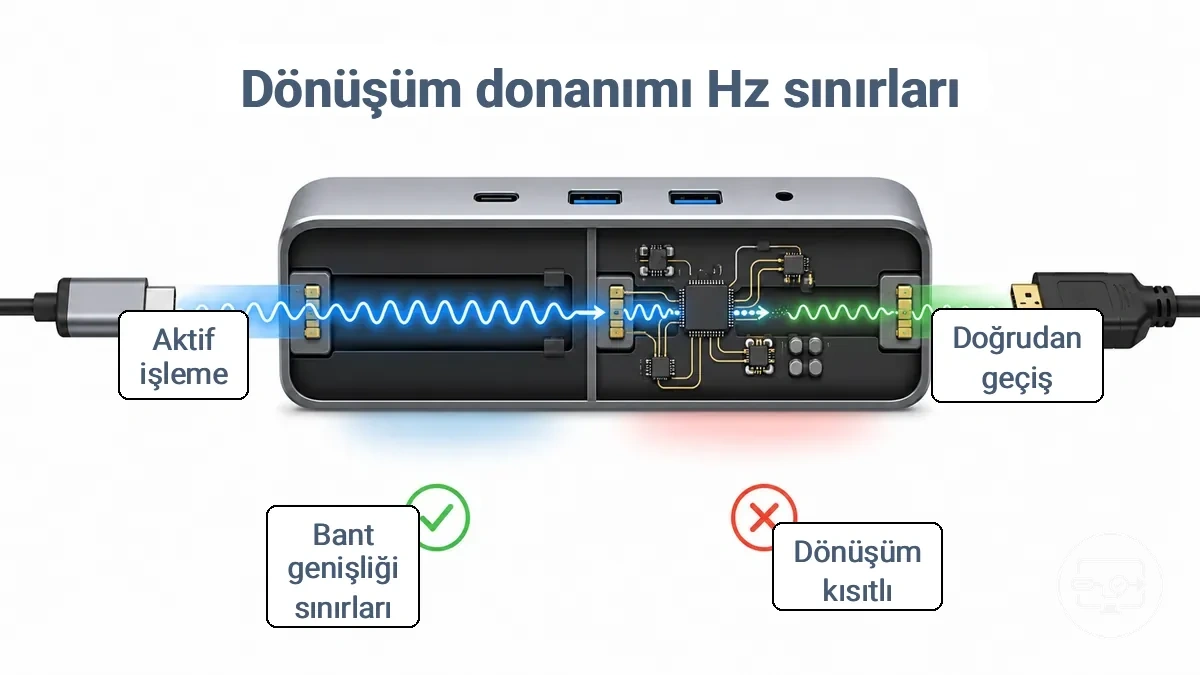
Hub'lar ve bağlantı istasyonları bant genişliğini video, veri, Ethernet, ses ve şarj arasında paylaşır. Birden çok işlevi aynı anda çalıştırmak ekran performansını sınırlayabilir. Hub, hedeflenen çözünürlük ve yenileme hızı için yeterli paya sahip değilse, çevre birimleri veya yüksek güçlü şarj eklemek bant genişliğini daha da kısıtlayabilir.
| Özellik | Doğrudan Geçiş | Dönüştürme Kısıtlamalı |
|---|---|---|
| Sinyal işleme | Video sinyali minimum değişiklikle geçer; bant genişliği kablo sürümüne ve uzunluğuna bağlıdır | Sinyal aktif olarak dönüştürülür, yeniden zamanlanır veya kapsüllenir; ek gecikme ve bant genişliği sınırlamaları getirebilir |
| Desteklenen zamanlamalar | Genellikle kaynağın ve ekranın tam zamanlama desteğini, kablonun sertifikalı bant genişliğine kadar korur | Özellikle eski standartlarla daha düşük çözünürlüklerde veya yenileme hızlarında sınırlayabilir |
| Hedef Hz'de kararlılık | Kablo uzunluğu ve kalitesi sinyal gereksinimlerini karşıladığında kararlıdır | Adaptör kalitesi, güç dağıtımı ve genel hub yükünden etkilenebilir; titreme veya bağlantı kesilmeleri oluşabilir |
| Ödünleşim | Kablo/hub'da daha az özellik; ekrana özel | Birden çok cihaz için bağlantı sağlar ancak ağır yük altında ekran performansından ödün verebilir |
Hub'lar ve çok portlu dongle'lar neden genellikle 4K 30Hz veya 4K 60Hz'de sınırlı kalır
USB-C hub'lar ve çok portlu dongle'lar, USB-C konektörünün yüksek hızlı kanallarının yalnızca bir kısmını videoya ayırdıkları, geri kalanını veri için kullandıkları için 4K çıkışını genellikle 30Hz veya 60Hz ile sınırlar. Bir hub'ın 60Hz'e ulaşıp ulaşamayacağı, tasarımına ve bağlı cihazlar tarafından seçilen bağlantı noktası moduna bağlıdır.
- Hub videoya daha az DisplayPort kanalı ayırdığında, 4K çıkışı genellikle 30Hz ile sınırlanır.
- Hub 4K60'ı desteklediğinde, bant genişliğini boşaltmak için yüksek hızlı USB 3.0 bağlantı noktaları USB 2.0'a düşürülebilir.
- Hub üzerindeki eski HDMI veya DisplayPort özellikleri ulaşılabilir yenileme hızını sınırlayabilir.
- Bazı hub'lardaki kasıtlı kararlılık önlemleri, donanım daha yükseğini yapabilse bile HDMI çıkışını 30Hz ile sınırlar.
- Bazı hub'lar yalnızca 4K60 modu ile 4K30+USB3 modu arasında geçiş yapabilir ancak ikisini aynı anda çalıştıramaz.
Daha yüksek yenileme hızlarında kararlılığı etkileyen kablo ve sinyal kalitesi faktörleri
Daha yüksek yenileme hızları sinyal payını azaltarak bağlantıyı yol kalitesine karşı daha hassas hale getirir. Sinyal bozulduğunda, mod seçilebilir görünse bile ekranda titreme, kararma veya siyah ekran oluşabilir. Kararlılığı etkileyen yaygın kablo ve hat faktörleri şunlardır:
- Kablo uzunluğu: daha uzun hatlar zayıflamayı ve zamanlama hatalarını artırır.
- Kablo kalitesi: gerekli bant genişliği için derecelendirilmiş kablolar, sertifikasız veya eski kablolara göre daha temiz sinyal bütünlüğü sağlar.
- Konektör durumu: bükülmüş pinler, korozyon veya gevşek oturma, aralıklı temasa ve sinyal kaybına neden olur.
- Elektriksel parazit: kablonun güç kabloları veya yüksek akımlı hatların yakınından geçirilmesi, sinyali bozan gürültüye neden olabilir.
- Tam oturma: tam olarak takılmamış bir konektör düşük yenileme hızlarında çalışabilir ancak daha yüksek bant genişliği talebi altında başarısız olabilir.
- Fiziksel hasar: bükülmeler, ezilmiş bölümler veya keskin kıvrımlar, iç bükümlü çiftleri deforme eder ve hata oranlarını artırır.
Kaynak Daha Fazlasını Verebilse Bile 60Hz'e Zorlayan Ekran Tarafı Kısıtlamaları
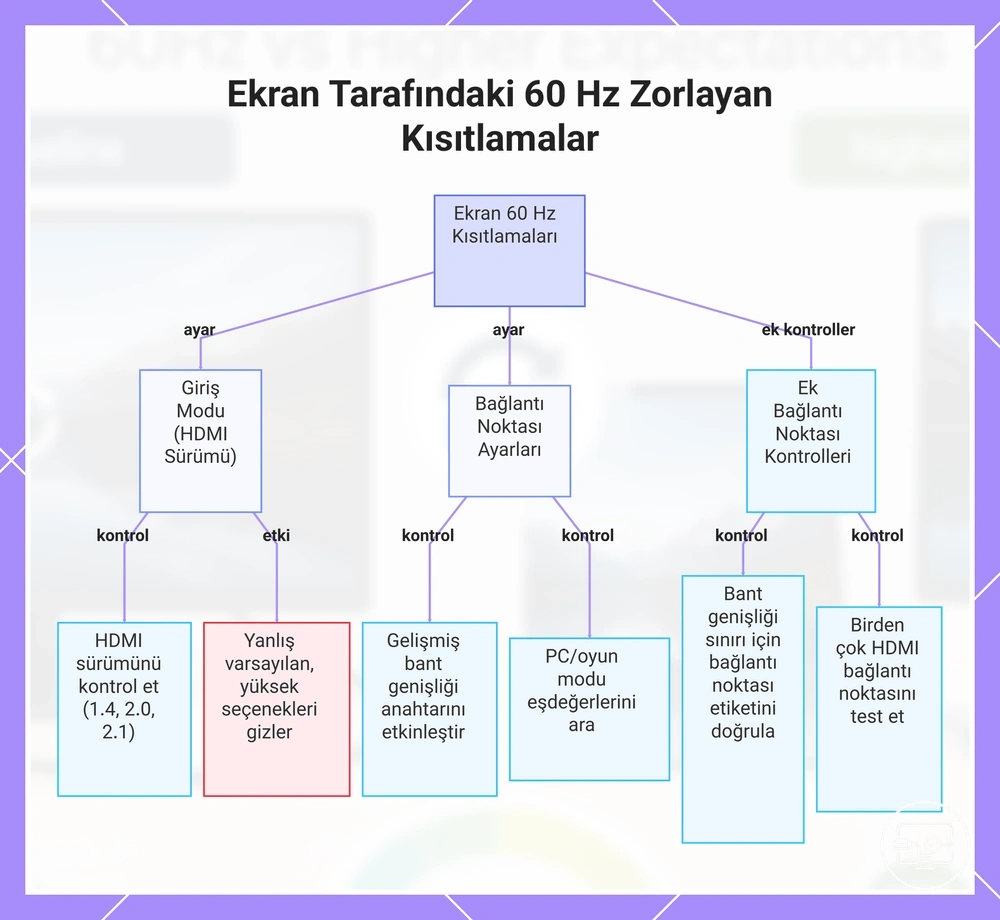
Bir ekranın HDMI giriş yapılandırması ve bağlantı noktası ayarları, kaynak donanımdan bağımsız olarak mevcut yenileme hızını sınırlayabilir; giriş modu yanlış olduğunda genellikle 60Hz'e zorlar. Yaygın iki kontrol, giriş modu (HDMI sürümü) ve gelişmiş bant genişliği modu gibi bağlantı noktası ayarlarıdır.
Tipik bir senaryo, 120Hz veya 144Hz yapabilen bir dizüstü bilgisayar veya oyun konsolunu içerir, ancak monitörün giriş modu, daha yüksek seçeneği zamanlama listesinden gizleyerek yenileme hızını sınırlayan daha düşük bir HDMI özelliğine varsayılan olarak ayarlanmış olabilir. Belirli ayar adları ve menü konumları üreticiye göre değişir; yaygın giriş modu yapılandırmaları ayrı olarak ele alınmıştır.
- Ekran menüsünde HDMI giriş sürümünü veya modunu (1.4 vs 2.0 vs 2.1) kontrol edin.
- Varsa, giriş için gelişmiş bant genişliği veya yüksek hızlı geçişi etkinleştirin.
- Daha yüksek yenileme hızlarını etkinleştirebilecek PC veya oyun modu benzerlerine bakın.
- Bağlantı noktası etiketini doğrulayın; bazı bağlantı noktaları daha düşük bir bant genişliğiyle sınırlı olabilir.
- HDR veya yüksek renk derinliğini etkinleştirmek, maksimum seçilebilir yenileme hızını azaltabilir.
- Ekranda birden çok HDMI bağlantı noktası varsa, yenileme hızı seçeneğinin görünüp görünmediğini görmek için her bağlantı noktasını test edin.
Bu grafik, kaynak daha yüksek hızları desteklese bile yenileme hızını 60 Hz ile sınırlayabilen ekran tarafı ayarlarını ve kontrollerini gösterir.
Mevcut yenileme hızlarını değiştiren HDMI giriş sürümü, bant genişliği modları ve ayarlar
Bir ekranın kabul edebileceği yenileme hızları, yalnızca HDMI sürüm numarasına değil, genellikle bağlantı noktası modu ve bant genişliği ayarlarına bağlıdır. Bu ayarlar, kaynağa hangi zamanlama listelerinin sunulduğunu kontrol eder ve ulaşılabilir yenileme hızını sabitleyebilir veya sınırlayabilir. Beklenen yenileme hızları görünmediğinde, bağlantı noktası yapılandırmasını ve bant genişliği modunu kontrol edin.
- Bağlantı noktası modu ayarı – maksimum bant genişliğini ve özellik kümesini etkiler; örn. HDMI 1.4, 2.0 veya 2.1 modu.
- Bant genişliği modu – daha yüksek veri hızlarının (örn. 18 Gbps veya 48 Gbps) etkinleştirilip etkinleştirilmediğini veya sınırlanıp sınırlanmadığını etkiler.
- Renk biçimi ve renk alt örnekleme ayarı – kare başına veri hızını etkiler; sıkıştırılmamış 4:4:4 kullanmak, 4:2:2 veya 4:2:0'ya kıyasla ulaşılabilir yenileme hızını düşürebilir.
- Değişken yenileme hızı (VRR) geçişi – değişken zamanlama aralıklarının kabul edilip edilmediğini etkiler ancak sabit hızlı geri dönüşte bant genişliği kısıtlamaları getirebilir.
- Görüntü Akışı Sıkıştırması (DSC) etkinleştirme/devre dışı bırakma – bağlantı noktasının yerel bant genişliği sınırlarını aşıp aşamayacağını etkiler, daha yüksek çözünürlüklerin veya yenileme hızlarının kilidini açar.
- EDID geçersiz kılma veya özel zamanlama ayarı – hangi çözünürlük ve yenileme kombinasyonlarının rapor edildiğini etkiler, kullanılabilir modları gizleyebilir veya görünür kılabilir.
Renk derinliği, renk alt örnekleme ve HDR seçimleri: Görüntü kalitesi ile daha yüksek Hz arasında ödünleşim
Bant genişliği sınırlı olduğunda, daha yüksek renk derinliği veya tam 4:4:4 renk alt örnekleme yenileme hızını kısıtlayabilir; bu ayarları düşürmek ise daha yüksek Hz için bant genişliği açabilir. Bu ödünleşimin gerekli olup olmadığı, kullandığınız ekrana, kabloya ve adaptöre bağlıdır. Seçim, görüntü keskinliğine mi yoksa akıcı harekete mi öncelik verdiğinize bağlıdır.
| Öncelik | Çıkış Biçimi | Bant Genişliği Talebi | Ortaya Çıkan Hz ve Görüntü |
|---|---|---|---|
| Kalite öncelikli | RGB 4:4:4 veya 10-bit derinlikte YCbCr 4:4:4 | Yüksek – piksel başına daha fazla veri gerektirir | Daha düşük yenileme hızı mümkün; keskin metin, doğru renkler, yumuşak HDR geçişleri |
| Yenileme öncelikli | 8-bit derinlikte YCbCr 4:2:2 veya 4:2:0 | Daha düşük – bant genişliğini korumak için renk alt örnekleme ayrıntısını azaltır | Daha yüksek yenileme hızı mümkün; hareket daha akıcıdır, ancak renkli metin ve ince kenarlar daha yumuşak görünebilir |
4K ve HDR sinyallerinin USB-C'den HDMI'ya nasıl davrandığı, 4K ve HDR uyumluluğu kılavuzumuzda açıklanmaktadır.
USB-C'den HDMI'ya yaygın çözünürlük ve yenileme hızı sonuçları ile daha yüksek Hz'yi mümkün kılan etkenler
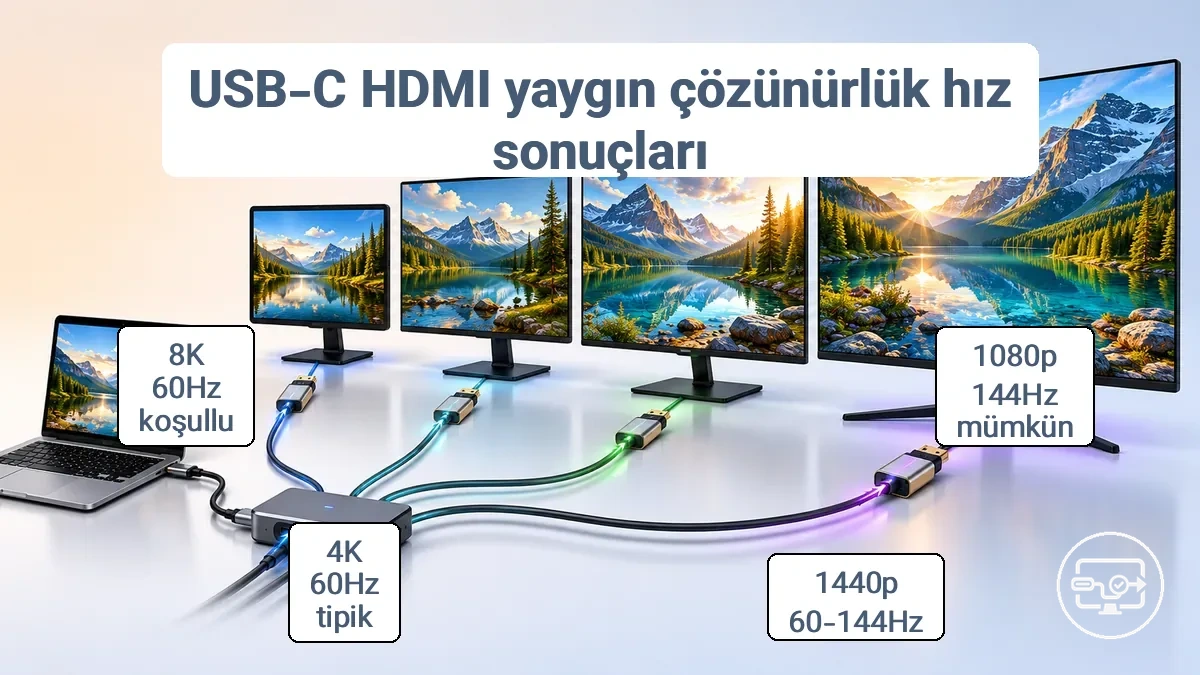
USB-C'den HDMI'ya elde ettiğiniz çözünürlük ve yenileme hızı, en zayıf halkaya bağlıdır: USB-C bağlantı noktasının video yeteneği, adaptörün HDMI sürümü ve ekranın giriş sınırlamaları. 4K'da, tipik bir DisplayPort 1.2 USB-C ve HDMI 2.0 adaptör kullanıldığında en yaygın güvenilir sonuç 60 Hz'dir. 4K'da 120 Hz veya daha yükseği için genellikle bir DisplayPort 1.4 kaynak, bir HDMI 2.1 adaptör ve bu bant genişliğini destekleyen bir ekran gerekir. 1080p veya 1440p gibi daha düşük çözünürlüklerde, monitör ve GPU bu hızları desteklediği sürece, daha az yetenekli adaptörlerle bile 120 Hz, 144 Hz veya daha yüksek yenileme hızlarına genellikle ulaşılabilir.
| Hedef çözünürlük | Gerekli zincir yeteneği | Gerçekçi Hz aralığı | Bir halkanın zayıf olması durumunda yaygın hata |
|---|---|---|---|
| 1080p (Full HD) | DisplayPort Alt Modu 1.2 veya üstü ile USB-C; en az HDMI 1.4 destekli adaptör | 120–144 Hz'e kadar (monitör ve GPU'ya bağlıdır) | HDMI 1.4 ile sınırlı adaptör yenileme hızını sınırlayabilir |
| 1440p (QHD) | DisplayPort 1.4 veya Thunderbolt; HDMI 2.0 veya daha iyi adaptör | 60–144 Hz (bant genişliğine göre değişir) | Hub veya kablo daha yüksek Hz için yeterli bant genişliğini desteklemez |
| 4K (UHD) | DSC ile DisplayPort 1.4 veya Thunderbolt; HDMI 2.1 destekli adaptör | Tipik 60 Hz; HDMI 2.1 ve DSC ile 120–144 Hz'e kadar | HDMI 2.0 ile sınırlı adaptör 60 Hz'e zorlar |
| 8K | DSC ile DisplayPort 1.4; HDMI 2.1 destekli adaptör; Thunderbolt 4/5 | 60 Hz (DSC ve kablo kalitesine bağlı olarak) | DSC veya kısa kablo olmadan yetersiz bant genişliği |
4K 60Hz'e karşı 4K 60Hz üstü: Zincirde genellikle neler değişir
4K'da 60 Hz'in üzerine çıkmak, genellikle yalnızca bir bileşeni değiştirmekten daha fazlasını, tüm sinyal zincirinde değişiklik yapılmasını gerektirir. Kaynak cihaz, kablolar, adaptör ve ekranın tamamı daha yüksek yenileme hızını desteklemelidir.
- Kaynak modu: Çıkış cihazı (GPU, konsol, medya oynatıcı) hedeflenen çözünürlük ve yenileme hızını desteklemeli ve buna ayarlanmış olmalıdır; aksi takdirde zincir daha düşük bir hıza düşebilir.
- Dönüştürme yolu: Kablolar ve adaptörler gerekli bant genişliğini işleyebilmelidir; eski HDMI veya DisplayPort standartları yenileme hızını sınırlayabilir.
- Ekran giriş modu: Monitör veya TV, 4K'da daha yüksek yenileme hızını yerel olarak kabul etmelidir; bu yalnızca belirli giriş bağlantı noktaları aracılığıyla veya renk ayarları yapıldıktan sonra mümkün olabilir.
- Biçim ödünleşimleri: 4K'da 60 Hz'in üzerine ulaşmak, renk alt örnekleme veya azaltılmış renk bit derinliği gibi görüntü aslına uygunluğunu etkileyen tavizler içerebilir.
1080p ve 1440p'de 120Hz ve üzeri: Daha yüksek yenileme hızının daha gerçekçi olduğu durumlar
120Hz üzeri daha yüksek yenileme hızlarına 1080p veya 1440p'de ulaşmak daha kolaydır çünkü bu çözünürlükler daha az bant genişliği gerektirir. 1080p'de 240Hz, birçok orta seviye grafik kartı için pratik bir hedeftir. Kararlı performans, tüm sinyal yolunun hedeflenen yenileme hızını düşüşler olmadan sürdürmesine bağlıdır.
- GPU çıkış kapasitesi – kaynak, seçilen çözünürlükte saniyede yeterli kareyi tutarlı bir şekilde sağlamalıdır.
- Dönüştürücü veya kablo kapasitesi – adaptörler ve kablolar, seçilen çözünürlük ve yenileme hızı kombinasyonu için gerekli bant genişliğini desteklemelidir.
- Ekran desteği – monitör, kullanılan bağlantı arayüzü üzerinden hedef yenileme hızını yerel olarak kabul etmelidir.
- Biçim seçimi – zincirin mevcut bant genişliği içinde kalan bir çözünürlük ve yenileme hızı seçmek, kararsızlık riskini azaltır.
USB-C'den HDMI'ya adaptör, kablo veya hub satın almadan önce yenileme hızı desteğini nasıl doğrulayabilirsiniz
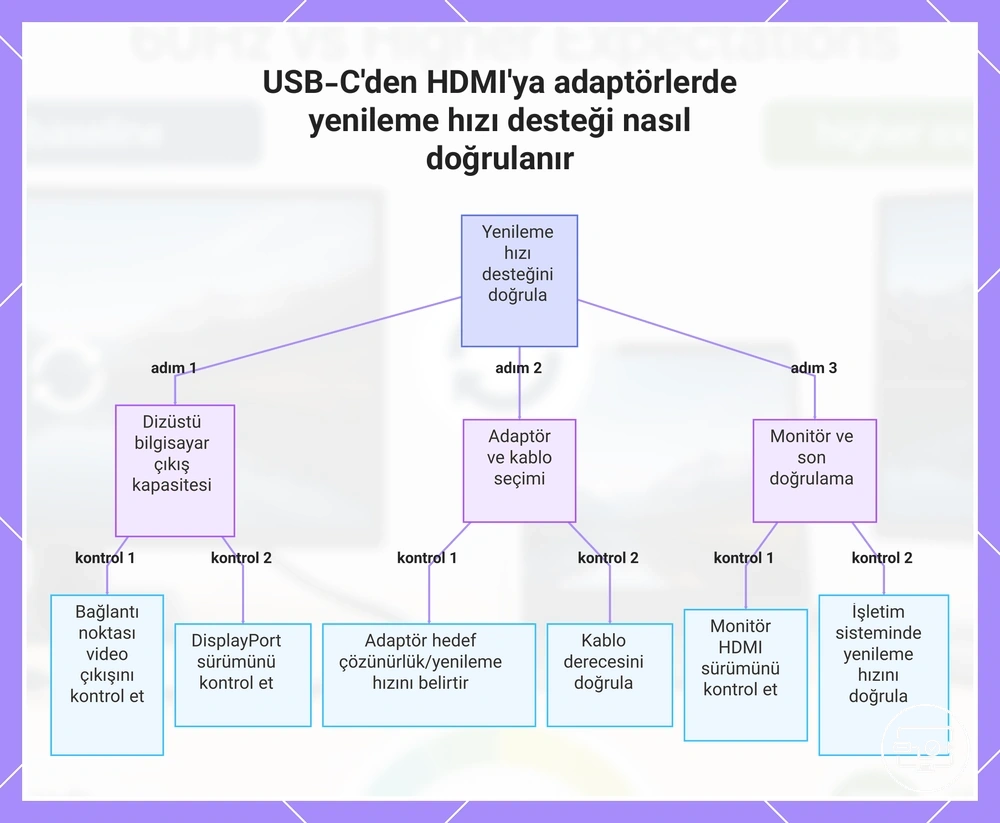
Bir USB-C'den HDMI'ya adaptör, kablo veya hub için yenileme hızı desteğini doğrulamak için, hem kaynak çıkış kapasitesini hem de dönüştürme cihazının açıkça belirtilen desteklenen zamanlamalarını kontrol edin. İstenen sonuç, dizüstü bilgisayar, adaptör, kablo ve monitör arasında gerekli zincir yeteneğini tanımlar; sınırlı bir yenileme hızını veya sinyal olmamasını önlemek için her bir halkayı doğrulayın.
- Dizüstü bilgisayarın USB-C bağlantı noktasını video çıkışı desteği açısından kontrol edin. Bir DisplayPort sembolü, bir şimşek işareti arayın veya teknik özellik sayfasında DisplayPort Alt Modu veya Thunderbolt'u doğrulayın. Geçti: bağlantı noktası tipik olarak video çıkışını destekler. Kaldı: dizüstü bilgisayar, ek donanım olmadan bu bağlantı noktası üzerinden herhangi bir görüntü sinyali gönderemeyebilir.
- Dizüstü bilgisayarın DisplayPort sürümünü (örneğin, DSC'li veya DSC'siz DP 1.2, DP 1.4) veya Thunderbolt neslini belirleyin. Geçti: sürüm, hedef yenileme hızı için yeterli bant genişliği sağlayabilir. Kaldı: yetersiz bant genişliği yenileme hızını sınırlayabilir veya daha düşük renk derinliğine zorlayabilir.
- Hedef çözünürlük ve yenileme hızını açıkça listeleyen bir USB-C'den HDMI'ya adaptör veya hub seçin; örneğin 4K 60 Hz, 4K 120 Hz veya 1440p 144 Hz. Geçti: adaptörün özellikleri hedefle eşleşiyor. Kaldı: adaptör yalnızca 4K 30 Hz gibi daha düşük hızları destekliyor olabilir.
- Yoldaki her kablonun gerekli bant genişliğini işleyebildiğini doğrulayın. HDMI kabloları, 4K 60 Hz için Yüksek Hız veya daha yüksek için Ultra Yüksek Hız olarak derecelendirilmelidir. USB-C kabloları videoyu ve gerekli veri hızını desteklemelidir (USB4, Thunderbolt veya DisplayPort uyumlu işaretler arayın). Geçti: kablo sinyali taşıyabilir. Kaldı: kablo bir darboğaz haline gelebilir ve yenileme hızını düşürebilir.
- Monitörün HDMI girişinin gerekli sürümle eşleştiğini doğrulayın. Örneğin, HDMI 2.0 tipik olarak 4K 60 Hz'i desteklerken, 4K 120 Hz veya daha yükseği için HDMI 2.1 gerekir. Geçti: monitör sinyali kabul edebilir. Kaldı: monitör daha düşük bir yenileme hızına zorlayabilir.
- Bağlantıyı yaptıktan sonra, işletim sisteminin ekran ayarlarını açın ve hedef yenileme hızının mevcut olduğunu doğrulayın. Geçti: beklenen hız görünür. Kaldı: uyumsuzluk için her bir halkayı yeniden kontrol edin.
Bu grafik, bir USB-C'den HDMI'ya adaptör, kablo ve hub kurulumunun hedef yenileme hızını destekleyip desteklemediğini doğrulamak için adım adım süreci gösterir.
4K 60Hz desteğini güvenilir şekilde gösteren teknik özellik sinyalleri ve belirsiz pazarlama iddialarından kaçınma
'4K 60Hz' veya '4K at 60Hz' gibi açık ifadeler en güvenilir göstergedir. Tahmin yürütmeyi önlemek için, hub'lardaki her HDMI bağlantı noktasının özelliklerini ayrı ayrı doğrulayın; her bağlantı noktası farklı çözünürlükleri ve yenileme hızlarını destekleyebilir.
Teknik özellik ifadesi → Belirtilen yetenek → Beklenen sonuç → Belirsizlik riski
Güvenilir teknik özellik ifadeleri
- '4K 60Hz' veya '4K at 60Hz' → 60Hz yenileme desteğini belirtir → beklenen sonuç: daha az kare düşmesiyle daha akıcı video → düşük belirsizlik riski.
- 'Premium Yüksek Hızlı HDMI' (sertifikalı 18 Gbps) → HDR ile 4K 60Hz için test edildiğini belirtir → beklenen sonuç: kararlı HDR ve yüksek yenileme hızı → düşük belirsizlik riski.
- 'HDMI 2.0' veya 'HDMI 2.0b' → 18 Gbps'e kadar bant genişliğini belirtir → beklenen sonuç: 8-bit renk veya 4:2:0 renk alt örnekleme ile 4K 60Hz → düşük belirsizlik riski.
- 'Ultra Yüksek Hızlı HDMI' (sertifikalı 48 Gbps) → 4K 120Hz+ ve 8K'yı belirtir → beklenen sonuç: payı olan 4K 60Hz için geleceğe hazır → düşük belirsizlik riski.
Uyarıcı ifadeler
- Yenileme hızı belirtilmeyen '4K desteği' → 4K'da 30Hz veya daha düşük anlamına gelebilir → beklenen sonuç: yalnızca 30Hz veya kararsız 60Hz sağlayabilir → yüksek belirsizlik riski.
- Sertifikasız 'Yüksek Hızlı HDMI' → bant genişliği tutarsız olabilir → beklenen sonuç: HDR veya uzun kablolarda başarısız olabilir → yüksek belirsizlik riski.
- 'HDMI 1.4' → 10.2 Gbps ile sınırlı → beklenen sonuç: maksimum 4K 30Hz, HDR yok → yüksek belirsizlik riski.
- Genel '4K için' → performans garantisi yok → beklenen sonuç: genellikle 4K sinyalini kabul ettiği ancak ölçekleyebileceği veya kare atlayabileceği anlamına gelir → yüksek belirsizlik riski.
Bağlantı sonrası işletim sisteminizde ve ekranda etkin yenileme hızını doğrulama
İşletim sisteminizin ekran ayarlarındaki etkin yenileme hızını ve varsa monitörün ekran üstü menüsünden (OSD) gelen sinyal hızını kontrol edin.
İşletim sisteminde daha yüksek bir hız seçmek, monitörün o hızda çalıştığını garanti etmez. Kablo veya GPU sinyali sürdüremezse ya da sinyal kararsız hale geldiğinde monitör daha düşük bir hıza düşerse etkin hız farklı olabilir.
- Yenileme hızı seçeneklerini görmek için işletim sisteminizin ekran ayarlarını açın.
- Yenileme hızı açılır menüsünü veya ekran bilgi panelini bulun.
- Görüntülenen yenileme hızını not edin (Windows'ta, Gelişmiş ekran altında 'Yenileme hızı (Hz)'; macOS'ta, Ekranlar ayarlarını görüntülerken Option tuşunu basılı tutun).
- İşletim sistemi tarafından bildirilen değeri monitörün OSD'siyle (varsa) karşılaştırın. Menü düğmesine basın ve gelen sinyalin yenileme hızı için Bilgi veya Durum sayfasını kontrol edin.
- İki değer eşleşmiyorsa veya görüntü kesintili ya da titrek görünüyorsa, monitör büyük olasılıkla seçilenden farklı bir yenileme hızında çalışıyordur.
4K 60Hz veya daha yüksek yenileme hızı çalışmadığında: En yaygın nedenler için hızlı tanı
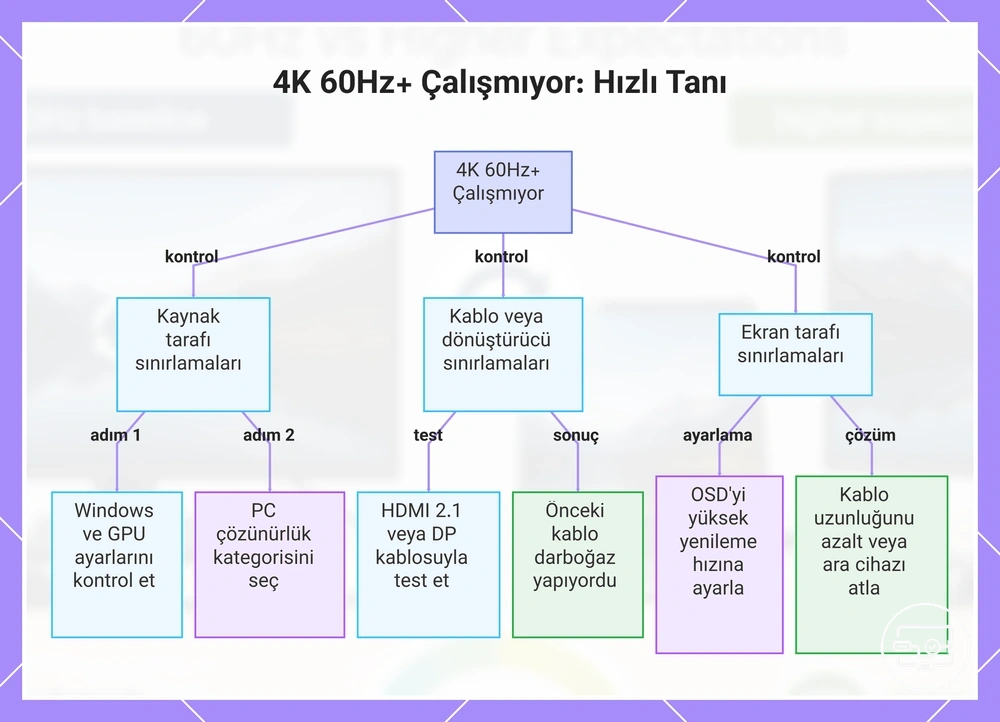
4K 60Hz veya daha yüksek bir yenileme hızı çalışmadığında, olası neden sinyal zincirindeki tek bir zayıf halka veya tutucu bir mod seçimidir. Windows, GPU kontrol paneli, kablo veya monitörün kendisi, bildirilen sinyal doğru görünse bile yenileme hızını sessizce sınırlayabilir. Hızlı bir tanı, en kolay kontrollerle başlar ve daha derin kısıtlamalara doğru ilerler. Amaç, doğrulanan ilk kısıtlamayı belirlemektir.
- Kaynak tarafı sınırlamaları: Windows'ta Gelişmiş ekran ayarlarını ve GPU kontrol panelini kontrol edin; doğru çözünürlüğün ve en yüksek yenileme hızının PC kategorisi altında seçildiğinden emin olun. Bu ayarları düzeltmek, kaynak sorunsa beklenen yenileme hızını geri getirir.
- Dönüştürücü veya kablo sınırlamaları: Gerekli bant genişliğini desteklemeyen bir USB-C'den HDMI'ya adaptör veya kablo, sinyali 4K 60Hz'de sınırlayabilir. Hedef çözünürlük ve yenileme hızı için gerekli bant genişliğini destekleyen doğrudan bir HDMI 2.1 veya DisplayPort kablosuyla test edin. Monitör farklı bir kablo veya adaptörle tam yenileme hızında çalışıyorsa, önceki dönüştürücü veya kablo darboğazdı.
- Ekran tarafı sınırlamaları: Monitörün OSD'sinde güç tasarrufu modu, Eko modu veya çok düşük ayarlanmış bir DisplayPort sürümü olabilir. Monitör menüsünü açın, DP sürümünü desteklenen en yüksek seçeneğe ayarlayın, enerji tasarrufu özelliklerini devre dışı bırakın ve belirtilen yenileme hızına ulaşmak için yerleşik bir hız aşırtma geçişinin gerekli olmadığını doğrulayın. Bu değişiklikler monitörün daha yüksek sinyali kabul etmesini sağlayabilir.
- Kararlılık ve geri dönüş davranışı: Sınırda bir sinyal olduğunda, ekran kararlı bir bağlantı sağlamak için 60Hz'e düşebilir. Bu genellikle uzun kablolarda veya birden çok cihaz zincirleme bağlandığında olur. Kablo uzunluğunu azaltmak veya bir ara cihazı bypass etmek bağlantıyı sabitleyebilir ve tam yenileme hızının kullanılmasına izin verebilir.
Bu şema, 4K 60Hz veya üzeri bir yenileme hızının neden çalışmadığını belirlemek için en yaygın kontrolleri gösterir; kaynak ayarlarından kablo ve ekran sınırlamalarına kadar.
30Hz veya 60Hz'de takılı kalma: Önce kontrol edilmesi gereken uyumsuz modlar, sınırlamalar ve ayarlar
Bir ekran, daha yüksek yenileme hızları için tanıtılmasına rağmen 30Hz veya 60Hz'de takılı kaldığında, neden genellikle üç kategoriden birine girer: mod seçimi veya ayar uyumsuzluğu, bağlantı noktası bant genişliği veya kablo sınırlaması ya da donanım dönüştürme kapasitesi tavanı. Mod ayarlarını doğrulayarak başlayın, ardından donanım sınırlamalarını onaylayın.
- Mod kontrolleri
- Monitörün ekran üstü menüsünü (OSD) açın ve istenen yenileme hızı için gereken HDMI ULTRA HD Deep Color veya yenileme hızı sınırlamaları gibi özellikleri arayın.
- İşletim sisteminin ekran ayarlarında, açılır menüden doğru yenileme hızının seçildiğini onaylayın — sistem varsayılan olarak daha düşük bir seçeneğe ayarlanmış olabilir.
- Çözünürlüğün, bağlantı noktasının hedef yenileme hızında destekleyebileceğinden daha yüksek ayarlanmadığından emin olun; örneğin, 4K 60Hz, sorunu yalıtmak için çözünürlüğün veya renk derinliğinin geçici olarak düşürülmesini gerektirebilir.
- GPU kontrol panelinde (NVIDIA, AMD veya Intel), yenileme hızını mevcut en yüksek seçeneğe ayarlayın ve ayarı geçersiz kılabilecek herhangi bir kare hızı sınırını veya güç tasarrufu özelliğini devre dışı bırakın.
- Sınırlama onayları
- Bağlantı noktası özelliklerini kontrol edin; HDMI 1.4 tipik olarak 4K'yı 30Hz'de sınırlarken, HDMI 2.0 veya DP 1.2+ tipik olarak 4K'yı 60Hz'de işleyebilir.
- Kabloyu inceleyin: Standart Hızlı HDMI kabloları, 60Hz'de daha yüksek çözünürlükler için yeterli bant genişliğine sahip olmayabilir; Yüksek Hızlı veya Premium Yüksek Hızlı kullanın.
- Birden çok ekran için GPU bant genişliğini doğrulayın; 4K 60Hz ve yüksek yenileme hızlı 1080p'yi karıştırmak daha düşük bir moda zorlayabilir.
- Bir USB-C'den HDMI'ya adaptör veya dizüstü bilgisayar bağlantı istasyonu kullanırken, adaptörün hedef çözünürlüğü ve yenileme hızını desteklediğini onaylayın — bazı adaptörler 4K çıkışını 30Hz ile sınırlayabilir.
Daha yüksek Hz'lerde titreme, kararma ve siyah ekran: Belirtileri sinyal veya uyumluluk sınırlamaları olarak yorumlama
Yalnızca daha yüksek yenileme hızlarında titreme, kararma veya siyah ekran oluştuğunda, belirtiler genellikle tamamen desteklenmeyen bir moddan ziyade sinyal kararsızlığına veya bant genişliği sınırına işaret eder—daha yüksek zamanlama taleplerinde ekran bağlantısının payı daha azdır. Güvenli ilk adım, yenileme hızını 60 Hz veya 100 Hz gibi kararlı bir seviyeye düşürmek ve ardından kablo, bağlantı noktası veya ayarlardaki değişiklikleri tek tek test ederek nedeni belirlemektir.
- Belirti: Yenileme hızını 120 Hz'in üzerine ayarlarken titreme veya siyah ekran → olası neden: marjinal kablo veya bağlantı noktası bant genişliği → güvenli eylem: sertifikalı kısa bir kablo test edin ve doğrudan GPU'ya bağlanın.
- Belirti: Daha yüksek yenileme hızlarında alt-tab veya yükleme ekranları sırasında 1–2 saniyelik siyah ekran → olası neden: 10‑bit renk, DSC ve VRR kombinasyonu → güvenli eylem: renk derinliğini 8‑bit'e düşürün veya VRR'yi devre dışı bırakın.
- Belirti: VRR ve HDR'in her ikisi de etkinken karanlık sahnelerde veya menülerde parlaklık titremesi → olası neden: VA panellerde yaygın olan VRR‑HDR etkileşimi → güvenli eylem: HDR veya VRR'yi devre dışı bırakın ve her birini ayrı ayrı test edin.
- Belirti: Yakındaki bir cihaz (ısıtıcı, lamba) açıldığında daha yüksek yenileme hızlarında ekranın siyah olması → olası neden: elektriksel parazit veya kısa süreli güç düşüşü → güvenli eylem: sinyal kablolarını güç kablolarından en az 15–20 cm ayırın ve bir dalgalanma koruyucu kullanın.
- Belirti: Bilgisayar açıkken daha yüksek yenileme hızlarında çift monitörün de sinyal kaybetmesi → olası neden: grafik kartı oturması, güç kaynağı veya sürücü kararsızlığı → güvenli eylem: GPU'yu ve güç konektörlerini yeniden oturtun, ardından tek monitörle test edin.
- Belirti: Monitör 60 Hz'de çalışır ancak 144 Hz veya daha yüksekte başarısız olur → olası neden: bağlantı bant genişliği payı çok düşük → güvenli eylem: yenileme hızını 120 Hz veya 100 Hz'e düşürün; kararlıysa, kablo ve bağlantı noktasını kontrol etmeye geçin.
- Belirti: Ultra geniş veya 4K monitör, tam çözünürlük ve maksimum yenileme hızında oyunlarda sinyal kaybeder → olası neden: çözünürlük artı yenileme hızı, kararlı bağlantı kapasitesini aşar → güvenli eylem: çözünürlüğü düşürün (örn. 2560×1440) veya pencereli moda geçin.
Titreme ve kesilmeleri giderme kılavuzu, ayrıntılı bir döküm sunar.
USB-C'den HDMI'ya 60Hz ve Daha Yüksek Yenileme Hızlarında Gecikme Beklentileri
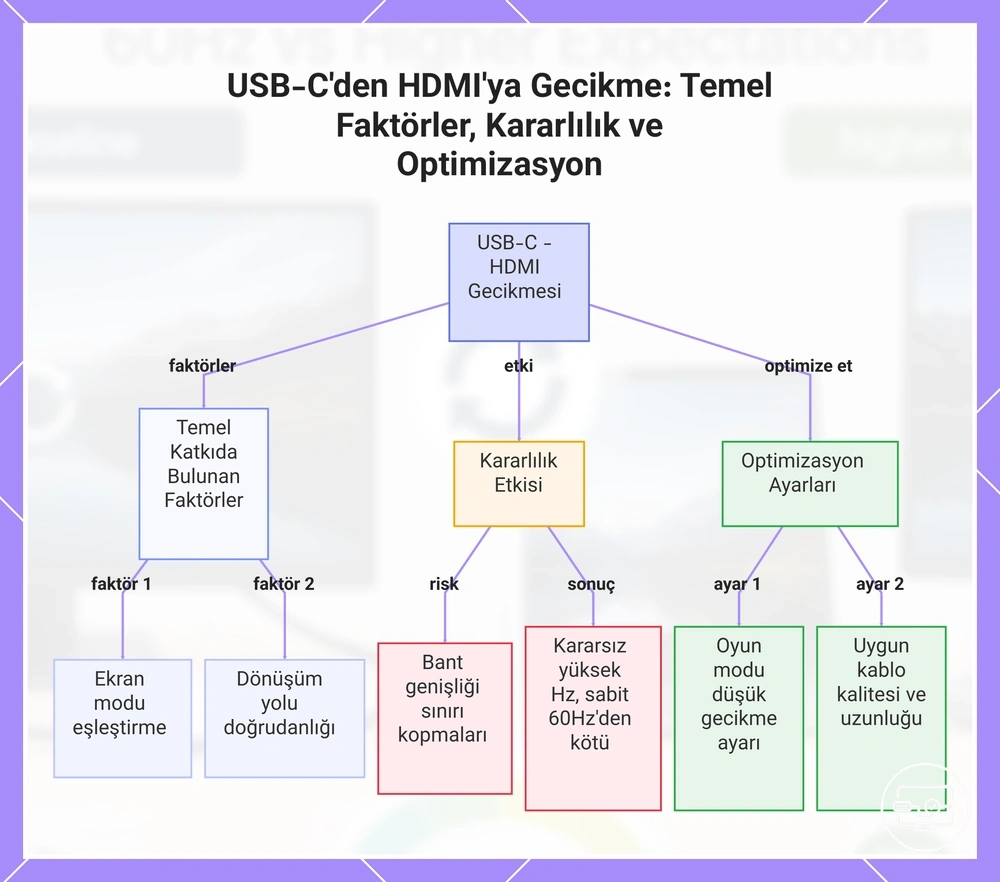
USB-C'den HDMI'ya bağlantıda algılanan gecikme, kaynak cihazdaki bir kullanıcı eylemi ile ekrandaki karşılık gelen görsel güncelleme arasındaki gecikmedir. Bu gecikme yalnızca yenileme hızına göre belirlenmez; duyarlılığı birlikte tanımlayan ekran moduna, dönüştürme yoluna ve sinyal zincirinin kararlılığına bağlıdır.
Bağlantıyı, zincirin güvenilir bir şekilde sürdürebileceğinden daha yüksek bir yenileme hızına zorlamak; kare düşmesi, periyodik kararmalar veya daha düşük bir çözünürlük ya da yenileme hızına geri dönüş gibi kararsızlıklara yol açabilir. Çoğu durumda, kararsız bir yüksek Hz denemesi, kararlı bir 60Hz modundan daha kötü bir görsel deneyimle sonuçlanabilir çünkü kesintiler, algılanan gecikmeyi daha belirgin hale getirebilir. Çoğu kurulum için, ekipmanın sürdürebileceği kararlı bir mod seçmek, desteklenmeyen bir yenileme hızının peşinden koşmaktan genellikle daha akıcı bir deneyim sağlar.
- Ekran modu seçimi: Çıkış modunu ekranın doğal çözünürlüğü ve yenileme hızıyla eşleştirmek, işleme yükünü azaltabilir ve bu da algılanan gecikmeyi düşürebilir.
- Dönüştürme yolu: Ara dönüştürme aşamaları olmayan doğrudan bir USB-C'den HDMI'ya adaptör, genellikle çoklu adaptör zincirinden daha az gecikme ekler ancak sonuç, belirli donanıma bağlıdır.
- Kararlılık ve pay: Bağlantıyı bant genişliği sınırına yaklaştırmak, algılanan tutarsızlığı artıran kesintilere neden olabilir; bir miktar pay bırakmak genellikle kararlılığı artırır.
- Oyun modu veya düşük gecikme ayarları: Birçok ekran, dahili işleme gecikmesini azaltan bir oyun modu sunar; bu, dönüştürmenin eklediği gecikmenin bir kısmını dengeleyebilir.
- Kablo kalitesi ve uzunluğu: Gerekli bant genişliği için derecelendirilmiş bir kablo kullanmak ve uzunluğu kısa tutmak, sinyal bütünlüğünü korumaya yardımcı olarak daha düşük bir yenileme hızına geri dönüş olasılığını azaltabilir.
Bu grafik, USB-C'den HDMI'ya bağlantılarda algılanan gecikmeyi etkileyen başlıca faktörleri, bant genişliği sınırlarını zorlamanın etkisini ve yanıt hızını iyileştirmek için önerilen ayarları gösterir.