Compatibilidade de taxa de atualização USB-C para HDMI: bases de 60 Hz, limites de Hz mais altos e expectativas realistas
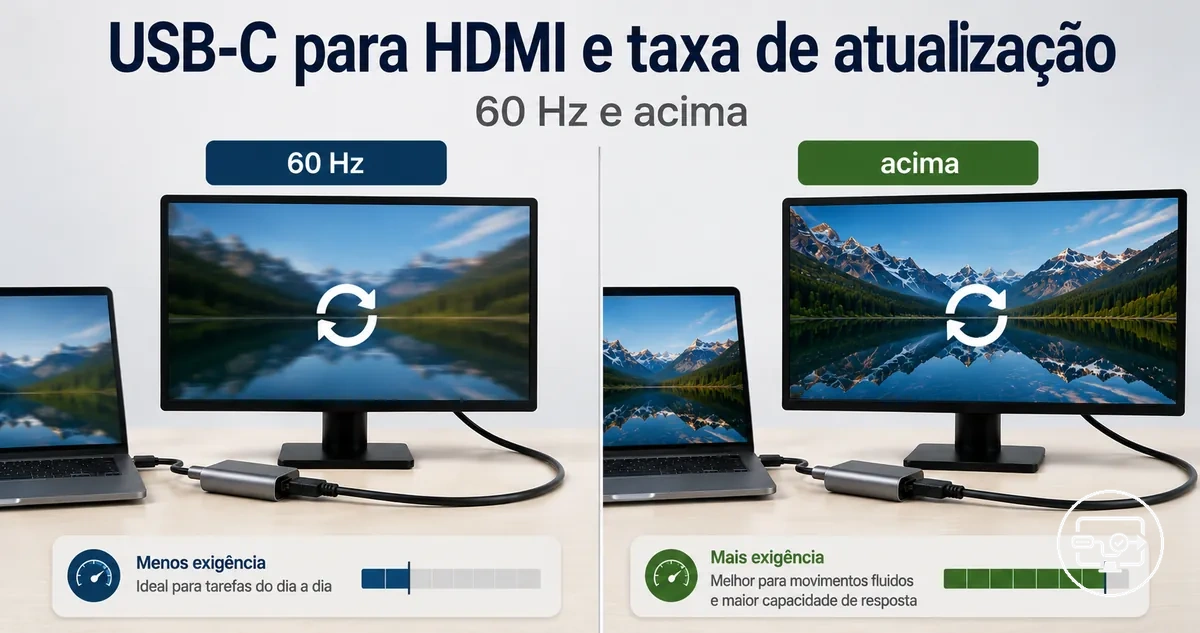
A taxa de atualização USB-C para HDMI é limitada por toda a cadeia de sinal. Uma base de 60 Hz é comum, mas a taxa real depende do modo de saída da fonte, do caminho do adaptador e da capacidade de entrada do display.
Uma suposição comum é que um adaptador melhor sozinho pode proporcionar 120 Hz ou mais. O elo mais fraco define o limite. Os principais nós a serem avaliados são:
- o protocolo de vídeo da porta USB-C (como DisplayPort Alt Mode ou Thunderbolt)
- a versão HDMI do adaptador
- a temporização suportada pelo monitor
Por exemplo, um monitor 4K pode permanecer em 30 Hz ou 60 Hz mesmo quando conectado a uma fonte capaz, porque o adaptador usa um padrão HDMI mais antigo ou o display não possui a largura de banda necessária. Taxas de atualização mais altas geralmente envolvem compensações, como profundidade de cor reduzida, HDR desativado ou resolução mais baixa, em vez de uma atualização direta.
O que a compatibilidade de taxa de atualização significa quando USB-C é convertido para HDMI
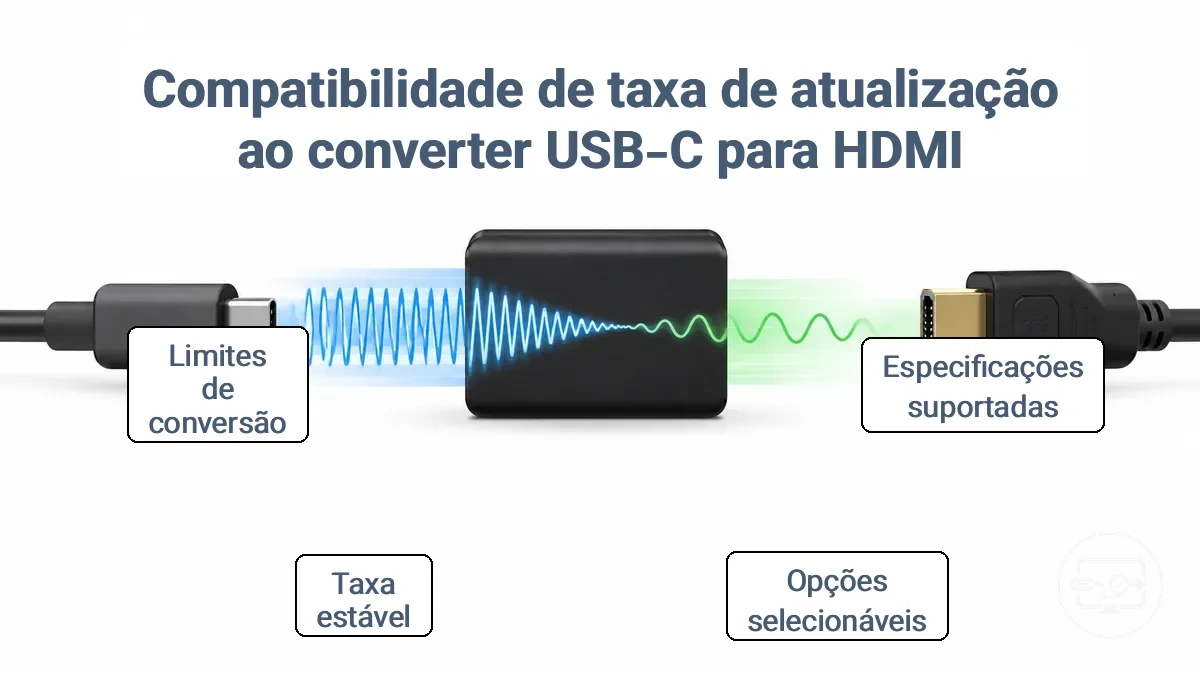
A compatibilidade de taxa de atualização quando USB-C é convertido para HDMI é o alinhamento entre o modo de saída de vídeo da fonte, a capacidade de conversão do adaptador e a aceitação de temporização do display que afeta o Hz máximo estável em uma determinada resolução. O caminho de conversão frequentemente introduz um gargalo porque o chip do adaptador pode operar em uma especificação HDMI inferior à suportada pelo display, limitando a taxa de atualização alcançável. O Hz observado é frequentemente menor do que com uma conexão DisplayPort direta ou HDMI nativa.
A taxa de atualização real que você vê depende do seguinte fluxo: a fonte emite um sinal de vídeo USB-C (normalmente DisplayPort Alt Mode), o adaptador o converte para HDMI usando seu chip interno, o display negocia um modo de temporização que pode aceitar, e o sistema trava no Hz estável mais alto que sobrevive à conversão. Dentro desta sequência, três categorias descrevem o que você pode esperar:
- Taxa de atualização suportada — o Hz máximo que o adaptador e o display afirmam suportar em condições ideais, geralmente baseado em especificações de marketing.
- Taxa de atualização selecionável — as taxas que aparecem como opções nas configurações de display do seu sistema operacional após a conversão; estas podem ser menores ou mais baixas do que as suportadas devido a limitações de handshake.
- Taxa de atualização estável — o Hz real que funciona consistentemente sem cintilações, quedas de quadros ou blecautes na sua configuração real; este é frequentemente mais baixo do que as opções selecionáveis quando comprimento do cabo, energia do hub ou interferência de sinal estão envolvidos.
Um esclarecimento importante: alegações de marketing na caixa do adaptador (como '4K@60Hz' ou '4K@120Hz') podem não corresponder ao modo negociado na prática. Quando hubs ou caminhos de conversão intervêm — especialmente se o adaptador usa um chip HDMI 2.0 mais antigo ou o hub compartilha largura de banda com outros periféricos — a taxa de atualização estável pode se fixar em um valor mais baixo mesmo que tanto a fonte quanto o display sejam capazes de valores mais altos. Verifique com seu hardware real em vez de confiar apenas nas especificações listadas. Para uma visão geral mais ampla deste tópico, consulte o hub de compatibilidade USB-C para HDMI.
Restrições de saída da fonte USB-C que determinam a taxa de atualização HDMI máxima
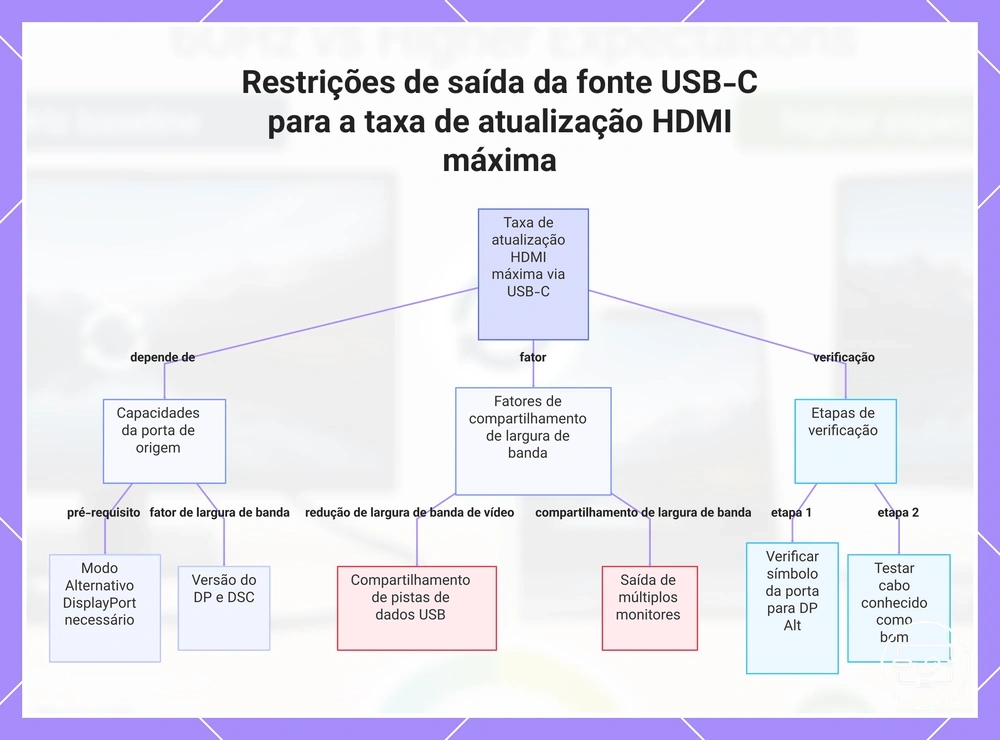
A taxa de atualização HDMI máxima por meio de uma conexão USB-C depende da capacidade da porta do dispositivo de origem e do modo de saída; o adaptador ou cabo não pode adicionar largura de banda além disso.
Se uma porta USB-C suporta o Modo Alternativo DisplayPort (ou Thunderbolt) e a versão do DisplayPort que ela carrega (normalmente 1.2, 1.4 ou superior) determinam a largura de banda de vídeo disponível. Quando a fonte usa Display Stream Compression (DSC), ela pode aumentar a taxa de atualização em uma determinada resolução. No entanto, a mesma porta pode fornecer temporizações diferentes dependendo se ela compartilha largura de banda com dados USB ou vários displays. Laptops geralmente oferecem modos de saída mais flexíveis do que telefones, mas dois modelos na mesma classe de laptop ainda podem diferir.
Por exemplo, o mesmo adaptador USB‑C para HDMI pode fornecer 4K a 60 Hz em um laptop e apenas 1080p a 60 Hz em outro, porque a capacidade da porta e o modo de saída diferem.
- Verifique o símbolo da porta ou a ficha técnica para DP Alt Mode ou Thunderbolt → sem esse suporte, nenhuma saída de vídeo via USB-C é possível.
- Identifique a versão do DisplayPort que a fonte suporta → DP 1.2 pode limitar a 4K@30 Hz sem DSC, enquanto DP 1.4 pode atingir 4K@60 Hz ou mais com DSC.
- Determine se a fonte usa a porta USB-C tanto para vídeo quanto para dados de alta velocidade → o compartilhamento de pistas geralmente reduz a largura de banda de vídeo disponível, diminuindo a taxa de atualização alcançável.
- Verifique se a fonte suporta Display Stream Compression (DSC) → o DSC permite taxas de atualização mais altas em uma determinada resolução ao comprimir o fluxo de vídeo.
- Teste um cabo conhecido e classificado para a resolução e taxa de atualização desejadas → um cabo que é apenas para dados ou não classificado para vídeo pode limitar o sinal mesmo que a fonte possa emitir mais.
Este gráfico mostra os principais fatores e etapas de verificação que determinam a taxa de atualização HDMI máxima a partir de uma fonte USB-C.
Portas USB-C que suportam vídeo versus portas que não conseguem acionar HDMI em taxa de atualização mais alta
Um conector USB-C por si só não garante saída de vídeo ou suporte para taxas de atualização mais altas; essa capacidade depende da implementação da porta subjacente. A capacidade de vídeo é o primeiro requisito; sem ela, taxas de atualização mais altas são impossíveis.
- Verifique se há um logotipo Thunderbolt ou DisplayPort próximo à porta, ou revise as especificações do dispositivo em busca de termos como DisplayPort Alt Mode ou USB-C com DisplayPort, pois as portas Thunderbolt 3 e Thunderbolt 4 normalmente suportam vídeo e podem acionar displays com taxa de atualização mais alta.
- Utilize um cabo USB-C completo que suporte explicitamente vídeo, não um cabo apenas para carga.
- Verifique se o monitor ou adaptador é classificado para a resolução e taxa de atualização que você espera, pois adaptadores mais antigos podem limitar a 4K 30 Hz.
- Teste diferentes portas USB-C, se disponíveis, pois alguns dispositivos possuem várias portas com capacidades diferentes.
Modos de GPU e saída de vídeo que limitam resolução e Hz antes que o adaptador importe
A saída da GPU e o modo de saída selecionado podem limitar tanto a resolução quanto a taxa de atualização, mesmo quando o caminho de conversão é tecnicamente capaz. A placa gráfica pode aplicar um modo padrão ou uma escolha de formato conservadora que reduz a largura de banda disponível, limitando o Hz máximo que o monitor pode receber.
- Modo padrão: a GPU pode atribuir uma taxa de atualização mais baixa se não reconhecer completamente o EDID do monitor.
- Versão conservadora de porta: algumas GPUs restringem a saída a uma versão base de HDMI ou DisplayPort até que uma resolução personalizada ou taxa de atualização mais alta seja definida explicitamente, limitando o Hz.
- Escolhas de profundidade de cor e subamostragem: selecionar uma profundidade de cor mais alta (por exemplo, 10 bits) ou ativar a subamostragem de croma consome mais largura de banda, reduzindo a margem para a taxa de atualização e fazendo a GPU limitar o Hz final.
- Combinação de resolução e taxa de atualização: quando a resolução e a taxa de atualização escolhidas juntas excedem a largura de banda disponível do cabo ou porta, a GPU pode reduzir automaticamente a taxa de atualização para permanecer dentro do limite.
- Status do Display Stream Compression (DSC): se o DSC não estiver ativado ou não for suportado pelo modo de saída, a GPU pode limitar a taxa de atualização para se ajustar às restrições de largura de banda não compactada.
Limites de hardware de conversão em adaptadores, cabos, hubs e docks que reduzem o Hz alcançável
O hardware de conversão pode reduzir a taxa de atualização alcançável porque o sinal precisa passar ou ser traduzido por componentes que têm seus próprios limites de largura de banda. A principal diferença é entre passagem direta, onde o sinal de vídeo viaja com alteração mínima, e configurações com restrição de conversão, onde ocorre processamento ativo ou re-temporização.
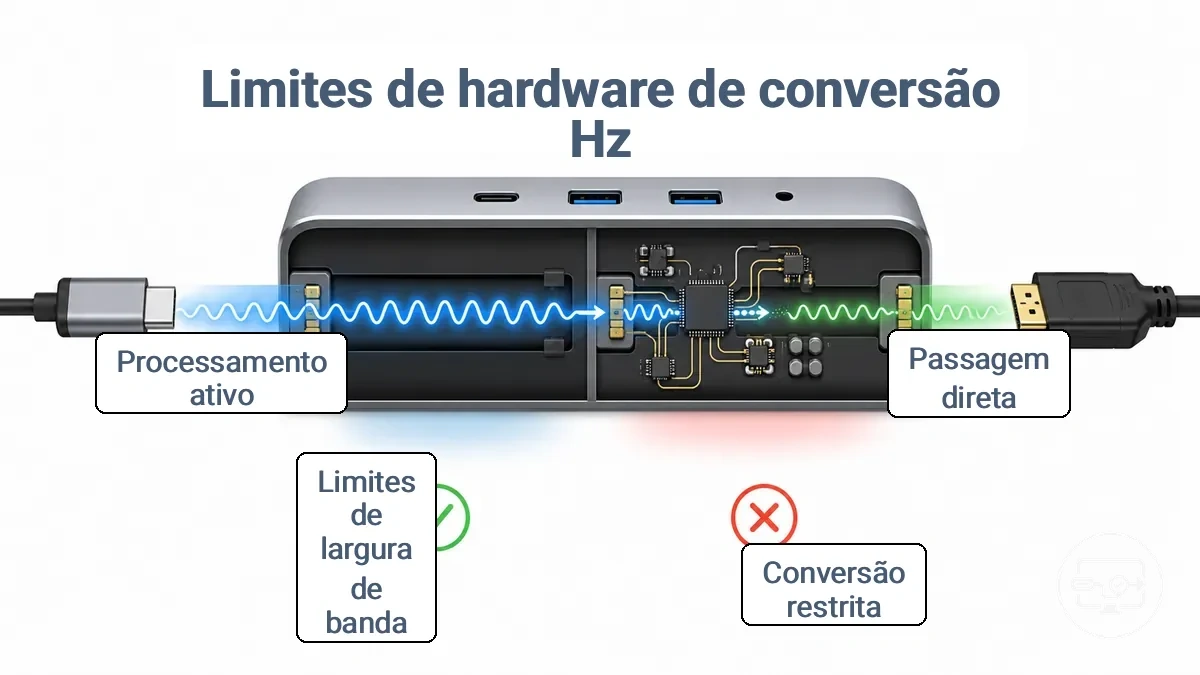
Hubs e docks compartilham largura de banda entre vídeo, dados, Ethernet, áudio e carregamento. Executar múltiplas funções simultaneamente pode limitar o desempenho do display. Adicionar periféricos ou carregamento de alta potência pode restringir ainda mais a largura de banda se o hub não tiver margem suficiente para a resolução e taxa de atualização pretendidas.
| Atributo | Passagem Direta | Com Restrição de Conversão |
|---|---|---|
| Manuseio do sinal | O sinal de vídeo passa com alteração mínima; a largura de banda depende da versão e do comprimento do cabo | O sinal é ativamente convertido, re-temporizado ou encapsulado; pode introduzir latência extra e limites de largura de banda |
| Temporizações suportadas | Normalmente retém o suporte total de temporização da fonte e do display, até a largura de banda certificada do cabo | Pode limitar a resoluções ou taxas de atualização mais baixas, especialmente com padrões mais antigos |
| Estabilidade no Hz alvo | Estável quando o comprimento e a qualidade do cabo atendem aos requisitos de sinalização | Pode ser afetada pela qualidade do adaptador, fornecimento de energia e carga geral do hub; podem ocorrer cintilações ou desconexões |
| Compensação | Menos recursos no cabo/hub; dedicado ao display | Fornece conectividade para vários dispositivos, mas pode sacrificar o desempenho do display sob carga pesada |
Por que hubs e dongles multiporta geralmente limitam a 4K 30Hz ou 4K 60Hz
Hubs USB-C e dongles multiporta geralmente limitam a saída 4K a 30Hz ou 60Hz porque alocam apenas parte das pistas de alta velocidade do conector USB-C para vídeo, usando o restante para dados. Se um hub pode atingir 60Hz depende de seu design e do modo de porta selecionado pelos dispositivos conectados.
- Quando o hub dedica menos pistas DisplayPort para vídeo, a saída 4K geralmente é limitada a 30Hz.
- Quando o hub suporta 4K60, as portas de alta velocidade USB 3.0 podem ser rebaixadas para USB 2.0 para liberar largura de banda.
- Especificações mais antigas de HDMI ou DisplayPort no hub podem limitar a taxa de atualização alcançável.
- Medidas intencionais de estabilidade em alguns hubs restringem a saída HDMI a 30Hz mesmo que o hardware pudesse ir além.
- Alguns hubs podem alternar entre um modo apenas 4K60 e um modo 4K30+USB3, mas não operar ambos ao mesmo tempo.
Fatores de cabo e qualidade de sinal que afetam a estabilidade em taxas de atualização mais altas
Taxas de atualização mais altas reduzem a margem de sinal, tornando a conexão mais sensível à qualidade do caminho. Quando o sinal se degrada, o display pode piscar, cair ou ficar preto mesmo que o modo pareça selecionável. Os seguintes fatores de cabo e percurso comumente afetam a estabilidade:
- Comprimento do cabo: percursos mais longos aumentam a atenuação e erros de temporização.
- Qualidade do cabo: cabos classificados para a largura de banda necessária mantêm uma integridade de sinal mais limpa do que cabos não certificados ou mais antigos.
- Condição do conector: pinos tortos, corrosão ou encaixe frouxo causam contato intermitente e perda de sinal.
- Interferência elétrica: passar o cabo perto de cabos de energia ou linhas de alta corrente pode introduzir ruído que interrompe o sinal.
- Encaixe: um conector não totalmente inserido pode funcionar em taxas de atualização mais baixas, mas falhar sob demanda de maior largura de banda.
- Danos físicos: dobras, seções esmagadas ou curvas fechadas deformam os pares trançados internos e aumentam as taxas de erro.
Restrições do Lado do Display que Forçam 60Hz Mesmo Quando a Fonte Pode Emitir Mais
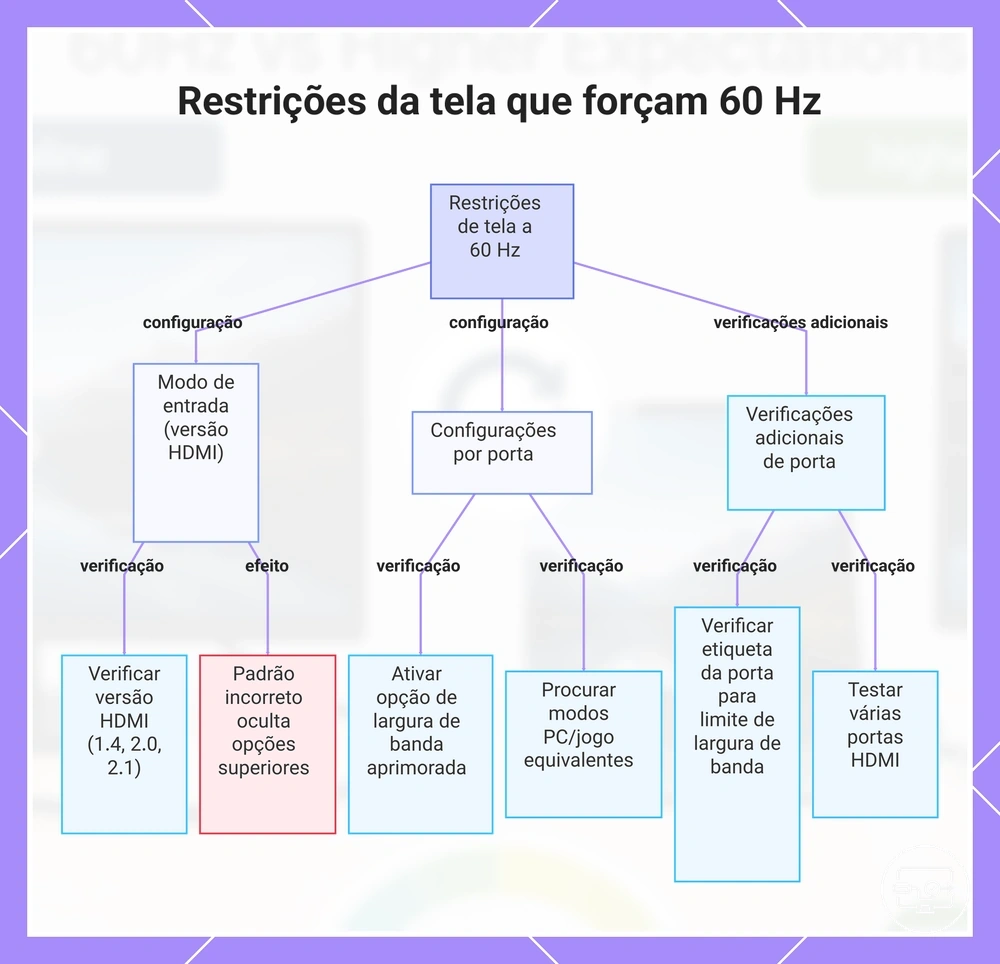
A configuração de entrada HDMI de um display e as configurações por porta podem limitar a taxa de atualização disponível independentemente do hardware da fonte, muitas vezes forçando 60Hz quando o modo de entrada está incorreto. Dois controles comuns são o modo de entrada (versão HDMI) e configurações por porta, como o modo de largura de banda aprimorada.
Um cenário típico envolve um laptop ou console de jogos capaz de 120Hz ou 144Hz, mas o modo de entrada do monitor pode usar como padrão uma especificação HDMI inferior que limita a taxa de atualização ocultando a opção mais alta de sua lista de temporizações. Os nomes específicos das configurações e locais do menu variam por fabricante; as configurações comuns de modo de entrada são abordadas separadamente.
- Verifique a versão ou modo de entrada HDMI (1.4 vs 2.0 vs 2.1) no menu do display.
- Ative qualquer opção de largura de banda aprimorada ou alta velocidade, se disponível para a entrada.
- Procure por equivalentes de modo PC ou jogo que possam permitir taxas de atualização mais altas.
- Verifique o rótulo da porta; algumas portas podem ser limitadas a uma largura de banda inferior.
- Ativar HDR ou profundidade de cor alta pode reduzir a taxa de atualização máxima selecionável.
- Se o display tiver várias portas HDMI, teste cada porta para ver se a opção de taxa de atualização aparece.
Este gráfico mostra as configurações e verificações da tela que podem limitar a taxa de atualização a 60 Hz mesmo quando a fonte suporta taxas mais altas.
Versão de entrada HDMI, modos de largura de banda e configurações que alteram as taxas de atualização disponíveis
As taxas de atualização que um display pode aceitar geralmente dependem do modo por porta e das configurações de largura de banda, não apenas do número da versão HDMI. Essas configurações controlam quais listas de temporização são expostas à fonte e podem estabilizar ou limitar a taxa de atualização alcançável. Verifique a configuração por porta e o modo de largura de banda quando as taxas de atualização esperadas não aparecerem.
- Configuração do modo da porta – afeta a largura de banda máxima e o conjunto de recursos, por exemplo, modo HDMI 1.4, 2.0 ou 2.1.
- Modo de largura de banda – afeta se taxas de dados mais altas (por exemplo, 18 Gbps ou 48 Gbps) estão ativadas ou limitadas.
- Configuração de formato de cor e subamostragem de croma – afeta a taxa de dados por quadro; usar 4:4:4 não compactado pode reduzir a taxa de atualização alcançável em comparação com 4:2:2 ou 4:2:0.
- Alternância de taxa de atualização variável (VRR) – afeta se faixas de temporização variáveis são aceitas, mas pode impor restrições de largura de banda no fallback de taxa fixa.
- Ativar/desativar Display Stream Compression (DSC) – afeta se a porta pode exceder os limites nativos de largura de banda, desbloqueando resoluções ou taxas de atualização mais altas.
- Substituição de EDID ou configuração de temporização personalizada – afeta quais combinações de resolução e atualização são informadas, podendo ocultar ou expor modos utilizáveis.
Escolhas de profundidade de cor, croma e HDR que trocam qualidade de imagem por Hz mais alto
Quando a largura de banda é limitada, maior profundidade de cor ou croma 4:4:4 completo pode restringir a taxa de atualização, enquanto reduzir essas configurações pode liberar largura de banda para Hz mais alto. Se essa compensação é necessária depende do seu display, cabo e adaptador específicos. A escolha se resume a se você prioriza a precisão da imagem ou a suavidade do movimento.
| Prioridade | Formato de Saída | Demanda de Largura de Banda | Hz e Imagem Resultantes |
|---|---|---|---|
| Qualidade primeiro | RGB 4:4:4 ou YCbCr 4:4:4 com profundidade de 10 bits | Alta – requer mais dados por pixel | Taxa de atualização mais baixa possível; texto nítido, cores precisas, gradientes HDR suaves |
| Atualização primeiro | YCbCr 4:2:2 ou 4:2:0 com profundidade de 8 bits | Mais baixa – reduz o detalhe de croma para conservar largura de banda | Taxa de atualização mais alta alcançável; o movimento é mais suave, mas texto colorido e bordas finas podem parecer mais suaves |
Como os sinais 4K e HDR se comportam via USB-C para HDMI é explicado em nosso guia sobre compatibilidade 4K e HDR.
Resultados comuns de resolução e taxa de atualização via USB-C para HDMI e o que possibilita Hz mais alto
A resolução e a taxa de atualização que você obtém via USB-C para HDMI dependem do elo mais fraco: a capacidade de vídeo da porta USB-C, a versão HDMI do adaptador e os limites de entrada do display. Em 4K, 60 Hz é o resultado confiável mais comum ao usar um DisplayPort 1.2 típico via USB-C com um adaptador HDMI 2.0. Para 4K a 120 Hz ou mais, você normalmente precisa de uma fonte DisplayPort 1.4, um adaptador HDMI 2.1 e um display que suporte essa largura de banda. Em resoluções mais baixas, como 1080p ou 1440p, taxas de atualização mais altas — 120 Hz, 144 Hz ou mais — podem geralmente ser alcançadas mesmo com adaptadores menos capazes, desde que o monitor e a GPU suportem essas taxas.
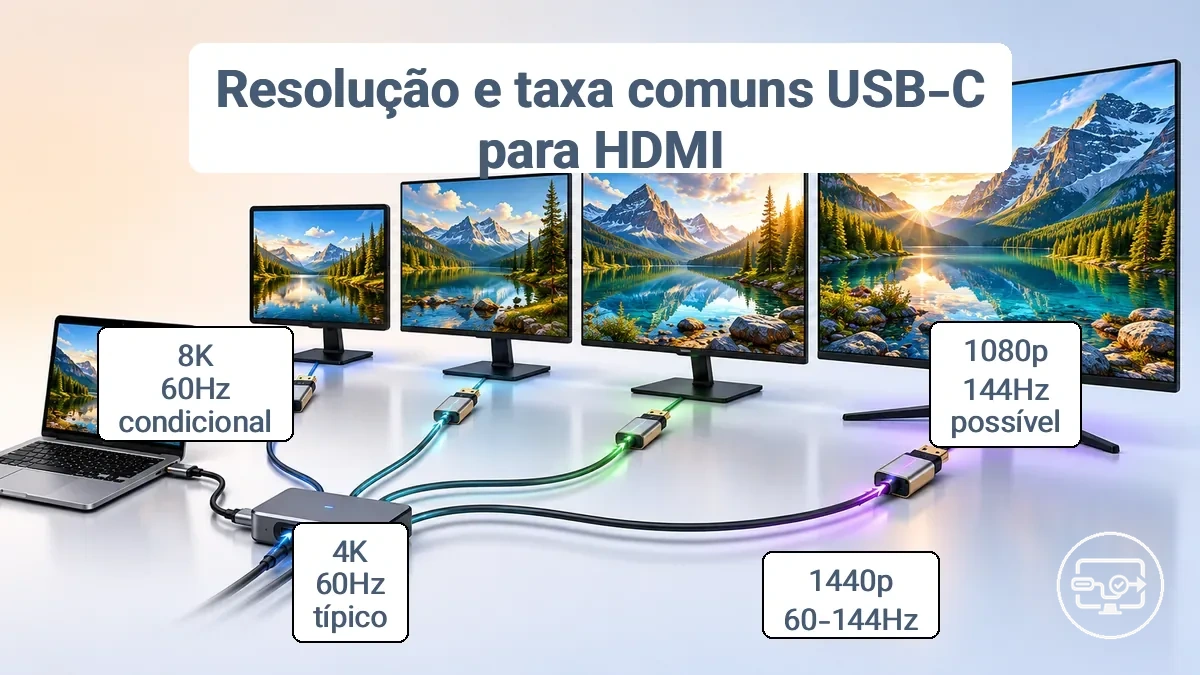
| Resolução alvo | Capacidade necessária da cadeia | Faixa de Hz realista | Falha comum quando um elo é fraco |
|---|---|---|---|
| 1080p (Full HD) | USB-C com DisplayPort Alt Mode 1.2 ou superior; adaptador com pelo menos HDMI 1.4 | Até 120–144 Hz (depende do monitor e da GPU) | Adaptador limitado a HDMI 1.4 pode limitar a taxa de atualização |
| 1440p (QHD) | DisplayPort 1.4 ou Thunderbolt; adaptador com HDMI 2.0 ou melhor | 60–144 Hz (varia conforme a largura de banda) | Hub ou cabo não suporta largura de banda suficiente para Hz mais alto |
| 4K (UHD) | DisplayPort 1.4 com DSC ou Thunderbolt; adaptador com HDMI 2.1 | 60 Hz típico; até 120–144 Hz com HDMI 2.1 e DSC | Adaptador limitado a HDMI 2.0 força 60 Hz |
| 8K | DisplayPort 1.4 com DSC; adaptador com HDMI 2.1; Thunderbolt 4/5 | 60 Hz (condicional ao DSC e à qualidade do cabo) | Largura de banda insuficiente sem DSC ou cabo curto |
4K a 60Hz versus 4K acima de 60Hz: o que geralmente muda na cadeia
Ir além de 4K a 60 Hz geralmente exige mudanças em toda a cadeia de sinal, não apenas a troca de um componente. O dispositivo de origem, cabos, adaptador e display devem todos suportar a taxa de atualização mais alta.
- Modo da fonte: O dispositivo de saída (GPU, console, media player) deve suportar e estar configurado para a resolução e taxa de atualização alvo; caso contrário, a cadeia pode cair para uma taxa mais baixa.
- Caminho de conversão: Cabos e adaptadores devem lidar com a largura de banda necessária; padrões HDMI ou DisplayPort mais antigos podem limitar a taxa de atualização.
- Modo de entrada do display: O monitor ou TV deve aceitar nativamente a taxa de atualização mais alta em 4K, possivelmente apenas através de portas de entrada específicas ou após ajustar as configurações de cor.
- Compensações de formato: Alcançar 4K acima de 60 Hz pode envolver compromissos como subamostragem de croma ou profundidade de bits de cor reduzida, afetando a fidelidade da imagem.
1080p e 1440p a 120Hz e além: quando taxas de atualização mais altas são mais realistas
Taxas de atualização mais altas acima de 120Hz são mais alcançáveis em 1080p ou 1440p porque essas resoluções exigem menos largura de banda. 240Hz a 1080p é um alvo prático para muitas placas gráficas de médio porte. O desempenho estável depende de todo o caminho do sinal manter a taxa de atualização alvo sem quedas.
- Capacidade de saída da GPU – a fonte deve entregar consistentemente quadros por segundo suficientes na resolução escolhida.
- Capacidade do conversor ou cabo – adaptadores e cabos devem suportar a largura de banda necessária para a combinação de resolução e taxa de atualização selecionada.
- Suporte do display – o monitor deve aceitar nativamente a taxa de atualização alvo através da interface de conexão utilizada.
- Escolha de formato – selecionar uma resolução e taxa de atualização que permaneça dentro da largura de banda disponível da cadeia reduz o risco de instabilidade.
Como confirmar o suporte de taxa de atualização antes de comprar um adaptador, cabo ou hub USB-C para HDMI
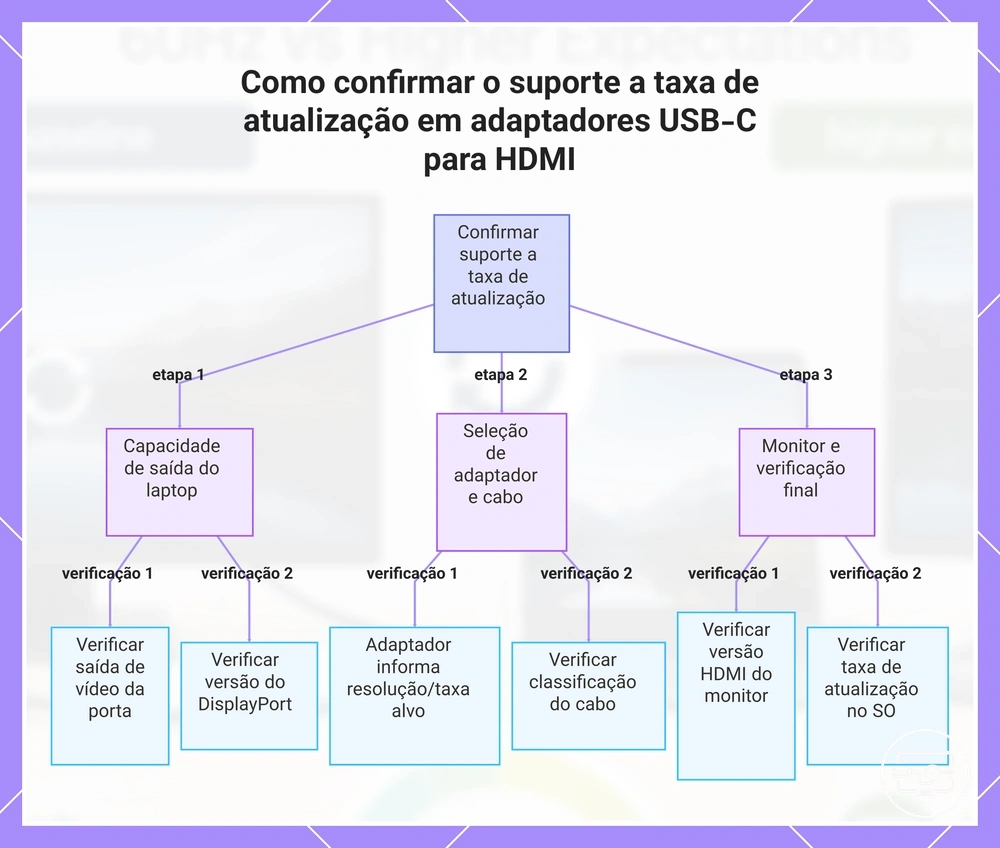
Para confirmar o suporte de taxa de atualização para um adaptador, cabo ou hub USB-C para HDMI, verifique tanto a capacidade de saída da fonte quanto as temporizações suportadas explicitamente informadas pelo dispositivo de conversão. O resultado desejado define a capacidade necessária da cadeia entre laptop, adaptador, cabo e monitor; verifique cada elo para evitar uma taxa de atualização limitada ou ausência de sinal.
- Verifique a porta USB-C do laptop para suporte de saída de vídeo. Procure por um símbolo DisplayPort, um raio, ou confirme DisplayPort Alt Mode ou Thunderbolt na ficha técnica. Passa: a porta normalmente suporta saída de vídeo. Falha: o laptop pode não entregar nenhum sinal de vídeo através dessa porta sem hardware adicional.
- Identifique a versão do DisplayPort do laptop (por exemplo, DP 1.2, DP 1.4 com ou sem DSC) ou a geração do Thunderbolt. Passa: a versão pode fornecer largura de banda suficiente para a taxa de atualização alvo. Falha: largura de banda insuficiente pode limitar a taxa de atualização ou forçar profundidade de cor mais baixa.
- Escolha um adaptador ou hub USB-C para HDMI que liste explicitamente a resolução e taxa de atualização alvo, como 4K a 60 Hz, 4K a 120 Hz, ou 1440p a 144 Hz. Passa: a especificação do adaptador corresponde ao objetivo. Falha: o adaptador pode suportar apenas taxas mais baixas, como 4K a 30 Hz.
- Verifique se cada cabo no caminho pode lidar com a largura de banda necessária. Cabos HDMI devem ser classificados como High Speed para 4K a 60 Hz ou Ultra High Speed para mais. Cabos USB-C devem suportar vídeo e a taxa de dados necessária (procure por marcações USB4, Thunderbolt ou compatíveis com DisplayPort). Passa: o cabo pode transportar o sinal. Falha: o cabo pode se tornar um gargalo e reduzir a taxa de atualização.
- Confirme se a entrada HDMI do monitor corresponde à versão necessária. Por exemplo, HDMI 2.0 normalmente suporta 4K a 60 Hz, enquanto HDMI 2.1 é necessário para 4K a 120 Hz ou mais. Passa: o monitor pode aceitar o sinal. Falha: o monitor pode forçar uma taxa de atualização mais baixa.
- Após conectar, abra as configurações de vídeo do sistema operacional e verifique se a taxa de atualização alvo está disponível. Passa: a taxa esperada aparece. Falha: verifique novamente cada elo para incompatibilidade.
Este gráfico mostra o processo passo a passo para verificar se um adaptador, cabo e hub USB-C para HDMI podem suportar uma taxa de atualização desejada.
Sinais de especificação que indicam de forma confiável suporte a 4K 60Hz e evitam alegações de marketing vagas
Termos explícitos como '4K a 60Hz' ou '4K 60Hz' são o indicador mais seguro. Para evitar suposições, verifique a especificação por porta HDMI em hubs, pois cada porta pode suportar diferentes resoluções e taxas de atualização.
Frase de especificação → Capacidade implícita → Resultado esperado → Risco de ambiguidade
Frases de especificação confiáveis
- '4K a 60Hz' ou '4K 60Hz' → implica suporte a atualização de 60Hz → resultado esperado: vídeo mais suave com menos quedas de quadros → baixo risco de ambiguidade.
- 'Premium High Speed HDMI' (certificado 18 Gbps) → implica testado para 4K 60Hz com HDR → resultado esperado: HDR estável e alta atualização → baixo risco de ambiguidade.
- 'HDMI 2.0' ou 'HDMI 2.0b' → implica largura de banda de até 18 Gbps → resultado esperado: 4K 60Hz com cor de 8 bits ou croma 4:2:0 → baixo risco de ambiguidade.
- 'Ultra High Speed HDMI' (certificado 48 Gbps) → implica 4K 120Hz+ e 8K → resultado esperado: à prova de futuro para 4K 60Hz com margem → baixo risco de ambiguidade.
Frases de alerta
- 'Suporte 4K' sem taxa de atualização → pode significar 4K a 30Hz ou inferior → resultado esperado: pode entregar apenas 30Hz ou 60Hz instável → alto risco de ambiguidade.
- 'High Speed HDMI' sem certificação → largura de banda pode ser inconsistente → resultado esperado: pode falhar com HDR ou cabos longos → alto risco de ambiguidade.
- 'HDMI 1.4' → limitado a 10.2 Gbps → resultado esperado: 4K a 30Hz no máximo, sem HDR → alto risco de ambiguidade.
- 'Para 4K' genérico → nenhuma garantia de desempenho → resultado esperado: muitas vezes significa que aceita sinal 4K, mas pode reduzir a escala ou pular quadros → alto risco de ambiguidade.
Como verificar a taxa de atualização ativa no seu sistema operacional e no display após a conexão
Verifique a taxa de atualização ativa nas configurações de vídeo do seu sistema operacional e, quando disponível, no menu na tela (OSD) do monitor para a taxa de sinal recebida.
Selecionar uma taxa mais alta no sistema operacional não garante que o monitor opere nessa taxa. A taxa ativa pode diferir se o cabo ou a GPU não conseguir sustentar o sinal, ou se o monitor recorrer a uma taxa mais baixa quando o sinal se tornar instável.
- Abra as configurações de vídeo do seu sistema operacional para visualizar as opções de taxa de atualização.
- Localize o menu suspenso de taxa de atualização ou o painel de informações do display.
- Observe a taxa de atualização exibida (no Windows, em 'Taxa de atualização (Hz)' em Vídeo avançado; no macOS, mantenha pressionada a tecla Option enquanto visualiza as configurações de Vídeo).
- Compare o valor informado pelo sistema operacional com o OSD do monitor (se disponível). Pressione o botão de menu e verifique a página de Informações ou Status para a taxa de atualização do sinal recebido.
- Se os dois valores não coincidirem, ou se a imagem parecer irregular ou piscar, é provável que o monitor esteja operando em uma taxa de atualização diferente da selecionada.
Quando 4K 60Hz ou taxa de atualização mais alta não funciona: diagnóstico rápido para as causas mais comuns
Quando uma taxa de atualização de 4K 60Hz ou mais alta não está funcionando, a causa provável é um único elo fraco ou uma seleção de modo conservadora em algum lugar da cadeia de sinal. O Windows, o painel de controle da GPU, o cabo ou o próprio monitor podem limitar silenciosamente a taxa de atualização mesmo quando o sinal informado parece correto. Um diagnóstico rápido começa com as verificações mais fáceis e avança para restrições mais profundas. O objetivo é identificar a primeira restrição comprovada.
- Limites do lado da fonte: Verifique as configurações de Vídeo avançado no Windows e o painel de controle da GPU, e certifique-se de que a resolução correta e a taxa de atualização mais alta disponível estão selecionadas sob a categoria PC. Corrigir essas configurações restaura a taxa de atualização esperada se a fonte era o problema.
- Limites do conversor ou cabo: Um adaptador USB-C para HDMI ou um cabo que não suporta a largura de banda necessária pode limitar o sinal a 4K 60Hz. Teste com um cabo HDMI 2.1 ou DisplayPort direto que suporte a largura de banda necessária para a resolução e taxa de atualização alvo. Se o monitor funcionar na taxa de atualização total com um cabo ou adaptador diferente, o conversor ou cabo anterior era o gargalo.
- Limites do lado do display: O OSD do monitor pode ter modo de economia de energia, modo Eco ou uma versão DisplayPort definida muito baixa. Abra o menu do monitor e defina a versão DP para a opção suportada mais alta, desative qualquer recurso de economia de energia e confirme se nenhum ajuste de overclock integrado é necessário para atingir a taxa de atualização anunciada. Essas alterações podem permitir que o monitor aceite o sinal mais alto.
- Estabilidade e comportamento de fallback: Quando o sinal está no limite, o display pode recorrer a 60Hz para manter uma conexão estável. Isso geralmente acontece com cabos longos ou quando vários dispositivos estão conectados em série. Reduzir o comprimento do cabo ou ignorar um dispositivo intermediário pode estabilizar o link e permitir que a taxa de atualização total seja usada.
Este gráfico mostra as verificações mais comuns para identificar por que uma taxa de atualização de 4K 60Hz ou superior não está funcionando, desde configurações de origem até limites de cabo e tela.
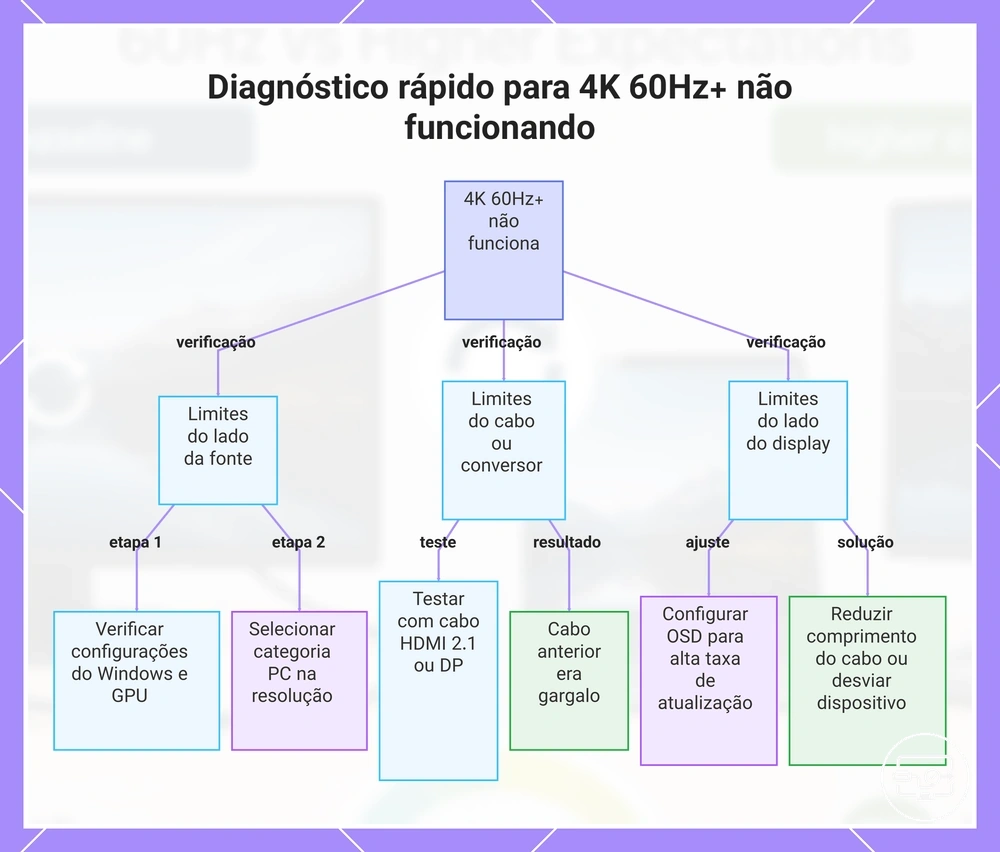
Ficar preso em 30Hz ou 60Hz: modos incompatíveis, limites e configurações para verificar primeiro
Quando um display fica preso em 30Hz ou 60Hz apesar de ser anunciado para taxas de atualização mais altas, a causa geralmente se enquadra em uma de três categorias: uma incompatibilidade de modo ou configuração, uma limitação de largura de banda da porta ou cabo, ou um teto de capacidade de conversão de hardware. Comece verificando as configurações de modo e, em seguida, confirme os limites de hardware.
- Verificações de modo
- Abra o menu na tela (OSD) do monitor e procure por recursos como HDMI ULTRA HD Deep Color ou limites de taxa de atualização necessários para a taxa de atualização desejada.
- Nas configurações de vídeo do sistema operacional, confirme se a taxa de atualização correta está selecionada no menu suspenso — o sistema pode usar como padrão uma opção mais baixa.
- Certifique-se de que a resolução não esteja definida acima do que a porta pode suportar na taxa de atualização alvo; por exemplo, 4K a 60Hz pode exigir a redução temporária da resolução ou profundidade de cor para isolar o problema.
- No painel de controle da GPU (NVIDIA, AMD ou Intel), defina a taxa de atualização para a opção mais alta disponível e desative quaisquer limites de taxa de quadros ou recursos de economia de energia que possam substituir a configuração.
- Confirmações de limite
- Verifique as especificações da porta; HDMI 1.4 normalmente limita 4K a 30Hz, enquanto HDMI 2.0 ou DP 1.2+ pode normalmente lidar com 4K a 60Hz.
- Inspecione o cabo: cabos HDMI de Velocidade Padrão podem não ter largura de banda para resoluções mais altas a 60Hz; use High Speed ou Premium High Speed.
- Para vários displays, verifique a largura de banda da GPU; misturar 4K 60Hz e 1080p de alta atualização pode forçar um modo mais baixo.
- Ao usar um adaptador USB-C para HDMI ou uma estação de acoplamento de laptop, confirme se o adaptador suporta a resolução e taxa de atualização alvo — alguns adaptadores podem limitar a saída 4K a 30Hz.
Cintilação, quedas e telas pretas em Hz mais altos: interpretando sintomas como limites de sinal ou compatibilidade
Quando cintilação, quedas ou telas pretas aparecem apenas em taxas de atualização mais altas, os sintomas geralmente apontam para instabilidade de sinal ou um limite de largura de banda—o link do display tem menos margem em demandas de temporização mais altas—em vez de um modo totalmente não suportado. O primeiro passo seguro é reduzir a taxa de atualização para um nível estável—por exemplo, 60 Hz ou 100 Hz—e em seguida isolar a causa testando mudanças no cabo, porta ou configurações uma de cada vez.
- Sintoma: Cintilação ou tela preta ao definir taxa de atualização acima de 120 Hz → causa provável: largura de banda marginal do cabo ou porta → ação segura: teste um cabo curto certificado e conecte diretamente à GPU.
- Sintoma: Tela preta por 1–2 segundos durante alt-tab ou telas de carregamento em taxas de atualização mais altas → causa provável: combinação de cor de 10 bits, DSC e VRR → ação segura: reduza a profundidade de cor para 8 bits ou desative o VRR.
- Sintoma: Cintilação de brilho em cenas escuras ou menus com VRR e HDR ambos ativados → causa provável: interação VRR-HDR, comum em painéis VA → ação segura: desative HDR ou VRR e teste cada um separadamente.
- Sintoma: A tela fica preta em taxas de atualização mais altas quando um eletrodoméstico próximo (aquecedor, lâmpada) liga → causa provável: interferência elétrica ou uma queda breve de energia → ação segura: separe os cabos de sinal dos cabos de energia por pelo menos 6–8 polegadas e use um protetor contra surtos.
- Sintoma: Monitores duplos perdem o sinal em taxas de atualização mais altas enquanto o PC permanece ligado → causa provável: encaixe da placa de vídeo, fonte de alimentação ou instabilidade do driver → ação segura: reencaixe a GPU e seus conectores de energia, depois teste com um monitor.
- Sintoma: Monitor funciona a 60 Hz, mas falha a 144 Hz ou mais → causa provável: margem de largura de banda do link muito baixa → ação segura: reduza a taxa de atualização para 120 Hz ou 100 Hz; se estável, prossiga para verificar o cabo e a porta.
- Sintoma: Monitor ultrawide ou 4K perde sinal em jogos na resolução máxima e atualização máxima → causa provável: combinação de resolução e taxa de atualização excede a capacidade do link estável → ação segura: reduza a resolução (por exemplo, para 2560×1440) ou mude para o modo janela.
O guia de corrigir piscadas e quedas fornece uma análise completa.
Expectativas de Latência para USB-C para HDMI em 60Hz e Taxas de Atualização Mais Altas
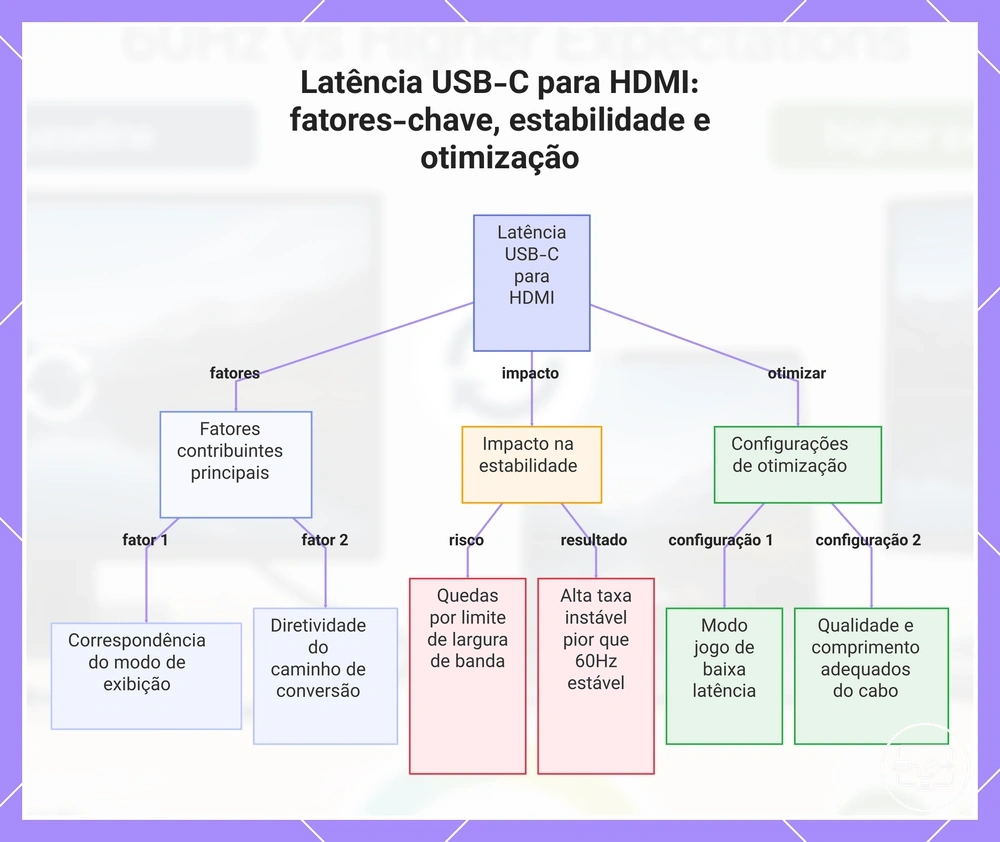
A latência percebida em uma conexão USB-C para HDMI é o atraso entre uma ação do usuário no dispositivo de origem e a atualização visual correspondente no display. Esse atraso não é determinado apenas pela taxa de atualização; ele depende do modo de exibição, do caminho de conversão e da estabilidade da cadeia de sinal, que juntos definem a capacidade de resposta.
Forçar a conexão a uma taxa de atualização mais alta do que a cadeia pode suportar de forma confiável pode introduzir instabilidade, como quedas de quadros, apagões periódicos ou retorno a uma resolução ou taxa de atualização mais baixa. Em muitos casos, uma tentativa instável de alto Hz pode resultar em uma experiência visual pior do que um modo estável de 60Hz, pois as interrupções podem tornar a latência percebida mais perceptível. Para a maioria das configurações, escolher um modo estável que o equipamento possa manter geralmente proporciona uma experiência mais suave do que buscar uma taxa de atualização não suportada.
- Seleção do modo de exibição: Corresponder o modo de saída à resolução nativa e à taxa de atualização do display pode reduzir a sobrecarga de processamento, o que pode diminuir a latência percebida.
- Caminho de conversão: Um adaptador USB-C para HDMI direto, sem estágios de conversão intermediários, geralmente introduz menos latência do que uma cadeia de vários adaptadores, mas o resultado depende do hardware específico.
- Estabilidade versus margem: Forçar a conexão perto do seu limite de largura de banda pode causar quedas que aumentam a inconsistência percebida; deixar alguma margem geralmente melhora a estabilidade.
- Modo jogo ou configurações de baixa latência: Muitos displays oferecem um modo jogo que reduz o atraso de processamento interno, o que pode compensar parte da latência introduzida pela conversão.
- Qualidade e comprimento do cabo: Usar um cabo classificado para a largura de banda necessária e manter o comprimento curto pode ajudar a manter a integridade do sinal, reduzindo a chance de retorno a uma taxa de atualização mais baixa.
Este gráfico mostra os principais fatores que afetam a latência percebida em conexões USB-C para HDMI, o impacto de forçar os limites de largura de banda e as configurações recomendadas para melhorar a responsividade.