
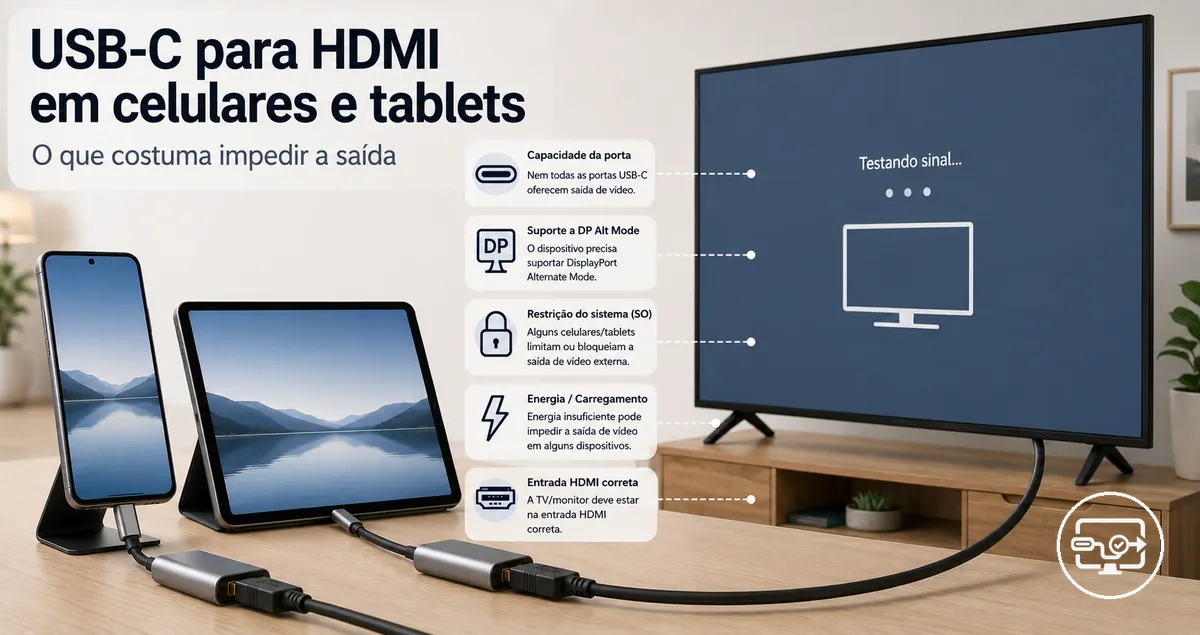
Compatibilidade USB-C para HDMI em celulares e tablets: o que determina a saída e por que ela frequentemente falha
A compatibilidade USB-C para HDMI em celulares e tablets depende de:
- capacidade de saída de vídeo do dispositivo
- caminho do acessório
- handshake da tela
Uma conexão funcional permite que o celular ou tablet envie vídeo para uma TV ou monitor, mas o formato físico do conector USB-C por si só não equivale a suporte a saída de vídeo – a porta precisa incluir o DP Alt Mode para que os sinais de vídeo possam passar.
Um cenário típico ilustra essa lacuna: um usuário conecta um cabo USB-C para HDMI a um celular ou tablet e não vê sinal na tela externa. Para uma visão geral mais ampla de como a saída de vídeo USB-C varia entre dispositivos, consulte o hub de compatibilidade USB-C para HDMI.
Muitos usuários presumem que qualquer cabo ou adaptador USB-C funciona com qualquer celular ou tablet, mas o caminho do acessório – seja usando um cabo passivo, um adaptador ativo ou um hub – pode introduzir restrições adicionais de compatibilidade.
Se alguma dessas três variáveis estiver incompatível, a saída de vídeo pode não aparecer.
Quando a saída de vídeo falha, a causa pode estar no próprio dispositivo ou no acessório. Esta página distingue entre limitações no nível do dispositivo – como uma porta sem DP Alt Mode – e problemas relacionados ao acessório, como um cabo incompatível ou inconsistências no fornecimento de energia. Entender essa separação ajuda o usuário a identificar o verdadeiro gargalo.
Como os sintomas – sem sinal, oscilação ou sem exibição – são semelhantes independentemente da causa raiz, os usuários frequentemente diagnosticam o problema de forma incorreta. Verificar as três variáveis críticas primeiro oferece uma maneira sistemática de determinar se o responsável é o celular ou tablet, o cabo ou adaptador, ou o handshake da tela.
O que “USB-C para HDMI” significa em celulares e tablets e o que isso não implica
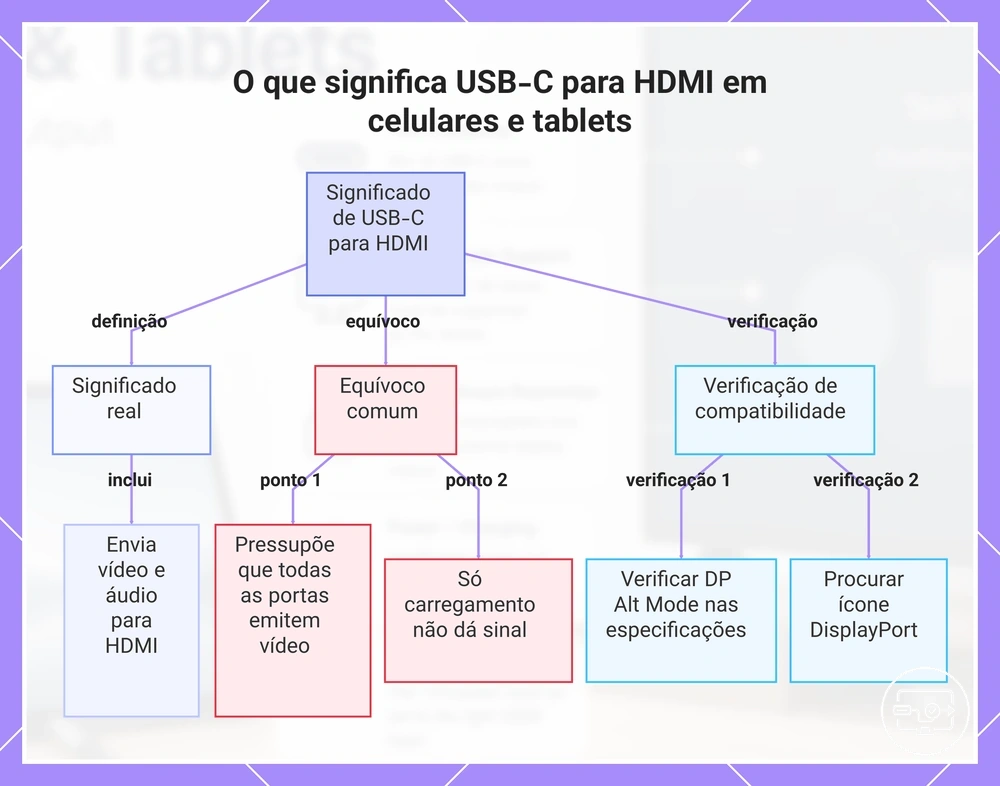
USB-C para HDMI em celulares e tablets é o processo de enviar vídeo e áudio da porta USB-C de um dispositivo para uma tela HDMI usando um adaptador ou cabo compatível. Isso não significa que toda porta USB-C pode emitir vídeo; a porta deve suportar o Modo Alternativo DisplayPort (DP Alt Mode) ou um padrão similar com capacidade de vídeo.
Muitas pessoas presumem que uma porta USB-C automaticamente significa que a saída HDMI é possível. Na realidade, muitas portas USB-C em celulares e tablets suportam apenas carregamento e transferência de dados.
Por exemplo, conectar um celular com uma porta USB-C apenas para carregamento a uma TV por meio de um cabo USB-C para HDMI normalmente resulta em nenhum sinal.
Para verificar a compatibilidade, procure por suporte a DP Alt Mode nas especificações do dispositivo ou um ícone DisplayPort próximo à porta USB-C.
Este gráfico explica a definição de USB-C para HDMI, o equívoco comum de que todas as portas USB-C suportam vídeo e a verificação de compatibilidade com DP Alt Mode.
Por que as portas USB-C de celulares e tablets não têm a mesma capacidade de saída HDMI
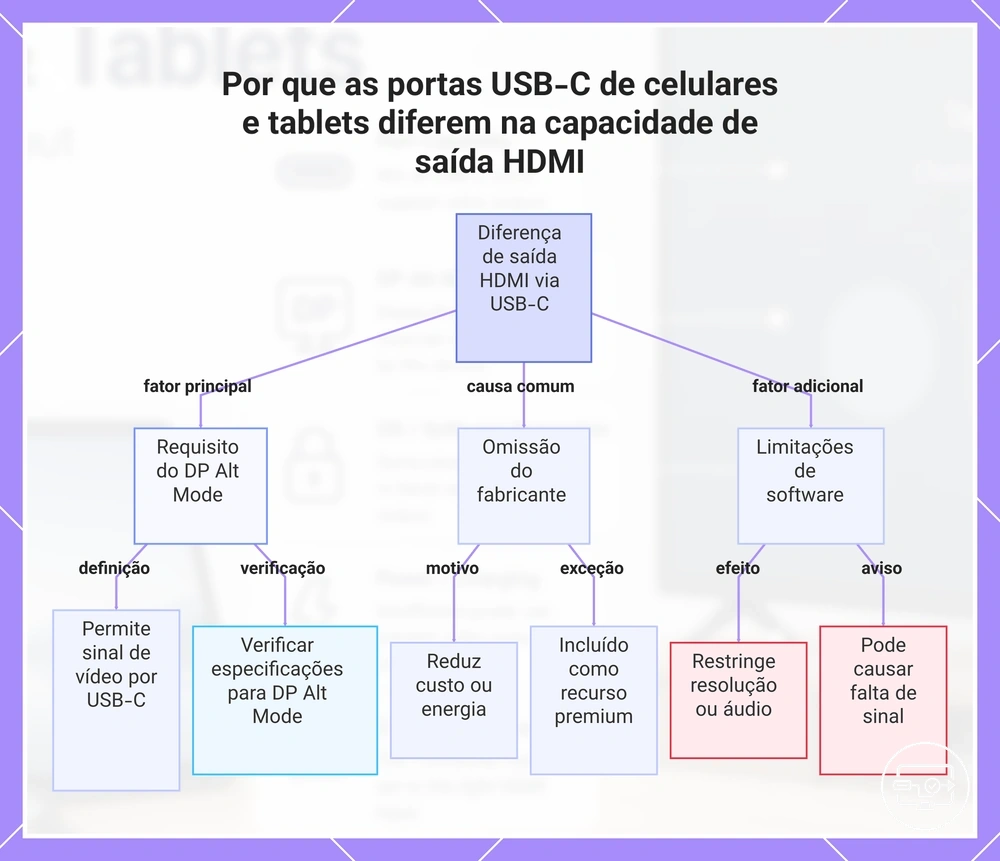
As portas USB-C de celulares e tablets variam na capacidade de emitir HDMI porque a porta em si é apenas um conector físico, e o conjunto de recursos subjacentes depende das escolhas do fabricante do dispositivo. Uma porta USB-C pode suportar carregamento e transferência de dados, mas não o modo alternativo necessário para saída de vídeo. Dois dispositivos com portas USB-C de aparência idêntica podem, portanto, se comportar de maneira diferente quando conectados ao mesmo adaptador ou cabo HDMI.
- Modo Alternativo DisplayPort (DP Alt Mode) é o principal requisito de hardware. O DP Alt Mode permite que a conexão USB-C transporte um sinal de vídeo para uma tela externa. Sem o DP Alt Mode, a porta normalmente não consegue emitir vídeo via HDMI, mesmo com um adaptador compatível. Muitos celulares e tablets omitem esse recurso para reduzir custo ou consumo de energia, enquanto outros o incluem como capacidade premium. A versão USB por si só não garante suporte a saída de vídeo; a presença do DP Alt Mode é o fator determinante.
- Suporte do sistema operacional e do modo de saída influencia a compatibilidade. Alguns dispositivos restringem a saída de vídeo a modos específicos, como apenas espelhamento de tela, enquanto outros permitem o uso de área de trabalho estendida. Mesmo quando um celular ou tablet possui DP Alt Mode, o sistema operacional pode limitar a resolução ou desabilitar o áudio via HDMI. Decisões no nível de software podem causar uma mensagem de sem sinal na TV ou monitor, mesmo que a conexão de hardware pareça correta.
Dois usuários compram o mesmo adaptador USB-C para HDMI. Um conecta um tablet que suporta DP Alt Mode e vê a tela aparecer imediatamente. O outro conecta um celular sem DP Alt Mode e não obtém sinal. O adaptador é o mesmo, mas a capacidade da porta difere.
Verificar as especificações técnicas do dispositivo quanto a DP Alt Mode ou suporte a saída de vídeo ajuda a evitar compras desnecessárias ao confirmar a compatibilidade.
Este gráfico explica os principais motivos de hardware e software pelos quais portas USB-C idênticas podem não suportar saída HDMI e como verificar a compatibilidade.
Padrões comuns no nível do dispositivo que se correlacionam com suporte a saída HDMI
Padrões comuns no nível do dispositivo podem indicar se um celular ou tablet suporta saída HDMI via USB-C, mas sempre confirme diretamente antes de assumir compatibilidade.
- Porta USB-C que suporta DisplayPort Alt Mode — sugere suporte a saída de vídeo via um adaptador ou cabo USB-C para HDMI. Verifique a ficha de especificações do dispositivo por 'DisplayPort over USB-C' ou 'DP Alt Mode'.
- Dispositivo comercializado com recursos de modo desktop ou tela estendida — frequentemente se correlaciona com capacidade de saída de vídeo via USB-C. Tente ativar o modo desktop nas configurações e conectar um adaptador HDMI para confirmar.
- Porta USB-C classificada para USB 3.1 Gen 2 (10 Gbps) — tem maior probabilidade de transportar sinais de vídeo do que uma porta USB-C de velocidade inferior. Verifique a versão USB do dispositivo nas especificações técnicas para confirmar.
- Adaptador USB-C para HDMI oficial incluído na caixa do produto ou vendido como acessório — frequentemente indica que o dispositivo suporta saída HDMI. Teste com esse adaptador em uma tela que funcione para verificar.
- Tablet equipado com uma porta HDMI (Tipo A) de tamanho padrão — geralmente oferece saída HDMI direta sem exigir um adaptador. Conecte um cabo HDMI à porta e verifique se há sinal em uma TV ou monitor.
- Celular ou tablet enviado com Android versão 8.0 ou posterior e uma porta USB-C — pode suportar saída de vídeo, mas a implementação varia conforme o fabricante. Verifique as especificações oficiais por 'saída de vídeo' ou teste com um adaptador compatível.
Requisitos no lado do dispositivo para saída de vídeo com fio via USB-C
O requisito mínimo no lado do dispositivo para saída HDMI via USB-C é uma porta USB-C que suporte saída de vídeo, normalmente via DisplayPort Alt Mode ou Thunderbolt. Sem essa capacidade de saída de vídeo integrada, um adaptador ou cabo não consegue gerar um sinal de exibição.
Rótulos da porta USB-C indicam suporte a saída de vídeo; a conexão falha quando a porta é apenas para carregamento ou apenas para dados.
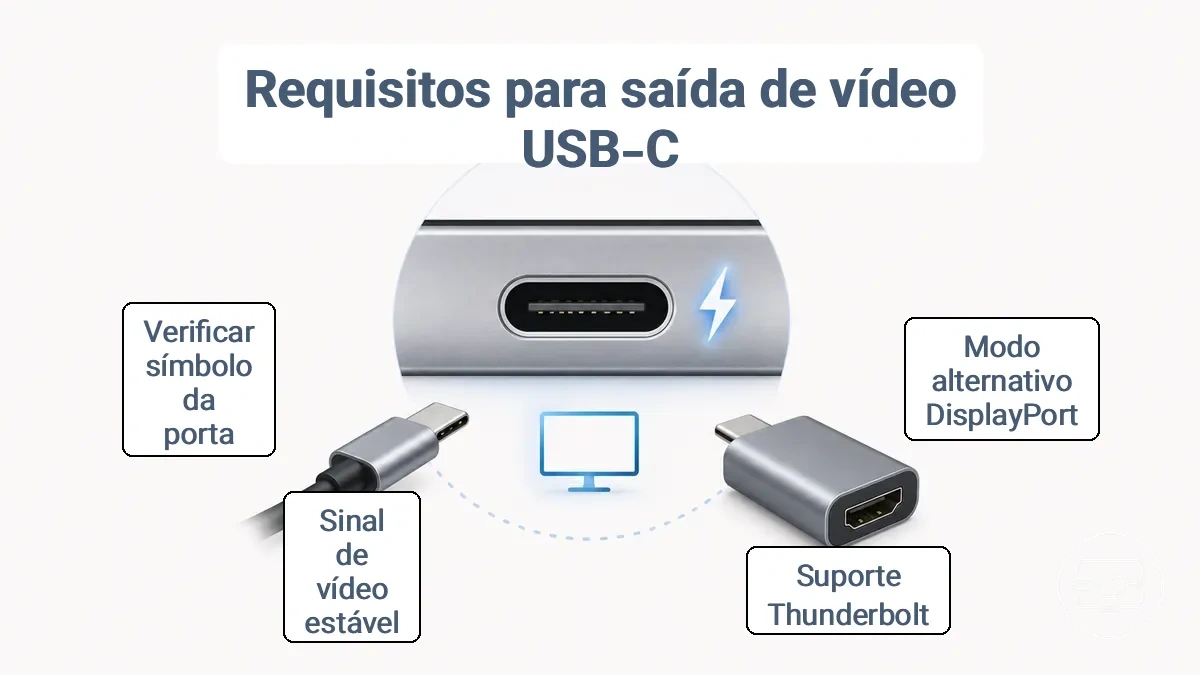
DisplayPort Alt Mode (DP Alt Mode) permite que uma porta USB-C emita um sinal de vídeo DisplayPort. Se a porta do dispositivo incluir suporte a DP Alt Mode, a porta pode enviar vídeo para um adaptador HDMI ou um monitor conectado diretamente. Muitos celulares e tablets suportam DisplayPort Alt Mode, embora a implementação varie conforme o modelo e o fabricante.
Para verificar o suporte a saída de vídeo, você pode verificar suporte a saída de vídeo nas especificações do dispositivo ou procurar um símbolo de DP ou raio próximo à porta. Se a porta não tiver esse suporte, conectar um adaptador pode resultar em nenhum sinal na tela.
Após confirmar a capacidade de saída de vídeo, o dispositivo negocia um modo de vídeo com o adaptador ou monitor, determinando resolução e taxa de atualização. Um sinal de vídeo estável vindo da porta é necessário para a conversão HDMI adequada. Se a porta suportar apenas carregamento ou transferência de dados, a tela permanece apagada.
- Porta USB-C com suporte a DisplayPort Alt Mode ou Thunderbolt.
- Software do dispositivo que permita saída de vídeo via USB-C.
- Sinal de vídeo estável emitido pela porta USB-C.
A presença de suporte a saída de vídeo depende do modelo do dispositivo e de sua implementação dos recursos USB-C.
Capacidade de saída de vídeo USB-C no dispositivo: DisplayPort Alt Mode e limites práticos
Um celular ou tablet pode emitir vídeo via USB-C apenas se sua porta USB-C suportar o Modo Alternativo DisplayPort (DP Alt Mode). Sem o DP Alt Mode, a porta pode carregar e transferir dados, mas normalmente não envia vídeo para uma tela externa.
Descrições comuns de porta e suas implicações para saída de vídeo incluem:
| Descrição da Porta nas Especificações | Capacidade Provável de Saída de Vídeo |
|---|---|
| USB-C com DisplayPort Alt Mode / DP Alt Mode | Saída de vídeo suportada; resolução e taxa de atualização dependem do dispositivo e do modo negociado |
| USB-C (sem menção a vídeo) / USB-C apenas para carregamento e dados | Saída de vídeo tipicamente não suportada; provavelmente sem suporte a DP Alt Mode |
Verificar a ficha de especificações do fabricante por termos como 'DP Alt Mode' ou 'DisplayPort Alternate Mode' é uma forma direta de confirmar o suporte.
Mesmo quando um celular ou tablet suporta DP Alt Mode, a resolução máxima e a taxa de atualização variam conforme o dispositivo e o modo negociado, dependendo do controlador USB e da largura de banda disponível.
Restrições de software e modo em celulares e tablets: espelhamento vs saída estilo desktop
A saída de vídeo funcional em uma conexão USB-C para HDMI depende se o celular ou tablet está espelhando a tela interna ou executando uma extensão estilo desktop na tela externa. No modo de espelhamento, o monitor externo mostra uma cópia da tela do celular, então os layouts de aplicativos e as interfaces otimizadas para toque aparecem exatamente como na tela do celular. No modo desktop, o celular apresenta uma área de trabalho independente com janelas de aplicativos redimensionáveis, uma barra de tarefas e entrada por cursor, o que pode fazer com que os aplicativos pareçam e se comportem de maneira diferente.
- Espelhamento: A tela duplica a tela do celular ou tablet em sua resolução nativa; os aplicativos permanecem do tamanho do celular e podem não usar a tela inteira. A escala depende da capacidade do monitor de fazer upscale; podem ocorrer desfoque ou barras pretas.
- Escala: Quando a resolução do celular ou tablet excede a resolução nativa do monitor, a saída pode parecer cortada ou letterboxed. O modo desktop lida com a escala ajustando as dimensões da tela virtual de forma independente.
- Comportamento específico de aplicativos: Muitos aplicativos não são projetados para uso em janela e podem abrir em tela cheia apesar da barra de tarefas; outros podem não redimensionar ou se tornar difíceis de usar com um mouse.
Os usuários podem interpretar essas diferenças como falha de hardware. Por exemplo, uma tela em branco pode ocorrer se o celular ou tablet entrar em uma resolução de espelhamento que o monitor não suporta; congelamento ou lentidão podem acontecer quando o modo desktop ainda está em estágios iniciais de software. Esses sintomas são frequentemente problemas no nível do sistema operacional, e não no nível da porta.
Requisitos do lado do acessório: escolhendo o caminho USB-C para HDMI correto para celulares e tablets
Selecionar o caminho USB-C para HDMI correto para um celular ou tablet depende de a porta USB-C do dispositivo suportar saída de vídeo através do Modo Alternativo DisplayPort. Sem suporte a DP Alt Mode, nenhum adaptador, cabo ou hub consegue entregar um sinal a uma tela externa.
A imagem compara os três tipos comuns de caminho — adaptador USB-C para HDMI, cabo e hub — junto com a distinção entre conversão passiva e ativa e os principais critérios de decisão.
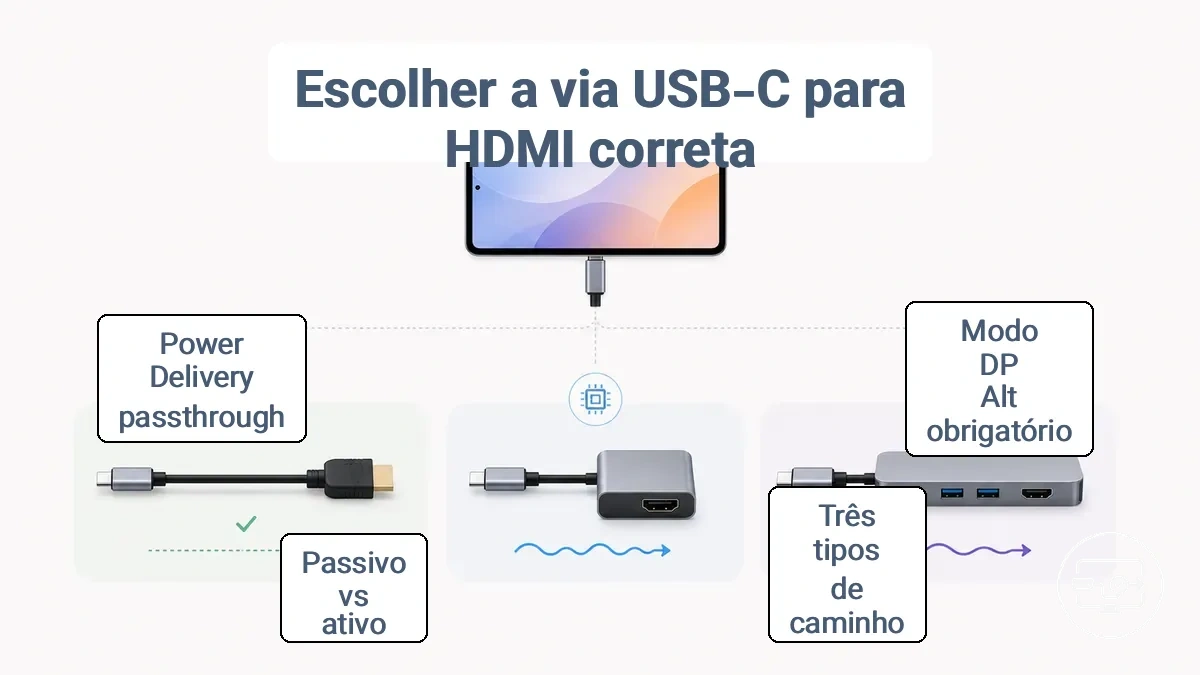
Para dispositivos que suportam DP Alt Mode, um caminho simples é um cabo USB-C para HDMI direto, que integra o chip de conversão dentro da carcaça do cabo. Se você já possui um cabo HDMI, um adaptador USB-C para HDMI ativo pode cumprir a mesma função. Ambas as opções lidam com a conversão do sinal DisplayPort nativo do USB-C para HDMI padrão.
Quando o celular ou tablet também precisa carregar durante a saída, um hub com passagem de Power Delivery se torna um caminho prático. Um hub adiciona portas extras, mas introduz mais complexidade na compatibilidade.
Um laptop com uma porta Thunderbolt ou USB-C completa geralmente funciona com qualquer adaptador ou cabo ativo, fornecendo uma saída de vídeo confiável. O mesmo acessório pode não produzir sinal quando conectado a um celular sem capacidade de saída de vídeo. Para uma descrição mais clara de qual tipo de solução usar com base no seu dispositivo, a comparação de adaptador versus cabo versus dock explica as diferenças.
Comece confirmando se seu celular ou tablet suporta saída de vídeo via USB-C. Se sim, escolha um adaptador ou cabo ativo que corresponda à resolução e taxa de atualização necessárias. Adequar o caminho à capacidade do dispositivo é uma forma confiável de evitar compras desnecessárias e falhas de conexão.
Conversão passiva USB-C para HDMI vs ativa: quando cada uma funciona e por que isso importa em dispositivos móveis
Se uma conexão USB-C para HDMI funciona em um celular ou tablet depende do tipo de conversão: passiva ou ativa. Um adaptador ou cabo passivo depende de a porta USB-C do dispositivo suportar DP Alt Mode (saída de vídeo via USB-C), enquanto um adaptador ativo usa um chip para converter um sinal de vídeo que já deve estar presente. O passivo funciona apenas se o dispositivo suportar DP Alt Mode; caso contrário, não produz sinal.
Um adaptador USB-C para HDMI que funciona em um laptop pode falhar em um celular porque laptops geralmente incluem DP Alt Mode, mas muitos celulares não. A conversão ativa (usando um chip dentro do adaptador ou hub) ainda exige uma saída de vídeo da porta; ela não pode criar vídeo.
A tabela abaixo mostra os requisitos e os resultados esperados para cada tipo de conversão.
| Tipo de Conversão | Requisitos e Resultado |
|---|---|
| Passiva | O dispositivo deve suportar DP Alt Mode (saída de vídeo via USB-C). Se suportado, a conexão pode funcionar; caso contrário, sem sinal. |
| Ativa | O dispositivo ainda deve fornecer uma saída de vídeo; o chip ativo converte esse sinal para HDMI, mas não pode gerar vídeo. O resultado depende do suporte do dispositivo. |
Nem a conversão passiva nem a ativa podem criar um sinal de vídeo se o celular ou tablet não tiver saída de vídeo USB-C — o suporte do dispositivo continua sendo o fator determinante.
Hub USB-C vs adaptador compacto vs cabo: o que muda para celulares e tablets
Escolher entre um hub USB-C, um adaptador compacto ou um cabo para saída de vídeo de celular ou tablet depende de quantas portas você precisa durante o uso e se o carregamento precisa permanecer disponível.
Celulares e tablets normalmente têm uma única porta USB-C, então conectar uma tela externa via HDMI geralmente impede o carregamento, a menos que o acessório inclua carregamento com passagem. Um adaptador USB-C para HDMI compacto pode funcionar quando o celular suporta DisplayPort Alt Mode e o carregamento não é necessário simultaneamente. Quando tanto o carregamento quanto a saída de vídeo são necessários, um hub com power delivery e uma porta HDMI é mais prático. A troca é a portabilidade: adaptadores são menores e mais leves, enquanto hubs adicionam tamanho e portas USB extras.
Nem todos os cabos ou adaptadores USB-C que funcionam com laptops funcionam com celulares, porque o celular deve suportar saída de vídeo via USB-C (DisplayPort Alt Mode). Um cabo que conecta um laptop a um monitor pode não produzir sinal quando conectado a um celular sem esse suporte. Verifique a capacidade de saída de vídeo do celular antes de escolher um cabo ou adaptador.
A estabilidade é outro fator. Um adaptador compacto fica pendurado na porta do celular, o que pode forçar a conexão durante o movimento. Um hub, embora mais volumoso, fornece uma base mais segura e geralmente inclui uma porta de carregamento dedicada para manter a energia durante o uso prolongado. Para usuários que precisam apenas de saída de vídeo ocasional sem carregamento, um cabo ou adaptador simples é suficiente. Para uso regular com uma tela externa e acessórios, um hub é justificado apesar do volume adicional.
Dependências de energia e negociação em dispositivos móveis: quando o carregamento com passagem afeta a saída de vídeo
Quando o carregamento com passagem está ativo, a capacidade de um celular ou tablet de emitir um sinal HDMI estável depende de como o estado de energia do adaptador, a negociação USB-C e os limites de energia do dispositivo interagem. Se a negociação falhar ou for incompleta, sintomas como oscilação, desconexões intermitentes ou uma mensagem persistente de 'sem sinal' podem aparecer.
Muitos hubs e adaptadores incluem passagem de power delivery para permitir que o celular ou tablet carregue enquanto envia vídeo. Se o hub não conseguir negociar energia corretamente com o carregador e o dispositivo, as linhas do canal de configuração (CC) podem não ativar o Modo Alternativo necessário para a exibição HDMI. O dispositivo pode então permanecer em um estado de baixa energia e não ativar a saída de vídeo.
A instabilidade geralmente decorre de:
- o hub consumir energia demais para si
- o carregador não suportar a tensão negociada
- o dispositivo limitar seu próprio consumo de energia durante a passagem
O comportamento exato varia conforme o modelo do celular ou tablet, o carregador e o firmware do hub.
Uma verificação rápida de compatibilidade antes de comprar: como separar limitações do dispositivo de problemas do acessório
Uma verificação rápida de compatibilidade mostra se a limitação está no seu celular ou tablet ou na cadeia de acessórios (adaptador, cabo e tela). Usar peças sabidamente boas em um teste simples permite ver onde está o problema antes de comprar novos acessórios. Se o teste passar com componentes que funcionam, o caminho do acessório provavelmente funciona; se falhar, o dispositivo provavelmente tem uma limitação.
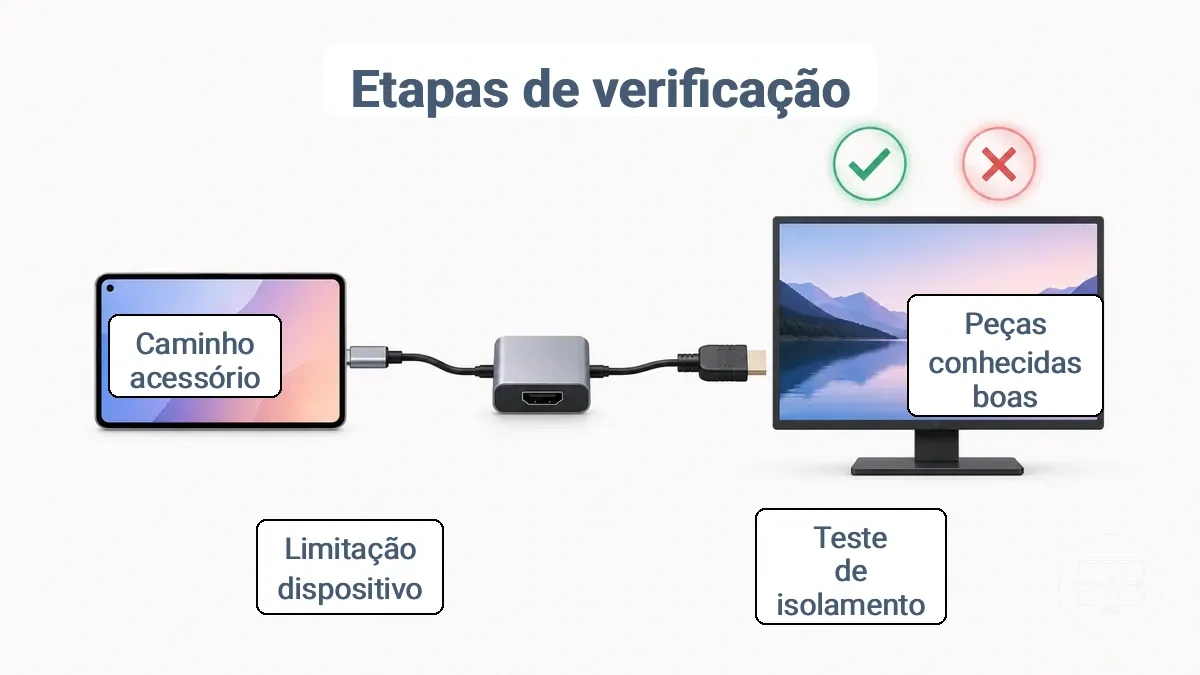
- Conecte seu celular ou tablet a uma tela sabidamente funcional usando um cabo HDMI sabidamente bom e um adaptador USB-C para HDMI.
- Verifique se a tela mostra saída de vídeo do seu dispositivo; anote qualquer mensagem de "sem sinal".
- Se não aparecer sinal, troque o cabo HDMI por outro cabo sabidamente bom e teste novamente.
- Se ainda não houver sinal, substitua o adaptador por um adaptador sabidamente bom e repita o teste.
- Teste a mesma combinação de adaptador e cabo com outro celular ou tablet sabidamente compatível com saída de vídeo.
- Verifique se seu dispositivo original suporta saída de vídeo via USB-C (DP Alt Mode) consultando suas especificações.
- Use o padrão consistente de falha ou sucesso para determinar se a limitação está no dispositivo ou no caminho do acessório.
A compatibilidade depende do modelo do dispositivo e da porta USB-C, então um teste pode não ser suficiente; repetir o teste com outra configuração sabidamente funcional é recomendado. Se a cadeia de acessórios passar na verificação de isolamento, você pode seguir os passos de configuração para funcionar para obter uma configuração confiável.
Sinais de especificação e porta que geralmente indicam suporte a saída de vídeo com fio
Os seguintes sinais na documentação técnica geralmente indicam que um celular ou tablet suporta saída de vídeo via USB-C:
- DP Alt Mode listado nas especificações técnicas oficiais sugere que a porta USB-C suporta saída de vídeo; confirme verificando a ficha técnica do dispositivo ou a página de especificações do fabricante em busca de 'DisplayPort Alternate Mode' ou 'DP Alt Mode' explícitos.
- Indicadores de certificação USB-IF que incluem uma classe de vídeo sugerem que a porta foi projetada para saída de vídeo; confirme procurando por um logotipo USB-IF ou número de certificação que faça referência a vídeo ou DP Alt Mode.
- Suporte a Thunderbolt 3 ou 4 mencionado na ficha do produto sugere que a porta USB-C pode transportar sinais DisplayPort junto com dados PCIe; confirme verificando o logotipo Thunderbolt ou a menção 'TBT3/TBT4' na documentação oficial.
- Resolução máxima e taxa de atualização da tela externa informadas nas especificações indicam que a porta foi projetada para saída de vídeo; confirme verificando a linha 'suporte a monitor externo' ou 'saída de vídeo USB-C' nas especificações detalhadas.
- Compatibilidade com adaptador listada no manual do usuário ou guia de início rápido indica que o dispositivo suporta telas externas; confirme procurando por frases como 'adaptador USB-C para HDMI' ou 'conectar a uma TV' no conteúdo de suporte oficial.
- DP Alt Mode visível no gerenciador de dispositivos do sistema operacional ou relatório do sistema sugere que o driver da porta expõe o modo alternativo; confirme verificando informações avançadas do sistema (por exemplo, Gerenciador de Dispositivos do Windows > propriedades USB-C, Relatório do Sistema do macOS > USB).
- Página de suporte do fabricante que descreve explicitamente a conexão a uma tela externa sugere que o recurso é suportado; confirme pesquisando o modelo no site de suporte da marca por artigos sobre 'saída de vídeo' ou 'tela externa'.
- Boletim técnico ou atualização de especificação específica do modelo que mencione vídeo via USB-C pode indicar uma capacidade verificada para aquela unidade específica; confirme comparando o número exato do modelo e lendo o boletim.
Verifique por meio da documentação oficial do fabricante; presumir saída de vídeo apenas por causa de uma porta pode resultar em uma situação de 'sem sinal' ao tentar conectar um celular ou tablet a uma TV ou monitor.
Um teste de isolamento mínimo para confirmar se o telefone ou tablet consegue emitir vídeo
Para confirmar se um telefone ou tablet consegue emitir vídeo, comece com um adaptador USB-C para HDMI e um cabo sabidamente bons conectados a uma tela. O teste dá um resultado claro de passa/falha: se a tela mostrar a tela do dispositivo, o dispositivo provavelmente suporta saída de vídeo; se a tela mostrar 'sem sinal', o dispositivo provavelmente não tem capacidade de saída de vídeo ou o caminho pode estar incompatível.
- Use um adaptador USB-C para HDMI sabidamente bom e um cabo HDMI padrão que você tenha verificado em outro dispositivo.
- Conecte a extremidade USB-C do adaptador ao seu telefone ou tablet.
- Conecte uma extremidade do cabo HDMI ao adaptador e a outra extremidade a uma entrada de tela sabidamente funcional (TV ou monitor).
- Certifique-se de que a tela esteja ligada e configurada para a fonte de entrada correta.
- Observe a tela: passa se a tela do dispositivo aparecer; falha se 'sem sinal' aparecer.
- Se o primeiro teste falhar, repita com um segundo adaptador sabidamente bom para separar a capacidade do dispositivo de uma incompatibilidade no caminho.
Este teste de isolamento separa a capacidade do dispositivo de problemas no caminho ou no acessório.
Expectativas de celular para TV com USB-C para HDMI: em que consiste a "configuração" em dispositivos móveis
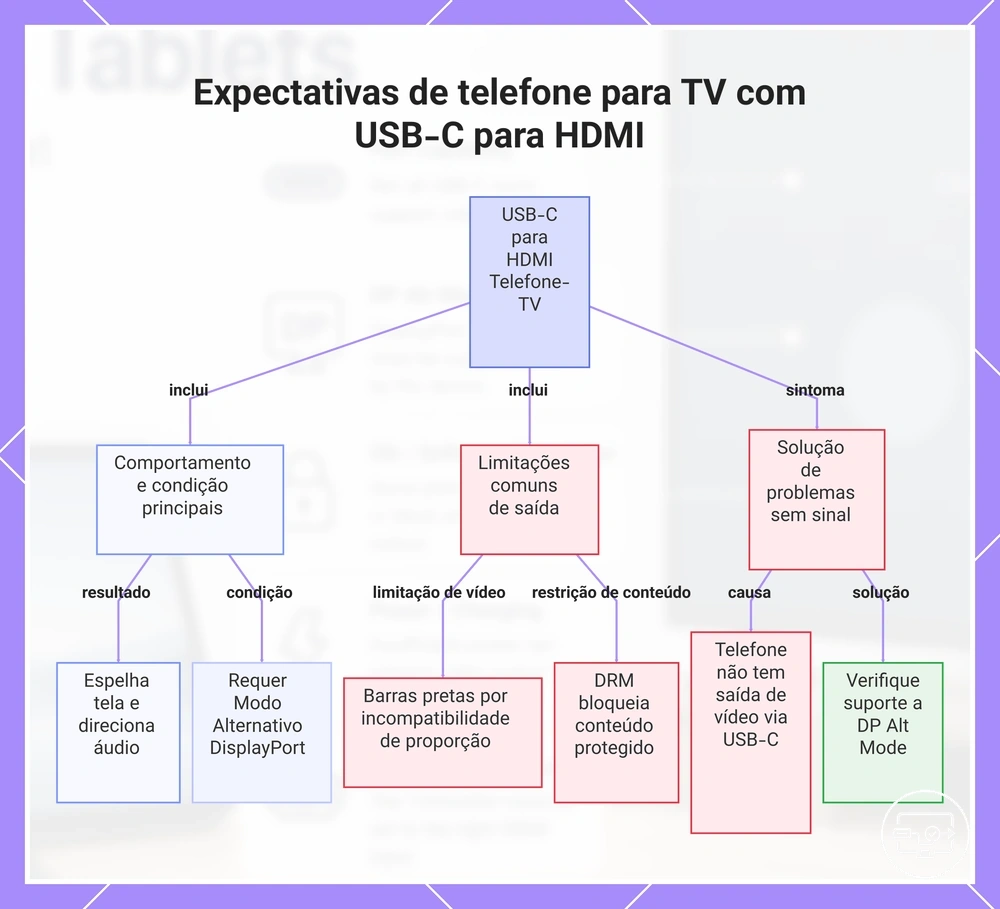
Ao conectar um celular ou tablet a uma TV usando um adaptador USB-C para HDMI, a tela geralmente é espelhada e o áudio é roteado pelos alto-falantes da TV. A configuração com fio funciona imediatamente quando o celular suporta DisplayPort Alt Mode através de sua porta USB-C. Esse comportamento depende do modelo do celular, do adaptador ou cabo HDMI e da seleção de entrada da TV.
- A saída de vídeo usa a proporção nativa do celular, que pode aparecer com barras pretas em algumas TVs se a proporção da tela do celular for diferente da da TV.
- A saída de áudio pode ser limitada apenas a estéreo em alguns adaptadores, dependendo das capacidades do celular e do adaptador.
- A latência em uma conexão USB-C para HDMI com fio varia conforme o modelo do celular e a resolução, afetando a experiência esperada na TV.
A compatibilidade de sinal com TVs ou projetores mais antigos pode variar; consulte a seção sobre compatibilidade com TVs e projetores.
Conteúdo protegido de aplicativos de streaming pode não ser reproduzido em uma tela externa devido a restrições de gerenciamento de direitos digitais, especialmente quando o aplicativo detecta uma conexão HDMI. Esta é uma limitação normal em alguns celulares e aplicativos, não um sinal de incompatibilidade de hardware.
Se a TV não mostrar sinal após uma conexão segura, a causa provável é que o celular não suporta saída de vídeo via USB-C. Alguns celulares básicos e intermediários não possuem esse recurso. Nesses casos, a porta USB-C do celular carrega e transfere dados, mas não consegue enviar vídeo. Verificar as especificações do celular quanto ao suporte a DisplayPort Alt Mode esclarece se o problema é uma limitação normal ou incompatibilidade.
Este gráfico mostra o comportamento típico de configuração, as limitações comuns de saída e a solução de problemas de «sem sinal» ao conectar um telefone a uma TV via USB-C para HDMI.
O que geralmente impede a saída em celulares e tablets: as classes dominantes de falha "sem sinal"
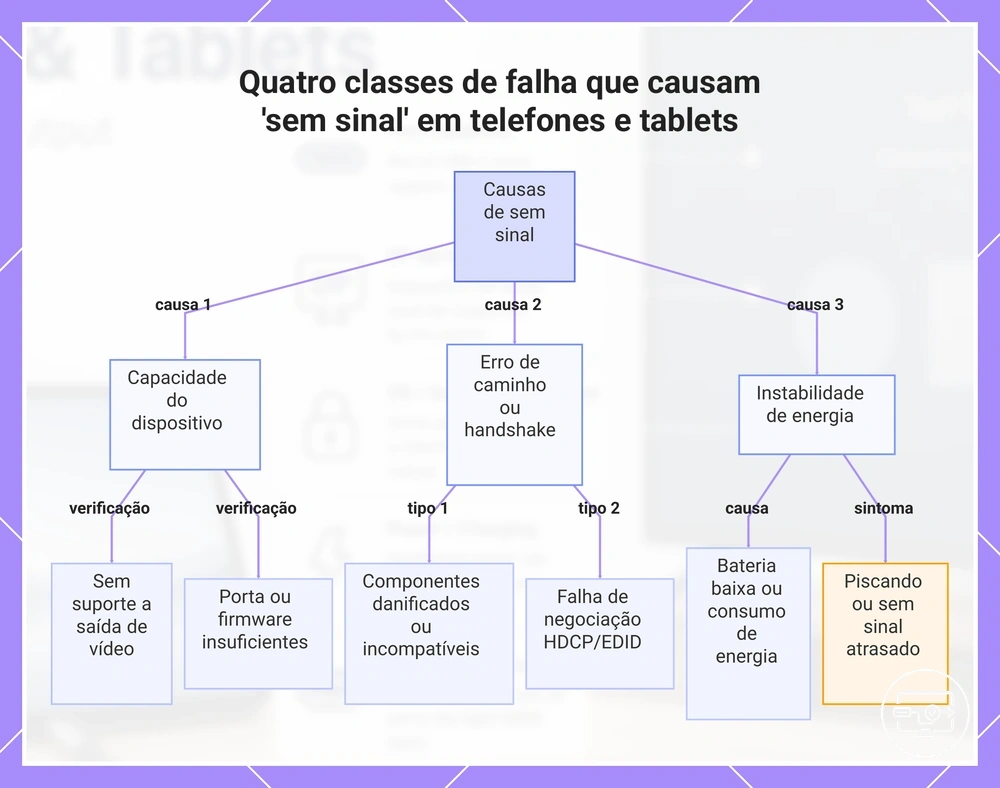
Quatro classes de falha de compatibilidade geralmente causam "sem sinal" ou "não funciona" após conectar um celular ou tablet: capacidade do dispositivo, incompatibilidade de caminho, erros de handshake ou proteção e instabilidade de energia.
- Capacidade do dispositivo – O celular ou tablet pode não suportar saída de vídeo via USB‑C, ou a versão da porta ou o firmware podem ser insuficientes.
- Incompatibilidade de caminho – O adaptador, cabo ou entrada HDMI pode estar danificado ou ser incompatível com a fonte.
- Handshake ou proteção – As negociações de protocolo HDCP, EDID ou outras podem falhar entre o dispositivo e a tela.
- Instabilidade de energia – O dispositivo conectado pode não fornecer energia suficiente para o chip de conversão do adaptador.
A capacidade do dispositivo é frequentemente a causa: a porta USB‑C pode não ter suporte a DisplayPort Alt Mode, ou o firmware do dispositivo pode estar desatualizado. Verificar as especificações do dispositivo para saída de vídeo é um primeiro passo; se o problema persistir, solucione falhas comuns de celular para tela para isolar a causa.
Quando uma tela é detectada intermitentemente ou mostra "sem sinal" após um breve momento, o problema provavelmente está no caminho ou no handshake. O adaptador, cabo ou entrada HDMI pode ser incompatível, ou a autenticação HDCP pode falhar.
A instabilidade de energia pode produzir "sem sinal" após alguns segundos ou causar oscilação. Isso pode acontecer quando o tablet ou celular está com bateria baixa ou a porta USB‑C não consegue sustentar o consumo de energia do adaptador. Verificar o nível de carga do dispositivo e a capacidade de fornecimento de energia pode ajudar.
Para qualquer classe de falha, testar uma variável de cada vez — como confirmar o suporte do dispositivo, trocar cabos, tentar uma tela diferente ou verificar as condições de energia — pode ajudar a isolar a causa.
Este gráfico mostra as quatro principais classes de falha que causam 'sem sinal' ao conectar um telefone ou tablet a uma tela externa, juntamente com as principais verificações e sintomas para cada uma.
Porta USB-C sem suporte a saída de vídeo ou recurso limitado pelo design do dispositivo
Um celular ou tablet que não fornece um sinal de saída de vídeo via USB-C, independentemente do adaptador ou cabo usado, normalmente tem uma porta USB-C que não suporta saída de vídeo.
Um sintoma comum é uma mensagem consistente de 'sem sinal' na tela externa, mesmo com cabos HDMI e adaptadores USB-C sabidamente funcionais. O dispositivo hospedeiro pode detectar a conexão, mas ainda assim não exibir imagem. Esse comportamento indica que a porta USB-C provavelmente não tem suporte a saída de vídeo, especialmente quando observado com vários cabos e telas.
Para confirmar se a porta não tem suporte a saída de vídeo, verifique as especificações do dispositivo quanto a 'DisplayPort Alt Mode' ou 'Thunderbolt'. A ausência desses termos indica que a porta USB-C normalmente não suporta saída de vídeo. Testar o mesmo adaptador e cabo com um dispositivo com suporte conhecido a saída de vídeo via USB-C pode descartar problemas no caminho do sinal.
Incompatibilidade entre a capacidade do dispositivo e o caminho do adaptador: o motivo mais comum de "funciona em laptops, mas não em celulares"
Uma incompatibilidade entre a capacidade de saída de vídeo do celular e o requisito de caminho do adaptador é o motivo mais comum de um adaptador USB-C para HDMI funcionar em um laptop, mas falhar em um celular. Laptops e celulares lidam com a saída de vídeo via USB-C de forma diferente, mesmo usando o mesmo adaptador.
| Cenário | Resultado |
|---|---|
| Laptop conectado via adaptador USB-C para HDMI | Tela funciona (saída de vídeo suportada) |
| Celular conectado via mesmo adaptador | Sem sinal (saída de vídeo não suportada) |
O padrão de sintoma — o celular mostra "sem sinal" ou "não detectando tela" enquanto o mesmo adaptador funciona em um laptop — indica que o celular pode não ter o caminho de saída de vídeo necessário via USB-C. A correção depende da escolha do caminho: usar um celular que suporte saída de vídeo via USB-C ou selecionar um adaptador compatível com a configuração específica da porta do celular.
A compatibilidade depende das capacidades da porta USB-C do celular. Verificar as especificações do celular quanto ao suporte a saída de vídeo é aconselhável antes de presumir que qualquer adaptador USB-C para HDMI pode funcionar.
Falhas de handshake e proteção de conteúdo que parecem ser problema de cabo ou adaptador
Quando um celular ou tablet se conecta a uma TV ou monitor via um adaptador USB-C para HDMI e a tela permanece preta ou mostra 'sem sinal', o problema geralmente é uma falha de handshake ou de proteção de conteúdo, e não um cabo ou adaptador com defeito. A conexão envolve uma cadeia de negociações: a saída de vídeo do celular (geralmente via DisplayPort Alt Mode) deve fazer handshake com o adaptador, o adaptador deve se comunicar corretamente com a tela, e qualquer conteúdo protegido deve passar por verificações de direitos digitais.
Uma falha de handshake pode bloquear tanto vídeo quanto áudio, mesmo quando o cabo e o adaptador estão totalmente funcionais. Restrições de proteção de conteúdo, por exemplo, podem fazer com que aplicativos de streaming exibam uma tela em branco enquanto outros aplicativos funcionam normalmente. Se o problema aparece como tela preta, sinal intermitente ou ausência de áudio depende do aplicativo específico, das capacidades da tela e do suporte da porta e do driver do celular.
Testar com uma fonte diferente (como um laptop) ou outro celular pode ajudar a identificar se o handshake ou o mecanismo de proteção é o fator limitante.
- O celular detecta a tela externa ou reproduz vídeo em sua própria tela, mas a tela externa permanece preta ou em branco.
- Apenas alguns aplicativos ou serviços de streaming falham enquanto outros exibem corretamente.
- O áudio funciona, mas o vídeo não, ou vice-versa.
Instabilidade de energia em dispositivos móveis: por que o carregamento com passagem pode causar oscilação, quedas ou comportamento de não iniciar
O carregamento com passagem pode desestabilizar o estado de energia de um celular, causando problemas de saída HDMI como oscilação, quedas ou não iniciar. Quando a fonte de energia — seja um carregador de parede ou power bank — introduz ondulação ou queda de tensão, o gerenciamento de energia do celular pode reiniciar ou perder o sinal de vídeo.
A negociação entre o carregador, o celular e o adaptador HDMI depende de um orçamento de energia consistente. Se o carregador não consegue manter uma tensão estável durante o handshake, o celular pode renegociar repetidamente, fazendo com que a tela externa mostre 'sem sinal' ou 'não detectando tela'. Esse comportamento geralmente aponta para uma incompatibilidade no caminho de energia, e não para um cabo ou adaptador com defeito.
Conectar um celular a uma TV via um adaptador USB-C para HDMI enquanto ele está carregando pode levar a fonte de energia a uma região instável, especialmente se o carregador já estiver próximo de seu limite. O resultado pode ser um celular que começa a carregar, então reinicia ou perde a saída HDMI em segundos — um possível indicador de que a cadeia de fornecimento de energia é insuficiente para a carga atual.
Os produtos abaixo são exemplos úteis para comparar as opções disponíveis. Antes de comprar, verifique se os critérios de compatibilidade, as características e os detalhes do produto atendem à sua necessidade.
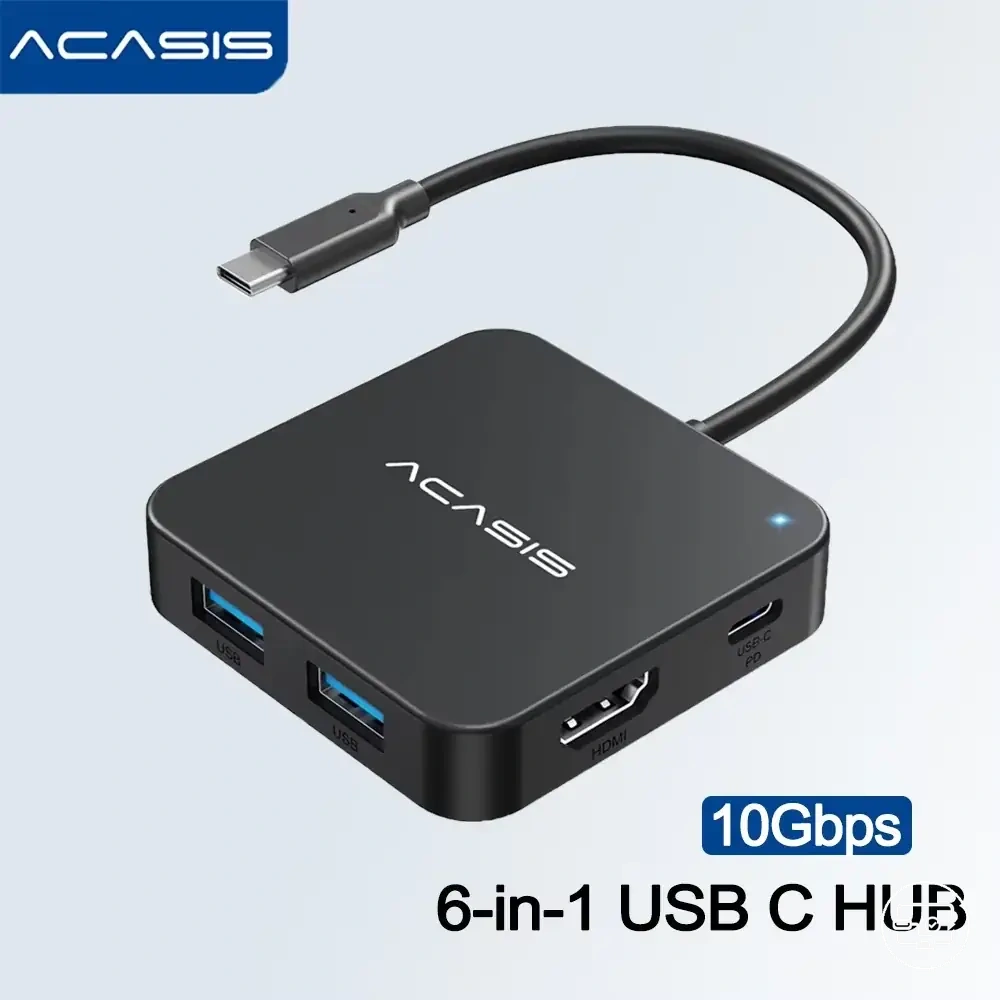
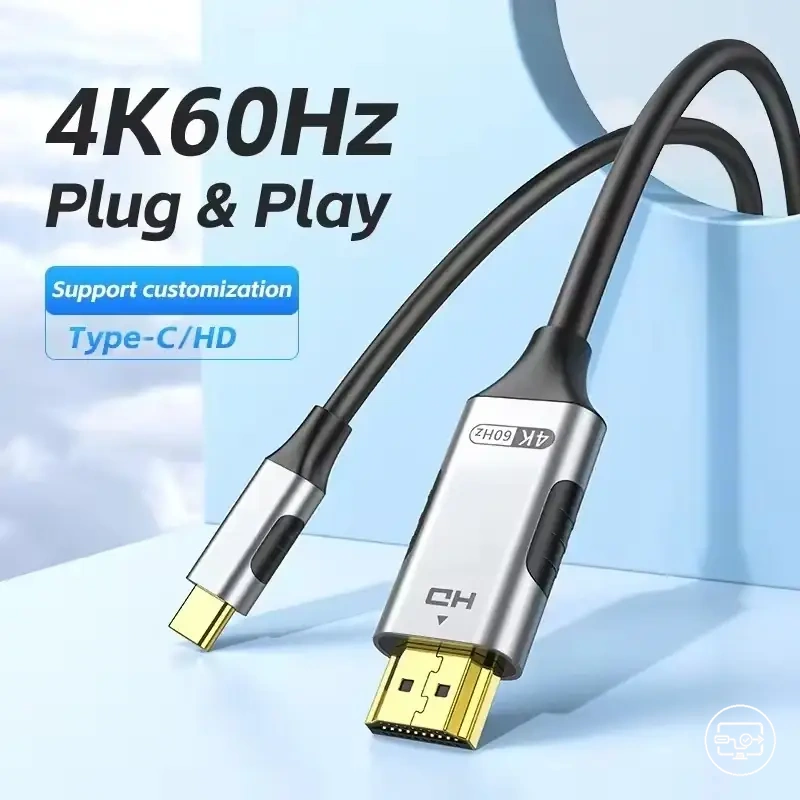
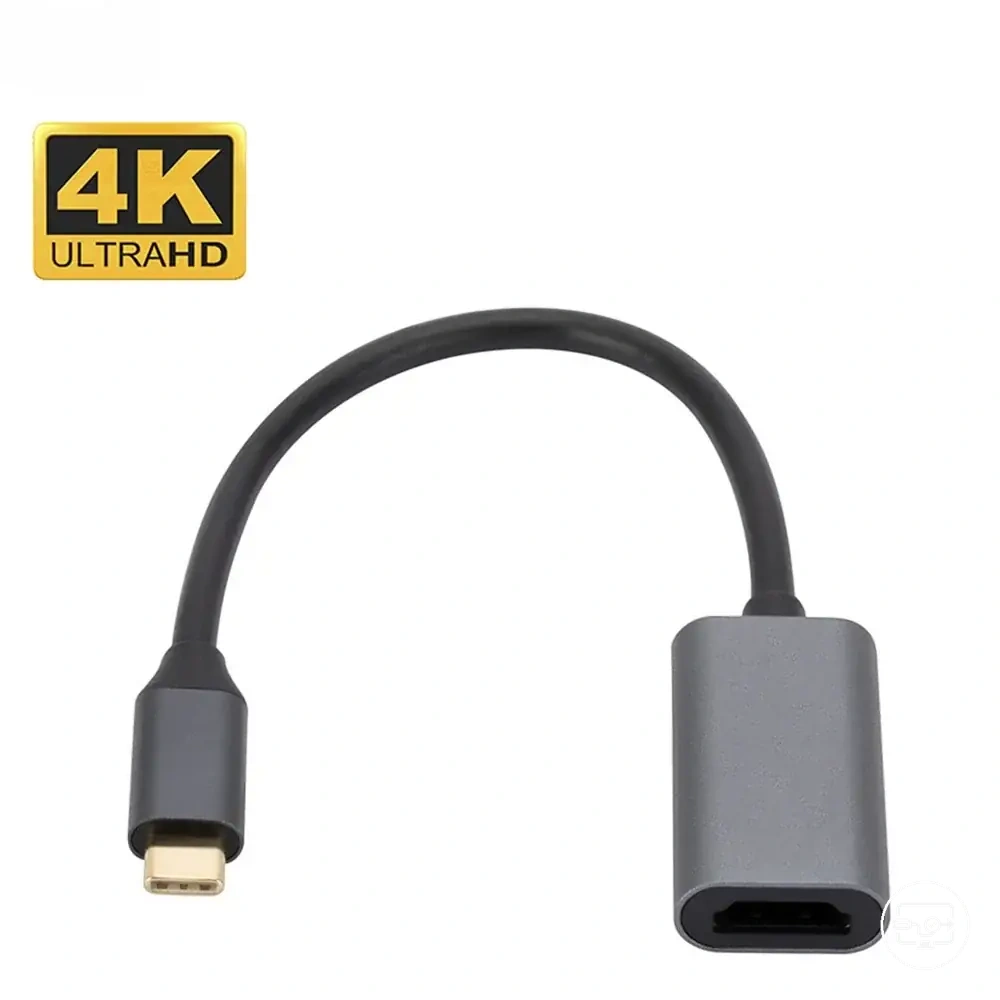
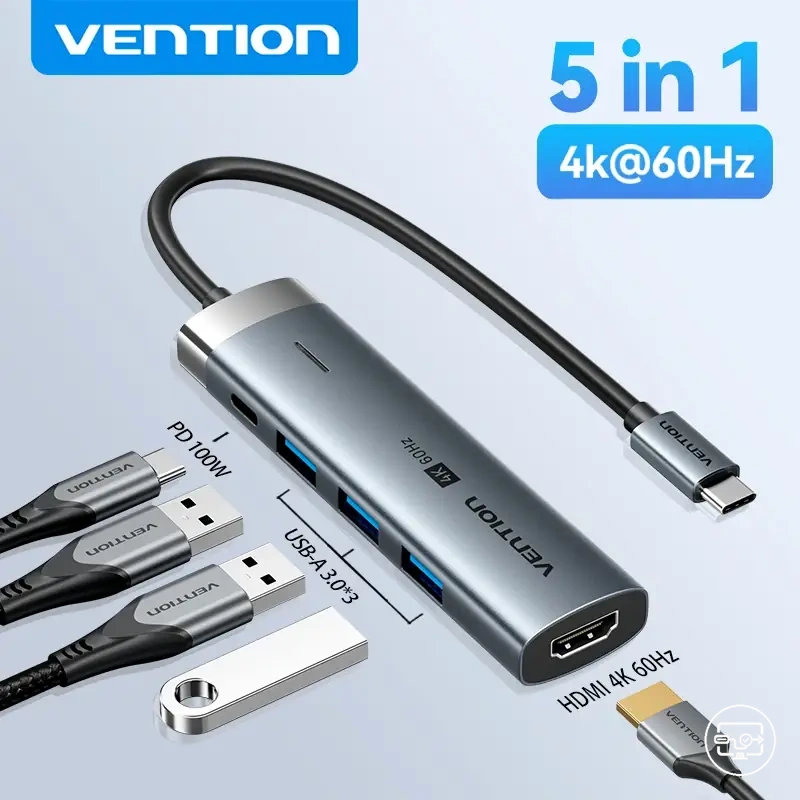
FAQ: respostas rápidas para perguntas recorrentes sobre compatibilidade USB-C para HDMI em celulares e tablets
Pergunta: Um adaptador USB-C para HDMI funcionará com meu celular?
Resposta: Depende se a porta USB-C do seu celular suporta o Modo Alternativo DisplayPort, um recurso presente em muitos celulares Android modernos e alguns tablets. Verifique as especificações do dispositivo ou a documentação do fabricante para confirmar o suporte a saída de vídeo antes de comprar um adaptador.
Pergunta: Por que minha conexão USB-C para HDMI não mostra nada na TV?
Resposta: Isso geralmente acontece quando o adaptador ou cabo não é totalmente compatível com seu dispositivo. Alguns dispositivos exigem a ativação do espelhamento de tela para a saída de vídeo.
Pergunta: Posso carregar meu celular enquanto uso um adaptador USB-C para HDMI?
Resposta: Alguns adaptadores USB-C para HDMI incluem uma porta de passagem de Power Delivery (PD), que permite carregar o dispositivo enquanto ele emite vídeo. Nem todos os adaptadores possuem esse recurso. Se precisar de carregamento simultâneo, procure um adaptador que liste suporte a passagem de PD.
Pergunta: O áudio será reproduzido na TV quando eu conectar via USB-C para HDMI?
Resposta: O HDMI transporta vídeo e áudio, então na maioria dos casos o som será reproduzido pelos alto-falantes da TV assim que a conexão for estabelecida. No entanto, alguns celulares podem direcionar o áudio para o alto-falante do celular ou exigir que você selecione manualmente a saída HDMI nas configurações de som. Se não ouvir som, verifique as configurações de saída de áudio no seu dispositivo.
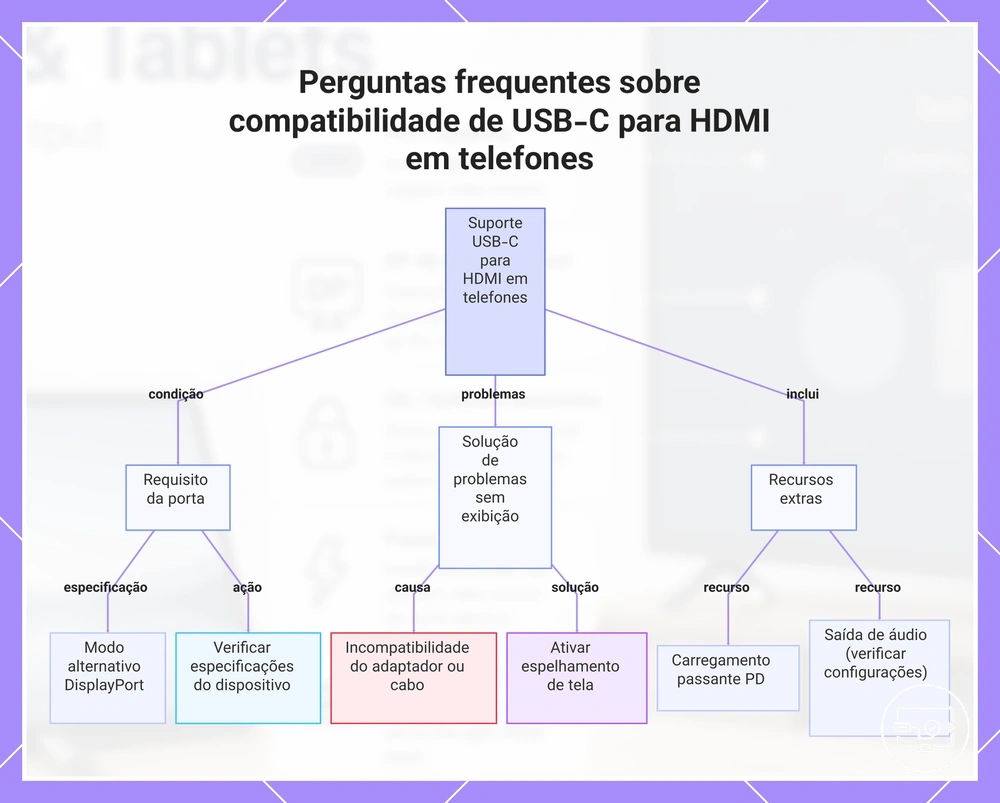
Este gráfico explica o requisito principal, as etapas comuns de solução de problemas e os recursos extras para usar um adaptador USB-C para HDMI com um telefone ou tablet.
Todos os celulares e tablets com USB-C suportam saída HDMI?
Não, a saída HDMI não é suportada por todos os celulares ou tablets com USB-C. Depende se a porta USB-C inclui o Modo Alternativo DisplayPort (DP Alt Mode). Mesmo que a porta suporte saída de vídeo, o adaptador ou cabo USB-C para HDMI deve ser capaz de transportar o sinal de vídeo, e o dispositivo também deve suportar saída de vídeo por essa conexão.
USB-C para HDMI sempre exige DisplayPort Alt Mode em celulares e tablets?
Celulares e tablets geralmente exigem suporte a DP Alt Mode para emitir HDMI via USB-C.
Se a saída de vídeo HDMI funciona depende da capacidade da porta do dispositivo e do caminho específico (adaptador ou cabo) utilizado.
É possível carregar um celular ou tablet enquanto usa HDMI sem interromper a conexão?
Carregar um celular ou tablet enquanto usa HDMI pode funcionar, mas a estabilidade depende da negociação de energia entre o carregador, o hub e o dispositivo, e do consumo de energia do próprio dispositivo — consulte os passos de configuração para funcionar. Adaptadores e hubs USB-C que combinam saída de vídeo e entrada de carregamento podem funcionar, mas os resultados variam.
Se o vídeo funciona, mas o áudio HDMI não, o que isso geralmente indica?
Se o vídeo funciona na TV, mas o áudio não, isso geralmente indica uma limitação de roteamento de saída ou de dispositivo/aplicativo, não incompatibilidade total com HDMI. Se o áudio passa depende de como o celular ou tablet roteia o áudio via USB-C e HDMI — o sistema operacional do dispositivo ou o aplicativo em uso pode bloquear o roteamento de áudio. Para uma abordagem passo a passo, consulte o guia para solucionar falhas comuns de celular para tela.