
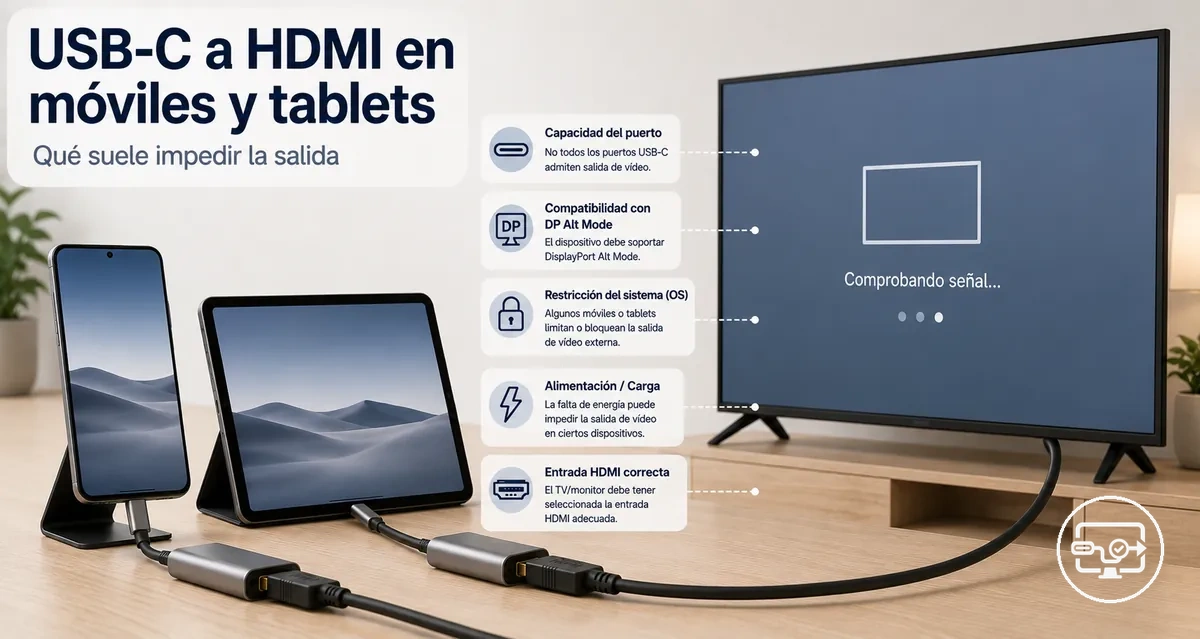
Compatibilidad USB-C a HDMI en móviles y tablets: qué determina la salida de vídeo y por qué suele fallar
La compatibilidad USB-C a HDMI en móviles y tablets depende de:
- la capacidad de salida de vídeo del dispositivo
- la ruta del accesorio
- el handshake de la pantalla
Una conexión funcional permite que el móvil o la tablet envíe vídeo a un televisor o monitor, pero la forma física del conector USB-C por sí sola no equivale a soporte de salida de vídeo: el puerto debe incluir el DP Alt Mode para que las señales de vídeo puedan pasar.
Un escenario típico ilustra esta diferencia: un usuario conecta un cable USB-C a HDMI a un móvil o tablet y no ve señal en la pantalla externa. Para una visión más amplia de cómo varía la salida de vídeo USB-C entre dispositivos, consulta el hub de compatibilidad USB-C a HDMI.
Muchos usuarios suponen que cualquier cable o adaptador USB-C funcionará con cualquier móvil o tablet, pero la ruta del accesorio —ya sea que se use un cable pasivo, un adaptador activo o un hub— puede introducir restricciones adicionales de compatibilidad.
Si alguna de estas tres variables no coincide, es posible que la salida de vídeo no aparezca.
Cuando la salida de vídeo falla, la causa puede estar en el propio dispositivo o en el accesorio. Esta página distingue entre limitaciones a nivel de dispositivo —como un puerto que carece de DP Alt Mode— y problemas relacionados con el accesorio, como un cable incompatible o inconsistencias en la entrega de alimentación. Entender esta separación ayuda a los usuarios a identificar el verdadero cuello de botella.
Dado que los síntomas —sin señal, parpadeo o pantalla negra— son similares independientemente de la causa raíz, los usuarios suelen diagnosticar mal el problema. Revisar primero las tres variables limitantes ofrece una forma sistemática de determinar si el responsable es el móvil o la tablet, el cable o adaptador, o el handshake de la pantalla.
Lo que significa “USB-C a HDMI” en móviles y tablets y lo que no implica
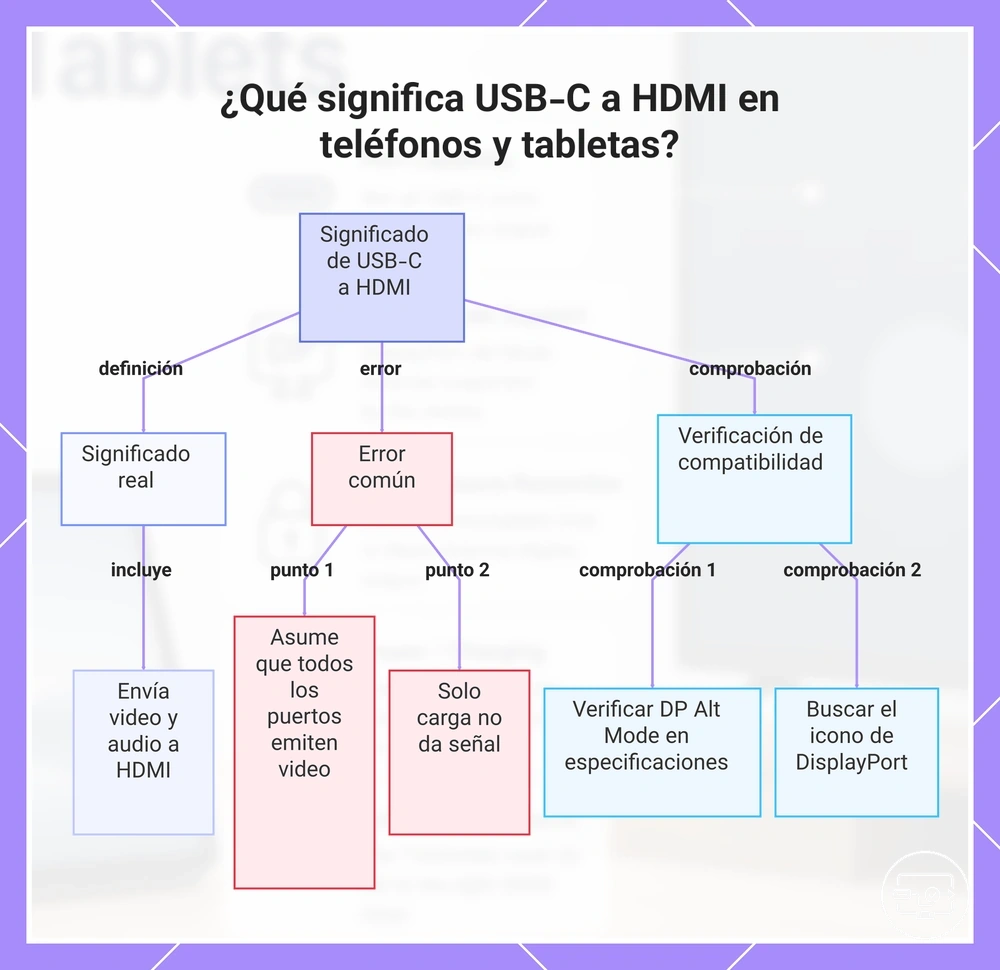
USB-C a HDMI en móviles y tablets es el proceso de enviar vídeo y audio desde el puerto USB-C de un dispositivo a una pantalla HDMI mediante un adaptador o cable compatible. Esto no significa que cualquier puerto USB-C pueda emitir vídeo; el puerto debe ser compatible con el Modo Alternativo DisplayPort (DP Alt Mode) o un estándar similar con capacidad de vídeo.
Muchos suponen que un puerto USB-C implica automáticamente que es posible la salida HDMI. En realidad, muchos puertos USB-C en móviles y tablets solo admiten carga y transferencia de datos.
Por ejemplo, conectar un móvil con un puerto USB-C solo de carga a un televisor mediante un cable USB-C a HDMI normalmente no mostrará señal.
Para comprobar la compatibilidad, busca el soporte de DP Alt Mode en las especificaciones del dispositivo o un icono de DisplayPort cerca del puerto USB-C.
Este gráfico explica la definición de USB-C a HDMI, el error común de pensar que todos los puertos USB-C admiten video y la verificación de compatibilidad con DP Alt Mode.
Por qué los puertos USB-C de móviles y tablets no tienen la misma capacidad de salida HDMI
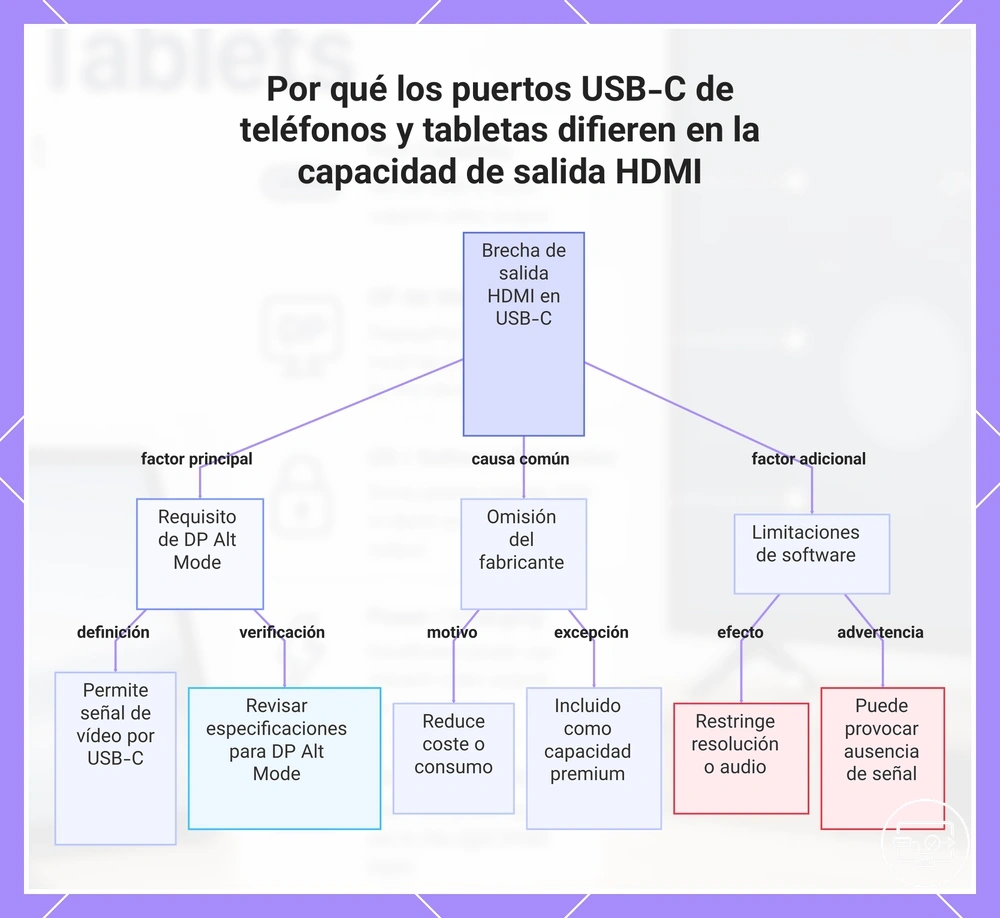
Los puertos USB-C de móviles y tablets varían en su capacidad para emitir HDMI porque el puerto en sí es solo un conector físico, y el conjunto de funciones subyacentes depende de las decisiones del fabricante del dispositivo. Un puerto USB-C puede admitir carga y transferencia de datos, pero carecer del modo alternativo necesario para la salida de vídeo. Por lo tanto, dos dispositivos con puertos USB-C de apariencia idéntica pueden comportarse de forma diferente al conectarse al mismo adaptador o cable HDMI.
- DisplayPort Alternate Mode (DP Alt Mode) es el requisito hardware principal. DP Alt Mode permite que la conexión USB-C transporte una señal de vídeo a una pantalla externa. Sin DP Alt Mode, el puerto normalmente no puede emitir vídeo a través de HDMI, incluso con un adaptador compatible. Muchos móviles y tablets omiten esta función para reducir el coste o el consumo de energía, mientras que otros la incluyen como capacidad premium. La versión USB por sí sola no garantiza el soporte de salida de vídeo; la presencia de DP Alt Mode es el factor determinante.
- El sistema operativo y el soporte de modos de salida también influyen en la compatibilidad. Algunos dispositivos restringen la salida de vídeo a modos específicos, como solo duplicación de pantalla, mientras que otros permiten el uso de escritorio extendido. Incluso cuando un móvil o tablet tiene DP Alt Mode, el sistema operativo puede limitar la resolución o deshabilitar el audio a través de HDMI. Las decisiones a nivel de software pueden provocar un mensaje de sin señal en el televisor o monitor, aunque la conexión hardware parezca correcta.
Dos usuarios compran el mismo adaptador USB-C a HDMI. Uno conecta una tablet compatible con DP Alt Mode y ve la pantalla aparecer de inmediato. El otro conecta un móvil que carece de DP Alt Mode y no recibe señal. El adaptador es el mismo, pero la capacidad del puerto difiere.
Revisar las especificaciones técnicas del dispositivo en busca de DP Alt Mode o soporte de salida de vídeo ayuda a evitar compras innecesarias al confirmar la compatibilidad.
Este gráfico explica las principales razones de hardware y software por las que puertos USB-C idénticos pueden no admitir salida HDMI, y cómo verificar la compatibilidad.
Patrones habituales a nivel de dispositivo que se correlacionan con la compatibilidad de salida HDMI
Los patrones habituales a nivel de dispositivo pueden indicar si un móvil o tablet admite la salida HDMI a través de USB-C, pero siempre hay que confirmarlo directamente antes de asumir la compatibilidad.
- Puerto USB-C compatible con DisplayPort Alt Mode — sugiere compatibilidad con salida de vídeo a través de un adaptador o cable USB-C a HDMI. Consulta la ficha técnica del dispositivo para ver si incluye 'DisplayPort sobre USB-C' o 'DP Alt Mode'.
- Dispositivo comercializado con funciones de modo escritorio o pantalla extendida — a menudo se correlaciona con la capacidad de salida de vídeo a través de USB-C. Prueba a activar el modo escritorio en los ajustes y conectar un adaptador HDMI para confirmarlo.
- Puerto USB-C clasificado como USB 3.1 Gen 2 (10 Gbps) — tiene más probabilidades de transportar señales de vídeo que un puerto USB-C de menor velocidad. Consulta la versión USB del dispositivo en sus especificaciones técnicas para confirmarlo.
- Adaptador USB-C a HDMI oficial incluido en la caja del producto o vendido como accesorio — a menudo indica que el dispositivo admite salida HDMI. Pruébalo con ese adaptador en una pantalla que funcione correctamente para verificarlo.
- Tablet equipada con un puerto HDMI de tamaño completo (Tipo A) — normalmente proporciona salida HDMI directa sin necesidad de adaptador. Conecta un cable HDMI al puerto y comprueba si hay señal en un televisor o monitor.
- Móvil o tablet distribuido con Android 8.0 o posterior y puerto USB-C — puede admitir salida de vídeo, pero la implementación varía según el fabricante. Consulta las especificaciones oficiales para ver si incluye 'salida de vídeo' o pruébalo con un adaptador compatible.
Requisitos del dispositivo para la salida de vídeo por cable a través de USB-C
El requisito mínimo del dispositivo para la salida HDMI a través de USB-C es un puerto USB-C que admita salida de vídeo, normalmente mediante DisplayPort Alt Mode o Thunderbolt. Sin esta capacidad integrada de salida de vídeo, un adaptador o cable no puede generar una señal de pantalla.
Las etiquetas del puerto USB-C indican la compatibilidad con la salida de vídeo; la conexión falla cuando el puerto es solo de carga o solo de datos.
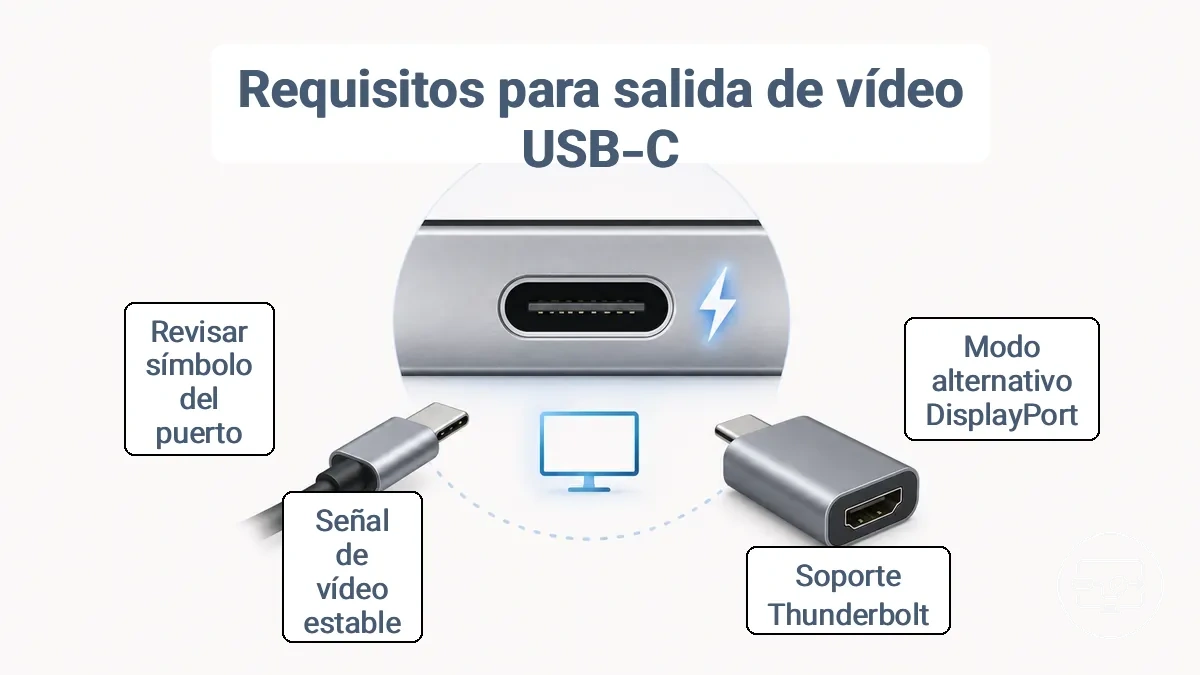
DisplayPort Alt Mode (DP Alt Mode) permite que un puerto USB-C emita una señal de vídeo DisplayPort. Si el puerto del dispositivo incluye soporte para DP Alt Mode, el puerto puede enviar vídeo a un adaptador HDMI o a un monitor conectado directamente. Muchos móviles y tablets son compatibles con DisplayPort Alt Mode, aunque la implementación varía según el modelo y el fabricante.
Para verificar la compatibilidad con la salida de vídeo, puedes consultar la sección comprueba la salida de vídeo por USB-C en las especificaciones del dispositivo o buscar un símbolo DP o de rayo cerca del puerto. Si el puerto carece de esta compatibilidad, conectar un adaptador puede resultar en ausencia de señal en la pantalla.
Después de confirmar la capacidad de salida de vídeo, el dispositivo negocia un modo de vídeo con el adaptador o monitor, determinando la resolución y la frecuencia de actualización. Una señal de vídeo estable desde el puerto es necesaria para una conversión HDMI correcta. Si el puerto solo admite carga o transferencia de datos, la pantalla permanece en negro.
- Puerto USB-C con DisplayPort Alt Mode o compatibilidad con Thunderbolt.
- Software del dispositivo que habilita la salida de vídeo a través de USB-C.
- Señal de vídeo estable emitida desde el puerto USB-C.
La presencia de compatibilidad con salida de vídeo depende del modelo de dispositivo y de su implementación de las funciones USB-C.
Capacidad de salida de vídeo USB-C en el dispositivo: DisplayPort Alt Mode y límites prácticos
Un móvil o tablet puede emitir vídeo a través de USB-C solo si su puerto USB-C admite DisplayPort Alternate Mode (DP Alt Mode). Sin DP Alt Mode, el puerto puede cargar y transferir datos, pero normalmente no envía vídeo a una pantalla externa.
Las descripciones habituales de los puertos y sus implicaciones para la salida de vídeo incluyen:
| Descripción del puerto en las especificaciones | Capacidad probable de salida de vídeo |
|---|---|
| USB-C con DisplayPort Alt Mode / DP Alt Mode | Salida de vídeo compatible; la resolución y la frecuencia de actualización dependen del dispositivo y del modo negociado |
| USB-C (sin mención de vídeo) / USB-C solo para carga y datos | Salida de vídeo normalmente no compatible; probablemente sin soporte de DP Alt Mode |
Revisar la ficha técnica del fabricante en busca de frases como 'DP Alt Mode' o 'DisplayPort Alternate Mode' es una forma directa de confirmar la compatibilidad.
Incluso cuando un móvil o tablet es compatible con DP Alt Mode, la resolución máxima y la frecuencia de actualización varían según el dispositivo y el modo negociado, dependiendo del controlador USB y el ancho de banda disponible.
Restricciones del software y los modos en móviles y tablets: duplicación frente a salida tipo escritorio
La salida de vídeo funcional a través de una conexión USB-C a HDMI depende de si el móvil o tablet está duplicando su pantalla interna o ejecutando una extensión tipo escritorio en la pantalla externa. En el modo de duplicación, el monitor externo muestra una copia de la pantalla del móvil, por lo que la disposición de las aplicaciones y las interfaces optimizadas para táctil aparecen exactamente como en la pantalla del móvil. En el modo escritorio, el móvil presenta un espacio de trabajo independiente con ventanas de aplicaciones redimensionables, una barra de tareas y entrada de cursor, lo que puede hacer que las aplicaciones se vean y se comporten de forma diferente.
- Duplicación: La pantalla duplica la pantalla del móvil o tablet a su resolución nativa; las aplicaciones mantienen el tamaño de móvil y es posible que no ocupen toda la pantalla. La escala depende de la capacidad del monitor para ampliarla; pueden aparecer borrosidad o barras negras.
- Escalado: Cuando la resolución del móvil o tablet supera la resolución nativa del monitor, la salida puede aparecer recortada o con formato letterbox. El modo escritorio gestiona el escalado ajustando las dimensiones de la pantalla virtual de forma independiente.
- Comportamiento específico de las aplicaciones: Muchas aplicaciones no están diseñadas para su uso en ventanas y pueden abrirse en modo de pantalla completa a pesar de la barra de tareas; otras pueden no redimensionarse o volverse difíciles de usar con un ratón.
Los usuarios pueden interpretar estas diferencias como un fallo del hardware. Por ejemplo, una pantalla en negro puede ocurrir si el móvil o tablet cambia a una resolución de duplicación que el monitor no admite; pueden producirse bloqueos o ralentizaciones cuando el modo escritorio se encuentra aún en fases tempranas de software. Estos síntomas suelen ser problemas a nivel de sistema operativo, no a nivel del puerto.
Requisitos del lado del accesorio: elegir la ruta USB-C a HDMI correcta para móviles y tablets
Seleccionar la ruta USB-C a HDMI correcta para un móvil o tablet depende de si el puerto USB-C del dispositivo admite la salida de vídeo a través del DisplayPort Alternate Mode. Sin soporte de DP Alt Mode, ningún adaptador, cable o hub puede enviar una señal a una pantalla externa.
La imagen compara los tres tipos de ruta más habituales —adaptador USB-C a HDMI, cable y hub— junto con la distinción entre conversión pasiva y activa y los criterios clave de decisión.
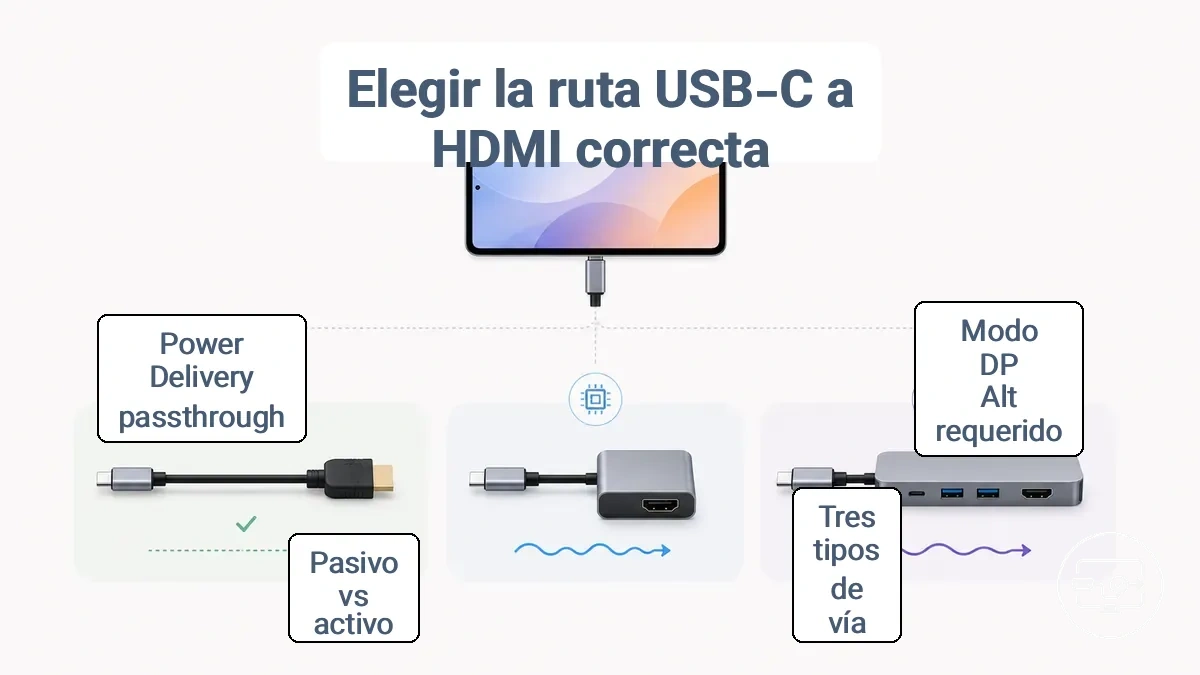
Para dispositivos compatibles con DP Alt Mode, una ruta sencilla es un cable USB-C a HDMI directo, que integra el chip de conversión dentro del propio cable. Si ya dispones de un cable HDMI, un adaptador USB-C a HDMI activo puede cumplir la misma función. Ambas opciones realizan la conversión de la señal DisplayPort nativa de USB-C a HDMI estándar.
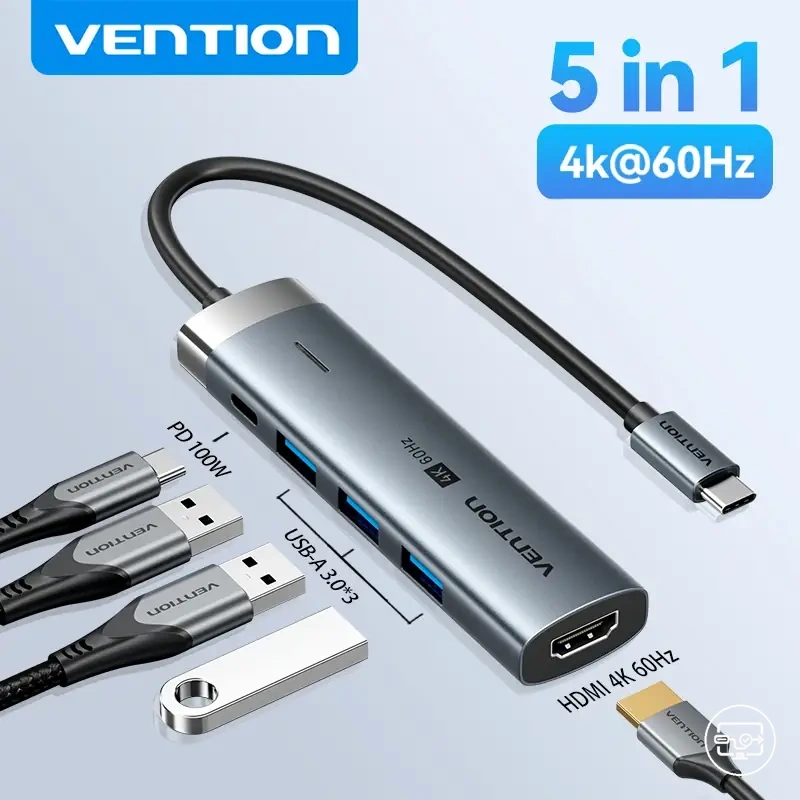
Cuando el móvil o tablet también necesita cargarse durante la salida, un hub con paso de Power Delivery se convierte en una ruta práctica. Un hub añade puertos adicionales, pero introduce más complejidad en la compatibilidad.
Un portátil con un puerto Thunderbolt o USB-C de características completas suele funcionar con cualquier adaptador o cable activo, proporcionando una salida de pantalla fiable. Ese mismo accesorio puede no producir señal al conectarlo a un móvil que carezca de capacidad de salida de vídeo. Para obtener una explicación más detallada sobre qué tipo de solución usar según tu dispositivo, la comparación entre adaptador, cable y base explica las diferencias.
Empieza por confirmar si tu móvil o tablet admite la salida de vídeo por USB-C. Si es así, elige un adaptador o cable activo que coincida con la resolución y frecuencia de actualización que necesitas. Adecuar la ruta a la capacidad del dispositivo es una forma fiable de evitar compras innecesarias y fallos de conexión.
Conversión pasiva USB-C a HDMI frente a activa: cuándo funciona cada una y por qué es importante en dispositivos móviles
Que una conexión USB-C a HDMI funcione en un móvil o tablet depende del tipo de conversión: pasiva o activa. Un adaptador o cable pasivo depende de que el puerto USB-C del dispositivo sea compatible con DP Alt Mode (salida de vídeo a través de USB-C), mientras que un adaptador activo utiliza un chip para convertir una señal de vídeo que ya debe estar presente. El modo pasivo solo funciona si el dispositivo admite DP Alt Mode; de lo contrario, no produce señal.
Un adaptador USB-C a HDMI que funciona en un portátil puede fallar en un móvil porque los portátiles suelen incluir DP Alt Mode, pero muchos móviles no. La conversión activa (mediante un chip dentro del adaptador o hub) sigue requiriendo una salida de vídeo desde el puerto; no puede crear vídeo.
La siguiente tabla muestra los requisitos y los resultados esperados para cada tipo de conversión.
| Tipo de conversión | Requisitos y resultado |
|---|---|
| Pasiva | El dispositivo debe ser compatible con DP Alt Mode (salida de vídeo a través de USB-C). Si es compatible, la conexión puede funcionar; si no, no hay señal. |
| Activa | El dispositivo debe seguir suministrando una salida de vídeo; el chip activo convierte esa señal a HDMI, pero no puede generar vídeo. El resultado depende de la compatibilidad del dispositivo. |
Ni la conversión pasiva ni la activa pueden crear una señal de vídeo si el móvil o tablet carece de salida de vídeo USB-C: la compatibilidad del dispositivo sigue siendo el factor determinante.
Hub USB-C frente a adaptador compacto frente a cable: qué cambia para móviles y tablets
Elegir entre un hub USB-C, un adaptador compacto o un cable para la salida de vídeo de un móvil o tablet depende de cuántos puertos se necesiten durante el uso y de si la carga debe seguir estando disponible.
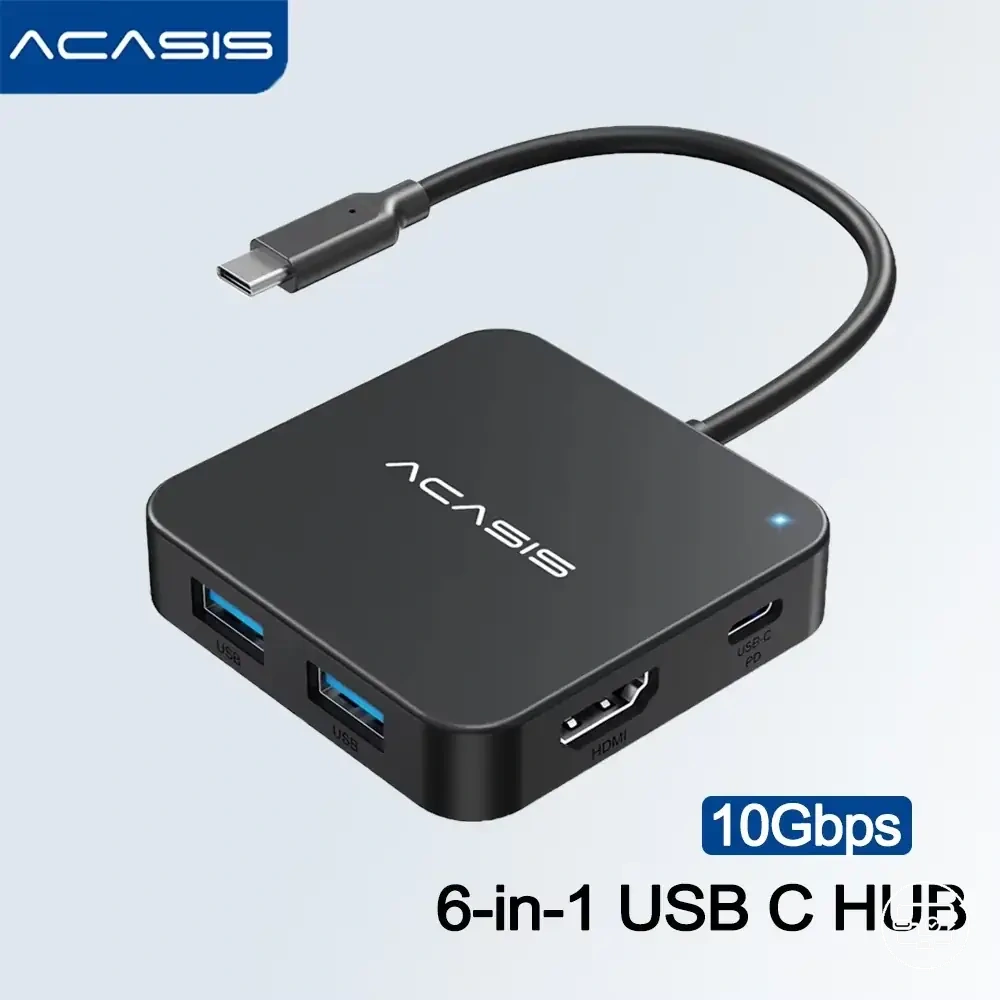
Los móviles y tablets suelen tener un solo puerto USB-C, por lo que conectar una pantalla externa a través de HDMI a menudo impide la carga a menos que el accesorio incluya carga con paso de corriente. Un adaptador USB-C a HDMI compacto puede funcionar cuando el móvil es compatible con DisplayPort Alt Mode y no se necesita carga simultánea. Cuando se requieren tanto la carga como la salida de vídeo, un hub con suministro de energía y un puerto HDMI resulta más práctico. La contrapartida es la portabilidad: los adaptadores son más pequeños y ligeros, mientras que los hubs añaden tamaño y puertos USB adicionales.
No todos los cables o adaptadores USB-C que funcionan con portátiles funcionan con móviles, porque el móvil debe admitir la salida de vídeo a través de USB-C (DisplayPort Alt Mode). Un cable que conecta un portátil a un monitor puede no producir señal al conectarlo a un móvil que carezca de esta compatibilidad. Verifica la capacidad de salida de vídeo del móvil antes de elegir un cable o adaptador.
La estabilidad es otro factor. Un adaptador compacto cuelga del puerto del móvil, lo que puede forzar la conexión durante el movimiento. Un hub, aunque más voluminoso, proporciona una base más segura y a menudo incluye un puerto de carga dedicado para mantener la alimentación durante un uso prolongado. Para usuarios que solo necesitan salida de vídeo ocasional sin carga, un simple cable o adaptador es suficiente. Para un uso regular con una pantalla externa y accesorios, un hub está justificado a pesar del volumen adicional.
Dependencias de alimentación y negociación en dispositivos móviles: cuándo el paso de corriente de carga afecta a la salida de vídeo
Cuando el paso de corriente de carga está activo, la capacidad de un móvil o tablet para emitir una señal HDMI estable depende de cómo interactúan el estado de alimentación del adaptador, la negociación USB-C y los límites de potencia del dispositivo. Si la negociación falla o es incompleta, pueden aparecer síntomas como parpadeo, desconexiones intermitentes o un mensaje persistente de 'sin señal'.
Muchos hubs y adaptadores incluyen paso de corriente de suministro de energía para permitir que el móvil o tablet se cargue mientras envía vídeo. Si el hub no puede negociar correctamente la alimentación tanto con el cargador como con el dispositivo, las líneas del canal de configuración (CC) pueden no habilitar el Modo Alternativo necesario para la pantalla HDMI. El dispositivo podría permanecer entonces en un estado de bajo consumo y no activar la salida de vídeo.
La inestabilidad suele deberse a:
- que el hub consuma demasiada energía para sí mismo
- que el cargador no admita el voltaje negociado
- que el dispositivo limite su propio consumo de energía durante el paso de corriente
El comportamiento exacto varía según el modelo de móvil o tablet, el cargador y el firmware del hub.
Una comprobación rápida de compatibilidad antes de comprar: cómo separar las limitaciones del dispositivo de los problemas del accesorio
Una comprobación rápida de compatibilidad muestra si la limitación está en tu móvil o tablet o en la cadena de accesorios (adaptador, cable y pantalla). Usar componentes que se sabe que funcionan en una prueba sencilla permite ver dónde está el problema antes de comprar accesorios nuevos. Si la prueba se supera con componentes que funcionan correctamente, es probable que la ruta del accesorio funcione; si falla, es probable que el dispositivo tenga una limitación.
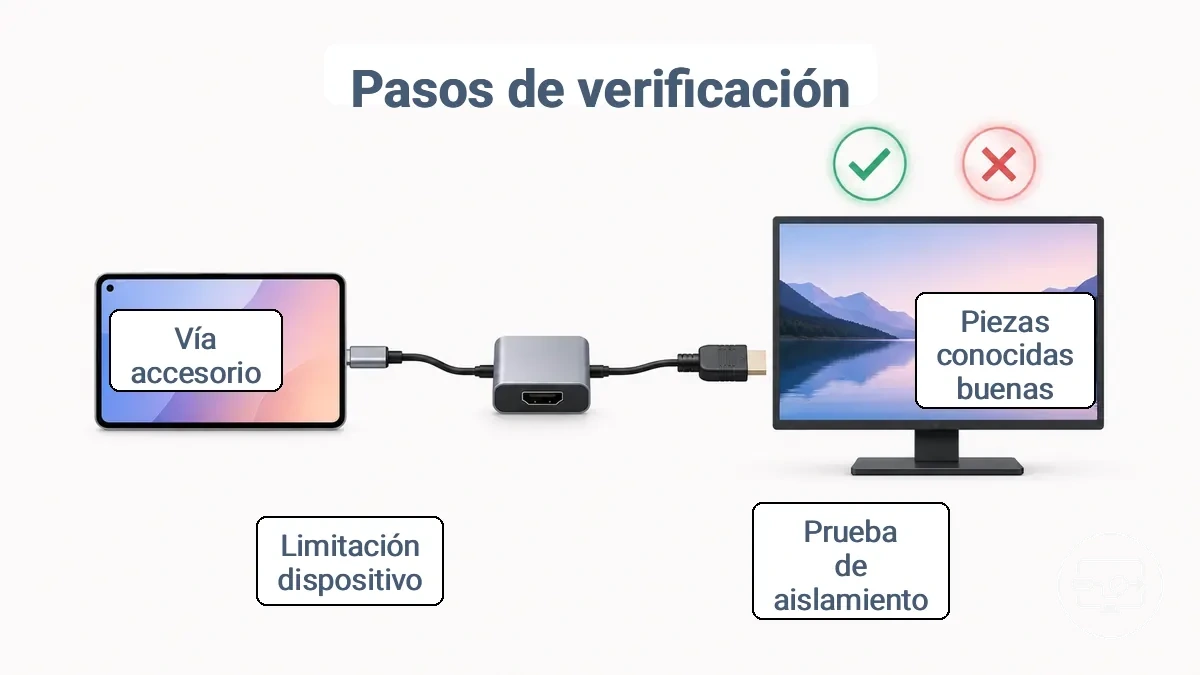
- Conecta tu móvil o tablet a una pantalla que funcione correctamente usando un cable HDMI que funcione correctamente y un adaptador USB-C a HDMI.
- Comprueba si la pantalla muestra la salida de vídeo de tu dispositivo; anota cualquier mensaje de "sin señal".
- Si no aparece señal, cambia el cable HDMI por otro cable que funcione correctamente y prueba de nuevo.
- Si sigue sin haber señal, sustituye el adaptador por un adaptador que funcione correctamente y repite la prueba.
- Prueba la misma combinación de adaptador y cable con otro móvil o tablet que se sepa que admite salida de vídeo.
- Verifica que tu dispositivo original admite la salida de vídeo a través de USB-C (DP Alt Mode) consultando sus especificaciones.
- Utiliza el patrón de fallo o éxito constante para determinar si la limitación está en el dispositivo o en la ruta del accesorio.
La compatibilidad depende del modelo de dispositivo y del puerto USB-C, por lo que una sola prueba puede no ser suficiente; se recomienda volver a probar con otra configuración que funcione correctamente. Si la cadena de accesorios supera la comprobación de aislamiento, puedes seguir los pasos de configuración para que funcione y obtener una configuración fiable.
Señales en especificaciones y puertos que suelen indicar compatibilidad con salida de vídeo por cable
Las siguientes señales en la documentación técnica suelen indicar que un móvil o tablet admite la salida de vídeo a través de USB-C:
- DP Alt Mode mencionado en las especificaciones técnicas oficiales sugiere que el puerto USB-C admite salida de vídeo; confírmalo consultando la ficha técnica del dispositivo o la página de especificaciones del fabricante para encontrar explícitamente 'DisplayPort Alternate Mode' o 'DP Alt Mode'.
- Marcas de certificación USB-IF que incluyen una clase de vídeo sugieren que el puerto está diseñado para salida de vídeo; confírmalo buscando un logotipo USB-IF o un número de certificación que haga referencia a vídeo o DP Alt Mode.
- Soporte de Thunderbolt 3 o 4 indicado en la ficha del producto sugiere que el puerto USB-C puede transportar señales DisplayPort junto con datos PCIe; confírmalo verificando el logotipo Thunderbolt o la mención 'TBT3/TBT4' en la documentación oficial.
- Resolución y frecuencia de actualización máximas de pantalla externa indicadas en las especificaciones apuntan a que el puerto está destinado a la salida de vídeo; confírmalo revisando la línea de 'soporte de monitor externo' o 'salida de vídeo USB-C' en las especificaciones detalladas.
- Compatibilidad con adaptadores mencionada en el manual de usuario o en la guía de inicio rápido apunta a que el dispositivo admite pantallas externas; confírmalo localizando frases como 'adaptador USB-C a HDMI' o 'conectar a un televisor' en el contenido de soporte oficial.
- DP Alt Mode visible en el administrador de dispositivos del sistema operativo o en el informe del sistema sugiere que el controlador del puerto expone el modo alternativo; confírmalo consultando la información avanzada del sistema (p. ej., Administrador de dispositivos de Windows > propiedades USB-C, Informe del sistema de macOS > USB).
- Página de soporte del fabricante que describa explícitamente la conexión a una pantalla externa sugiere que la función es compatible; confírmalo buscando el modelo en el sitio de soporte de la marca con artículos sobre 'salida de vídeo' o 'pantalla externa'.
- Boletín técnico o actualización de especificaciones específica del modelo que mencione vídeo a través de USB-C puede indicar una capacidad verificada para esa unidad en particular; confírmalo cotejando el número de modelo exacto y leyendo el boletín.
Verifica mediante la documentación oficial del fabricante; asumir la salida de vídeo solo por la presencia de un puerto puede dar lugar a una situación de 'sin señal' al intentar conectar un móvil o tablet a un televisor o monitor.
Una prueba de aislamiento mínima para confirmar si el móvil o tablet puede emitir vídeo
Para confirmar si un móvil o tablet puede emitir vídeo, comienza con un adaptador USB-C a HDMI y un cable que funcionen correctamente, conectados a una pantalla. La prueba da un resultado claro de correcto/fallo: si la pantalla muestra la pantalla del dispositivo, es probable que el dispositivo admita la salida de vídeo; si la pantalla muestra 'sin señal', es probable que el dispositivo carezca de capacidad de salida de vídeo o que la ruta no sea la adecuada.
- Usa un adaptador USB-C a HDMI que funcione correctamente y un cable HDMI estándar que hayas verificado en otro dispositivo.
- Conecta el extremo USB-C del adaptador a tu móvil o tablet.
- Conecta un extremo del cable HDMI al adaptador y el otro extremo a una entrada de pantalla que funcione correctamente (televisor o monitor).
- Asegúrate de que la pantalla esté encendida y configurada en la fuente de entrada correcta.
- Observa la pantalla: correcto si aparece la pantalla del dispositivo; fallo si aparece 'sin señal'.
- Si la primera prueba falla, repítela con un segundo adaptador que funcione correctamente para separar la capacidad del dispositivo de un posible desajuste en la ruta.
Esta prueba de aislamiento separa la capacidad del dispositivo de los problemas de ruta o accesorios.
Expectativas de móvil a TV con USB-C a HDMI: en qué consiste la "configuración" en dispositivos móviles
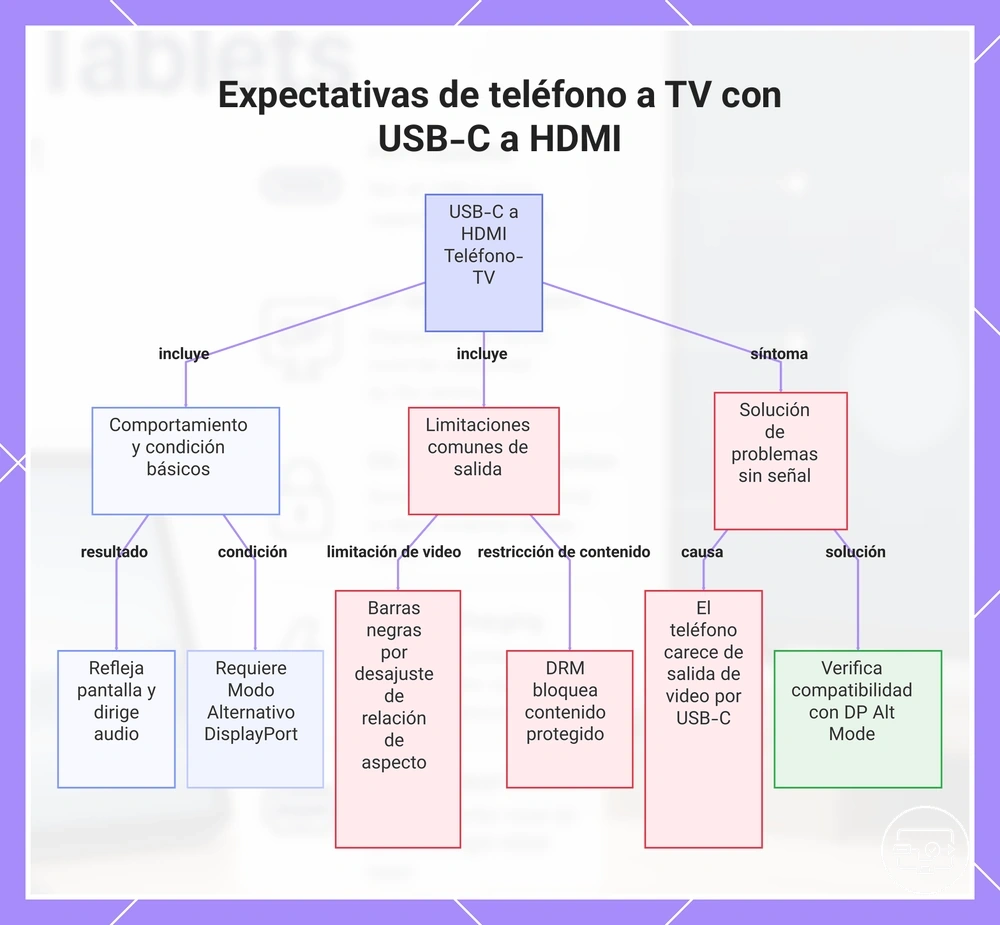
Cuando conectas un móvil o tablet a un televisor mediante un adaptador USB-C a HDMI, la pantalla normalmente se duplica y el audio se dirige a los altavoces del televisor. La conexión por cable funciona de inmediato cuando el móvil es compatible con DisplayPort Alt Mode a través de su puerto USB-C. Este comportamiento depende del modelo de móvil, del adaptador o cable HDMI y de la selección de entrada del televisor.
- La salida de vídeo usa la relación de aspecto nativa del móvil, que puede aparecer con barras negras en algunos televisores si la relación de pantalla del móvil difiere de la del televisor.
- La salida de audio puede limitarse solo a estéreo en algunos adaptadores, dependiendo de las capacidades del móvil y del adaptador.
- La latencia a través de una conexión USB-C a HDMI por cable varía según el modelo de móvil y la resolución, lo que afecta a la experiencia esperada en el televisor.
La compatibilidad de la señal con televisores o proyectores antiguos puede variar; consulta la sección compatibilidad con TVs y proyectores.
Es posible que el contenido protegido de aplicaciones de streaming no se reproduzca en una pantalla externa debido a restricciones de gestión de derechos digitales, especialmente cuando la aplicación detecta una conexión HDMI. Se trata de una limitación normal en algunos móviles y aplicaciones, no de un signo de incompatibilidad del hardware.
Si el televisor no muestra señal tras una conexión segura, la causa probable es que el móvil no admita la salida de vídeo a través de USB-C. Algunos móviles de gama baja y media carecen de esta función. En esos casos, el puerto USB-C del móvil carga y transfiere datos, pero no puede enviar vídeo. Consultar las especificaciones del móvil para ver si es compatible con DisplayPort Alt Mode aclara si el problema es una limitación normal o una incompatibilidad.
Este gráfico muestra el comportamiento típico de configuración, las limitaciones comunes de salida y la resolución de problemas de «sin señal» al conectar un teléfono a una TV mediante USB-C a HDMI.
Lo que suele impedir la salida en móviles y tablets: las clases de fallo dominantes de "sin señal"
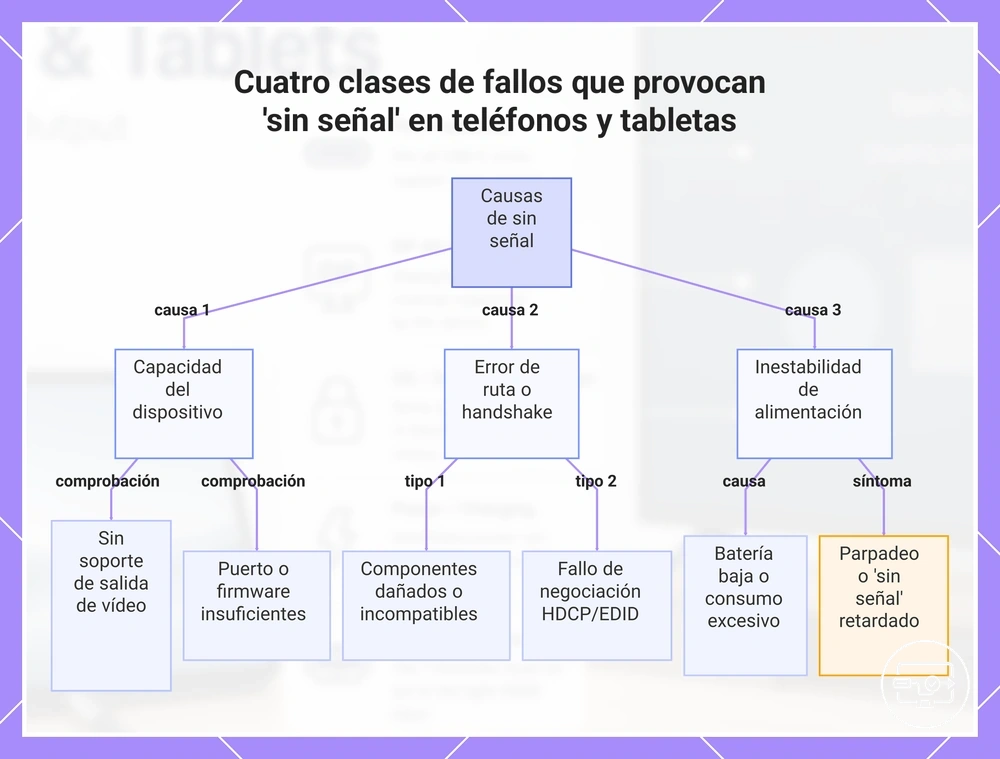
Cuatro clases de fallo de compatibilidad suelen causar que aparezca "sin señal" o "no funciona" tras conectar un móvil o tablet: capacidad del dispositivo, desajuste de la ruta, errores de handshake o protección, e inestabilidad de alimentación.
- Capacidad del dispositivo – Es posible que el móvil o tablet no admita la salida de vídeo a través de USB‑C, o que la versión del puerto o el firmware sean insuficientes.
- Desajuste de la ruta – El adaptador, el cable o la entrada HDMI pueden estar dañados o ser incompatibles con la fuente.
- Handshake o protección – Las negociaciones de protocolo como HDCP, EDID u otras pueden fallar entre el dispositivo y la pantalla.
- Inestabilidad de alimentación – El dispositivo conectado puede no suministrar suficiente energía para el chip de conversión del adaptador.
La capacidad del dispositivo suele ser la causa: el puerto USB‑C puede carecer de compatibilidad con DisplayPort Alt Mode, o el firmware del dispositivo puede estar desactualizado. Revisar las especificaciones del dispositivo para verificar la salida de vídeo es un primer paso; si el problema persiste, consulta la configuración de pasos para una conexión fiable para aislar la causa.
Cuando la pantalla se detecta de forma intermitente o muestra "sin señal" tras un breve momento, es probable que el problema esté en la ruta o en el handshake. El adaptador, el cable o la entrada HDMI pueden ser incompatibles, o la autenticación HDCP puede fallar.
La inestabilidad de alimentación puede producir "sin señal" después de unos segundos o provocar parpadeos. Esto puede ocurrir cuando la batería de la tablet o el móvil está baja o el puerto USB‑C no puede mantener el consumo de energía del adaptador. Comprobar el nivel de carga del dispositivo y su capacidad de suministro de energía puede ayudar.
Para cualquier clase de fallo, probar una variable cada vez —como confirmar la compatibilidad del dispositivo, cambiar cables, probar con una pantalla diferente o verificar las condiciones de alimentación— puede ayudar a aislar la causa.
Este gráfico muestra las cuatro clases principales de fallos que provocan 'sin señal' al conectar un teléfono o tableta a una pantalla externa, junto con las comprobaciones y síntomas clave para cada una.
Sin compatibilidad de salida de vídeo en el puerto USB-C o función limitada por el diseño del dispositivo
Un móvil o tablet que no proporciona una señal de salida de vídeo a través de USB-C, independientemente del adaptador o cable utilizado, suele tener un puerto USB-C que no admite la salida de vídeo.
Un síntoma común es un mensaje constante de 'sin señal' en la pantalla externa, incluso con cables HDMI y adaptadores USB-C que funcionan correctamente. El dispositivo anfitrión puede detectar la conexión, pero aun así no muestra ninguna imagen. Este comportamiento indica que el puerto USB-C probablemente carece de compatibilidad con la salida de vídeo, especialmente cuando se observa con varios cables y pantallas.
Para confirmar si el puerto carece de compatibilidad con la salida de vídeo, consulta las especificaciones del dispositivo en busca de 'DisplayPort Alt Mode' o 'Thunderbolt'. La ausencia de estos términos indica que el puerto USB-C normalmente no admite la salida de vídeo. Probar el mismo adaptador y cable con un dispositivo que se sepa que admite la salida de vídeo a través de USB-C puede descartar problemas en la ruta.
Desajuste entre la capacidad del dispositivo y la ruta del adaptador: la razón más común de que "funcione en portátiles pero no en móviles"
Un desajuste entre la capacidad de salida de vídeo del móvil y el requisito de la ruta del adaptador es la razón más común por la que un adaptador USB-C a HDMI funciona en un portátil pero falla en un móvil. Los portátiles y los móviles gestionan la salida de vídeo de forma diferente a través de USB-C, incluso cuando se usa el mismo adaptador.
| Escenario | Resultado |
|---|---|
| Portátil conectado mediante adaptador USB-C a HDMI | La pantalla funciona (salida de vídeo compatible) |
| Móvil conectado mediante el mismo adaptador | Sin señal (salida de vídeo no compatible) |
El patrón de síntomas —el móvil muestra "sin señal" o "no detecta pantalla" mientras que el mismo adaptador funciona en un portátil— indica que el móvil puede carecer de la ruta de salida de vídeo necesaria a través de USB-C. La corrección depende de la elección de la ruta: usar un móvil que admita la salida de vídeo a través de USB-C, o seleccionar un adaptador compatible con la configuración específica del puerto del móvil.
La compatibilidad depende de las capacidades del puerto USB-C del móvil. Es recomendable consultar las especificaciones del móvil para verificar la compatibilidad con la salida de vídeo antes de asumir que cualquier adaptador USB-C a HDMI puede funcionar.
Fallos de handshake y protección de contenido que parecen un problema de cable o adaptador
Cuando un móvil o tablet se conecta a un televisor o monitor a través de un adaptador USB-C a HDMI y la pantalla permanece en negro o muestra 'sin señal', el problema suele ser un fallo de handshake o de protección de contenido más que un cable o adaptador defectuoso. La conexión implica una cadena de negociaciones: la salida de vídeo del móvil (normalmente a través de DisplayPort Alt Mode) debe realizar el handshake con el adaptador, el adaptador debe comunicarse correctamente con la pantalla, y cualquier contenido protegido debe superar las comprobaciones de derechos digitales.
Un fallo de handshake puede bloquear tanto el vídeo como el audio, incluso cuando el cable y el adaptador son totalmente funcionales. Las restricciones de protección de contenido, por ejemplo, pueden hacer que las aplicaciones de streaming muestren una pantalla en negro mientras otras aplicaciones funcionan correctamente. Que el problema se manifieste como una pantalla negra, una señal intermitente o la ausencia de audio depende de la aplicación concreta, de las capacidades de la pantalla y de la compatibilidad del puerto y los controladores del móvil.
Probar con otra fuente (como un portátil) u otro móvil puede ayudar a identificar si el handshake o el mecanismo de protección son el factor limitante.
- El móvil detecta la pantalla externa o reproduce vídeo en su propia pantalla, pero la pantalla externa permanece en negro o vacía.
- Solo fallan ciertas aplicaciones o servicios de streaming mientras otras se muestran correctamente.
- El audio funciona pero el vídeo no, o viceversa.
Inestabilidad de alimentación en dispositivos móviles: por qué el paso de corriente de carga puede provocar parpadeo, cortes o que no arranque
El paso de corriente de carga puede desestabilizar el estado de alimentación de un móvil, causando problemas de salida HDMI como parpadeo, cortes o que no arranque. Cuando la fuente de alimentación —ya sea un cargador de pared o una batería externa— introduce rizado o caída de tensión, la gestión de energía del móvil puede reiniciarse o perder la señal de vídeo.
La negociación entre el cargador, el móvil y el adaptador HDMI depende de un presupuesto de energía constante. Si el cargador no puede mantener un voltaje estable durante el handshake, el móvil puede renegociar repetidamente, haciendo que la pantalla externa muestre 'sin señal' o 'no detecta pantalla'. Este comportamiento suele apuntar a un desajuste en la ruta de alimentación más que a un cable o adaptador defectuoso.
Conectar un móvil a un televisor a través de un adaptador USB-C a HDMI mientras se está cargando puede llevar la fuente de alimentación a una zona inestable, especialmente si el cargador ya está cerca de su límite. El resultado puede ser un móvil que comienza a cargarse, pero luego se reinicia o pierde la salida HDMI en cuestión de segundos —un posible indicador de que la cadena de suministro de energía es insuficiente para la carga actual.
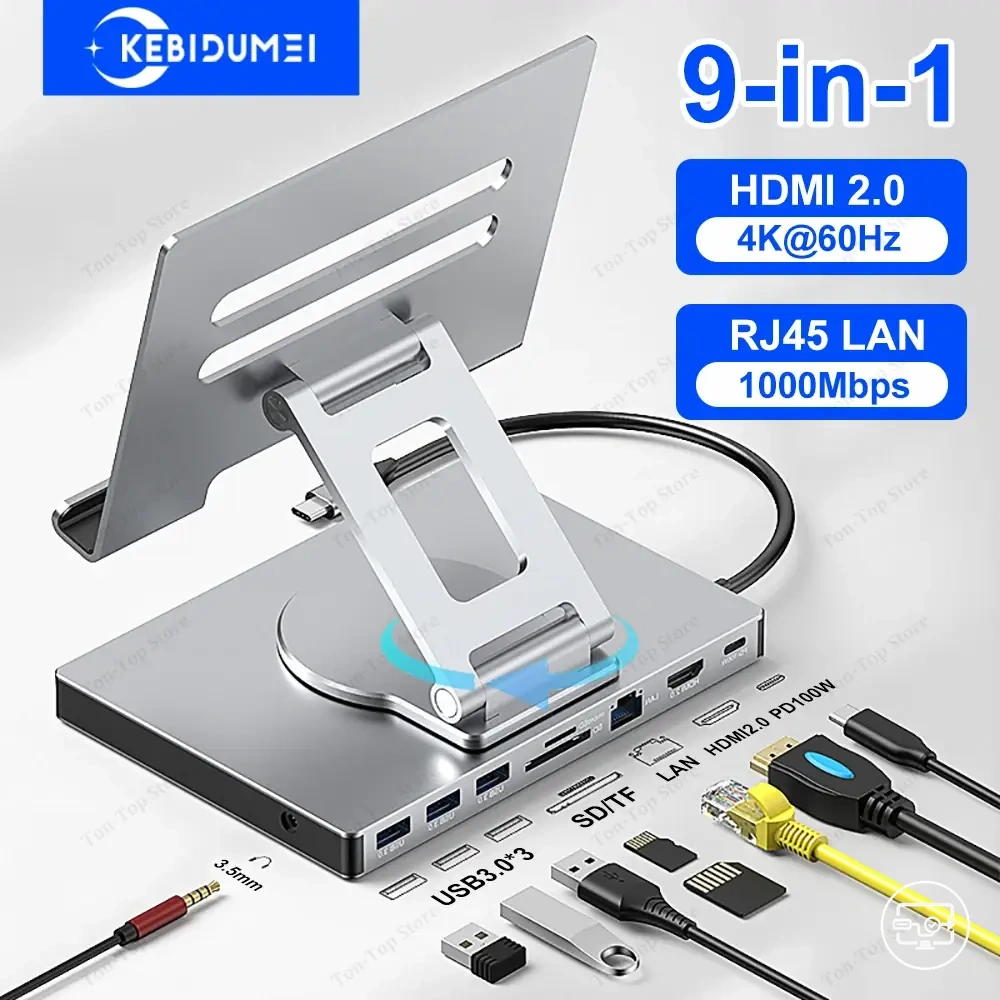
Estos son ejemplos de productos que pueden facilitar la comparación. Antes de comprar, revisa siempre los criterios de compatibilidad, las características esenciales y los detalles del producto.
FAQ: respuestas rápidas a preguntas frecuentes sobre compatibilidad USB-C a HDMI en móviles y tablets
Pregunta: ¿Funcionará un adaptador USB-C a HDMI con mi móvil?
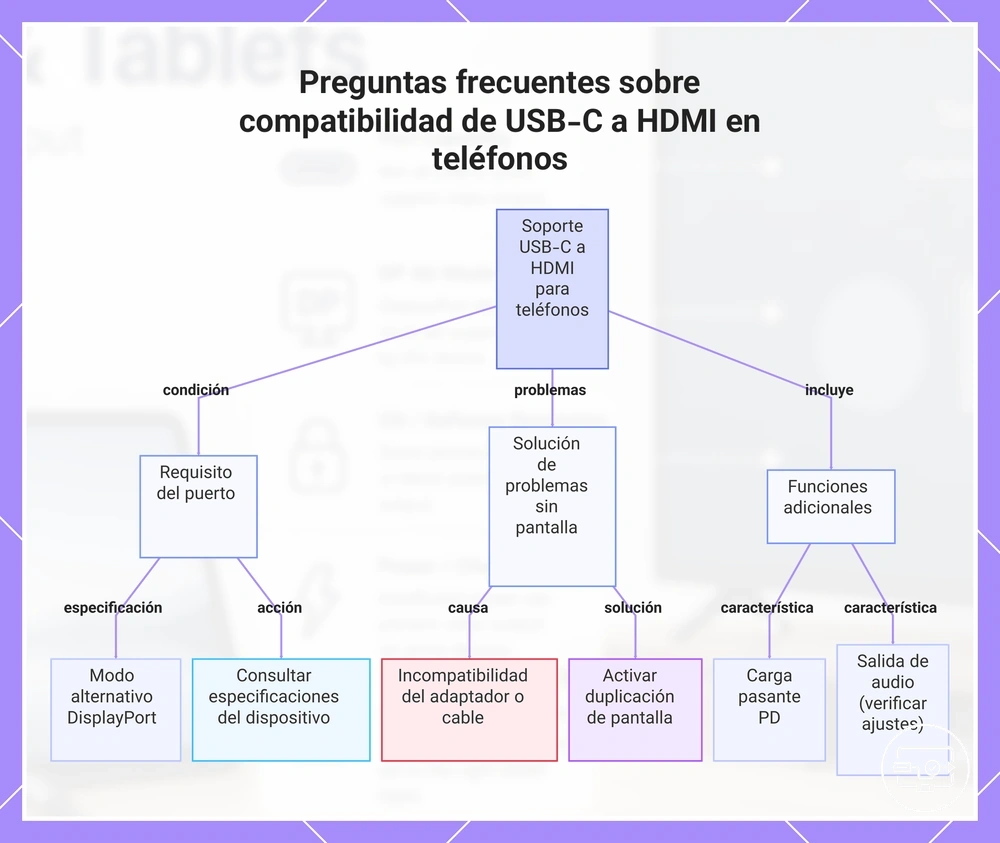
Respuesta: Depende de si el puerto USB-C de tu móvil admite DisplayPort Alternate Mode, una función presente en muchos Android modernos y en algunas tablets. Consulta las especificaciones del dispositivo o la documentación del fabricante para confirmar la compatibilidad con la salida de vídeo antes de comprar un adaptador.
Pregunta: ¿Por qué mi conexión USB-C a HDMI no muestra nada en el televisor?
Respuesta: Esto suele ocurrir cuando el adaptador o el cable no son totalmente compatibles con tu dispositivo. Algunos dispositivos requieren activar la duplicación de pantalla para la salida de vídeo.
Pregunta: ¿Puedo cargar mi móvil mientras uso un adaptador USB-C a HDMI?
Respuesta: Algunos adaptadores USB-C a HDMI incluyen un puerto de paso de Power Delivery (PD) que permite cargar el dispositivo mientras emite vídeo. No todos los adaptadores tienen esta función. Si necesitas cargar y usar vídeo a la vez, busca un adaptador que mencione compatibilidad con paso de PD.
Pregunta: ¿Se escuchará el audio a través del televisor cuando me conecte mediante USB-C a HDMI?
Respuesta: HDMI transporta tanto vídeo como audio, por lo que en la mayoría de los casos el sonido se reproducirá por los altavoces del televisor una vez establecida la conexión. Sin embargo, algunos móviles pueden enrutar el audio al altavoz del teléfono o requerir que selecciones manualmente la salida HDMI en los ajustes de sonido. Si no oyes nada, revisa la configuración de salida de audio en tu dispositivo.
Este gráfico explica el requisito clave, los pasos comunes de solución de problemas y las funciones adicionales para usar un adaptador USB-C a HDMI con un teléfono o tableta.
¿Admiten la salida HDMI todos los móviles y tablets con USB-C?
No, la salida HDMI no está disponible en todos los móviles o tablets con USB-C. Depende de si el puerto USB-C incluye DisplayPort Alternate Mode (DP Alt Mode). Incluso si el puerto admite la salida de vídeo, el adaptador o cable USB-C a HDMI debe ser capaz de transportar la señal de vídeo, y el dispositivo también debe ser compatible con la salida de vídeo a través de esa conexión.
¿La conexión USB-C a HDMI requiere siempre DisplayPort Alt Mode en móviles y tablets?
Los móviles y tablets suelen necesitar compatibilidad con DP Alt Mode para emitir HDMI a través de USB-C.
Que la salida de vídeo HDMI funcione depende de la capacidad del puerto del dispositivo y de la ruta específica (adaptador o cable) utilizada.
¿Se puede cargar un móvil o tablet mientras se usa HDMI sin perder la conexión?
Cargar un móvil o tablet mientras se usa HDMI puede funcionar, pero la estabilidad depende de la negociación de energía entre el cargador, el hub y el dispositivo, y del propio consumo de energía del dispositivo—consulta los pasos de configuración para que funcione. Los adaptadores y hubs USB-C que combinan salida de vídeo y entrada de carga pueden funcionar, pero los resultados varían.
Si el vídeo funciona pero el audio HDMI no, ¿qué suele indicar?
Si el vídeo funciona en el televisor pero el audio no, suele indicar una limitación de enrutamiento de salida o del dispositivo/aplicación, no una incompatibilidad HDMI total. Que el audio pase o no depende de cómo el móvil o tablet enruta el audio a través de USB-C y HDMI—el sistema operativo del dispositivo o la aplicación en uso pueden bloquear el enrutamiento de audio. Para un enfoque paso a paso, consulta la guía para troubleshoot common phone-to-display failures.