
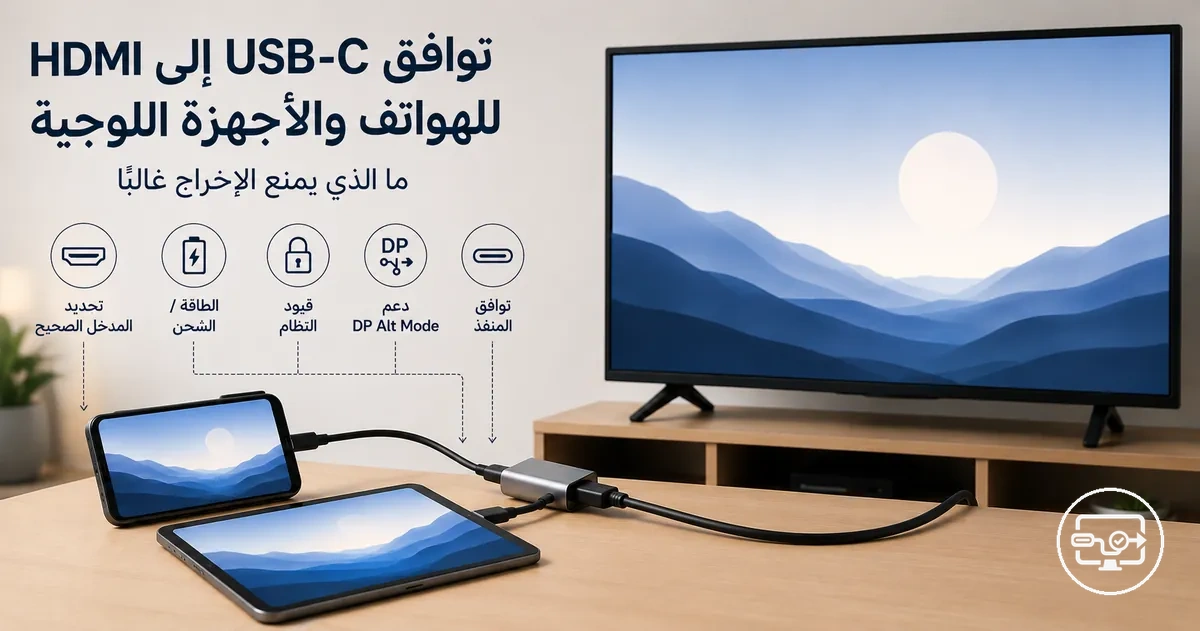
توافق USB-C إلى HDMI للهواتف والأجهزة اللوحية: ما الذي يحدد الإخراج ولماذا يفشل غالبًا
يعتمد توافق USB-C إلى HDMI للهواتف والأجهزة اللوحية على:
- قدرة الجهاز على إخراج الفيديو
- مسار الملحق
- مصافحة الشاشة
يسمح الاتصال الناجح للهاتف أو الجهاز اللوحي بإرسال الفيديو إلى تلفاز أو شاشة، لكن شكل موصل USB-C الفعلي وحده لا يعني دعم إخراج الفيديو – يجب أن يحتوي المنفذ على وضع DP البديل (DP Alt Mode) لتمرير إشارات الفيديو.
يُوضح سيناريو نموذجي هذه الفجوة: يقوم المستخدم بتوصيل كابل USB-C إلى HDMI بهاتف أو جهاز لوحي ولا يرى أي إشارة على الشاشة الخارجية. للحصول على نظرة عامة أوسع حول كيفية اختلاف إخراج الفيديو عبر USB-C بين الأجهزة، راجع صفحة توافق USB-C إلى HDMI الرئيسية.
يفترض العديد من المستخدمين أن أي كابل أو محول USB-C سيعمل مع أي هاتف أو جهاز لوحي، لكن مسار الملحق – سواء باستخدام كابل سلبي أو محول نشط أو موزع – يمكن أن يُحدث قيود توافق إضافية.
إذا كان أي من هذه المتغيرات الثلاثة غير متطابق، فقد لا يظهر إخراج الفيديو.
عند فشل إخراج الفيديو، قد يكون السبب في الجهاز نفسه أو في الملحق. تُميز هذه الصفحة بين القيود على مستوى الجهاز – مثل منفذ يفتقر إلى وضع DP البديل – والمشكلات المتعلقة بالملحق، مثل كابل غير متوافق أو تناقضات في توصيل الطاقة. يساعد فهم هذا الفصل المستخدمين على تحديد الاختناق الحقيقي.
نظرًا لأن الأعراض – عدم وجود إشارة، أو الوميض، أو عدم ظهور الشاشة – متشابهة بغض النظر عن السبب الجذري، غالبًا ما يُخطئ المستخدمون في تشخيص المشكلة. يوفر فحص المتغيرات الثلاثة الحاسمة أولاً طريقة منهجية لتحديد ما إذا كان الهاتف أو الجهاز اللوحي، أو الكابل أو المحول، أو مصافحة الشاشة هو المسؤول.
ما معنى "USB-C إلى HDMI" على الهواتف والأجهزة اللوحية وما لا يعنيه
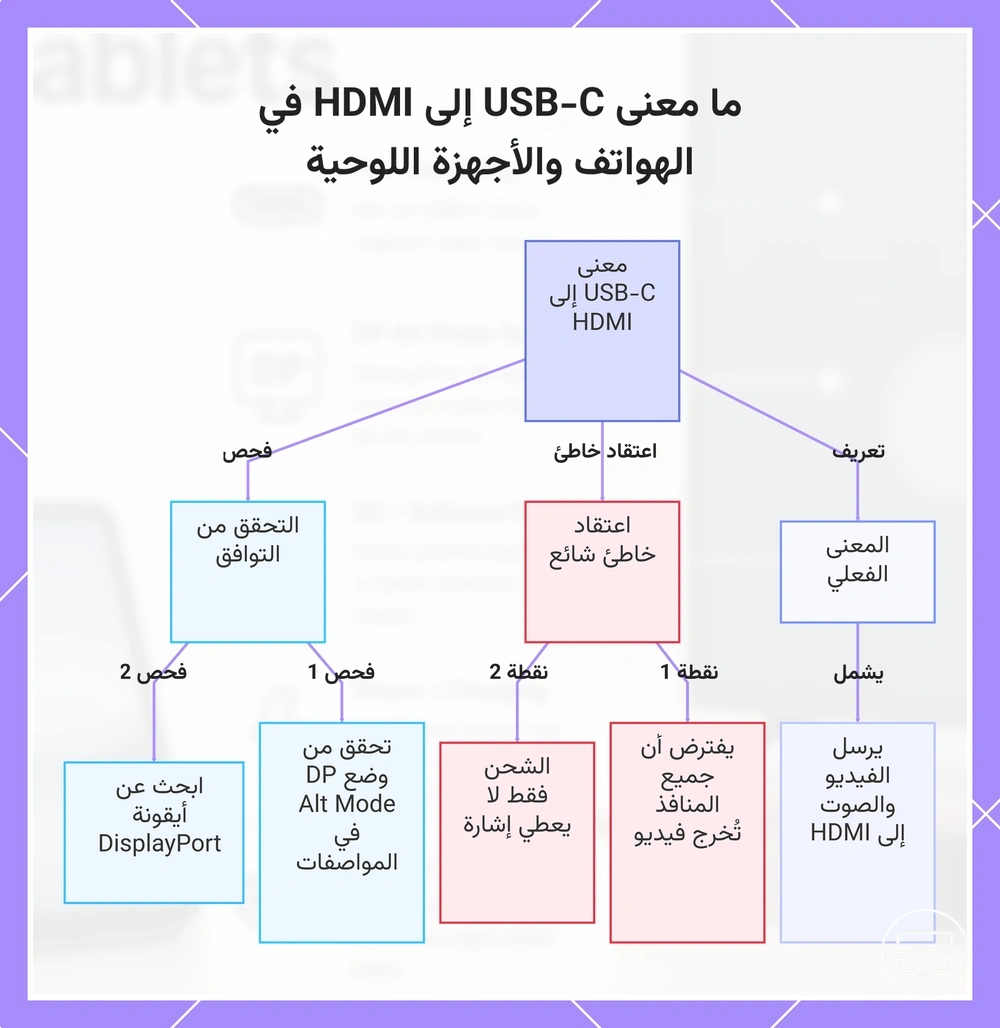
USB-C إلى HDMI على الهواتف والأجهزة اللوحية هو عملية إرسال الفيديو والصوت من منفذ USB-C في الجهاز إلى شاشة HDMI باستخدام محول أو كابل متوافق. هذا لا يعني أن كل منفذ USB-C يمكنه إخراج الفيديو؛ يجب أن يدعم المنفذ وضع DisplayPort البديل (وضع DP البديل) أو معيارًا مشابهًا قادرًا على نقل الفيديو.
يفترض الكثيرون أن منفذ USB-C يعني تلقائيًا إمكانية إخراج HDMI. في الواقع، تتعامل العديد من منافذ USB-C على الهواتف والأجهزة اللوحية مع الشحن ونقل البيانات فقط.
على سبيل المثال، توصيل هاتف بمنفذ USB-C للشحن فقط بتلفاز عبر كابل USB-C إلى HDMI سيؤدي عادةً إلى عدم وجود إشارة.
للتحقق من التوافق، ابحث عن دعم وضع DP البديل في مواصفات الجهاز أو رمز DisplayPort بالقرب من منفذ USB-C.
يشرح هذا المخطط تعريف USB-C إلى HDMI، والاعتقاد الخاطئ الشائع بأن جميع منافذ USB-C تدعم الفيديو، والتحقق من التوافق مع وضع DP Alt Mode.
لماذا لا تتساوى منافذ USB-C في الهواتف والأجهزة اللوحية في القدرة على إخراج HDMI
تختلف منافذ USB-C في الهواتف والأجهزة اللوحية في قدرتها على إخراج HDMI لأن المنفذ بحد ذاته مجرد موصل فيزيائي، وتعتمد مجموعة الميزات الأساسية على خيارات الشركة المصنعة للجهاز. قد يدعم منفذ USB-C الشحن ونقل البيانات لكنه يفتقر إلى الوضع البديل اللازم لإخراج الفيديو. لذلك، يمكن لجهازين بمنفذي USB-C متطابقين ظاهريًّا أن يتصرفا بشكل مختلف عند توصيلهما بنفس محول أو كابل HDMI.
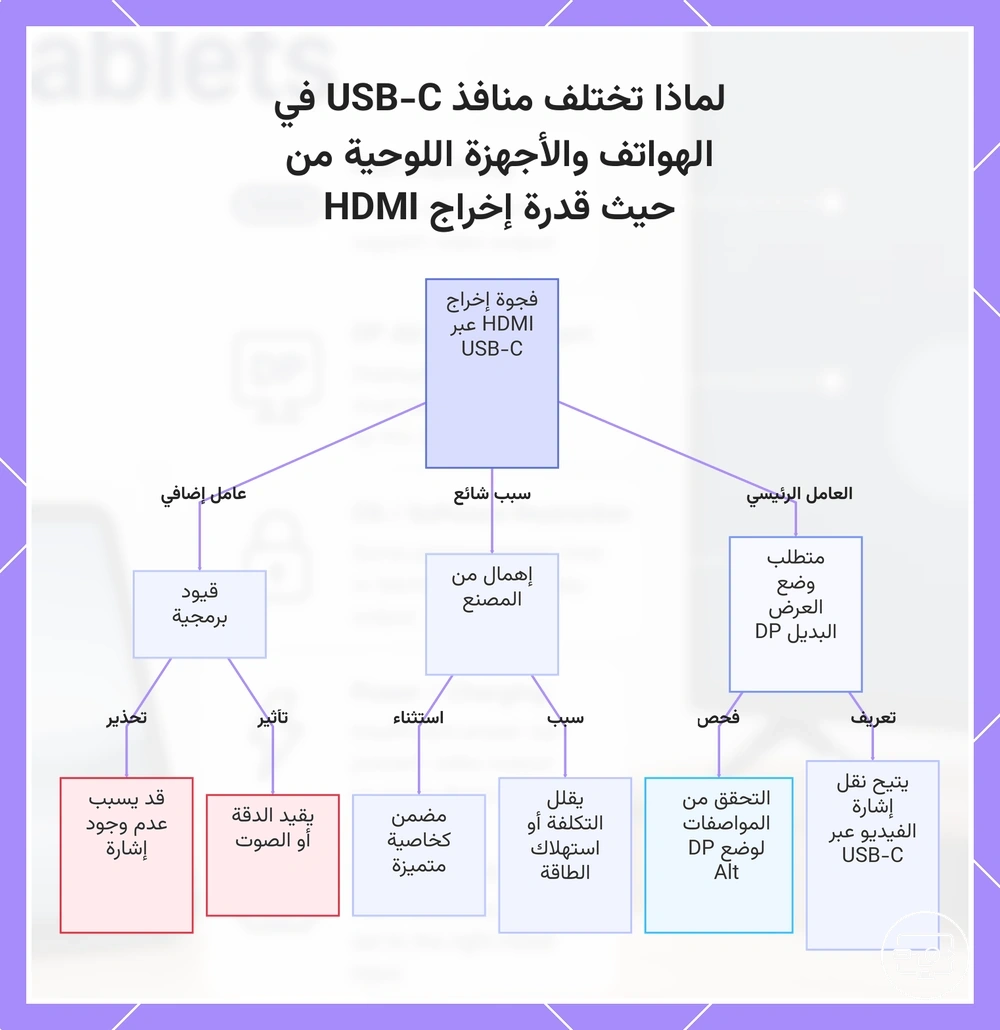
- وضع DisplayPort البديل (وضع DP البديل) هو المتطلب الأساسي للعتاد. يسمح وضع DP البديل لاتصال USB-C بحمل إشارة فيديو إلى شاشة خارجية. بدون وضع DP البديل، لا يمكن للمنفذ عادةً إخراج الفيديو عبر HDMI، حتى مع محول متوافق. تحذف العديد من الهواتف والأجهزة اللوحية هذه الميزة لتقليل التكلفة أو استهلاك الطاقة، بينما تتضمنها أجهزة أخرى كميزة متميزة. إصدار USB وحده لا يضمن دعم إخراج الفيديو؛ وجود وضع DP البديل هو العامل الحاسم.
- دعم نظام التشغيل ووضع الإخراج يؤثر أيضًا على التوافق. تقيد بعض الأجهزة إخراج الفيديو بأوضاع معينة، مثل عكس الشاشة فقط، بينما تسمح أجهزة أخرى باستخدام سطح المكتب الموسع. حتى عندما يحتوي الهاتف أو الجهاز اللوحي على وضع DP البديل، قد يحد نظام التشغيل من الدقة أو يعطل الصوت عبر HDMI. يمكن أن تتسبب القرارات على مستوى البرمجيات في ظهور رسالة لا توجد إشارة على التلفاز أو الشاشة، حتى لو بدا الاتصال الفيزيائي صحيحًا.
يشتري مستخدمان نفس محول USB-C إلى HDMI. يوصّل الأول جهازًا لوحيًّا يدعم وضع DP البديل ويرى الشاشة تظهر فورًا. يوصّل الثاني هاتفًا يفتقر إلى وضع DP البديل ولا يحصل على أي إشارة. المحول هو نفسه، لكن قدرة المنفذ مختلفة.
يساعد التحقق من المواصفات الفنية للجهاز بخصوص وضع DP البديل أو دعم إخراج الفيديو في تجنب عمليات الشراء غير المجدية من خلال تأكيد التوافق.
يشرح هذا الرسم البياني الأسباب الرئيسية المتعلقة بالعتاد والبرمجيات التي تجعل منافذ USB-C المتطابقة ظاهريًا قد لا تدعم إخراج HDMI، وكيفية التحقق من التوافق.
أنماط شائعة على مستوى الجهاز ترتبط بدعم إخراج HDMI
يمكن أن تشير الأنماط الشائعة على مستوى الجهاز إلى ما إذا كان الهاتف أو الجهاز اللوحي يدعم إخراج HDMI عبر USB-C، لكن تأكد دائمًا بشكل مباشر قبل افتراض التوافق.
- منفذ USB-C يدعم وضع DisplayPort البديل — يشير إلى دعم إخراج الفيديو عبر محول أو كابل USB-C إلى HDMI. تحقق من ورقة مواصفات الجهاز بحثًا عن 'DisplayPort عبر USB-C' أو 'وضع DP البديل'.
- جهاز يُسَوَّق بميزات وضع سطح المكتب أو الشاشة الممتدة — يرتبط غالبًا بقدرة إخراج الفيديو عبر USB-C. جرب تمكين وضع سطح المكتب في الإعدادات وتوصيل محول HDMI للتأكيد.
- منفذ USB-C مصنف لـ USB 3.1 جيل 2 (10 جيجابت/ثانية) — أكثر احتمالاً لنقل إشارات الفيديو من منفذ USB-C بسرعة أقل. تحقق من إصدار USB الخاص بالجهاز في مواصفاته الفنية للتأكيد.
- محول USB-C إلى HDMI رسمي مضمن في علبة المنتج أو يُباع كملحق — يشير غالبًا إلى أن الجهاز يدعم إخراج HDMI. اختبر باستخدام ذلك المحول على شاشة تعمل بشكل معروف للتحقق.
- جهاز لوحي مزود بمنفذ HDMI كامل الحجم (النوع A) — يوفر عادةً إخراج HDMI مباشر دون الحاجة إلى محول. قم بتوصيل كابل HDMI بالمنفذ وتحقق من وجود إشارة على تلفاز أو شاشة.
- هاتف أو جهاز لوحي صدر بإصدار أندرويد 8.0 أو أحدث ومنفذ USB-C — قد يدعم إخراج الفيديو، لكن التطبيق يختلف حسب الشركة المصنعة. تحقق من المواصفات الرسمية بحثًا عن 'إخراج الفيديو' أو اختبر باستخدام محول متوافق.
متطلبات جانب الجهاز لإخراج العرض السلكي عبر USB-C
الحد الأدنى من المتطلبات على جانب الجهاز لإخراج HDMI عبر USB-C هو منفذ USB-C يدعم إخراج الفيديو، عادةً عبر وضع DisplayPort البديل أو Thunderbolt. بدون قدرة إخراج الفيديو المضمنة هذه، لا يمكن لمحول أو كابل توليد إشارة عرض.
تشير تسميات منفذ USB-C إلى دعم إخراج الفيديو؛ يفشل الاتصال عندما يكون المنفذ للشحن فقط أو للبيانات فقط.
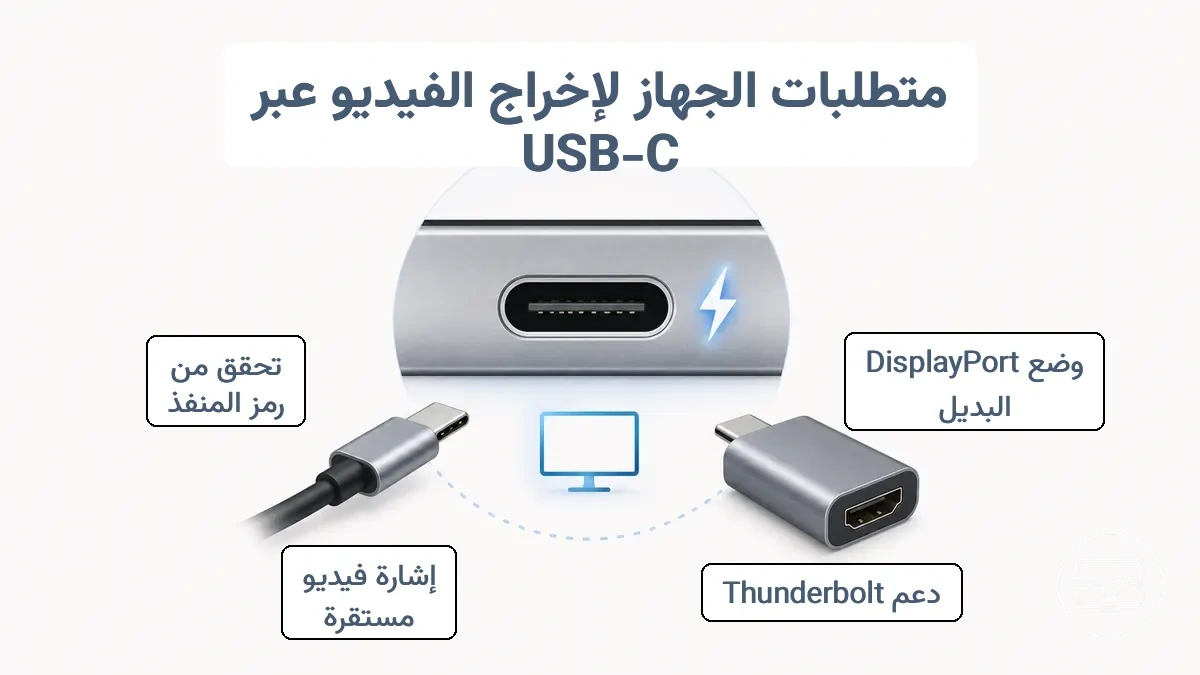
وضع DisplayPort البديل (وضع DP البديل) يمكّن منفذ USB-C من إخراج إشارة فيديو DisplayPort. إذا كان منفذ الجهاز يتضمن دعم وضع DP البديل، يمكن للمنفذ إرسال الفيديو إلى محول HDMI أو شاشة موصلة مباشرة. تدعم العديد من الهواتف والأجهزة اللوحية وضع DisplayPort البديل، وإن كان التطبيق يختلف حسب الطراز والشركة المصنعة.
للتحقق من دعم إخراج الفيديو، يمكنك التأكد من دعم إخراج الفيديو عبر USB-C في مواصفات الجهاز أو البحث عن رمز DP أو رمز الصاعقة بالقرب من المنفذ. إذا كان المنفذ يفتقر إلى هذا الدعم، فقد يؤدي توصيل محول إلى عدم وجود إشارة على الشاشة.
بعد تأكيد قدرة إخراج الفيديو، يتفاوض الجهاز على وضع فيديو مع المحول أو الشاشة، لتحديد الدقة ومعدل التحديث. إشارة فيديو مستقرة من المنفذ ضرورية للتحويل السليم إلى HDMI. إذا كان المنفذ يدعم الشحن أو نقل البيانات فقط، تظل الشاشة فارغة.
- منفذ USB-C مع دعم وضع DisplayPort البديل أو Thunderbolt.
- برمجيات جهاز تمكن إخراج الفيديو عبر USB-C.
- إخراج إشارة فيديو مستقرة من منفذ USB-C.
يعتمد وجود دعم إخراج الفيديو على طراز الجهاز وتطبيقه لميزات USB-C.
قدرة إخراج الفيديو عبر USB-C في الجهاز: وضع DisplayPort البديل والحدود العملية
يمكن للهاتف أو الجهاز اللوحي إخراج الفيديو عبر USB-C فقط إذا كان منفذ USB-C الخاص به يدعم وضع DisplayPort البديل (وضع DP البديل). بدون وضع DP البديل، قد يشحن المنفذ وينقل البيانات لكنه عادةً لا يرسل الفيديو إلى شاشة خارجية.
تشمل أوصاف المنافذ الشائعة وتأثيراتها على إخراج الفيديو ما يلي:
| وصف المنفذ في المواصفات | قدرة إخراج الفيديو المحتملة |
|---|---|
| USB-C مع وضع DisplayPort البديل / وضع DP البديل | إخراج الفيديو مدعوم؛ تعتمد الدقة ومعدل التحديث على الجهاز والوضع المتفاوض عليه |
| USB-C (بدون ذكر فيديو) / USB-C للشحن والبيانات فقط | إخراج الفيديو غير مدعوم عادةً؛ على الأرجح لا يدعم وضع DP البديل |
التحقق من ورقة مواصفات الشركة المصنعة بحثًا عن عبارات مثل 'وضع DP البديل' أو 'وضع DisplayPort البديل' هو طريقة مباشرة لتأكيد الدعم.
حتى عندما يدعم الهاتف أو الجهاز اللوحي وضع DP البديل، فإن الحد الأقصى للدقة ومعدل التحديث يختلف حسب الجهاز والوضع المتفاوض عليه، اعتمادًا على وحدة تحكم USB وعرض النطاق الترددي المتاح.
قيود البرمجيات والوضع على الهواتف والأجهزة اللوحية: النسخ المتطابق مقابل إخراج نمط سطح المكتب
يعمل إخراج الفيديو عبر اتصال USB-C إلى HDMI اعتمادًا على ما إذا كان الهاتف أو الجهاز اللوحي يعكس شاشته الداخلية أو يشغل امتدادًا بنمط سطح المكتب على الشاشة الخارجية. في وضع النسخ المتطابق، تعرض الشاشة الخارجية نسخة من شاشة الهاتف، لذا تظهر تخطيطات التطبيقات وواجهات المستخدم المحسّنة للمس تمامًا كما تظهر على شاشة الهاتف. في وضع سطح المكتب، يعرض الهاتف مساحة عمل مستقلة مع نوافذ تطبيقات قابلة لتغيير الحجم وشريط مهام وإدخال مؤشر، مما قد يجعل التطبيقات تبدو وتتصرف بشكل مختلف.
- النسخ المتطابق: تعرض الشاشة نسخة طبق الأصل من شاشة الهاتف أو الجهاز اللوحي بدقتها الأصلية؛ تظل التطبيقات بحجم الهاتف وقد لا تستخدم الشاشة بأكملها. يعتمد القياس على قدرة الشاشة على رفع الدقة؛ قد يحدث تشويش أو أشرطة سوداء.
- القياس: عندما تتجاوز دقة الهاتف أو الجهاز اللوحي الدقة الأصلية للشاشة، قد يظهر الإخراج مقتطعًا أو بصيغة الصندوق البريدي (letterboxed). يتعامل وضع سطح المكتب مع القياس عن طريق ضبط أبعاد الشاشة الافتراضية بشكل مستقل.
- سلوك خاص بالتطبيق: العديد من التطبيقات غير مصممة للاستخدام في النوافذ وقد تفتح في وضع ملء الشاشة على الرغم من وجود شريط المهام؛ بينما قد لا تغير تطبيقات أخرى حجمها أو قد يصعب استخدامها مع الماوس.
قد يفسر المستخدمون هذه الاختلافات بشكل خاطئ على أنها عطل في العتاد. على سبيل المثال، يمكن أن تحدث شاشة فارغة إذا انتقل الهاتف أو الجهاز اللوحي إلى دقة نسخ متطابق لا تدعمها الشاشة؛ قد يحدث التجميد أو التباطؤ عندما يكون وضع سطح المكتب لا يزال في مراحل برمجية مبكرة. غالبًا ما تكون هذه الأعراض على مستوى نظام التشغيل وليس على مستوى المنفذ.
متطلبات جانب الملحق: اختيار مسار USB-C إلى HDMI الصحيح للهواتف والأجهزة اللوحية
يعتمد اختيار مسار USB-C إلى HDMI الصحيح للهاتف أو الجهاز اللوحي على ما إذا كان منفذ USB-C بالجهاز يدعم إخراج الفيديو عبر وضع DisplayPort البديل. بدون دعم وضع DP البديل، لا يمكن لأي محول أو كابل أو موزع توصيل إشارة إلى شاشة خارجية.
تقارن الصورة بين أنواع المسارات الثلاثة الشائعة—محول وكابل وموزع USB-C إلى HDMI—إلى جانب التمييز بين التحويل السلبي والنشط ومعايير القرار الرئيسية.
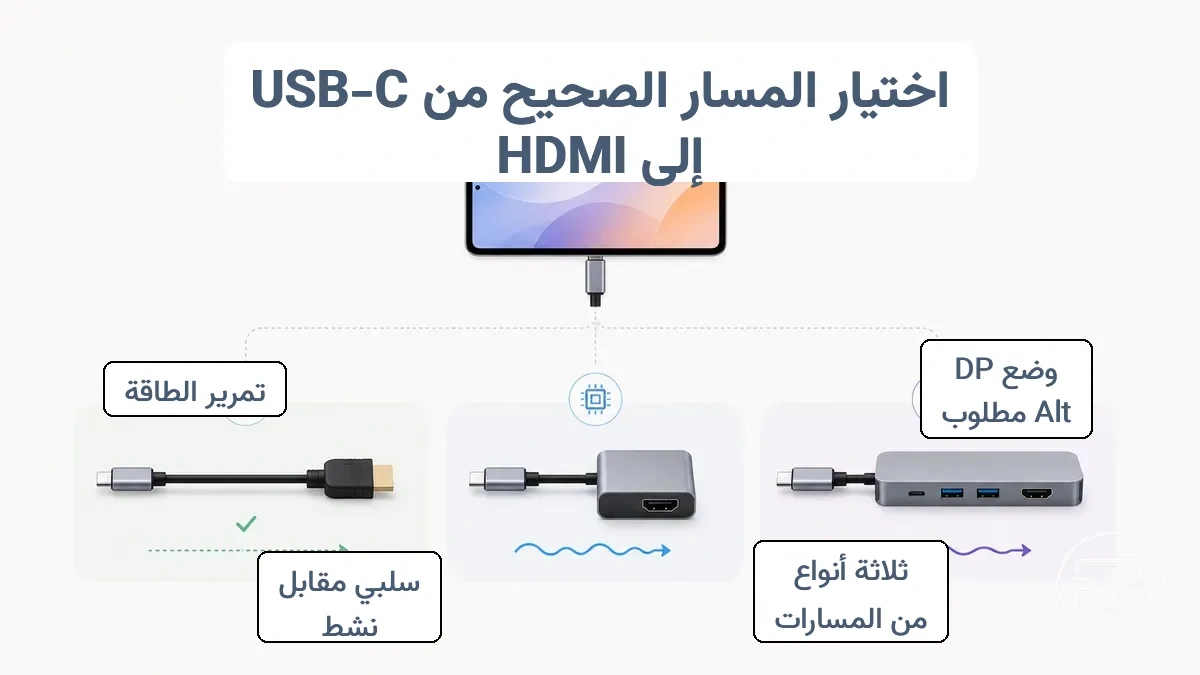
بالنسبة للأجهزة التي تدعم وضع DP البديل، فإن المسار البسيط هو كابل USB-C إلى HDMI مباشر، والذي يدمج شريحة التحويل داخل غلاف الكابل. إذا كنت تمتلك بالفعل كابل HDMI، فيمكن لمحول USB-C إلى HDMI النشط أن يخدم نفس الغرض. يتولى كلا الخيارين التحويل من إشارة DisplayPort الأصلية في USB-C إلى HDMI القياسي.
عندما يحتاج الهاتف أو الجهاز اللوحي أيضًا إلى الشحن أثناء الإخراج، يصبح الموزع المزود بتمرير توصيل الطاقة مسارًا عمليًا. يضيف الموزع منافذ إضافية لكنه يقدم تعقيدًا أكبر في التوافق.
غالبًا ما يعمل الكمبيوتر المحمول المزود بمنفذ Thunderbolt أو USB-C كامل الميزات مع أي محول أو كابل نشط، مما يوفر إخراج عرض موثوقًا. قد لا يصدر نفس الملحق أي إشارة عند توصيله بهاتف يفتقر إلى قدرة إخراج الفيديو. للحصول على تفصيل أوضح لـ أي نوع حل تختار بناءً على جهازك، يوضح المقارنة بين المحول والكابل والموزع الاختلافات.
ابدأ بتأكيد ما إذا كان هاتفك أو جهازك اللوحي يدعم إخراج الفيديو عبر USB-C. إذا كان يدعم ذلك، اختر محولاً أو كابلاً نشطًا يطابق الدقة ومعدل التحديث الذي تحتاجه. تطابق المسار مع قدرة الجهاز هو طريقة موثوقة لتجنب عمليات الشراء غير المجدية وفشل الاتصال.
كابل USB-C إلى HDMI السلبي مقابل التحويل النشط: متى يعمل كل منهما ولماذا يهم ذلك على الأجهزة المحمولة
يعتمد نجاح اتصال USB-C إلى HDMI على الهاتف أو الجهاز اللوحي على نوع التحويل: سلبي أو نشط. يعتمد الكابل أو المحول السلبي على دعم منفذ USB-C بالجهاز لـ وضع DP البديل (إخراج الفيديو عبر USB-C)، بينما يستخدم المحول النشط شريحة لتحويل إشارة فيديو يجب أن تكون موجودة بالفعل. يعمل التحويل السلبي فقط إذا كان الجهاز يدعم وضع DP البديل؛ وإلا فلن ينتج أي إشارة.
قد يفشل محول USB-C إلى HDMI الذي يعمل على كمبيوتر محمول عند استخدامه على هاتف لأن أجهزة الكمبيوتر المحمولة غالبًا ما تتضمن وضع DP البديل بينما لا تتضمنه العديد من الهواتف. لا يزال التحويل النشط (باستخدام شريحة داخل المحول أو الموزع) يتطلب إخراج فيديو من المنفذ؛ فهو لا يستطيع إنشاء الفيديو.
يوضح الجدول أدناه المتطلبات والنتائج المتوقعة لكل نوع تحويل.
| نوع التحويل | المتطلبات والنتيجة |
|---|---|
| سلبي | يجب أن يدعم الجهاز وضع DP البديل (إخراج الفيديو عبر USB-C). إذا كان مدعومًا، فقد يعمل الاتصال؛ إذا لم يكن كذلك، فلا توجد إشارة. |
| نشط | يجب أن يوفر الجهاز إخراج فيديو؛ تقوم الشريحة النشطة بتحويل تلك الإشارة إلى HDMI لكنها لا تستطيع توليد الفيديو. تعتمد النتيجة على دعم الجهاز. |
لا يمكن للتحويل السلبي ولا النشط إنشاء إشارة فيديو إذا كان الهاتف أو الجهاز اللوحي يفتقر إلى إخراج الفيديو عبر USB-C — يظل دعم الجهاز هو العامل الحاسم.
موزع USB-C مقابل المحول الصغير مقابل الكابل: ما الذي يتغير للهواتف والأجهزة اللوحية
يعتمد الاختيار بين موزع USB-C أو محول صغير أو كابل لإخراج الفيديو من الهاتف أو الجهاز اللوحي على عدد المنافذ التي تحتاجها أثناء الاستخدام وما إذا كان الشحن بحاجة إلى البقاء متاحًا.
تحتوي الهواتف والأجهزة اللوحية عادةً على منفذ USB-C واحد، لذا فإن توصيل شاشة خارجية عبر HDMI غالبًا ما يمنع الشحن ما لم يتضمن الملحق خاصية تمرير الشحن. يمكن لمحول USB-C إلى HDMI الصغير العمل عندما يدعم الهاتف وضع DisplayPort البديل ولا تكون الحاجة للشحن متزامنة. عندما يكون كل من الشحن وإخراج الفيديو مطلوبين، يكون الموزع المزود بتوصيل الطاقة ومنفذ HDMI أكثر عملية. المقابل هو قابلية النقل: المحولات أصغر حجمًا وأخف وزنًا، بينما يضيف الموزع حجمًا ومنافذ USB إضافية.
ليست كل كابلات أو محولات USB-C التي تعمل مع أجهزة الكمبيوتر المحمولة تعمل مع الهواتف، لأن الهاتف يجب أن يدعم إخراج الفيديو عبر USB-C (وضع DisplayPort البديل). قد لا يصدر عن كابل يصل كمبيوتر محمول بشاشة أي إشارة عند توصيله بهاتف يفتقر إلى هذا الدعم. تحقق من قدرة الهاتف على إخراج الفيديو قبل اختيار كابل أو محول.
الاستقرار عامل آخر. يتدلى المحول الصغير من منفذ الهاتف، مما قد يسبب ضغطًا على الاتصال أثناء الحركة. يوفر الموزع، على الرغم من كبر حجمه، قاعدة أكثر ثباتًا وغالبًا ما يتضمن منفذ شحن مخصصًا للحفاظ على الطاقة أثناء الاستخدام المطول. بالنسبة للمستخدمين الذين يحتاجون فقط إلى إخراج فيديو عرضي دون شحن، يكفي كابل أو محول بسيط. للاستخدام المنتظم مع شاشة خارجية وملحقات، يُعد الموزع الخيار المناسب على الرغم من حجمه الإضافي.
تبعيات الطاقة والتفاوض على الأجهزة المحمولة: عندما يؤثر تمرير الشحن على إخراج الفيديو
عندما يكون تمرير الشحن نشطًا، فإن قدرة الهاتف أو الجهاز اللوحي على إخراج إشارة HDMI مستقرة تعتمد على كيفية تفاعل حالة طاقة المحول، والتفاوض عبر USB-C، وحدود طاقة الجهاز. إذا فشل التفاوض أو كان غير مكتمل، فقد تظهر أعراض مثل الوميض، أو انقطاعات متقطعة، أو رسالة "لا توجد إشارة" مستمرة.
تتضمن العديد من الموزعات والمحولات خاصية تمرير توصيل الطاقة للسماح للهاتف أو الجهاز اللوحي بالشحن أثناء إرسال الفيديو. إذا لم يتمكن الموزع من التفاوض على الطاقة بشكل صحيح مع كل من الشاحن والجهاز، فقد لا تقوم خطوط قناة التهيئة (CC) بتمكين الوضع البديل المطلوب لشاشة HDMI. قد يظل الجهاز بعد ذلك في حالة طاقة منخفضة ولا يقوم بتنشيط إخراج الفيديو.
غالبًا ما ينشأ عدم الاستقرار من:
- استهلاك الموزع لطاقة زائدة لنفسه
- عدم دعم الشاحن للجهد المتفاوض عليه
- تحديد الجهاز لسحب الطاقة الخاص به أثناء التمرير
يختلف السلوك الدقيق حسب طراز الهاتف أو الجهاز اللوحي والشاحن وبرمجيات الموزع الثابتة.
فحص توافق سريع قبل الشراء: كيفية فصل قيود الجهاز عن مشكلات الملحق
يُظهر فحص التوافق السريع ما إذا كان القيد في هاتفك أو جهازك اللوحي أم في سلسلة الملحقات (محول، كابل، وشاشة). يتيح لك استخدام أجزاء معروفة الجودة في اختبار بسيط رؤية مكان المشكلة قبل شراء ملحقات جديدة. إذا اجتاز الاختبار باستخدام مكونات معروفة العمل، فمن المحتمل أن مسار الملحق يعمل؛ إذا فشل، فمن المحتمل أن الجهاز به قيد.
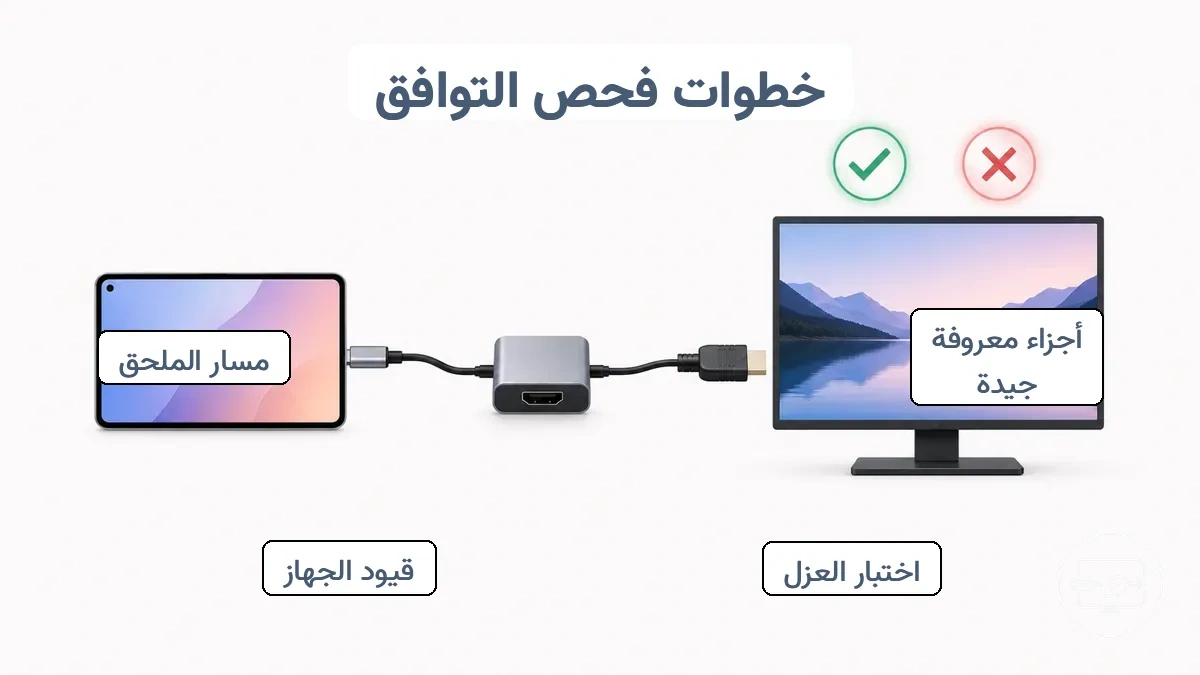
- قم بتوصيل هاتفك أو جهازك اللوحي بشاشة معروفة العمل باستخدام كابل HDMI جيد معروف ومحول USB-C إلى HDMI.
- تحقق مما إذا كانت الشاشة تعرض إخراج الفيديو من جهازك؛ لاحظ أي رسالة "لا توجد إشارة".
- إذا لم تظهر أي إشارة، استبدل كابل HDMI بكابل جيد معروف آخر واختبر مرة أخرى.
- إذا لم تظهر أي إشارة بعد، استبدل المحول بمحول جيد معروف وكرر الاختبار.
- اختبر نفس مجموعة المحول والكابل مع هاتف أو جهاز لوحي آخر معروف بدعمه لإخراج الفيديو.
- تحقق من أن جهازك الأصلي يدعم إخراج الفيديو عبر USB-C (وضع DP البديل) من خلال مراجعة مواصفاته.
- استخدم نمط الفشل أو النجاح المتسق لتحديد ما إذا كان القيد في الجهاز أم في مسار الملحق.
يعتمد التوافق على طراز الجهاز ومنفذ USB-C، لذا قد لا يكفي اختبار واحد؛ يُوصى بإعادة الاختبار باستخدام إعداد آخر معروف العمل. إذا اجتازت سلسلة الملحقات فحص العزل، يمكنك اتباع خطوات إعداد لاتصال يعمل للحصول على إعداد موثوق.
إشارات المواصفات والمنفذ التي تشير عادةً إلى دعم إخراج العرض السلكي
تشير الإشارات التالية في الوثائق الفنية عادةً إلى أن الهاتف أو الجهاز اللوحي يدعم إخراج الفيديو عبر USB-C:
- وضع DP البديل المذكور في المواصفات الفنية الرسمية يشير إلى أن منفذ USB-C يدعم إخراج الفيديو؛ تأكد من خلال مراجعة ورقة بيانات الجهاز أو صفحة مواصفات الشركة المصنعة بحثًا عن ذكر صريح لـ 'وضع DisplayPort البديل' أو 'وضع DP البديل'.
- علامات شهادة USB-IF التي تتضمن فئة فيديو تشير إلى أن المنفذ مصمم لإخراج الفيديو؛ تأكد من خلال البحث عن شعار USB-IF أو رقم شهادة يشير إلى الفيديو أو وضع DP البديل.
- دعم Thunderbolt 3 أو 4 المذكور في ورقة المنتج يشير إلى أن منفذ USB-C يمكنه حمل إشارات DisplayPort إلى جانب بيانات PCIe؛ تأكد من خلال التحقق من شعار Thunderbolt أو ذكر 'TBT3/TBT4' في الوثائق الرسمية.
- أقصى دقة ومعدل تحديث للشاشة الخارجية المذكورين في المواصفات يشير إلى أن المنفذ مخصص لإخراج الفيديو؛ تأكد من خلال التحقق من سطر 'دعم الشاشة الخارجية' أو 'إخراج الفيديو عبر USB-C' في المواصفات التفصيلية.
- توافق المحول المذكور في دليل المستخدم أو دليل البدء السريع يشير إلى أن الجهاز يدعم الشاشات الخارجية؛ تأكد من خلال البحث عن عبارات مثل 'محول USB-C إلى HDMI' أو 'الاتصال بتلفاز' في محتوى الدعم الرسمي.
- وضع DP البديل الظاهر في مدير أجهزة نظام التشغيل أو تقرير النظام يشير إلى أن برنامج تشغيل المنفذ يكشف عن الوضع البديل؛ تأكد من خلال مراجعة معلومات النظام المتقدمة (مثل Windows Device Manager > خصائص USB-C، macOS System Report > USB).
- صفحة دعم الشركة المصنعة التي تصف صراحة الاتصال بشاشة خارجية تشير إلى أن الميزة مدعومة؛ تأكد من خلال البحث عن الموديل على موقع الدعم الخاص بالعلامة التجارية عن مقالات 'إخراج الفيديو' أو 'الشاشة الخارجية'.
- نشرة فنية خاصة بالموديل أو تحديث مواصفات يذكر الفيديو عبر USB-C قد يشير إلى قدرة مؤكدة لتلك الوحدة المحددة؛ تأكد من خلال مطابقة رقم الموديل الدقيق وقراءة النشرة.
تحقق من خلال وثائق الشركة المصنعة الرسمية؛ افتراض إخراج الفيديو من المنفذ وحده قد يؤدي إلى حالة 'لا توجد إشارة' عند محاولة توصيل هاتف أو جهاز لوحي بتلفاز أو شاشة.
اختبار عزل بسيط لتأكيد ما إذا كان الهاتف/الجهاز اللوحي يمكنه إخراج الفيديو من الأساس
لتأكيد ما إذا كان الهاتف أو الجهاز اللوحي يمكنه إخراج الفيديو، ابدأ باستخدام محول وكابل USB-C إلى HDMI معروفين بالجودة ومتصلين بشاشة. يعطي الاختبار نتيجة نجاح/فشل واضحة: إذا عرضت الشاشة شاشة الجهاز، فمن المحتمل أن الجهاز يدعم إخراج الفيديو؛ إذا عرضت الشاشة 'لا توجد إشارة'، فمن المحتمل أن الجهاز يفتقر إلى قدرة إخراج الفيديو أو أن المسار قد يكون غير متطابق.
- استخدم محول USB-C إلى HDMI معروف الجودة وكابل HDMI قياسي قمت بالتحقق منه على جهاز آخر.
- قم بتوصيل طرف USB-C من المحول بهاتفك أو جهازك اللوحي.
- قم بتوصيل أحد طرفي كابل HDMI بالمحول والطرف الآخر بمدخل شاشة معروف العمل (تلفاز أو شاشة).
- تأكد من أن الشاشة قيد التشغيل ومضبوطة على مصدر الإدخال الصحيح.
- لاحظ الشاشة: نجاح إذا ظهرت شاشة الجهاز؛ فشل إذا ظهرت رسالة 'لا توجد إشارة'.
- إذا فشل الاختبار الأول، كرر الاختبار باستخدام محول ثانٍ معروف الجودة لفصل قدرة الجهاز عن عدم تطابق المسار.
يفصل اختبار العزل هذا قدرة الجهاز عن مشكلات المسار أو الملحق.
توقعات توصيل الهاتف بالتلفاز عبر USB-C إلى HDMI: مما يتكون "الإعداد" عادةً على الأجهزة المحمولة
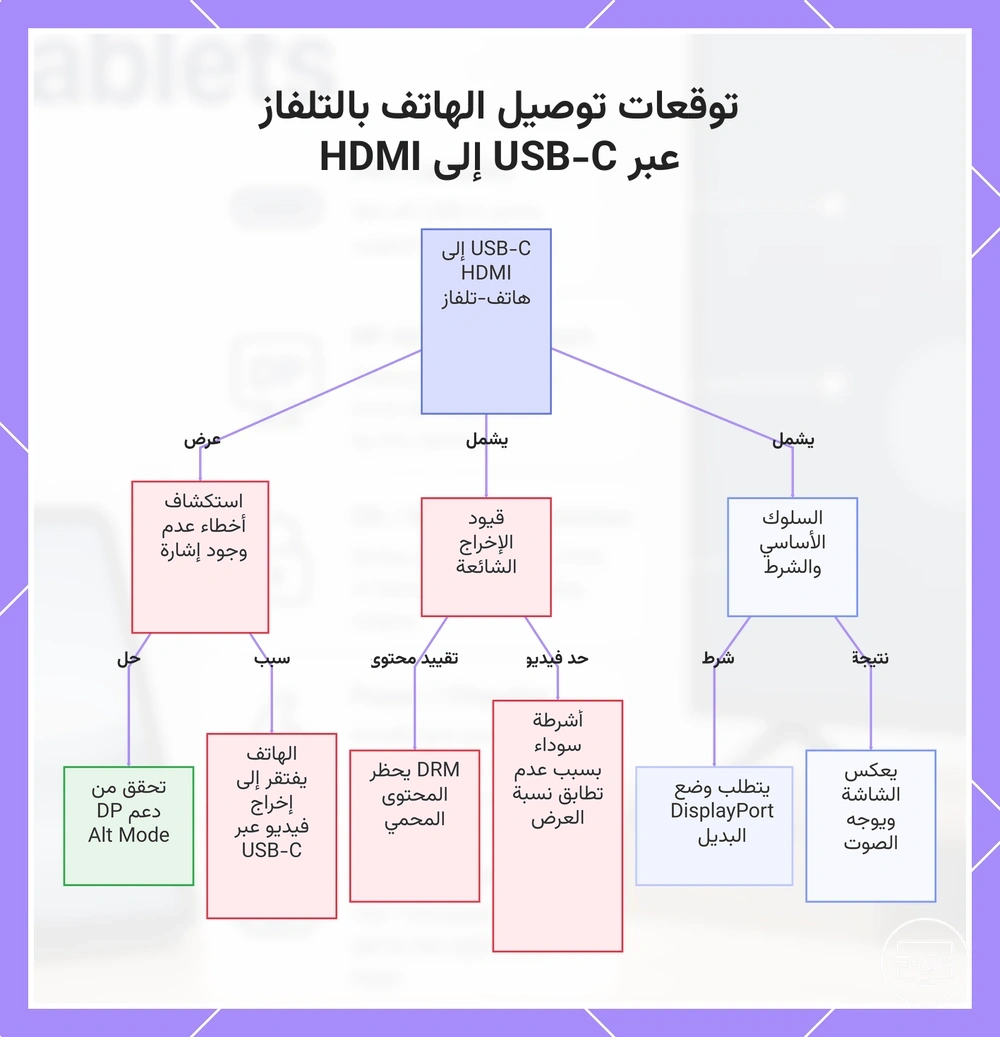
عند توصيل هاتف أو جهاز لوحي بتلفاز باستخدام محول USB-C إلى HDMI، تنعكس الشاشة عادةً ويتم توجيه الصوت عبر مكبرات صوت التلفاز. يعمل الإعداد السلكي فورًا عندما يدعم الهاتف وضع DisplayPort البديل عبر منفذ USB-C الخاص به. يعتمد هذا السلوك على طراز الهاتف ومحول أو كابل HDMI واختيار مصدر الإدخال في التلفاز.
- يستخدم إخراج الفيديو نسبة العرض إلى الارتفاع الأصلية للهاتف، والتي قد تظهر بأشرطة سوداء على بعض أجهزة التلفاز إذا اختلفت نسبة شاشة الهاتف عن نسبة شاشة التلفاز.
- قد يقتصر إخراج الصوت على ستيريو فقط في بعض المحولات، اعتمادًا على إمكانيات الهاتف والمحول.
- يختلف زمن الاستجابة (اللاتنسي) عبر اتصال USB-C إلى HDMI السلكي حسب طراز الهاتف والدقة، مما يؤثر على تجربة التلفاز المتوقعة.
قد يختلف توافق الإشارة مع أجهزة التلفاز أو أجهزة العرض القديمة؛ راجع توافق التلفاز وجهاز العرض.
قد لا يتم تشغيل المحتوى المحمي من تطبيقات البث أحيانًا عبر شاشة خارجية بسبب قيود إدارة الحقوق الرقمية، خاصة عندما يكتشف التطبيق اتصال HDMI. هذا قيد طبيعي في بعض الهواتف والتطبيقات، وليس علامة على عدم توافق العتاد.
إذا أظهر التلفاز عدم وجود إشارة بعد اتصال آمن، فالسبب المحتمل هو أن الهاتف لا يدعم إخراج الفيديو عبر USB-C. تفتقر بعض الهواتف الاقتصادية والمتوسطة إلى هذه الميزة. في هذه الحالات، يشحن منفذ USB-C في الهاتف وينقل البيانات لكنه لا يستطيع إرسال الفيديو. يوضح التحقق من مواصفات الهاتف بخصوص دعم وضع DisplayPort البديل ما إذا كانت المشكلة قيدًا طبيعيًا أم عدم توافق.
يوضح هذا المخطط سلوك الإعداد النموذجي، والقيود الشائعة للإخراج، واستكشاف أخطاء عدم وجود إشارة عند توصيل هاتف بتلفاز عبر USB-C إلى HDMI.
ما الذي يمنع الإخراج عادةً على الهواتف والأجهزة اللوحية: فئات فشل "لا توجد إشارة" السائدة
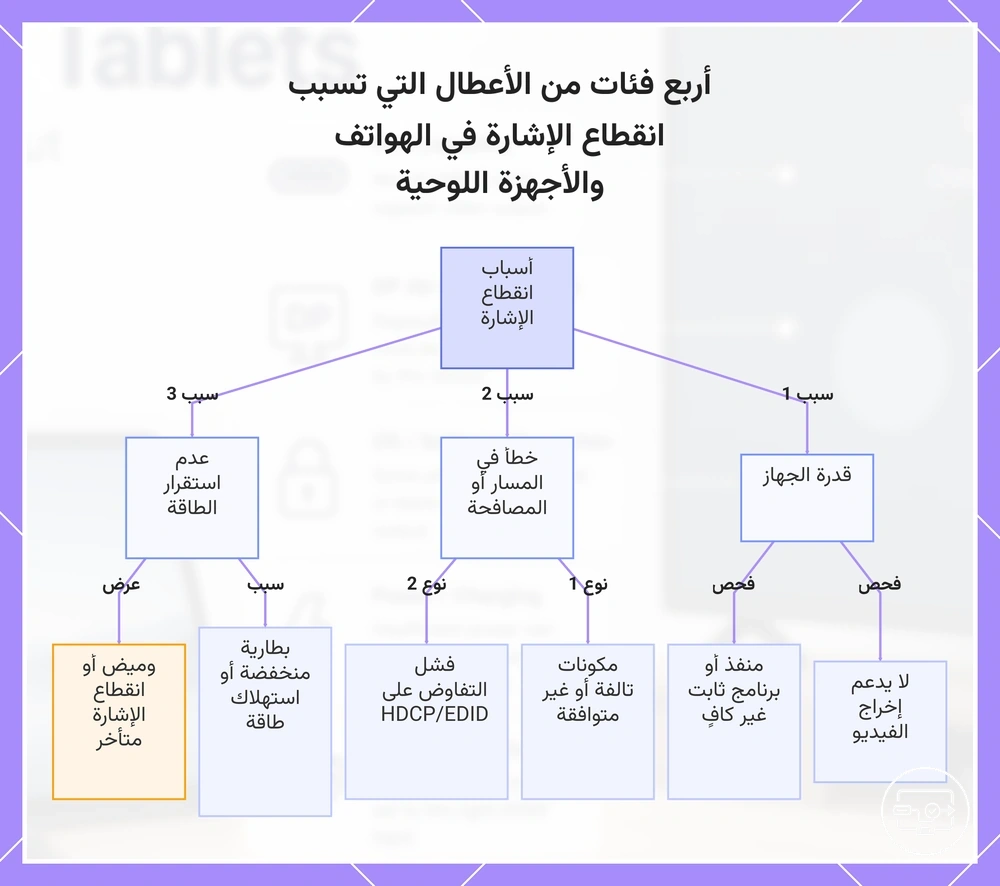
أربع فئات من فشل التوافق تسبب عادةً "لا توجد إشارة" أو "لا يعمل" بعد توصيل هاتف أو جهاز لوحي: قدرة الجهاز، عدم تطابق المسار، أخطاء المصافحة أو الحماية، وعدم استقرار الطاقة.
- قدرة الجهاز – قد لا يدعم الهاتف أو الجهاز اللوحي إخراج الفيديو عبر USB-C، أو قد يكون إصدار المنفذ أو البرنامج الثابت غير كافٍ.
- عدم تطابق المسار – قد يكون المحول أو الكابل أو مدخل HDMI تالفًا أو غير متوافق مع المصدر.
- المصافحة أو الحماية – قد يفشل التفاوض على بروتوكولات HDCP أو EDID أو غيرها بين الجهاز والشاشة.
- عدم استقرار الطاقة – قد لا يوفر الجهاز المتصل طاقة كافية لشريحة التحويل في المحول.
غالبًا ما تكون قدرة الجهاز هي السبب: قد يفتقر منفذ USB-C إلى دعم وضع DisplayPort البديل، أو قد يكون البرنامج الثابت للجهاز قديمًا. التحقق من مواصفات الجهاز بخصوص إخراج الفيديو هو خطوة أولى؛ إذا استمرت المشكلة، يمكنك حل أعطال شائعة عند توصيل الهاتف بالشاشة لعزل السبب.
عندما يتم اكتشاف الشاشة بشكل متقطع أو تظهر "لا توجد إشارة" بعد لحظة وجيزة، فالمشكلة تكمن على الأرجح في المسار أو المصافحة. قد يكون المحول أو الكابل أو مدخل HDMI غير متوافق، أو قد يفشل التحقق من صحة HDCP.
قد يؤدي عدم استقرار الطاقة إلى ظهور "لا توجد إشارة" بعد بضع ثوانٍ أو إلى حدوث وميض. يمكن أن يحدث هذا عندما تكون بطارية الجهاز اللوحي أو الهاتف منخفضة أو عندما لا يتمكن منفذ USB-C من تحمل استهلاك المحول للطاقة. يمكن أن يساعد التحقق من مستوى شحن الجهاز وقدرة توصيل الطاقة.
لأي فئة من فئات الفشل، يمكن أن يساعد اختبار متغير واحد في كل مرة—مثل تأكيد دعم الجهاز، أو تبديل الكابلات، أو تجربة شاشة مختلفة، أو التحقق من ظروف الطاقة—في عزل السبب.
يوضح هذا المخطط الفئات الأربع الرئيسية للأعطال التي تسبب 'انقطاع الإشارة' عند توصيل هاتف أو جهاز لوحي بشاشة خارجية، بالإضافة إلى الفحوصات والأعراض الرئيسية لكل فئة.
عدم دعم إخراج الفيديو على منفذ USB-C أو الميزة محدودة بتصميم الجهاز
الهاتف أو الجهاز اللوحي الذي لا يوفر إشارة إخراج فيديو عبر USB-C بغض النظر عن المحول أو الكابل المستخدم، عادةً ما يكون به منفذ USB-C لا يدعم إخراج الفيديو.
من الأعراض الشائعة ظهور رسالة 'لا توجد إشارة' باستمرار على الشاشة الخارجية، حتى مع استخدام كابلات HDMI ومحولات USB-C معروفة الجودة. قد يكتشف الجهاز المضيف الاتصال لكنه لا يخرج أي صورة. يشير هذا السلوك إلى أن منفذ USB-C يفتقر على الأرجح إلى دعم إخراج الفيديو، خاصة عند ملاحظته مع كابلات وشاشات متعددة.
لتأكيد ما إذا كان المنفذ يفتقر إلى دعم إخراج الفيديو، تحقق من مواصفات الجهاز بحثًا عن 'وضع DisplayPort البديل' أو 'Thunderbolt'. يشير غياب هذه إلى أن منفذ USB-C لا يدعم عادةً إخراج الفيديو. يمكن أن يساعد اختبار نفس المحول والكابل مع جهاز معروف بدعمه لإخراج الفيديو عبر USB-C في استبعاد مشكلات المسار.
عدم التطابق بين قدرة الجهاز ومسار المحول: السبب الأكثر شيوعًا لعبارة "يعمل على أجهزة الكمبيوتر المحمولة وليس على الهواتف"
عدم التطابق بين قدرة الهاتف على إخراج الفيديو ومتطلبات مسار المحول هو السبب الأكثر شيوعًا لنجاح محول USB-C إلى HDMI مع كمبيوتر محمول وفشله مع الهاتف. تتعامل أجهزة الكمبيوتر المحمولة والهواتف مع إخراج الفيديو عبر USB-C بشكل مختلف، حتى عند استخدام نفس المحول.
| السيناريو | النتيجة |
|---|---|
| كمبيوتر محمول متصل عبر محول USB-C إلى HDMI | تعمل الشاشة (إخراج الفيديو مدعوم) |
| هاتف متصل عبر نفس المحول | لا توجد إشارة (إخراج الفيديو غير مدعوم) |
نمط الأعراض—ظهور رسالة "لا توجد إشارة" أو "عدم اكتشاف الشاشة" على الهاتف بينما يعمل نفس المحول مع كمبيوتر محمول—يشير إلى أن الهاتف قد يفتقر إلى مسار إخراج الفيديو اللازم عبر USB-C. يعتمد التصحيح على اختيار المسار: استخدام هاتف يدعم إخراج الفيديو عبر USB-C، أو اختيار محول متوافق مع تكوين منفذ الهاتف المحدد.
يعتمد التوافق على إمكانيات منفذ USB-C في الهاتف. يُنصح بالتحقق من مواصفات الهاتف بخصوص دعم إخراج الفيديو قبل افتراض أن أي محول USB-C إلى HDMI يمكن أن يعمل.
فشل المصافحة وحماية المحتوى الذي يبدو كمشكلة في الكابل أو المحول
عندما يتصل هاتف أو جهاز لوحي بتلفاز أو شاشة عبر محول USB-C إلى HDMI وتبقى الشاشة سوداء أو تظهر 'لا توجد إشارة'، فغالبًا ما تكون المشكلة فشلًا في المصافحة أو حماية المحتوى وليس كابلًا أو محولًا معطوبًا. يتضمن الاتصال سلسلة من المفاوضات: يجب أن يصافح إخراج الفيديو من الهاتف (عادةً عبر وضع DisplayPort البديل) المحول، ويجب أن يتواصل المحول بشكل صحيح مع الشاشة، ويجب أن يمر أي محتوى محمي بفحوصات الحقوق الرقمية.
يمكن أن يمنع فشل المصافحة كلًا من الفيديو والصوت، حتى عندما يكون الكابل والمحول يعملان بكامل طاقتهما. قد تتسبب قيود حماية المحتوى، على سبيل المثال، في عرض تطبيقات البث لشاشة فارغة بينما تعمل التطبيقات الأخرى بشكل طبيعي. يعتمد ما إذا كانت المشكلة تظهر كشاشة سوداء أو إشارة متقطعة أو صوت مفقود على التطبيق المحدد وقدرات الشاشة ودعم منفذ الهاتف وبرنامج التشغيل.
يمكن أن يساعد الاختبار بمصدر مختلف (مثل كمبيوتر محمول) أو هاتف آخر في تحديد ما إذا كانت آلية المصافحة أو الحماية هي العامل المحدد.
- يكتشف الهاتف الشاشة الخارجية أو يشغل الفيديو على شاشته الخاصة، لكن الشاشة الخارجية تظل سوداء أو فارغة.
- تفشل تطبيقات أو خدمات بث معينة فقط بينما تعرض أخرى بشكل صحيح.
- يعمل الصوت لكن الفيديو لا يعمل، أو العكس.
عدم استقرار الطاقة على الأجهزة المحمولة: لماذا يمكن أن يؤدي تمرير الشحن إلى الوميض أو الانقطاعات أو عدم بدء التشغيل
يمكن لـ تمرير الشحن أن يزعزع استقرار حالة طاقة الهاتف، مما يسبب مشكلات في إخراج HDMI مثل الوميض أو الانقطاعات أو عدم بدء التشغيل. عندما يُحدث مصدر الطاقة — سواء كان شاحن حائط أو بنك طاقة — تموجات أو انخفاضًا في الجهد، قد تعيد إدارة طاقة الهاتف ضبط إشارة الفيديو أو تفقدها.
يعتمد التفاوض بين الشاحن والهاتف ومحول HDMI على ميزانية طاقة ثابتة. إذا لم يتمكن الشاحن من الحفاظ على جهد ثابت أثناء المصافحة، فقد يعيد الهاتف التفاوض بشكل متكرر، مما يتسبب في إظهار الشاشة الخارجية لرسالة 'لا توجد إشارة' أو 'عدم اكتشاف الشاشة'. غالبًا ما يشير هذا السلوك إلى عدم تطابق في مسار الطاقة وليس إلى كابل أو محول معيب.
يمكن أن يؤدي توصيل هاتف بتلفاز عبر محول USB-C إلى HDMI أثناء شحنه إلى دفع مصدر الطاقة إلى منطقة غير مستقرة، خاصة إذا كان الشاحن قريبًا بالفعل من حده الأقصى. قد تكون النتيجة هاتفًا يبدأ الشحن، ثم يعيد التشغيل أو يفقد إخراج HDMI في غضون ثوانٍ — وهو مؤشر محتمل على أن سلسلة توصيل الطاقة غير كافية للحمل الحالي.
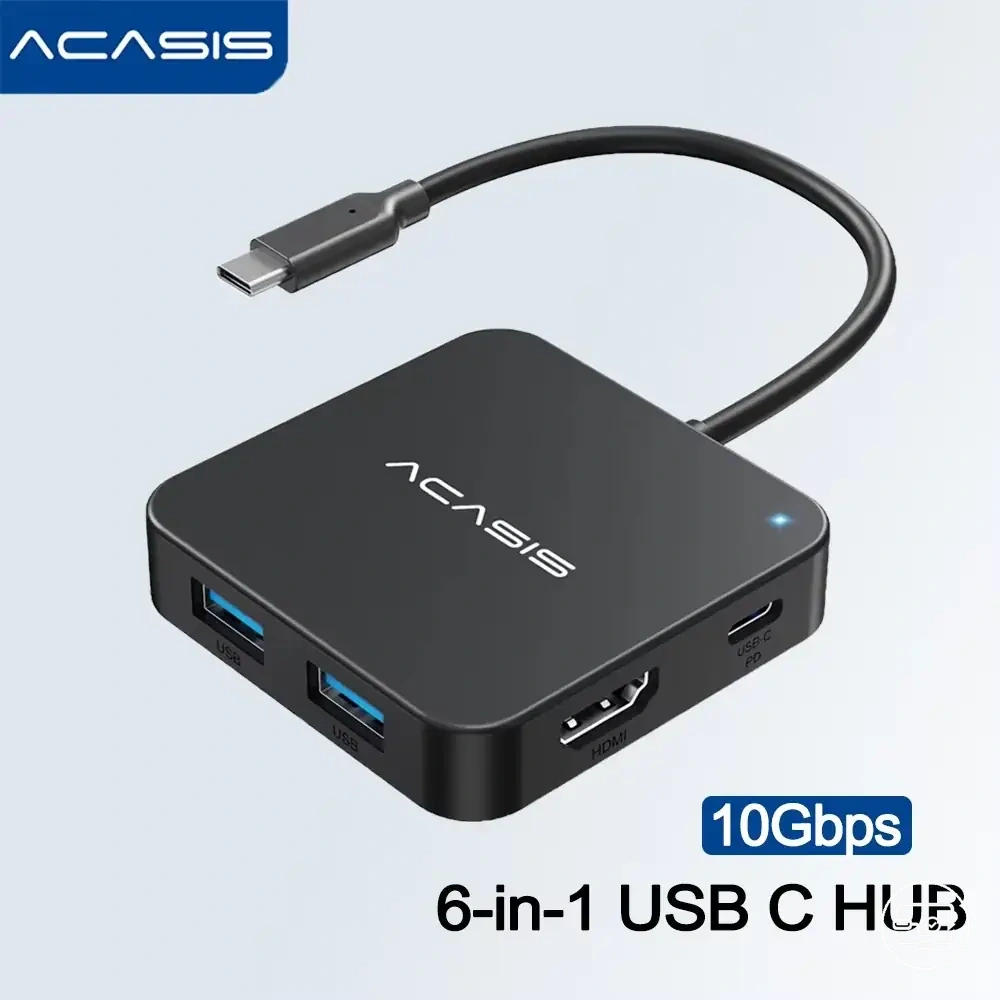
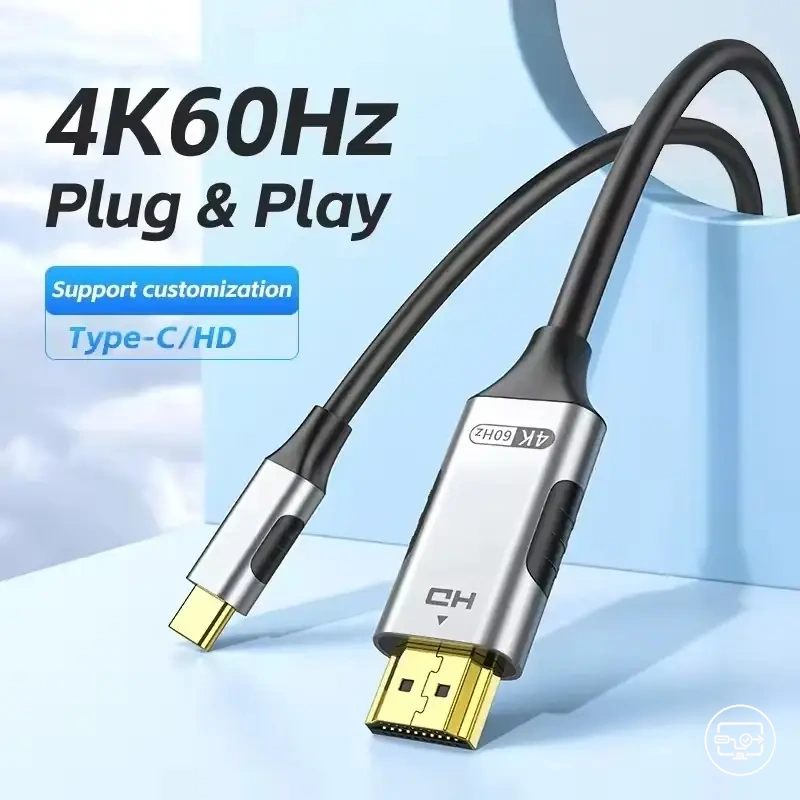
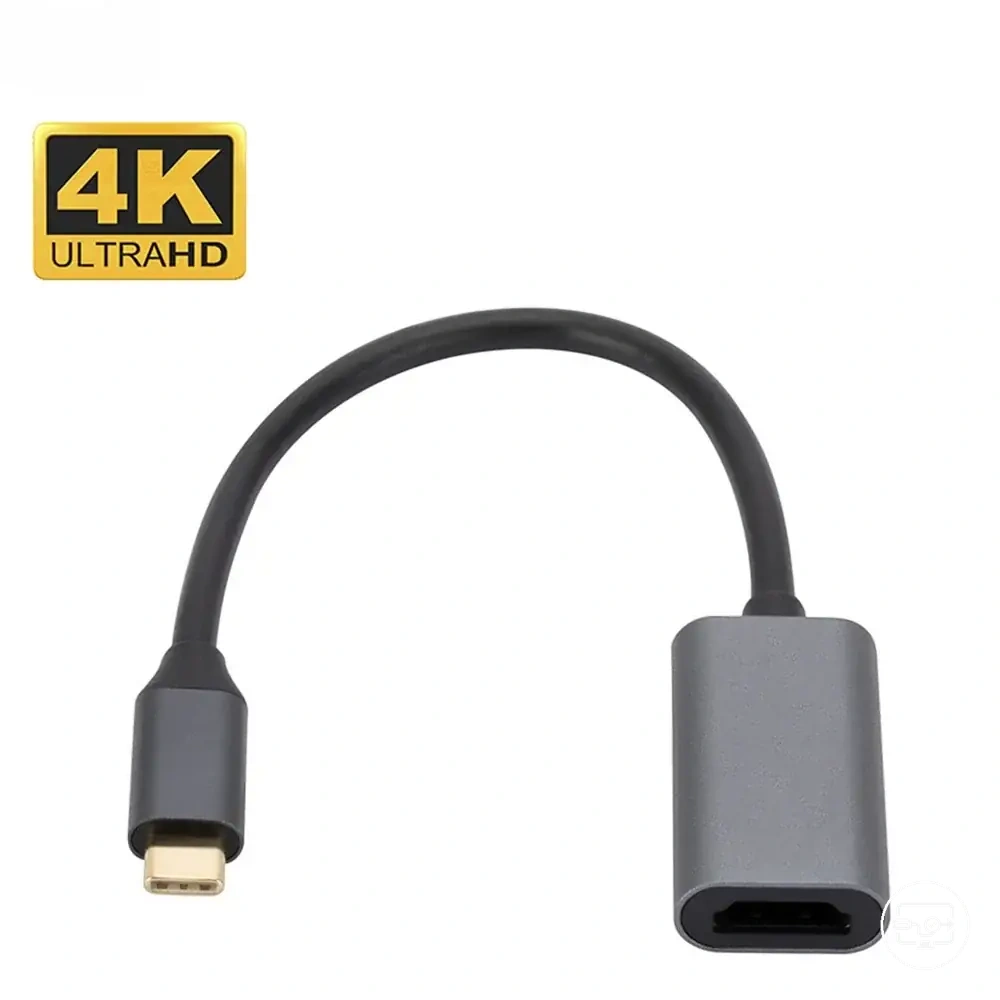
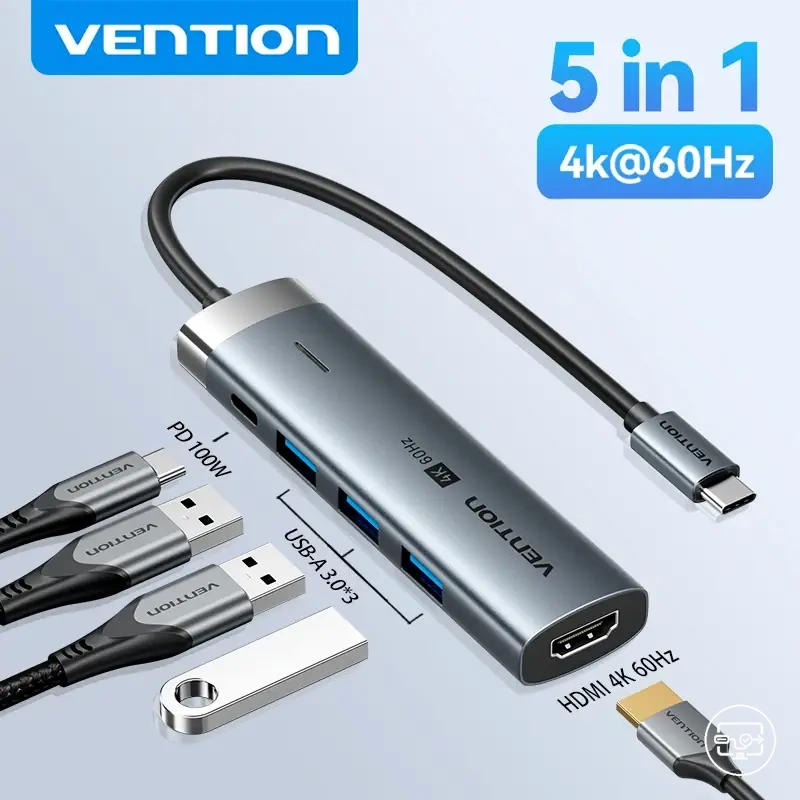
المنتجات أدناه هي أمثلة مفيدة لمقارنة الخيارات المتاحة. قبل أي عملية شراء، تحقق من أن معايير التوافق، والخصائص، وتفاصيل المنتج تناسب احتياجك.
الأسئلة الشائعة: إجابات سريعة لأسئلة التوافق المتكررة بين USB-C إلى HDMI للهواتف والأجهزة اللوحية
سؤال: هل سيعمل محول USB-C إلى HDMI مع هاتفي؟
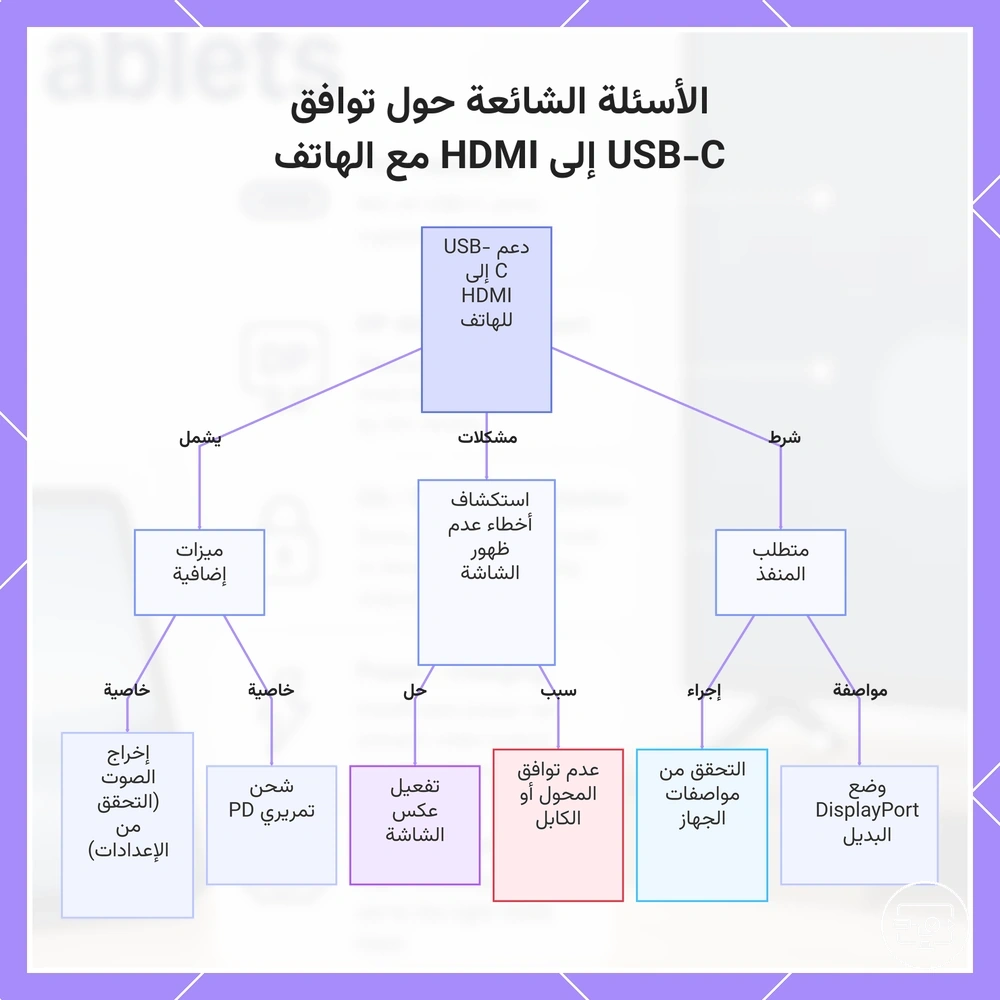
إجابة: يعتمد ذلك على ما إذا كان منفذ USB-C بهاتفك يدعم وضع DisplayPort البديل، وهي ميزة موجودة في العديد من هواتف أندرويد الحديثة وبعض الأجهزة اللوحية. تحقق من مواصفات جهازك أو وثائق الشركة المصنعة لتأكيد دعم إخراج الفيديو قبل شراء محول.
سؤال: لماذا لا يظهر شيء على التلفاز عند اتصال USB-C إلى HDMI؟
إجابة: يحدث هذا عادةً عندما لا يكون المحول أو الكابل متوافقًا تمامًا مع جهازك. تتطلب بعض الأجهزة تمكين عكس الشاشة لإخراج الفيديو.
سؤال: هل يمكنني شحن هاتفي أثناء استخدام محول USB-C إلى HDMI؟
إجابة: تتضمن بعض محولات USB-C إلى HDMI منفذ تمرير توصيل الطاقة (PD)، مما يسمح بشحن الجهاز أثناء إخراج الفيديو. لا تحتوي جميع المحولات على هذه الميزة. إذا كنت بحاجة إلى الشحن المتزامن، ابحث عن محول يذكر دعم تمرير PD.
سؤال: هل سيتم تشغيل الصوت عبر التلفاز عند الاتصال عبر USB-C إلى HDMI؟
إجابة: ينقل HDMI كلًا من الفيديو والصوت، لذا في معظم الحالات سيصدر الصوت عبر مكبرات صوت التلفاز بمجرد تأسيس الاتصال. ومع ذلك، قد تقوم بعض الهواتف بتوجيه الصوت إلى مكبر صوت الهاتف أو تتطلب منك تحديد إخراج HDMI يدويًا في إعدادات الصوت. إذا لم تسمع أي صوت، تحقق من إعدادات إخراج الصوت على جهازك.
يشرح هذا المخطط المتطلب الرئيسي، وخطوات استكشاف الأخطاء الشائعة، والميزات الإضافية لاستخدام محول USB-C إلى HDMI مع هاتف أو جهاز لوحي.
هل تدعم جميع الهواتف والأجهزة اللوحية المزودة بـ USB-C إخراج HDMI؟
لا، إخراج HDMI غير مدعوم من كل هاتف أو جهاز لوحي مزود بـ USB-C. يعتمد ذلك على ما إذا كان منفذ USB-C يتضمن وضع DisplayPort البديل (وضع DP البديل). حتى إذا كان المنفذ يدعم إخراج الفيديو، يجب أن يكون محول أو كابل USB-C إلى HDMI قادرًا على حمل إشارة الفيديو، ويجب أن يدعم الجهاز أيضًا إخراج الفيديو عبر ذلك الاتصال.
هل يتطلب USB-C إلى HDMI دائمًا وضع DisplayPort البديل على الهواتف والأجهزة اللوحية؟
تتطلب الهواتف والأجهزة اللوحية بشكل شائع دعم وضع DP البديل لإخراج HDMI عبر USB-C.
يعتمد عمل إخراج فيديو HDMI على قدرة منفذ الجهاز والمسار المحدد (محول أو كابل) المستخدم.
هل يمكن شحن هاتف أو جهاز لوحي أثناء استخدام HDMI دون قطع الاتصال؟
يمكن أن يعمل شحن هاتف أو جهاز لوحي أثناء استخدام HDMI، لكن الاستقرار يعتمد على التفاوض على الطاقة بين الشاحن والموزع والجهاز، وعلى استهلاك الجهاز الخاص للطاقة—راجع خطوات إعداد لاتصال يعمل. يمكن لمحولات وموزعات USB-C التي تجمع بين إخراج الفيديو ومدخل الشحن أن تعمل، لكن النتائج تختلف.
إذا كان الفيديو يعمل لكن صوت HDMI لا يعمل، فما الذي يشير إليه ذلك عادةً؟
إذا كان الفيديو يعمل على التلفاز لكن الصوت لا يعمل، فهذا يشير عادةً إلى قيد في توجيه الإخراج أو في الجهاز/التطبيق، وليس إلى عدم توافق HDMI كامل. يعتمد مرور الصوت على كيفية توجيه الهاتف أو الجهاز اللوحي للصوت عبر USB-C وHDMI—قد يحجب نظام تشغيل الجهاز أو التطبيق المستخدم توجيه الصوت. للحصول على نهج خطوة بخطوة، راجع دليل حل أعطال شائعة عند توصيل الهاتف بالشاشة.