
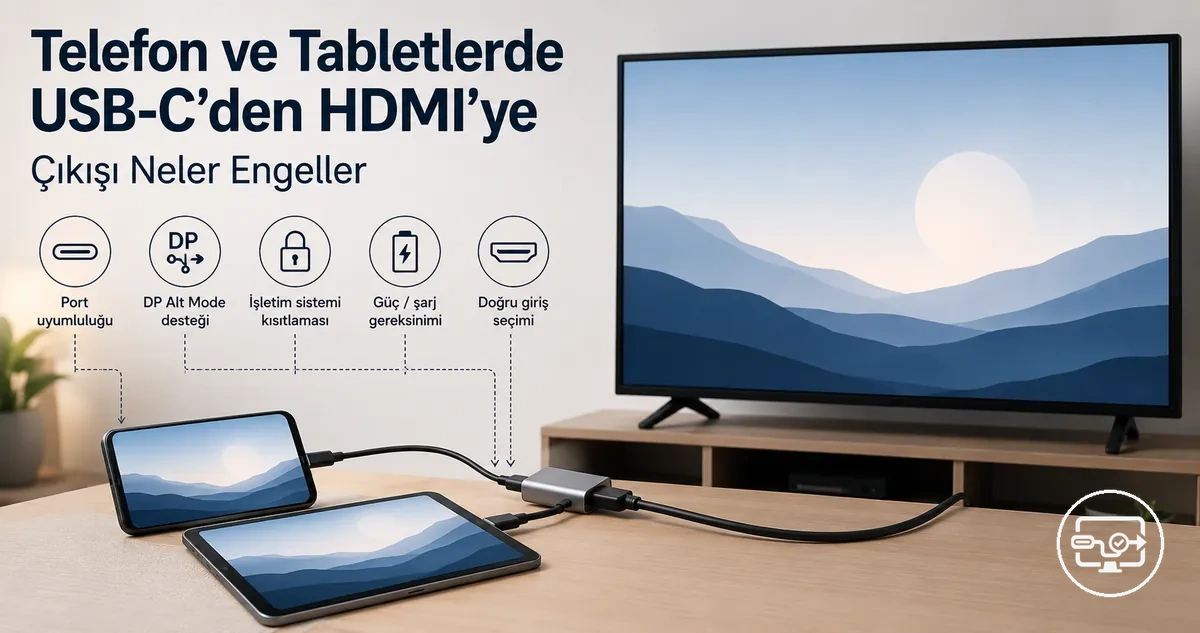
Telefon ve tabletlerde USB-C’den HDMI’ye uyumluluk: çıkışı ne belirler ve neden sıklıkla başarısız olur
Telefon ve tabletlerde USB-C’den HDMI’ye uyumluluk şunlara bağlıdır:
- cihazın video çıkış yeteneği
- aksesuar yolu
- ekran el sıkışması
Çalışan bir bağlantı, telefon veya tabletin bir TV veya monitöre video göndermesini sağlar, ancak fiziksel USB-C konektör şekli tek başına video çıkış desteği anlamına gelmez – video sinyallerinin geçebilmesi için bağlantı noktasının DP Alt Modu içermesi gerekir.
Tipik bir senaryo bu boşluğu gösterir: bir kullanıcı USB-C’den HDMI’ye bir kabloyu telefon veya tablete takar ve harici ekranda sinyal görmez. USB-C video çıkışının cihazlar arasında nasıl değiştiğine dair daha geniş bir genel bakış için USB-C’den HDMI’ye uyumluluk sayfasına bakın.
Birçok kullanıcı herhangi bir USB-C kablo veya adaptörün herhangi bir telefon veya tabletle çalışacağını varsayar, ancak aksesuar yolu – ister pasif bir kablo, ister aktif bir adaptör veya bir hub kullanılıyor olsun – ek uyumluluk kısıtlamaları getirebilir.
Bu üç değişkenden herhangi biri uyuşmazsa, video çıkışı görünmeyebilir.
Video çıkışı başarısız olduğunda, neden cihazın kendisinde veya aksesuarda olabilir. Bu sayfa, DP Alt Modu olmayan bir port gibi cihaz düzeyindeki sınırlamalar ile uyumsuz bir kablo veya güç dağıtımı tutarsızlıkları gibi aksesuarla ilgili sorunlar arasında ayrım yapar. Bu ayrımı anlamak, kullanıcıların gerçek darboğazı belirlemesine yardımcı olur.
Semptomlar – sinyal yok, titreme veya görüntü yok – temel nedenden bağımsız olarak benzer olduğundan, kullanıcılar genellikle sorunu yanlış teşhis eder. Önce üç kilit değişkeni kontrol etmek, telefon veya tabletin, kablo veya adaptörün ya da ekran el sıkışmasının sorumlu olup olmadığını belirlemek için sistematik bir yol sağlar.
Telefon ve tabletlerde “USB-C’den HDMI’ye” ne anlama gelir ve ne anlama gelmez
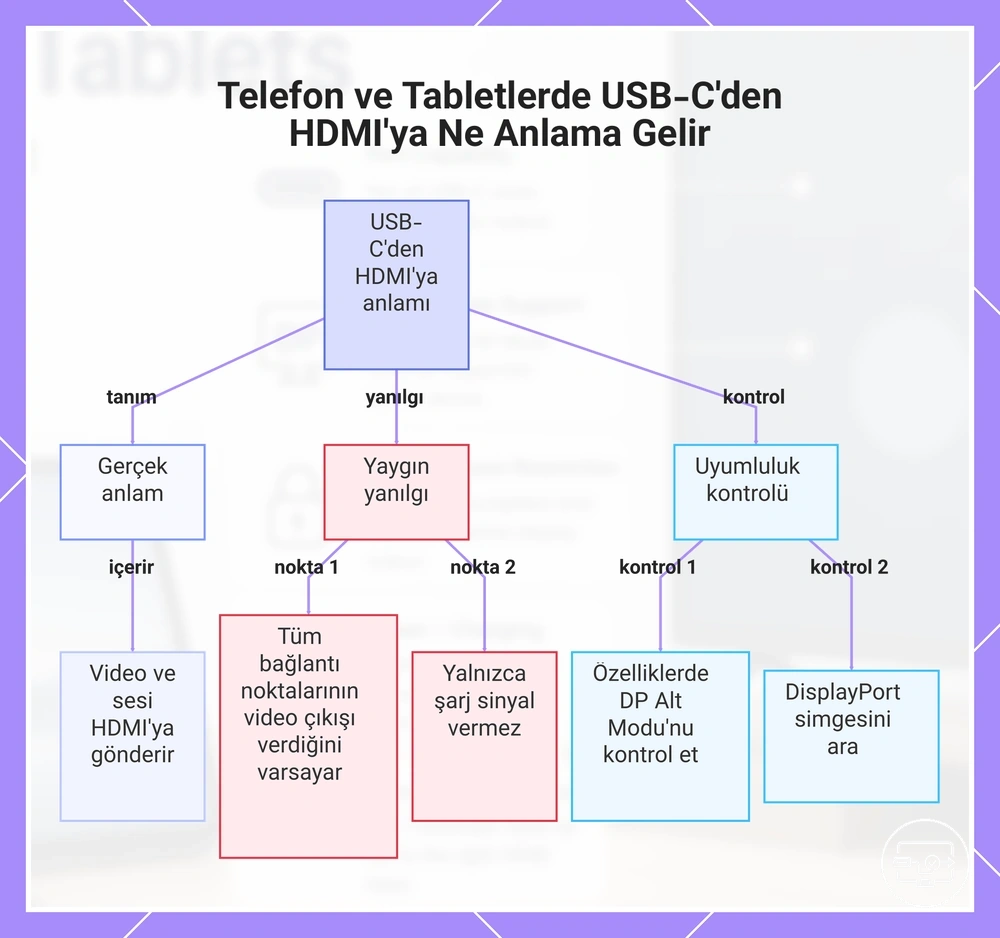
USB-C’den HDMI’ye, telefon ve tabletlerde, uyumlu bir adaptör veya kablo kullanarak bir cihazın USB-C bağlantı noktasından bir HDMI ekrana video ve ses gönderme işlemidir. Bu, her USB-C bağlantı noktasının video çıkışı yapabileceği anlamına gelmez; bağlantı noktasının DisplayPort Alternatif Modu (DP Alt Modu) veya benzer bir video destekli standardı desteklemesi gerekir.
Birçok kişi USB-C bağlantı noktasının otomatik olarak HDMI çıkışı anlamına geldiğini varsayar. Gerçekte, telefon ve tabletlerdeki birçok USB-C bağlantı noktası yalnızca şarj ve veri aktarımını işler.
Örneğin, yalnızca şarj özellikli bir USB-C bağlantı noktasına sahip bir telefonu USB-C’den HDMI’ye bir kabloyla TV’ye bağlamak genellikle sinyal olmamasıyla sonuçlanır.
Uyumluluğu kontrol etmek için cihazın teknik özelliklerinde DP Alt Modu desteğini veya USB-C bağlantı noktasının yanında bir DisplayPort simgesini arayın.
Bu grafik, USB-C'den HDMI'ya tanımını, tüm USB-C bağlantı noktalarının video çıkışı verdiği yaygın yanılgıyı ve DP Alt Modu uyumluluk kontrolünü açıklamaktadır.
Telefon ve tablet USB-C bağlantı noktalarının HDMI çıkışı konusunda neden eşit donanıma sahip olmadığı
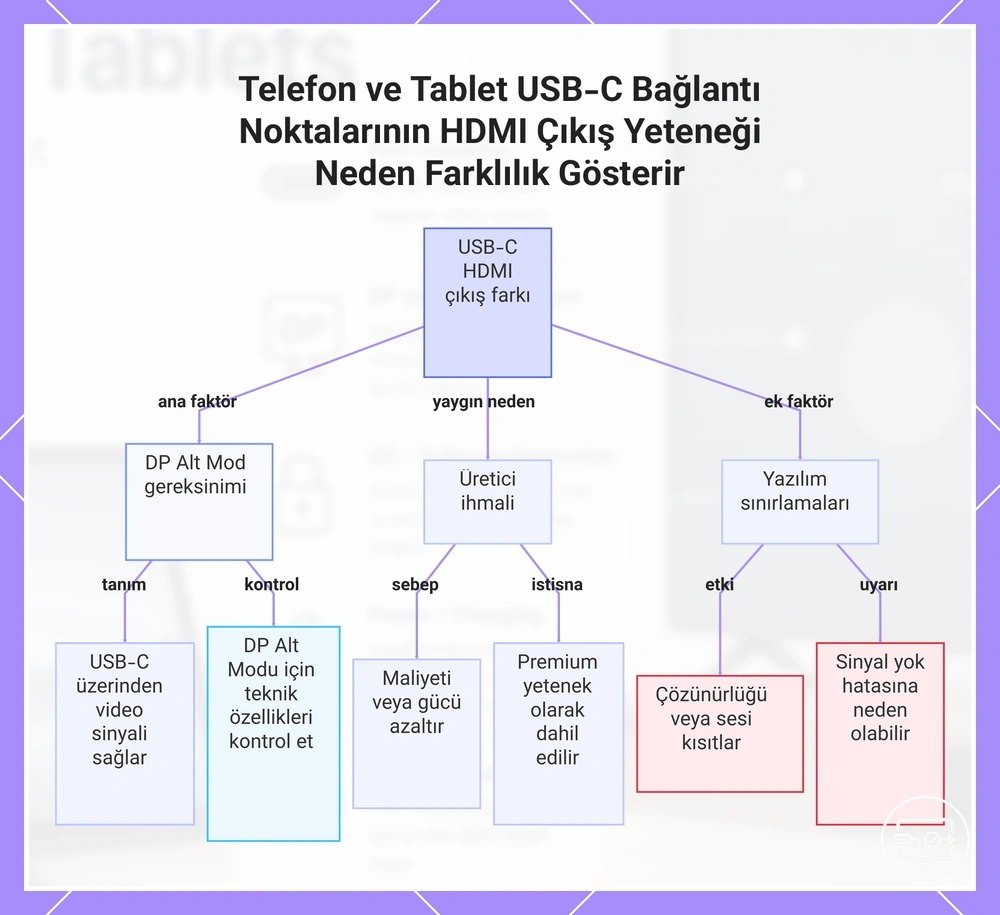
Telefon ve tablet USB-C bağlantı noktaları, HDMI çıkışı yapma yetenekleri açısından farklılık gösterir çünkü bağlantı noktasının kendisi yalnızca fiziksel bir konektördür ve temel özellik seti, cihaz üreticisinin seçimlerine bağlıdır. Bir USB-C bağlantı noktası, şarj ve veri aktarımını destekleyebilir ancak video çıkışı için gereken alternatif moddan yoksun olabilir. Aynı görünen USB-C bağlantı noktalarına sahip iki cihaz, aynı HDMI adaptörüne veya kablosuna bağlandığında farklı davranabilir.
- DisplayPort Alternatif Modu (DP Alt Modu) birincil donanım gereksinimidir. DP Alt Modu, USB-C bağlantısının bir harici ekrana video sinyali taşımasına olanak tanır. DP Alt Modu olmadan, bağlantı noktası uyumlu bir adaptörle bile genellikle HDMI üzerinden video çıkışı yapamaz. Birçok telefon ve tablet, maliyeti veya güç tüketimini azaltmak için bu özelliği atlarken, diğerleri bunu üst düzey bir yetenek olarak dahil eder. USB sürümü tek başına video çıkış desteğini garanti etmez; belirleyici faktör DP Alt Modu'nun varlığıdır.
- İşletim sistemi ve çıkış modu desteği de uyumluluğu etkiler. Bazı cihazlar video çıkışını yalnızca ekran yansıtma gibi belirli modlarla sınırlarken, diğerleri genişletilmiş masaüstü kullanımına izin verir. Bir telefon veya tablet DP Alt Modu'na sahip olsa bile, işletim sistemi çözünürlüğü sınırlayabilir veya HDMI üzerinden sesi devre dışı bırakabilir. Yazılım düzeyindeki kararlar, donanım bağlantısı doğru görünse bile TV veya monitörde sinyal yok mesajına neden olabilir.
İki kullanıcı aynı USB-C'den HDMI'ye adaptörü alır. Biri, DP Alt Modu'nu destekleyen bir tableti bağlar ve ekranın hemen göründüğünü görür. Diğeri, DP Alt Modu'ndan yoksun bir telefon bağlar ve sinyal alamaz. Adaptör aynıdır, ancak bağlantı noktası yeteneği farklıdır.
Cihazın teknik özelliklerinde DP Alt Modu veya video çıkış desteğini kontrol etmek, uyumluluğu teyit ederek boşa harcanan satın alımları önlemeye yardımcı olur.
Bu grafik, aynı görünen USB-C bağlantı noktalarının neden HDMI çıkışını desteklemeyebileceğine dair temel donanım ve yazılım nedenlerini ve uyumluluğun nasıl kontrol edileceğini açıklamaktadır.
HDMI çıkış desteğiyle ilişkili yaygın cihaz düzeyi örüntüler
Yaygın cihaz düzeyi örüntüler, bir telefon veya tabletin USB-C üzerinden HDMI çıkışını destekleyip desteklemediğini gösterebilir, ancak uyumluluk varsaymadan önce doğrudan teyit edin.
- DisplayPort Alt Modu'nu destekleyen USB-C bağlantı noktası — bir USB-C'den HDMI'ye adaptör veya kablo aracılığıyla video çıkış desteğini akla getirir. Cihazın teknik belgelerinde 'DisplayPort over USB-C' veya 'DP Alt Modu' ifadelerini kontrol edin.
- Masaüstü modu veya genişletilmiş ekran özellikleriyle pazarlanan cihaz — genellikle USB-C üzerinden video çıkış yeteneğiyle ilişkilidir. Ayarlardan masaüstü modunu etkinleştirip bir HDMI adaptörü bağlayarak teyit edin.
- USB 3.1 Gen 2 (10 Gbps) için derecelendirilmiş USB-C bağlantı noktası — daha düşük hızlı bir USB-C bağlantı noktasına kıyasla video sinyallerini taşıma olasılığı daha yüksektir. Teyit etmek için teknik özelliklerde cihazın USB sürümünü kontrol edin.
- Ürün kutusunda bulunan veya aksesuar olarak satılan resmi USB-C'den HDMI'ye adaptör — genellikle cihazın HDMI çıkışını desteklediğini gösterir. Bu adaptörü çalıştığı bilinen bir ekranda test ederek doğrulayın.
- Tam boyutlu HDMI (Tip A) bağlantı noktasına sahip tablet — genellikle bir adaptör gerektirmeden doğrudan HDMI çıkışı sağlar. Bağlantı noktasına bir HDMI kablosu bağlayın ve bir TV veya monitörde sinyal olup olmadığını kontrol edin.
- Android sürüm 8.0 veya sonrası ve USB-C bağlantı noktasıyla gönderilen telefon veya tablet — video çıkışını destekleyebilir, ancak uygulama üreticiye göre değişir. Resmi teknik özelliklerde 'video çıkışı'nı kontrol edin veya uyumlu bir adaptörle test edin.
USB-C üzerinden kablolu ekran çıkışı için cihaz tarafı gereksinimleri
USB-C üzerinden HDMI çıkışı için minimum cihaz tarafı gereksinimi, genellikle DisplayPort Alt Modu veya Thunderbolt aracılığıyla video çıkışını destekleyen bir USB-C bağlantı noktasıdır. Bu yerleşik video çıkış yeteneği olmadan, bir adaptör veya kablo ekran sinyali üretemez.
USB-C bağlantı noktası etiketleri video çıkış desteğini gösterir; bağlantı noktası yalnızca şarj veya veri amaçlı olduğunda bağlantı başarısız olur.
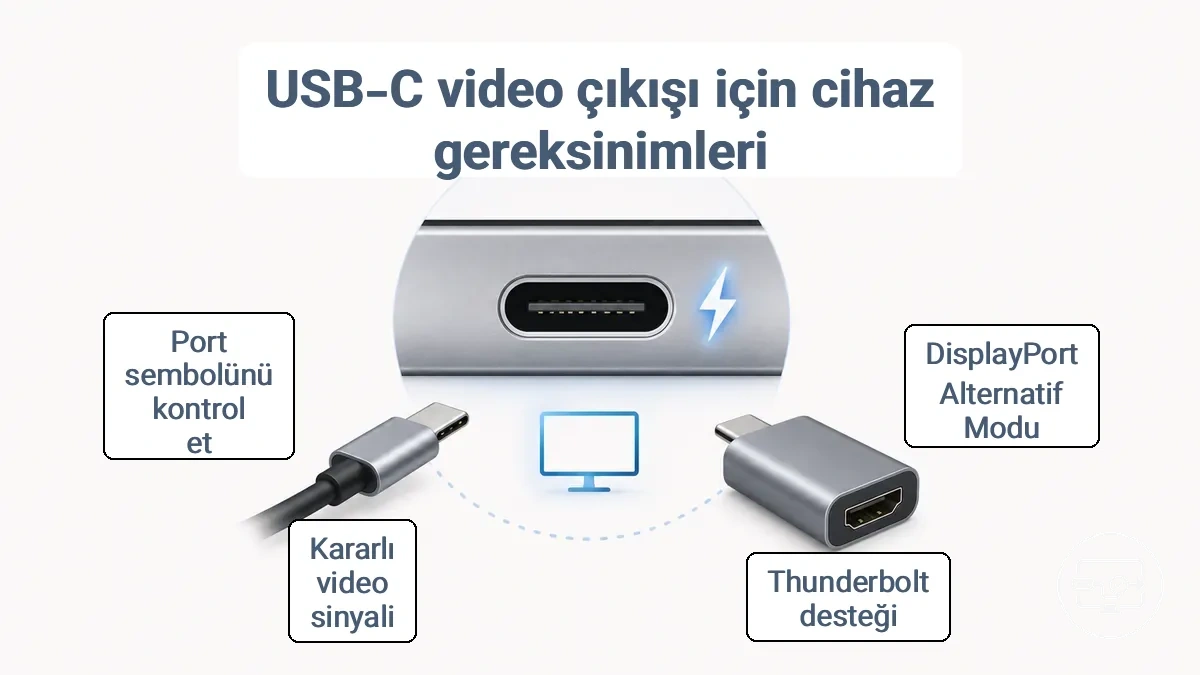
DisplayPort Alternatif Modu (DP Alt Modu), bir USB-C bağlantı noktasının DisplayPort video sinyali çıkışı yapmasını sağlar. Cihazın bağlantı noktası DP Alt Modu desteği içeriyorsa, bağlantı noktası bir HDMI adaptörüne veya doğrudan bağlı bir monitöre video gönderebilir. Birçok telefon ve tablet DisplayPort Alternatif Modu'nu destekler, ancak uygulama modele ve üreticiye göre değişir.
Video çıkış desteğini doğrulamak için, cihaz özelliklerinde USB-C video çıkışı kontrolü yapabilir veya bağlantı noktasının yanında bir DP ya da şimşek sembolü arayabilirsiniz. Bağlantı noktası bu desteğe sahip değilse, bir adaptör bağlamak ekranda sinyal olmamasıyla sonuçlanabilir.
Video çıkış yeteneği doğrulandıktan sonra cihaz, adaptör veya monitörle bir video modu müzakere ederek çözünürlük ve yenileme hızını belirler. Doğru HDMI dönüşümü için bağlantı noktasından kararlı bir video sinyali gereklidir. Bağlantı noktası yalnızca şarj veya veri aktarımını destekliyorsa, ekran boş kalır.
- DisplayPort Alternatif Modu veya Thunderbolt desteğine sahip USB-C bağlantı noktası.
- USB-C üzerinden video çıkışını etkinleştiren cihaz yazılımı.
- USB-C bağlantı noktasından kararlı video sinyali çıkışı.
Video çıkış desteğinin varlığı, cihaz modeline ve USB-C özelliklerinin uygulanmasına bağlıdır.
Cihazda USB-C video çıkış yeteneği: DisplayPort Alt Modu ve pratik sınırlar
Bir telefon veya tablet, yalnızca USB-C bağlantı noktası DisplayPort Alternatif Modu'nu (DP Alt Modu) destekliyorsa USB-C üzerinden video çıkışı yapabilir. DP Alt Modu olmadan, bağlantı noktası şarj edebilir ve veri aktarabilir ancak genellikle harici bir ekrana video göndermez.
Yaygın bağlantı noktası açıklamaları ve video çıkışı açısından anlamları şunları içerir:
| Özelliklerdeki Bağlantı Noktası Açıklaması | Olası Video Çıkış Yeteneği |
|---|---|
| DisplayPort Alt Modu / DP Alt Modu ile USB-C | Video çıkışı desteklenir; çözünürlük ve yenileme hızı cihaza ve müzakere edilen moda bağlıdır |
| USB-C (video belirtilmemiş) / Yalnızca şarj ve veri için USB-C | Video çıkışı genellikle desteklenmez; büyük olasılıkla DP Alt Modu desteği yoktur |
'DP Alt Modu' veya 'DisplayPort Alternatif Modu' gibi ifadeler için üreticinin teknik belgelerini kontrol etmek, desteği teyit etmenin doğrudan bir yoludur.
Bir telefon veya tablet DP Alt Modu'nu desteklese bile, maksimum çözünürlük ve yenileme hızı, USB denetleyicisine ve mevcut bant genişliğine bağlı olarak cihaza ve müzakere edilen moda göre değişir.
Telefon ve tabletlerde yazılım ve mod kısıtlamaları: yansıtma ve masaüstü tarzı çıktı
USB-C'den HDMI'ye bağlantı üzerinden çalışan video çıkışı, telefon veya tabletin dahili ekranını yansıtıp yansıtmadığına veya harici ekranda masaüstü tarzı bir genişletme çalıştırıp çalıştırmadığına bağlıdır. Yansıtma modunda, harici monitör telefon ekranının bir kopyasını gösterir, böylece uygulama düzenleri ve dokunma için optimize edilmiş arayüzler, telefon ekranında olduğu gibi görünür. Masaüstü modunda telefon, yeniden boyutlandırılabilir uygulama pencereleri, bir görev çubuğu ve imleç girişi ile bağımsız bir çalışma alanı sunar; bu da uygulamaların farklı görünmesine ve davranmasına neden olabilir.
- Yansıtma: Ekran, telefon veya tablet ekranını yerel çözünürlükte çoğaltır; uygulamalar telefon boyutunda kalır ve tam ekranı kullanmayabilir. Ölçekleme, monitörün yukarı ölçekleme yeteneğine bağlıdır; bulanıklık veya siyah çubuklar oluşabilir.
- Ölçekleme: Telefon veya tabletin çözünürlüğü monitörün yerel çözünürlüğünü aştığında, çıktı kırpılmış veya mektup kutusu formatında görünebilir. Masaüstü modu, sanal ekran boyutlarını bağımsız olarak ayarlayarak ölçeklemeyi yönetir.
- Uygulamaya özel davranış: Pek çok uygulama pencereli kullanım için tasarlanmamıştır ve görev çubuğuna rağmen tam ekran modunda açılabilir; diğerleri yeniden boyutlandırılamayabilir veya fareyle kullanımı zorlaşabilir.
Kullanıcılar bu farklılıkları donanım arızası olarak yanlış yorumlayabilir. Örneğin, telefon veya tablet monitörün desteklemediği bir yansıtma çözünürlüğüne düşerse boş ekran oluşabilir; masaüstü modu henüz erken yazılım aşamalarındayken donma veya gecikme meydana gelebilir. Bu belirtiler genellikle bağlantı noktası düzeyinden çok işletim sistemi düzeyindeki sorunlardır.
Aksesuar tarafı gereksinimleri: telefon ve tabletler için doğru USB-C'den HDMI'ye yolunu seçmek
Bir telefon veya tablet için doğru USB-C'den HDMI'ye yolunu seçmek, cihazın USB-C bağlantı noktasının DisplayPort Alternatif Modu aracılığıyla video çıkışını destekleyip desteklemediğine bağlıdır. DP Alt Modu desteği olmadan, hiçbir adaptör, kablo veya hub harici bir ekrana sinyal gönderemez.
Görsel, üç yaygın yol türünü (USB-C'den HDMI'ye adaptör, kablo ve hub) pasif ve aktif dönüşüm arasındaki ayrım ve ana karar kriterleriyle birlikte karşılaştırır.
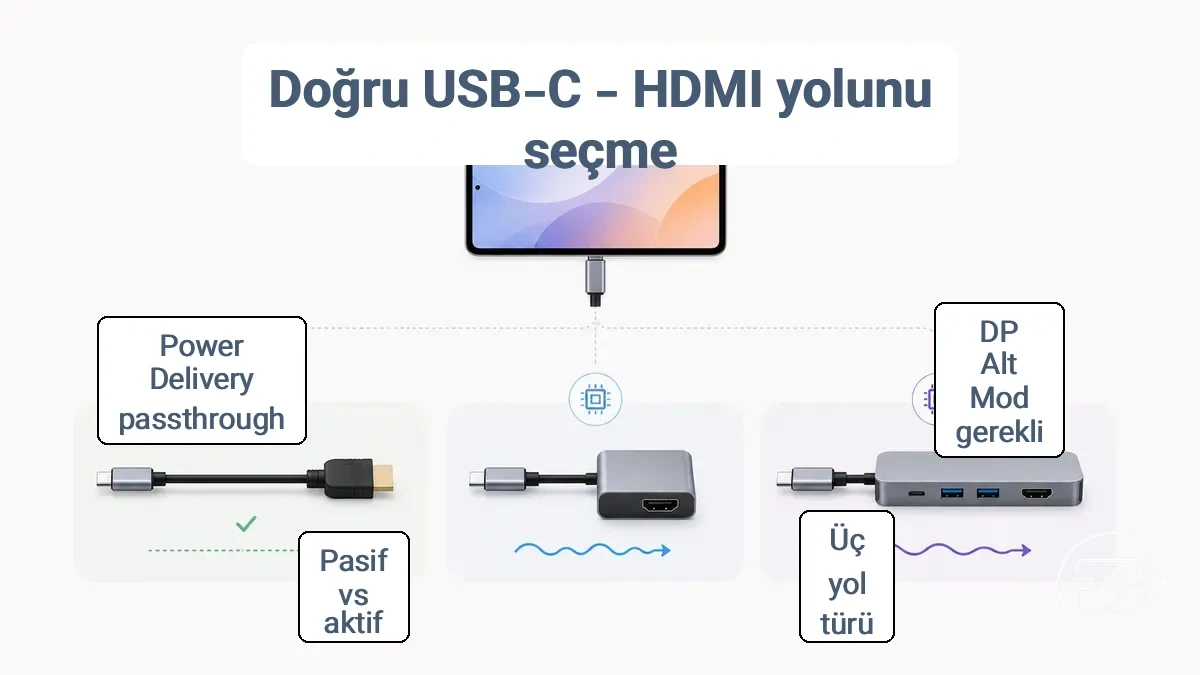
DP Alt Modu'nu destekleyen cihazlar için basit bir yol, dönüştürme çipini kablo muhafazasına entegre eden doğrudan bir USB-C'den HDMI'ye kablodur. Zaten bir HDMI kablonuz varsa, aktif bir USB-C'den HDMI'ye adaptör aynı amaca hizmet edebilir. Her iki seçenek de USB-C'ye özgü DisplayPort sinyalinden standart HDMI'ya dönüşümü gerçekleştirir.
Telefon veya tabletin çıkış sırasında şarj olması da gerektiğinde, Güç Dağıtımı geçişli bir hub pratik bir yol haline gelir. Bir hub ek bağlantı noktaları ekler ancak uyumlulukta daha fazla karmaşıklığa yol açar.
Thunderbolt veya tam özellikli USB-C bağlantı noktasına sahip bir dizüstü bilgisayar, genellikle herhangi bir aktif adaptör veya kabloyla çalışarak güvenilir bir ekran çıkışı sağlar. Aynı aksesuar, video çıkış yeteneği olmayan bir telefona bağlandığında sinyal üretmeyebilir. Cihazınıza göre hangi çözüm türü uygun olduğuna dair daha net bir döküm için adaptör, kablo ve dock karşılaştırması farklılıkları açıklar.
Telefonunuzun veya tabletinizin USB-C üzerinden video çıkışını destekleyip desteklemediğini teyit ederek başlayın. Destekliyorsa, ihtiyacınız olan çözünürlük ve yenileme hızıyla eşleşen bir aktif adaptör veya kablo seçin. Yolu cihazın yeteneğiyle eşleştirmek, boşa harcanan satın alımlardan ve bağlantı hatalarından kaçınmanın güvenilir bir yoludur.
Pasif USB-C'den HDMI'ye ve aktif dönüşüm: her birinin ne zaman çalıştığı ve mobil cihazlarda neden önemli olduğu
Bir USB-C'den HDMI'ye bağlantının telefon veya tablette çalışıp çalışmadığı, dönüşüm türüne bağlıdır: pasif veya aktif. Pasif bir adaptör veya kablo, cihazın USB-C bağlantı noktasının DP Alt Modu'nu (USB-C üzerinden video çıkışı) desteklemesine bağlıdır; aktif bir adaptör ise, halihazırda mevcut olması gereken bir video sinyalini dönüştürmek için bir çip kullanır. Pasif, yalnızca cihaz DP Alt Modu'nu destekliyorsa çalışır; aksi takdirde sinyal üretmez.
Dizüstü bilgisayarda çalışan bir USB-C'den HDMI'ye adaptör, telefonda çalışmayabilir çünkü dizüstü bilgisayarlar genellikle DP Alt Modu içerir ancak birçok telefonda bu yoktur. Aktif dönüşüm (adaptör veya hub içindeki bir çip kullanarak) yine de bağlantı noktasından bir video çıkışı gerektirir; video oluşturamaz.
Aşağıdaki tablo, her dönüşüm türü için gereksinimleri ve beklenen sonuçları göstermektedir.
| Dönüşüm Türü | Gereksinimler ve Sonuç |
|---|---|
| Pasif | Cihaz, DP Alt Modu'nu (USB-C üzerinden video çıkışı) desteklemelidir. Destekleniyorsa bağlantı çalışabilir; desteklenmiyorsa sinyal olmaz. |
| Aktif | Cihaz yine de bir video çıkışı sağlamalıdır; aktif çip bu sinyali HDMI'ya dönüştürür ancak video üretemez. Sonuç, cihaz desteğine bağlıdır. |
Telefon veya tablet USB-C video çıkışından yoksunsa, ne pasif ne de aktif dönüşüm bir video sinyali oluşturabilir — cihaz desteği belirleyici faktör olmaya devam eder.
USB-C hub, kompakt adaptör ve kablo karşılaştırması: telefon ve tabletler için ne değişir
Telefon veya tablet video çıkışı için bir USB-C hub, bir kompakt adaptör veya bir kablo arasında seçim yapmak, kullanım sırasında kaç bağlantı noktasına ihtiyacınız olduğuna ve şarjın kullanılabilir kalması gerekip gerekmediğine bağlıdır.
Telefonlar ve tabletler genellikle tek bir USB-C bağlantı noktasına sahiptir, bu nedenle aksesuar geçiş şarjı içermediği sürece HDMI üzerinden harici bir ekran bağlamak çoğu zaman şarjı engeller. Kompakt bir USB-C'den HDMI'ye adaptör, telefon DisplayPort Alt Modu'nu desteklediğinde ve aynı anda şarj gerekmediğinde çalışabilir. Hem şarj hem de video çıkışı gerektiğinde, güç dağıtımı ve HDMI bağlantı noktası olan bir hub daha pratiktir. Ödünleşim taşınabilirliktir: adaptörler daha küçük ve hafiftir, hub'lar ise boyut ve ek USB bağlantı noktaları ekler.
Dizüstü bilgisayarlarla çalışan tüm USB-C kabloları veya adaptörleri telefonlarla çalışmaz, çünkü telefonun USB-C üzerinden video çıkışını (DisplayPort Alt Modu) desteklemesi gerekir. Bir dizüstü bilgisayarı monitöre bağlayan bir kablo, bu desteğe sahip olmayan bir telefona takıldığında sinyal üretmeyebilir. Bir kablo veya adaptör seçmeden önce telefonun video çıkış yeteneğini kontrol edin.
Kararlılık başka bir faktördür. Kompakt bir adaptör telefonun bağlantı noktasından sarkar ve bu da hareket sırasında bağlantıyı zorlayabilir. Bir hub, daha hacimli olmasına rağmen, daha güvenli bir taban sağlar ve genellikle uzun süreli kullanımda gücü korumak için özel bir şarj bağlantı noktası içerir. Yalnızca ara sıra şarj etmeden video çıkışına ihtiyaç duyan kullanıcılar için basit bir kablo veya adaptör yeterlidir. Harici bir ekran ve aksesuarlarla düzenli kullanım için, eklenen hacme rağmen bir hub haklı çıkar.
Mobil cihazlarda güç ve anlaşma bağımlılıkları: şarj geçişi video çıkışını ne zaman etkiler
Şarj geçişi etkinken, bir telefon veya tabletin kararlı bir HDMI sinyali çıkışı yapma yeteneği, adaptörün güç durumu, USB-C anlaşması ve cihazın kendi güç sınırlarının nasıl etkileşime girdiğine bağlıdır. Anlaşma başarısız olursa veya eksik kalırsa, titreme, aralıklı bağlantı kesilmeleri veya kalıcı bir 'sinyal yok' mesajı gibi belirtiler ortaya çıkabilir.
Birçok hub ve adaptör, telefon veya tabletin video gönderirken şarj olmasına izin vermek için güç dağıtımı geçişi içerir. Hub, hem şarj cihazıyla hem de cihazla gücü doğru şekilde anlaşamazsa, yapılandırma kanalı (CC) hatları HDMI ekran için gerekli Alternatif Modu etkinleştiremeyebilir. Cihaz düşük güç durumunda kalabilir ve video çıkışını etkinleştirmeyebilir.
Kararsızlık genellikle şunlardan kaynaklanır:
- hub'ın kendisi için çok fazla güç çekmesi
- şarj cihazının anlaşılan voltajı desteklememesi
- cihazın geçiş sırasında kendi güç tüketimini sınırlaması
Kesin davranış, telefon veya tablet modeline, şarj cihazına ve hub donanım yazılımına göre değişir.
Satın almadan önce hızlı uyumluluk kontrolü: cihaz sınırlamalarını aksesuar sorunlarından nasıl ayırt edersiniz
Hızlı bir uyumluluk kontrolü, sınırlamanın telefonunuzda veya tabletinizde mi yoksa aksesuar zincirinde (adaptör, kablo ve ekran) mi olduğunu gösterir. Basit bir testte çalıştığı bilinen parçalar kullanmak, yeni aksesuarlar satın almadan sorunun nerede olduğunu görmenizi sağlar. Test çalışan bileşenlerle başarılı olursa aksesuar yolu büyük olasılıkla çalışıyordur; başarısız olursa cihazın büyük olasılıkla bir sınırlaması vardır.
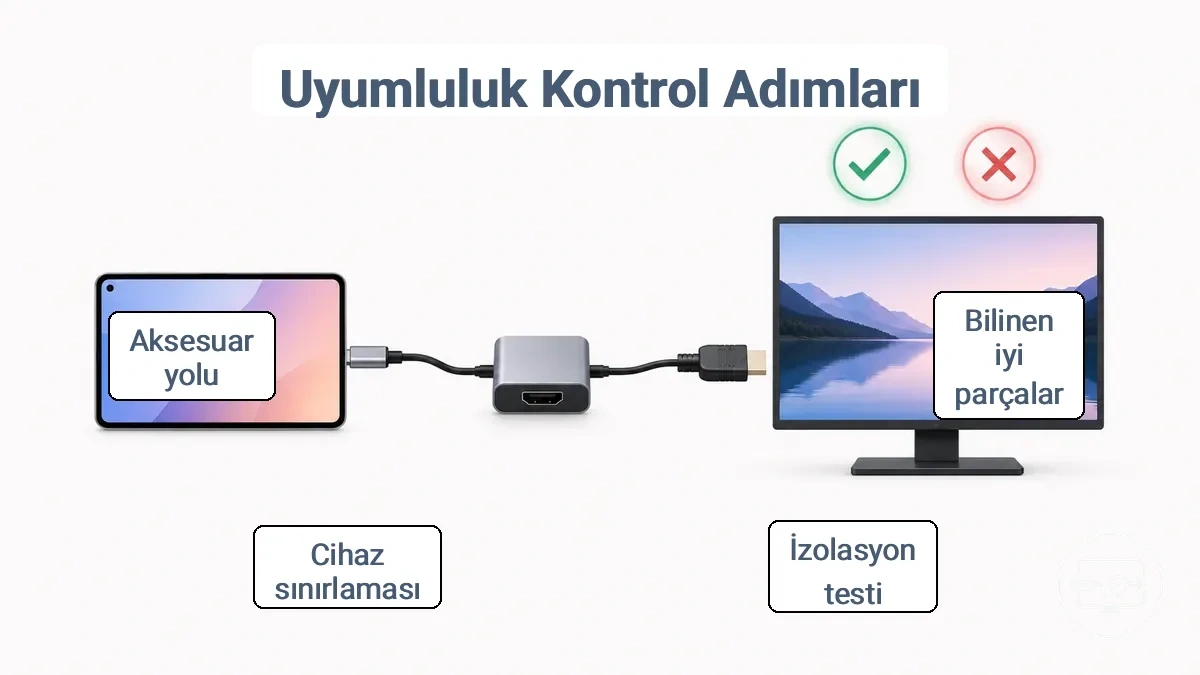
- Telefonunuzu veya tabletinizi, çalıştığı bilinen bir HDMI kablosu ve USB-C'den HDMI'ye adaptör kullanarak çalıştığı bilinen bir ekrana bağlayın.
- Ekranın cihazınızdan video çıkışı gösterip göstermediğini kontrol edin; varsa "sinyal yok" mesajını not edin.
- Sinyal görünmezse, HDMI kablosunu çalıştığı bilinen başka bir kabloyla değiştirip tekrar test edin.
- Hala sinyal yoksa, adaptörü çalıştığı bilinen bir adaptörle değiştirip testi tekrarlayın.
- Aynı adaptör ve kablo kombinasyonunu, video çıkışını desteklediği bilinen farklı bir telefon veya tabletle test edin.
- Orijinal cihazınızın USB-C üzerinden video çıkışını (DP Alt Modu) destekleyip desteklemediğini teknik özelliklerini kontrol ederek doğrulayın.
- Tutarlı başarısızlık veya başarı örüntüsünü kullanarak sınırlamanın cihazda mı yoksa aksesuar yolunda mı olduğunu belirleyin.
Uyumluluk cihaz modeline ve USB-C bağlantı noktasına bağlıdır, bu nedenle tek bir test yeterli olmayabilir; başka bir çalışan kurulumla tekrar test yapılması önerilir. Aksesuar zinciri ayırma kontrolünü geçerse, güvenilir bir kurulum için çalışan bağlantı için kurulum adımlarını izleyebilirsiniz.
Genellikle kablolu ekran çıkışı desteğini gösteren özellik ve bağlantı noktası sinyalleri
Teknik dokümantasyondaki aşağıdaki sinyaller genellikle bir telefon veya tabletin USB-C üzerinden video çıkışını desteklediğini gösterir:
- DP Alt Modu resmi teknik özelliklerde listeleniyorsa, USB-C bağlantı noktasının video çıkışını desteklediğini akla getirir; cihaz veri sayfasını veya üretici teknik özellik sayfasını 'DisplayPort Alternate Mode' veya 'DP Alt Mode' ifadeleri açısından kontrol ederek teyit edin.
- Video sınıfı içeren USB-IF sertifikasyon işaretleri, bağlantı noktasının video çıkışı için tasarlandığını akla getirir; video veya DP Alt Modu'na atıfta bulunan bir USB-IF logosu veya sertifikasyon numarası arayarak teyit edin.
- Thunderbolt 3 veya 4 desteği ürün sayfasında belirtilmişse, USB-C bağlantı noktasının PCIe verileriyle birlikte DisplayPort sinyalleri taşıyabildiğini akla getirir; resmi dokümantasyonda Thunderbolt logosunu veya 'TBT3/TBT4' ibaresini doğrulayarak teyit edin.
- Maksimum harici ekran çözünürlüğü ve yenileme hızı özelliklerde belirtilmişse, bağlantı noktasının video çıkışına yönelik olduğunu işaret eder; detaylı özelliklerdeki 'harici monitör desteği' veya 'USB-C video çıkışı' satırını kontrol ederek teyit edin.
- Adaptör uyumluluğu kullanım kılavuzunda veya hızlı başlangıç rehberinde listeleniyorsa, cihazın harici ekranları desteklediğini işaret eder; resmi destek içeriğinde 'USB-C'den HDMI'ye adaptör' veya 'TV'ye bağlan' gibi ifadeler bularak teyit edin.
- DP Alt Modu işletim sistemi aygıt yöneticisinde veya sistem raporunda görünüyorsa, bağlantı noktası sürücüsünün alternatif modu açığa çıkardığını akla getirir; gelişmiş sistem bilgilerini kontrol ederek teyit edin (ör. Windows Aygıt Yöneticisi > USB-C özellikleri, macOS Sistem Raporu > USB).
- Harici bir ekrana bağlanmayı açıkça tanımlayan üretici destek sayfası, özelliğin desteklendiğini akla getirir; modeli markanın destek sitesinde 'video çıkışı' veya 'harici ekran' makaleleri için arayarak teyit edin.
- Belirli bir birim için doğrulanmış bir yeteneği gösterebilen video-üzerinden-USB-C'den bahseden modele özgü teknik bülten veya özellik güncellemesi; tam model numarasını eşleştirerek ve bülteni okuyarak teyit edin.
Resmi üretici dokümantasyonu aracılığıyla doğrulayın; yalnızca bir bağlantı noktasından video çıkışı olduğunu varsaymak, bir telefon veya tableti TV'ye veya monitöre bağlamaya çalışırken 'sinyal yok' durumuyla sonuçlanabilir.
Telefon/tabletin video çıkışı yapıp yapamadığını doğrulamak için minimal bir izolasyon testi
Bir telefon veya tabletin video çıkışı yapıp yapamadığını doğrulamak için, bir ekrana bağlı, çalıştığı bilinen bir USB-C'den HDMI'ye adaptör ve kablo ile başlayın. Test net bir başarılı/başarısız sonucu verir: ekran cihaz ekranını gösteriyorsa, cihaz büyük olasılıkla video çıkışını destekliyordur; ekranda 'sinyal yok' görünüyorsa, cihaz büyük olasılıkla video çıkış yeteneğinden yoksundur veya yol uyumsuz olabilir.
- Başka bir cihazda doğruladığınız, çalıştığı bilinen bir USB-C'den HDMI'ye adaptör ve standart bir HDMI kablosu kullanın.
- Adaptörün USB-C ucunu telefonunuza veya tabletinize bağlayın.
- HDMI kablosunun bir ucunu adaptöre, diğer ucunu çalıştığı bilinen bir ekran girişine (TV veya monitör) takın.
- Ekranın açık olduğundan ve doğru giriş kaynağına ayarlandığından emin olun.
- Ekranı gözlemleyin: cihaz ekranı görünüyorsa başarılı; 'sinyal yok' görünüyorsa başarısız.
- İlk test başarısız olursa, cihaz yeteneğini yol uyumsuzluğundan ayırmak için çalıştığı bilinen ikinci bir adaptörle tekrarlayın.
Bu izolasyon testi, cihaz yeteneğini yol veya aksesuar sorunlarından ayırır.
Telefondan TV'ye USB-C'den HDMI'ye beklentiler: mobilde "kurulum" tipik olarak nelerden oluşur
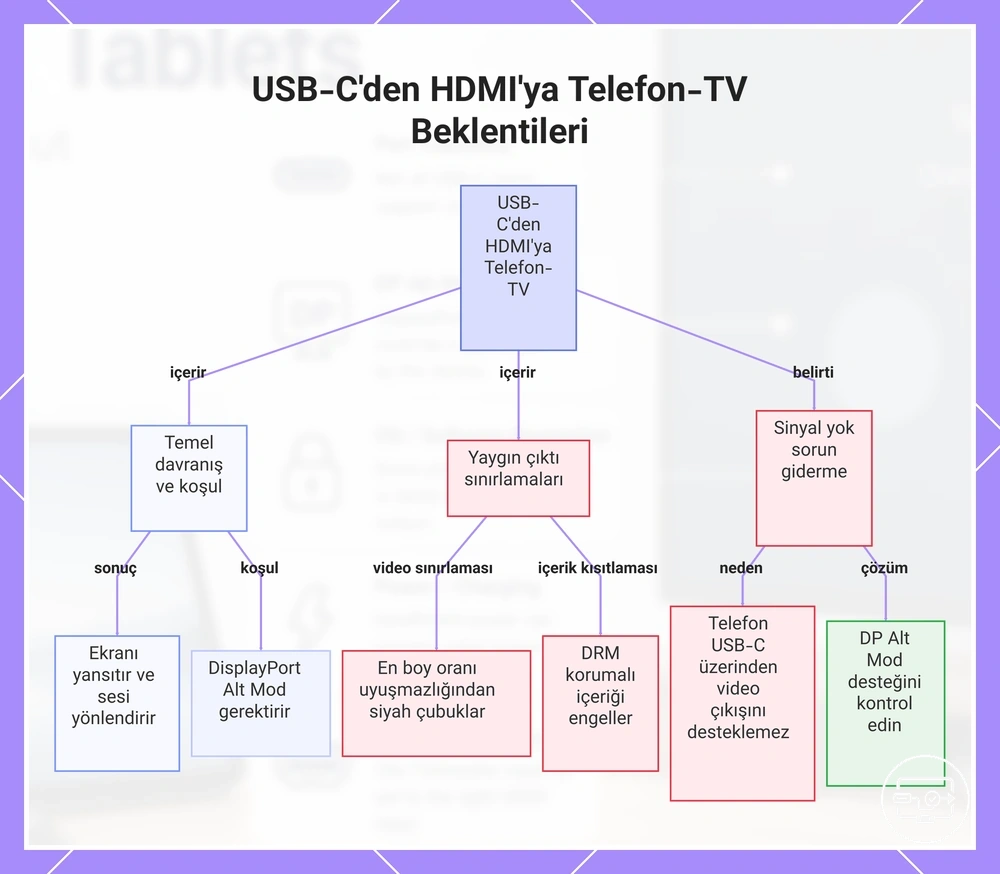
Bir telefon veya tableti USB-C'den HDMI'ye adaptör kullanarak TV'ye bağladığınızda, ekran genellikle yansıtılır ve ses TV hoparlörlerine yönlendirilir. Kablolu kurulum, telefon USB-C bağlantı noktası üzerinden DisplayPort Alt Modu'nu desteklediğinde hemen çalışır. Bu davranış, telefon modeline, HDMI adaptörüne veya kablosuna ve TV'nin giriş seçimine bağlıdır.
- Video çıkışı, telefonun yerel en boy oranını kullanır; telefonun ekran oranı TV'ninkinden farklıysa, belirli TV'lerde siyah çubuklar görünebilir.
- Ses çıkışı, telefona ve adaptör yeteneklerine bağlı olarak bazı adaptörlerde yalnızca stereo ile sınırlı olabilir.
- Kablolu USB-C'den HDMI'ye bağlantı üzerinden gecikme, telefon modeline ve çözünürlüğe göre değişir ve beklenen TV deneyimini etkiler.
Eski TV'ler veya projeksiyon cihazlarıyla sinyal uyumluluğu değişebilir; bkz. TV ve projeksiyon uyumluluğu.
Akış uygulamalarından korunan içerik, özellikle uygulama bir HDMI bağlantısı algıladığında, dijital haklar yönetimi kısıtlamaları nedeniyle harici bir ekranda oynatılamayabilir. Bu, bazı telefonlar ve uygulamalar için normal bir sınırlamadır, donanım uyumsuzluğu belirtisi değildir.
Güvenli bir bağlantıdan sonra TV sinyal göstermiyorsa, olası neden telefonun USB-C üzerinden video çıkışını desteklememesidir. Bazı bütçe ve orta sınıf telefonlar bu özellikten yoksundur. Bu gibi durumlarda, telefonun USB-C bağlantı noktası şarj eder ve veri aktarır ancak video gönderemez. Telefonun teknik özelliklerinde DisplayPort Alt Modu desteğini kontrol etmek, sorunun normal bir sınırlama mı yoksa uyumsuzluk mu olduğunu açıklığa kavuşturur.
Bu grafik, bir telefonu USB-C'den HDMI'ya kullanarak TV'ye bağlarken tipik kurulum davranışını, yaygın çıktı sınırlamalarını ve sinyal yok sorun gidermeyi gösterir.
Telefon ve tabletlerde çıkışı genellikle ne engeller: baskın "sinyal yok" hata sınıfları
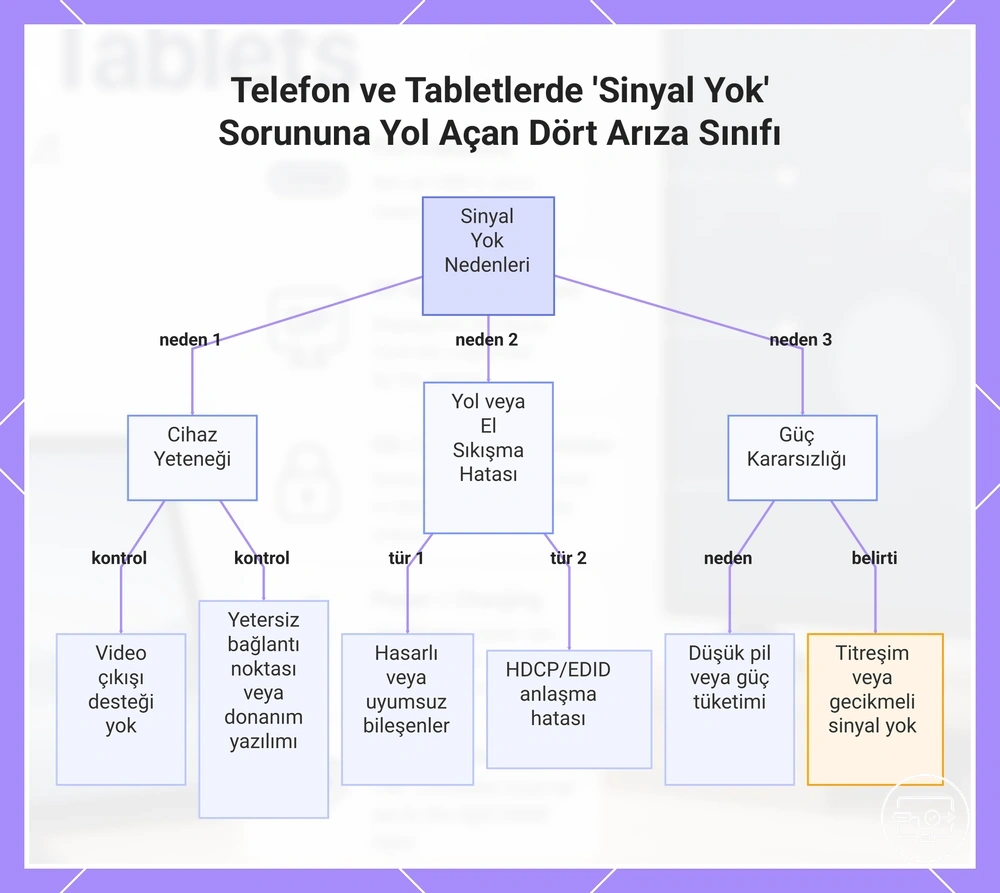
Dört uyumluluk hata sınıfı, bir telefon veya tableti bağladıktan sonra genellikle 'sinyal yok' veya 'çalışmıyor' sorununa neden olur: cihaz yeteneği, yol uyumsuzluğu, el sıkışma veya koruma hataları ve güç kararsızlığı.
- Cihaz yeteneği – Telefon veya tablet, USB-C üzerinden video çıkışını desteklemeyebilir veya bağlantı noktası sürümü ya da donanım yazılımı yetersiz olabilir.
- Yol uyumsuzluğu – Adaptör, kablo veya HDMI girişi hasarlı olabilir veya kaynakla uyumsuz olabilir.
- El sıkışma veya koruma – HDCP, EDID veya diğer protokol anlaşmaları cihaz ile ekran arasında başarısız olabilir.
- Güç kararsızlığı – Bağlı cihaz, adaptörün dönüştürme çipi için yeterli gücü sağlayamayabilir.
Cihaz yeteneği genellikle nedendir: USB-C bağlantı noktası DisplayPort Alt Modu desteğinden yoksun olabilir veya cihazın donanım yazılımı güncel olmayabilir. Video çıkışı için cihazın teknik özelliklerini kontrol etmek ilk adımdır; sorun devam ederse, nedeni yalıtmak için yaygın telefon-ekran başarısızlıklarını giderin.
Bir ekran aralıklı olarak algılandığında veya kısa bir süre sonra 'sinyal yok' gösterdiğinde, sorun büyük olasılıkla yol veya el sıkışmadadır. Adaptör, kablo veya HDMI girişi uyumsuz olabilir veya HDCP kimlik doğrulaması başarısız olabilir.
Güç kararsızlığı, birkaç saniye sonra 'sinyal yok' üretebilir veya titremeye neden olabilir. Bu, tablet veya telefonun pili zayıf olduğunda veya USB-C bağlantı noktası adaptörün güç çekişini sürdüremediğinde meydana gelebilir. Cihazın şarj seviyesini ve güç dağıtım yeteneğini kontrol etmek yardımcı olabilir.
Herhangi bir hata sınıfı için, cihaz desteğini doğrulamak, kabloları değiştirmek, farklı bir ekran denemek veya güç koşullarını kontrol etmek gibi her seferinde bir değişkeni test etmek, nedeni yalıtmaya yardımcı olabilir.
Bu grafik, bir telefon veya tableti harici bir ekrana bağlarken 'sinyal yok' sorununa yol açan dört ana arıza sınıfını ve her biri için temel kontrolleri ve belirtileri gösterir.
USB-C bağlantı noktasında video çıkışı desteğinin olmaması veya özelliğin cihaz tasarımı tarafından sınırlandırılması
Kullanılan adaptör veya kablodan bağımsız olarak USB-C üzerinden video çıkışı sinyali sağlamayan bir telefon veya tabletin genellikle video çıkışını desteklemeyen bir USB-C bağlantı noktası vardır.
Yaygın bir belirti, çalıştığı bilinen HDMI kabloları ve USB-C adaptörlerine rağmen harici ekranda tutarlı bir 'sinyal yok' mesajıdır. Ana cihaz bağlantıyı algılayabilir ancak yine de görüntü çıkışı yapmaz. Bu tür bir davranış, özellikle birden fazla kablo ve ekranla gözlemlendiğinde, USB-C bağlantı noktasının büyük olasılıkla video çıkışı desteğinden yoksun olduğunu gösterir.
Bağlantı noktasının video çıkışı desteğinden yoksun olup olmadığını doğrulamak için cihaz teknik özelliklerinde 'DisplayPort Alt Modu' veya 'Thunderbolt' ifadelerini kontrol edin. Bunların bulunmaması, USB-C bağlantı noktasının genellikle video çıkışını desteklemediğini gösterir. Aynı adaptör ve kabloyu USB-C üzerinden video çıkışını desteklediği bilinen bir cihazla test etmek, yol sorunlarını eleyebilir.
Cihaz yeteneği ile adaptör yolu arasındaki uyumsuzluk: "Dizüstü bilgisayarlarda çalışıp telefonlarda çalışmamasının" en yaygın nedeni
Telefonun video çıkış yeteneği ile adaptörün yol gereksinimi arasındaki uyumsuzluk, bir USB-C'den HDMI'ye adaptörün dizüstü bilgisayarda çalışıp telefonda başarısız olmasının en yaygın nedenidir. Dizüstü bilgisayarlar ve telefonlar, aynı adaptör kullanıldığında bile USB-C üzerinden video çıkışını farklı şekilde yönetir.
| Senaryo | Sonuç |
|---|---|
| Dizüstü bilgisayar USB-C'den HDMI'ye adaptörle bağlandı | Ekran çalışıyor (video çıkışı destekleniyor) |
| Aynı adaptörle bağlanan telefon | Sinyal yok (video çıkışı desteklenmiyor) |
Semptom örüntüsü—telefon, aynı adaptör dizüstü bilgisayarda çalışırken "sinyal yok" veya "ekran algılanmıyor" gösteriyorsa—telefonun USB-C üzerinden gerekli video çıkış yolundan yoksun olabileceğini gösterir. Düzeltme, yol seçimine bağlıdır: USB-C üzerinden video çıkışını destekleyen bir telefon kullanmak veya telefonun belirli bağlantı noktası yapılandırmasıyla uyumlu bir adaptör seçmek.
Uyumluluk, telefonun USB-C bağlantı noktası yeteneklerine bağlıdır. Herhangi bir USB-C'den HDMI'ye adaptörün çalışabileceğini varsaymadan önce telefonun teknik özelliklerinde video çıkış desteğini kontrol etmek önerilir.
Kablo veya Adaptör Sorununa Benzeyen El Sıkışma ve İçerik Koruması Başarısızlıkları
Bir telefon veya tablet, USB-C'den HDMI'ye adaptör aracılığıyla bir TV veya monitöre bağlandığında ekran siyah kalırsa veya 'sinyal yok' gösteriyorsa, sorun genellikle hatalı bir kablo veya adaptörden ziyade bir el sıkışma veya içerik koruması başarısızlığıdır. Bağlantı bir dizi anlaşmayı içerir: telefonun video çıkışı (genellikle DisplayPort Alt Modu aracılığıyla) adaptörle el sıkışmalı, adaptör ekranla düzgün şekilde iletişim kurmalı ve herhangi bir korunan içerik dijital hak kontrollerinden geçmelidir.
Bir el sıkışma başarısızlığı, kablo ve adaptör tamamen işlevsel olsa bile hem videoyu hem de sesi engelleyebilir. Örneğin, içerik koruma kısıtlamaları, diğer uygulamalar sorunsuz çalışırken akış uygulamalarının boş bir ekran çıkışı vermesine neden olabilir. Sorunun siyah bir ekran, aralıklı sinyal veya eksik ses olarak görünüp görünmemesi, belirli uygulamaya, ekranın yeteneklerine ve telefonun bağlantı noktası ve sürücü desteğine bağlıdır.
Farklı bir kaynakla (dizüstü bilgisayar gibi) veya başka bir telefonla test yapmak, el sıkışma veya koruma mekanizmasının sınırlayıcı faktör olup olmadığını belirlemeye yardımcı olabilir.
- Telefon ya harici ekranı algılar ya da kendi ekranında video oynatır, ancak harici ekran siyah veya boş kalır.
- Yalnızca belirli uygulamalar veya akış hizmetleri başarısız olurken diğerleri doğru şekilde görüntülenir.
- Ses çalışır ancak video çalışmaz veya bunun tersi geçerlidir.
Mobil cihazlarda güç kararsızlığı: şarj geçişi neden titreme, bağlantı kesilmesi veya başlatmama davranışına yol açabilir
Şarj geçişi, bir telefonun güç durumunu istikrarsızlaştırarak titreme, bağlantı kesilmesi veya başlatmama gibi HDMI çıkış sorunlarına neden olabilir. Güç kaynağı — ister bir duvar şarj cihazı ister power bank olsun — dalgalanma veya voltaj düşüşü getirdiğinde, telefonun güç yönetimi video sinyalini sıfırlayabilir veya düşürebilir.
Şarj cihazı, telefon ve HDMI adaptörü arasındaki anlaşma, tutarlı bir güç bütçesine bağlıdır. Şarj cihazı el sıkışma sırasında sabit bir voltajı koruyamazsa, telefon tekrar tekrar anlaşma yapabilir ve bu da harici ekranın 'sinyal yok' veya 'ekran algılanmıyor' göstermesine neden olabilir. Bu tür bir davranış genellikle hatalı bir kablo veya adaptörden ziyade bir güç yolu uyumsuzluğuna işaret eder.
Bir telefonu şarj olurken USB-C'den HDMI'ye bir adaptörle TV'ye bağlamak, özellikle şarj cihazı zaten sınırına yakınsa, güç kaynağını kararsız bir bölgeye itebilir. Sonuç, şarj olmaya başlayan ancak saniyeler içinde yeniden başlayan veya HDMI çıkışını düşüren bir telefon olabilir — bu, güç dağıtım zincirinin mevcut yük için yetersiz olduğunun olası bir göstergesidir.
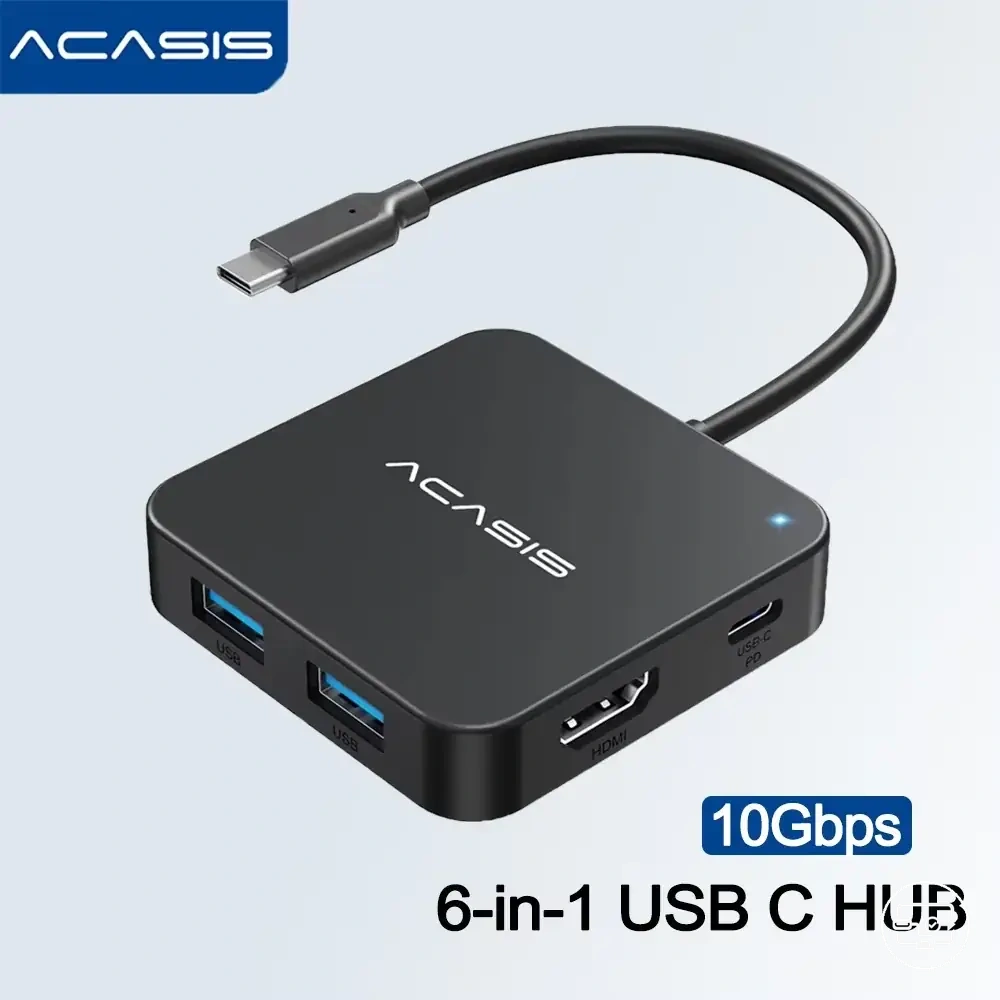
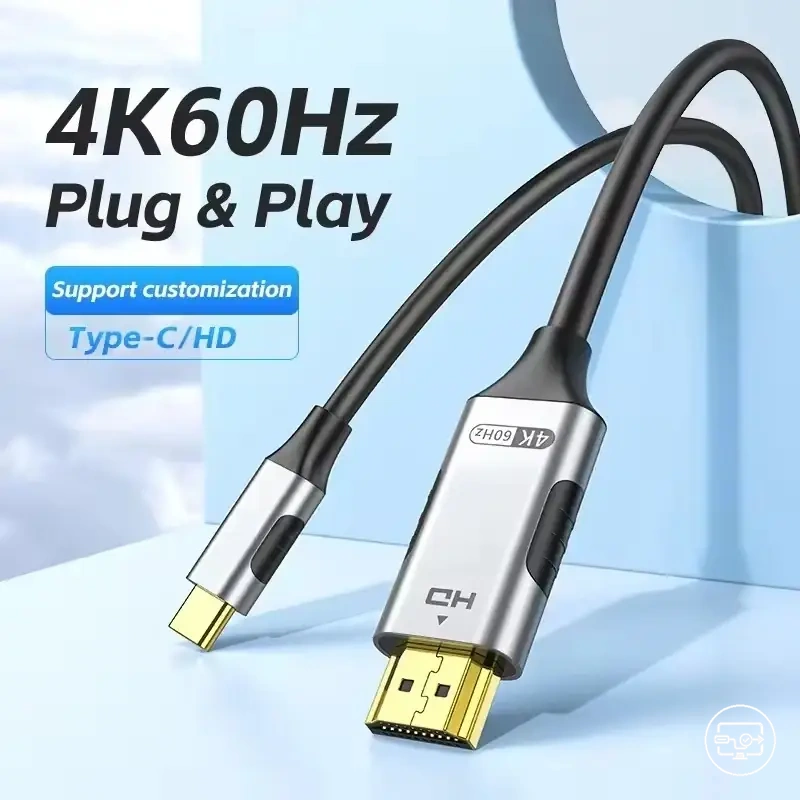
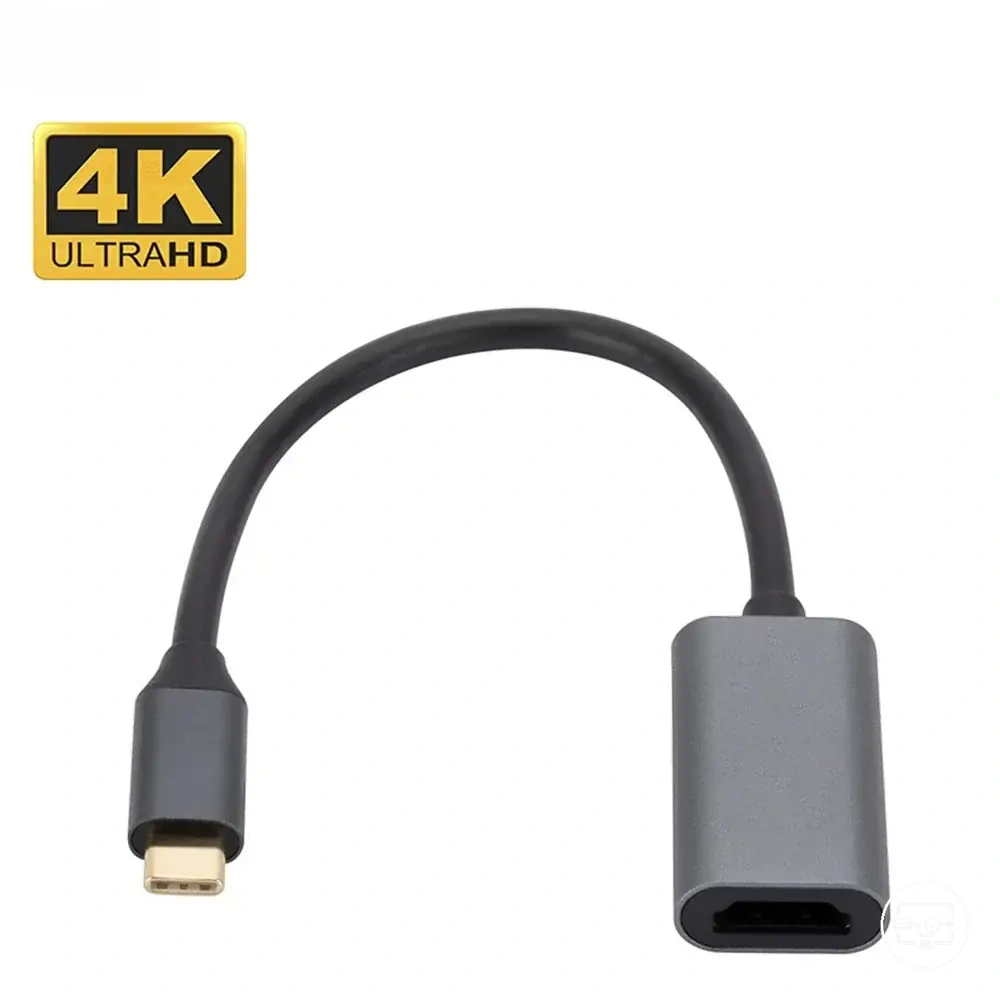
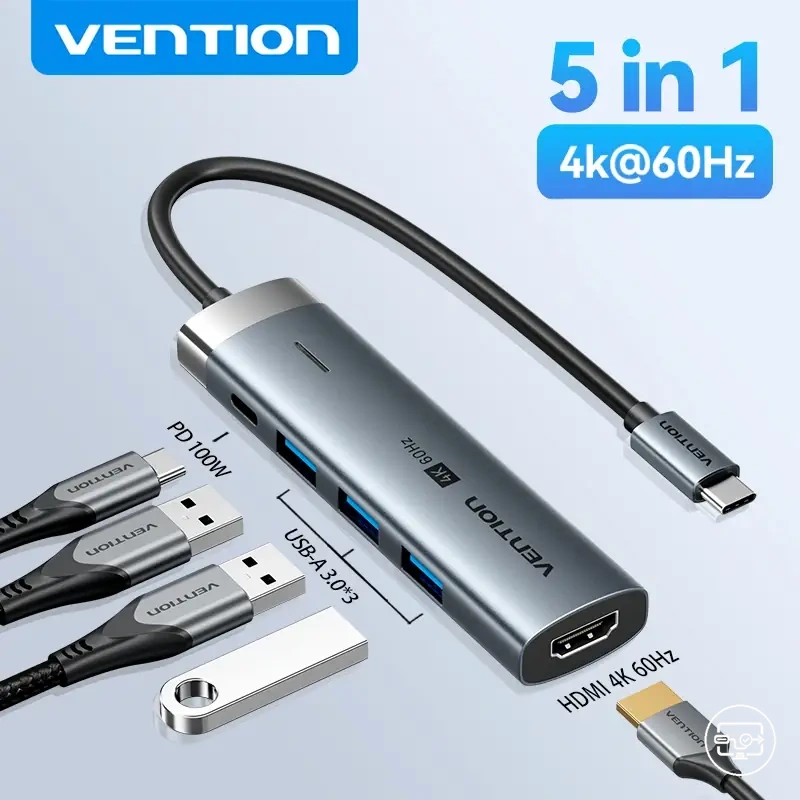
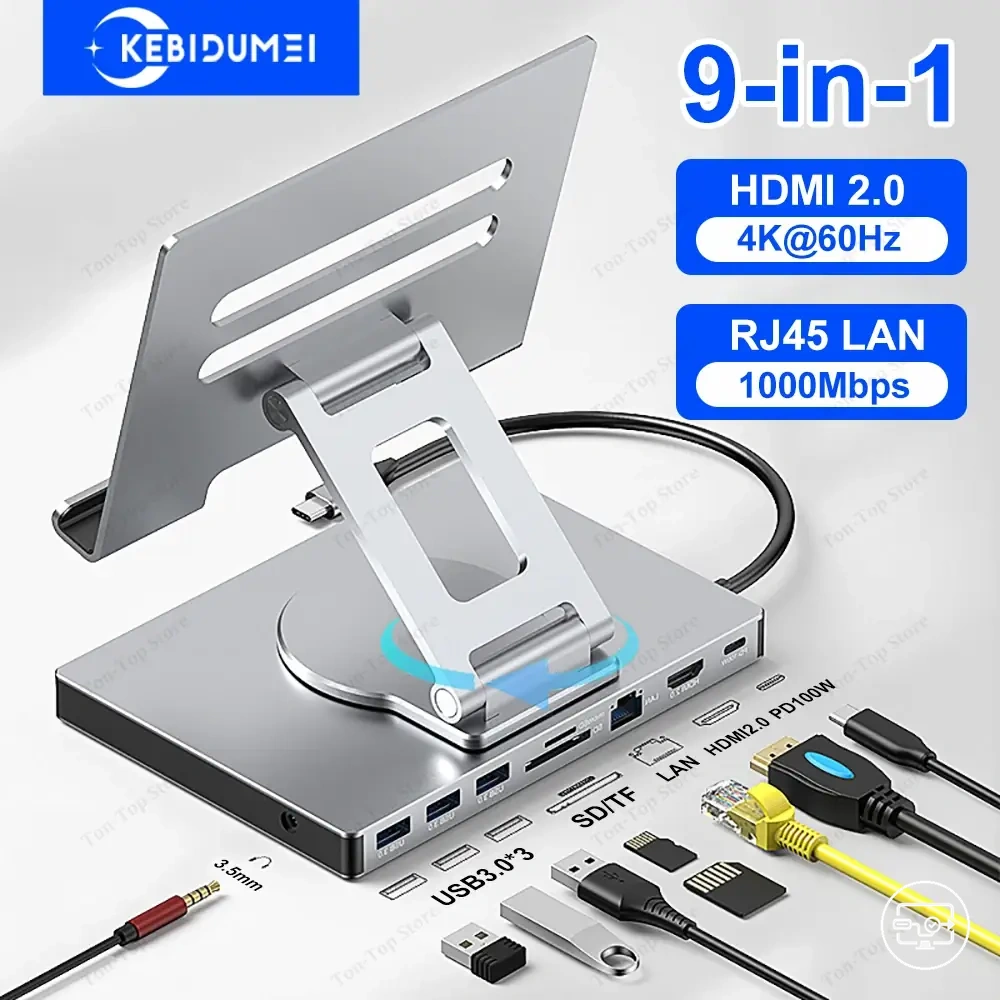
Aşağıda karşılaştırmayı kolaylaştırabilecek ürün örnekleri yer alır. Satın almadan önce uyumluluk kriterlerini, temel özellikleri ve ürün ayrıntılarını mutlaka kontrol edin.
SSS: Telefon ve tablet USB-C'den HDMI'ye uyumlulukla ilgili yinelenen sorulara hızlı yanıtlar
Soru: USB-C'den HDMI'ye bir adaptör telefonumla çalışır mı?
Cevap: Telefonunuzun USB-C bağlantı noktasının DisplayPort Alternatif Modu'nu destekleyip desteklemediğine bağlıdır; bu özellik birçok modern Android telefon ve bazı tabletlerde bulunur. Bir adaptör satın almadan önce video çıkış desteğini doğrulamak için cihaz teknik özelliklerinizi veya üretici dokümantasyonunu kontrol edin.
Soru: USB-C'den HDMI'ye bağlantım neden TV'de hiçbir şey göstermiyor?
Cevap: Bu genellikle adaptör veya kablonun cihazınızla tam olarak uyumlu olmaması durumunda gerçekleşir. Bazı cihazlar video çıkışı için ekran yansıtmayı etkinleştirmeyi gerektirir.
Soru: USB-C'den HDMI'ye adaptör kullanırken telefonumu şarj edebilir miyim?
Cevap: Bazı USB-C'den HDMI'ye adaptörler, video çıkışı yaparken cihazın şarj olmasına izin veren bir Güç Dağıtımı (PD) geçiş bağlantı noktası içerir. Tüm adaptörler bu özelliğe sahip değildir. Aynı anda şarj olmaya ihtiyacınız varsa, PD geçiş desteğini listeleyen bir adaptör arayın.
Soru: USB-C'den HDMI'ye bağlandığımda ses TV'den oynatılır mı?
Cevap: HDMI hem video hem de ses taşır, bu nedenle çoğu durumda bağlantı kurulduktan sonra ses TV hoparlörlerinden çalınacaktır. Ancak, bazı telefonlar sesi telefon hoparlörüne yönlendirebilir veya ses ayarlarından HDMI çıkışını manuel olarak seçmenizi gerektirebilir. Ses duymazsanız, cihazınızdaki ses çıkış ayarlarını kontrol edin.
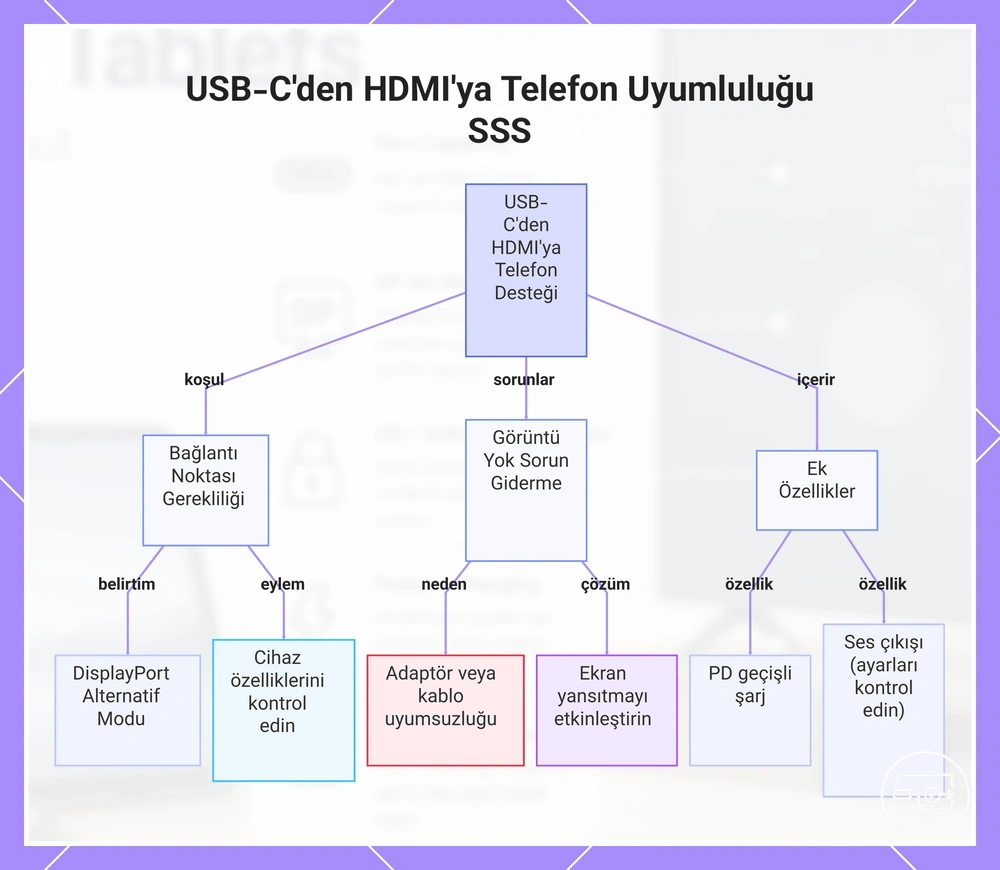
Bu grafik, bir telefon veya tablet ile USB-C'den HDMI'ya adaptör kullanmak için temel gerekliliği, yaygın sorun giderme adımlarını ve ek özellikleri açıklar.
Tüm USB-C telefon ve tabletler HDMI çıkışını destekler mi?
Hayır, HDMI çıkışı her USB-C telefon veya tablet tarafından desteklenmez. Bu, USB-C bağlantı noktasının DisplayPort Alternatif Modu'nu (DP Alt Modu) içerip içermediğine bağlıdır. Bağlantı noktası video çıkışını desteklese bile, USB-C'den HDMI'ye adaptör veya kablonun video sinyalini taşıyabilmesi ve cihazın da bu bağlantı üzerinden video çıkışını desteklemesi gerekir.
USB-C'den HDMI'ya Bağlantı Telefon ve Tabletlerde Her Zaman DisplayPort Alt Modu Gerektirir mi?
Telefonlar ve tabletler, USB-C üzerinden HDMI çıkışı yapmak için genellikle DP Alt Modu desteği gerektirir.
HDMI video çıkışının çalışıp çalışmadığı, cihazın bağlantı noktası yeteneğine ve kullanılan belirli yola (adaptör veya kablo) bağlıdır.
Bir telefon veya tableti HDMI kullanırken bağlantıyı kesmeden şarj edebilir misiniz?
Bir telefon veya tableti HDMI kullanırken şarj etmek çalışabilir, ancak kararlılık, şarj cihazı, hub ve cihaz arasındaki güç anlaşmasına ve cihazın kendi güç tüketimine bağlıdır—bkz. çalışan bağlantı için kurulum. Video çıkışı ve şarj girişini birleştiren USB-C adaptörleri ve hub'ları çalışabilir, ancak sonuçlar değişir.
Video çalışıyor ancak HDMI sesi gelmiyorsa, bu genellikle neyi gösterir?
TV'de video çalışıyor ancak ses gelmiyorsa, bu genellikle bir çıkış yönlendirme veya cihaz/uygulama sınırlamasını gösterir, tam bir HDMI uyumsuzluğunu değil. Sesin geçip geçmemesi, telefon veya tabletin sesi USB-C ve HDMI üzerinden nasıl yönlendirdiğine bağlıdır—cihazın işletim sistemi veya kullanılan uygulama ses yönlendirmesini engelleyebilir. Adım adım bir yaklaşım için, yaygın telefon-ekran başarısızlıklarını giderme kılavuzuna bakın.