
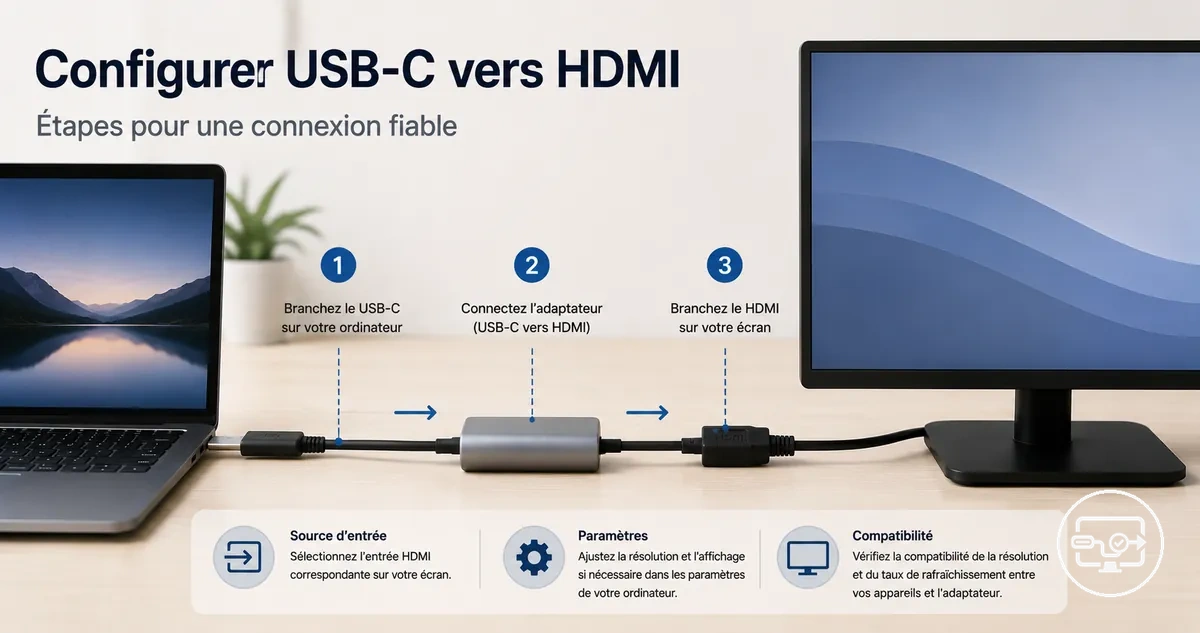
Configuration de la compatibilité USB-C vers HDMI pour une connexion fiable
Une configuration de compatibilité USB-C vers HDMI est un chemin de connexion qui envoie la vidéo d'une source USB-C vers un écran HDMI. Avec un matériel compatible et un ordre correct des câbles, le résultat est un écran détecté avec une sortie stable et généralement aucune perte de signal.
Cette configuration nécessite un appareil doté d'un port USB-C prenant en charge la sortie vidéo, un écran avec une entrée HDMI, et un adaptateur, hub ou câble compatible. Pour vérifier les capacités, consultez le hub compatibilité USB-C vers HDMI.
Les étapes de cette page traitent des échecs de connexion courants : aucun signal, écran non détecté ou mode d'affichage incorrect – par exemple, duplication au lieu d'extension ou de miroir.
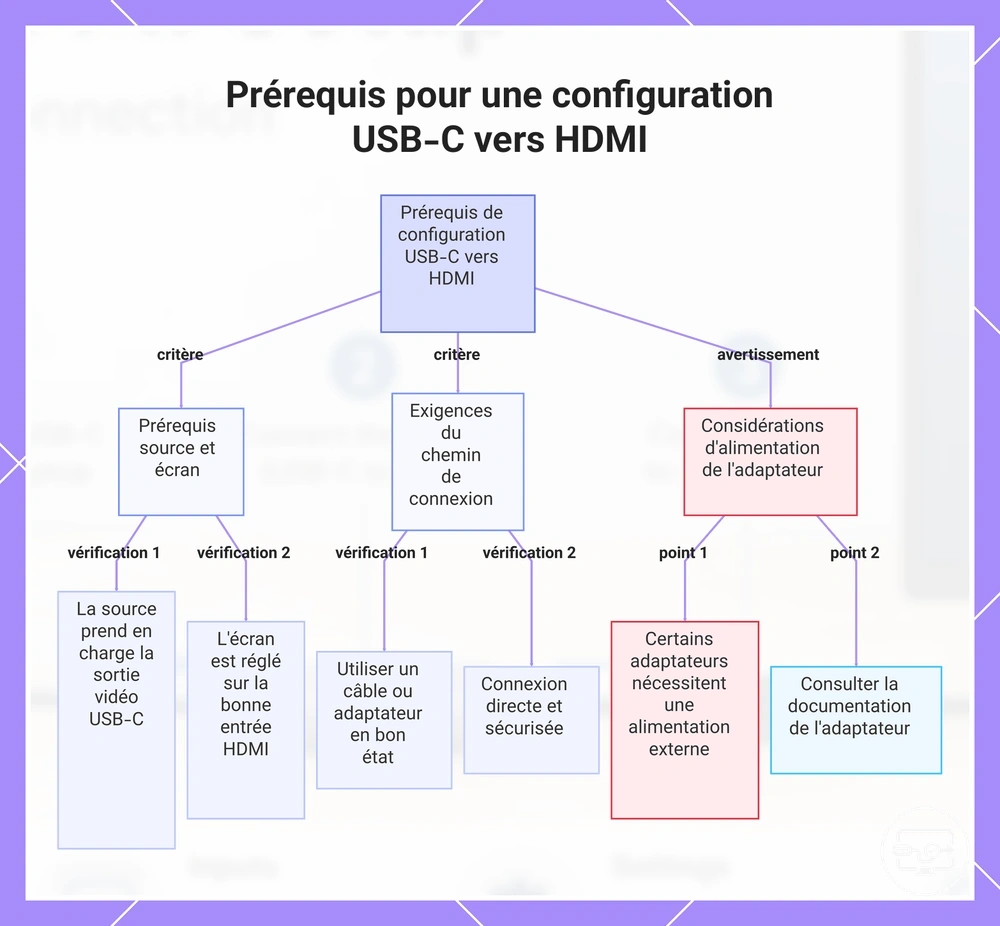
Prérequis indispensables pour que la configuration USB-C vers HDMI fonctionne
La configuration USB-C vers HDMI nécessite ces prérequis : la source doit prendre en charge la sortie vidéo USB-C, l'écran doit être sur une entrée HDMI fonctionnelle, et le chemin de connexion doit utiliser un câble ou adaptateur connu comme fiable. La capacité de sortie seule ne garantit pas une configuration fonctionnelle sans l'entrée HDMI correcte et un chemin fiable.
Confirmez chaque prérequis et résolvez tout problème avant de continuer.
- L'appareil source prend en charge la sortie vidéo USB-C.
- L'écran est réglé sur la bonne source d'entrée HDMI.
- Un câble ou adaptateur connu comme fiable est utilisé.
- Le chemin de connexion est aussi direct que possible.
- Un hub ou une station d'accueil utilisé dans la configuration peut nécessiter d'être alimenté correctement.
- Le câble HDMI est correctement connecté aux deux extrémités.
Certains adaptateurs tirent l'alimentation de l'appareil source, tandis que d'autres nécessitent une source d'alimentation externe pour un fonctionnement stable. La documentation de l'adaptateur peut confirmer si une alimentation externe est nécessaire, surtout pour des résolutions plus élevées ou plusieurs écrans.
Ce diagramme montre les prérequis et avertissements essentiels pour une connexion USB-C vers HDMI fonctionnelle.
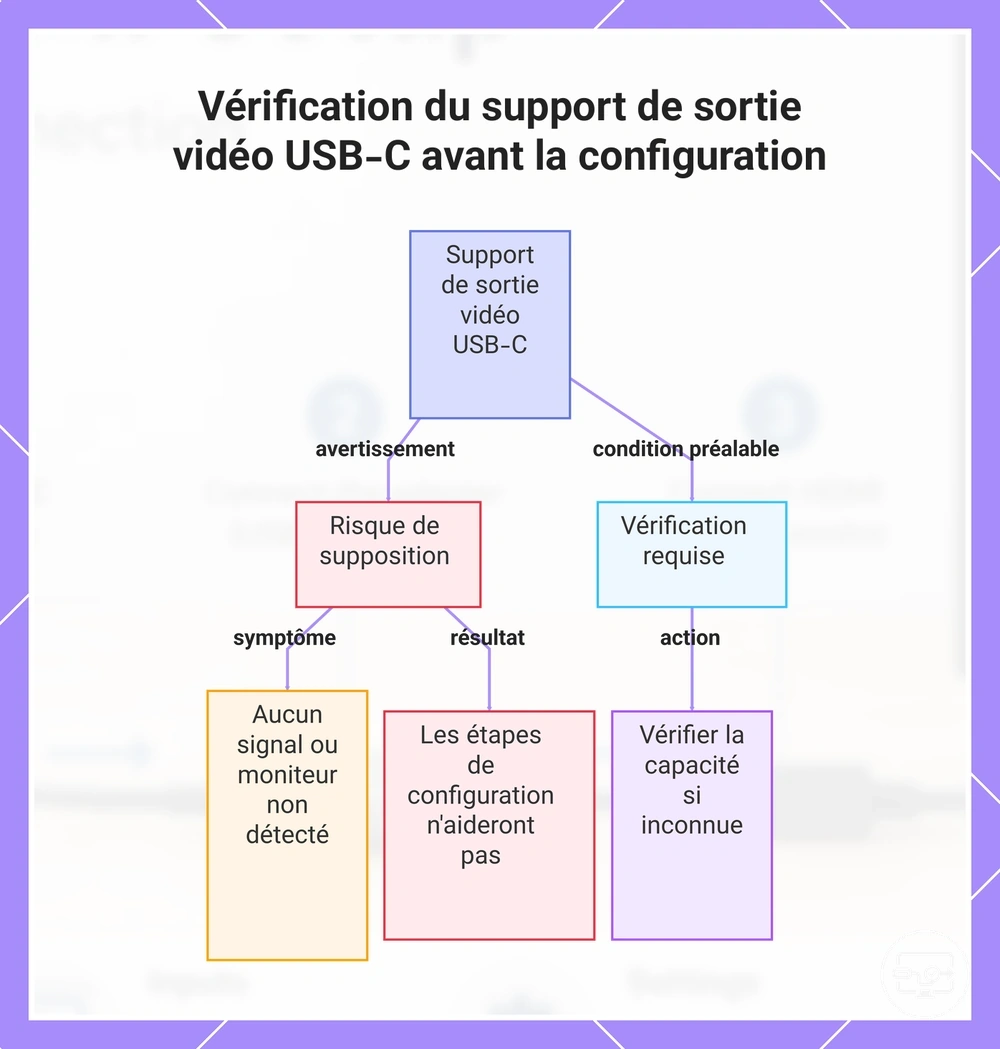
La prise en charge de la sortie vidéo est supposée ici et doit être vérifiée séparément si elle est inconnue
Cette page suppose la prise en charge de la sortie vidéo USB-C, mais celle-ci n'est pas garantie. Vérifiez d'abord si sa capacité est inconnue.
Un moniteur peut n'afficher aucun signal ou rester non détecté lorsque la sortie vidéo USB-C n'est pas prise en charge. Dans ce cas, les étapes de configuration présentées ici n'aideront pas sauf si la sortie vidéo USB-C est confirmée.
Ce diagramme souligne l'importance de vérifier le support de sortie vidéo USB-C pour éviter les échecs de détection du moniteur et un effort de configuration inutile.
Rôles et sens de la connexion : sortie USB-C source vers entrée HDMI écran
Le signal circule de la sortie USB-C de l'appareil source vers l'entrée HDMI de l'écran via quatre composants :
- Appareil source : l'appareil (ordinateur portable, tablette ou téléphone) envoie le signal vidéo via sa sortie USB-C.
- Solution USB-C vers HDMI : un adaptateur, hub ou station d'accueil convertit la sortie USB-C en un signal compatible HDMI.
- Segment de câble HDMI : le câble transporte le signal converti de la solution vers l'entrée HDMI de l'écran.
- Entrée d'écran : le port HDMI du téléviseur ou du moniteur reçoit le signal pour l'affichage.
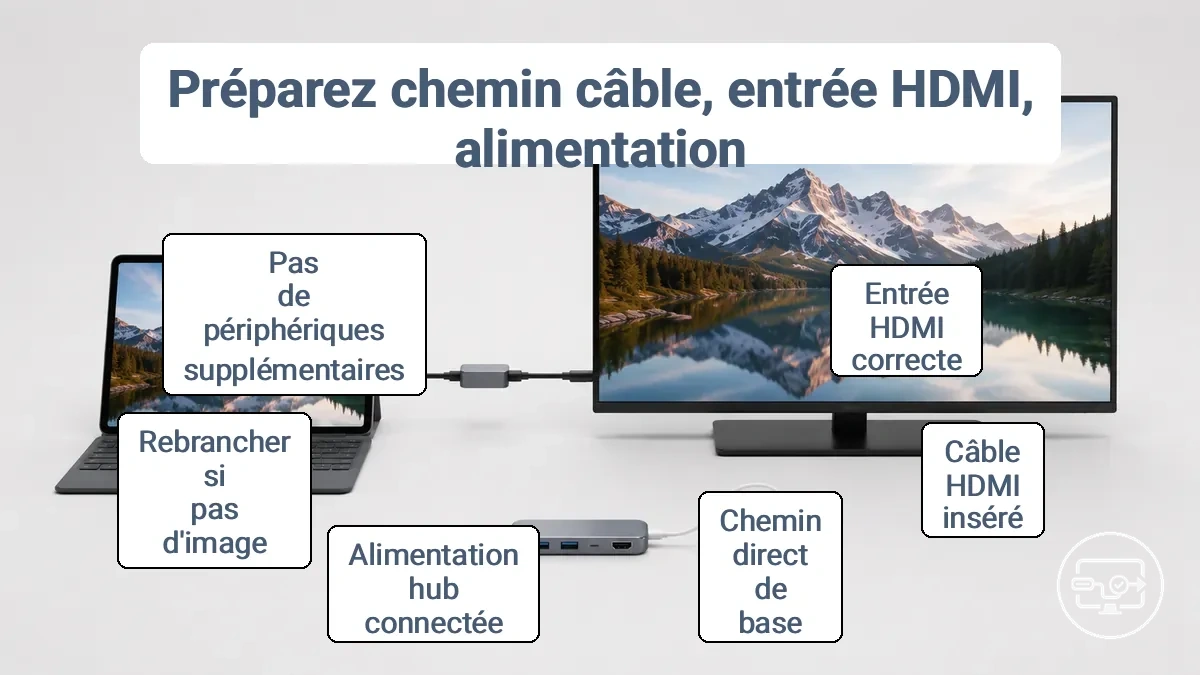
Préparer le chemin de câble, l'entrée HDMI et les conditions d'alimentation avant de connecter
Un état de départ stable réduit les risques d'échec dès la première tentative. Avant de brancher un adaptateur ou hub USB-C vers HDMI, vérifiez l'entrée d'écran et l'agencement des câbles pour rendre la séquence de connexion plus prévisible.
Utilisez cette liste de vérification pour confirmer les conditions de configuration et partir d'une chaîne simplifiée.
- Sélectionnez la bonne entrée HDMI sur l'écran ; la plupart des téléviseurs et moniteurs identifient chaque port et nécessitent une sélection manuelle de la source.
- Utilisez un segment de câble HDMI connu comme fiable, inséré complètement aux deux extrémités ; une connexion desserrée provoque souvent des erreurs d'absence de signal.
- Établissez une référence de chemin direct en connectant la source USB-C à l'écran via un adaptateur passif ou un câble court avant d'ajouter un hub ou une station d'accueil.
- Lorsqu'un hub ou une station d'accueil fait partie de la chaîne, branchez son alimentation externe si disponible ; de nombreux hubs multiports nécessitent une alimentation stable pour maintenir la sortie vidéo.
- Soyez prêt à débrancher et rebrancher la connexion si aucune image n'apparaît ; un simple réenclenchement peut souvent rétablir la poignée de main HDMI sans modifier aucun réglage.
- Évitez de connecter des périphériques supplémentaires (clés USB, lecteurs de cartes, Ethernet) lors du premier test ; ils ajoutent des variables qui peuvent masquer un problème de signal basique.
Ce diagramme montre le chemin de câble préparé, la sélection correcte de l'entrée HDMI et la connexion d'alimentation optionnelle du hub.
Sélectionnez la bonne entrée HDMI et réinitialisez l'écran à un état connu
Vous ne pouvez juger du succès de la connexion qu'après avoir sélectionné la bonne entrée HDMI. Les étapes ci-dessous standardisent la sélection de l'entrée et réinitialisent l'écran.
Sélectionnez l'entrée HDMI correspondant au port du câble. Si les réglages d'entrée de l'écran ne sont pas clairs, consultez les réglages d'entrée TV/vidéoprojecteur pour vous guider.
- Allumez l'écran et l'appareil connecté.
- Appuyez sur le bouton Input ou Source de la télécommande pour ouvrir le menu d'entrée.
- Si aucun signal n'apparaît, réinitialisez l'écran : débranchez-le brièvement, puis rebranchez-le.
Quand les hubs et stations d'accueil nécessitent une alimentation externe pour une sortie HDMI stable
Certains hubs et stations d'accueil nécessitent une alimentation externe pour maintenir une sortie HDMI stable.
- Un hub ou une station d'accueil fonctionnant uniquement sur l'alimentation bus de l'ordinateur portable peut provoquer des coupures intermittentes de la sortie HDMI, surtout lorsque plusieurs périphériques sont connectés.
- Connecter l'alimentation externe au port d'alimentation du hub ou de la station d'accueil, tout en conservant la même configuration d'écran et de câble, peut améliorer la stabilité HDMI, ce qui suggère une alimentation insuffisante de l'ordinateur portable comme cause probable.
Séquence de connexion qui réduit les résultats d'absence de signal et de non-détection
L'ordre de connexion peut influencer la détection d'une source USB-C et la réussite de la poignée de main. Essayez la séquence complète une fois avant de modifier une variable.
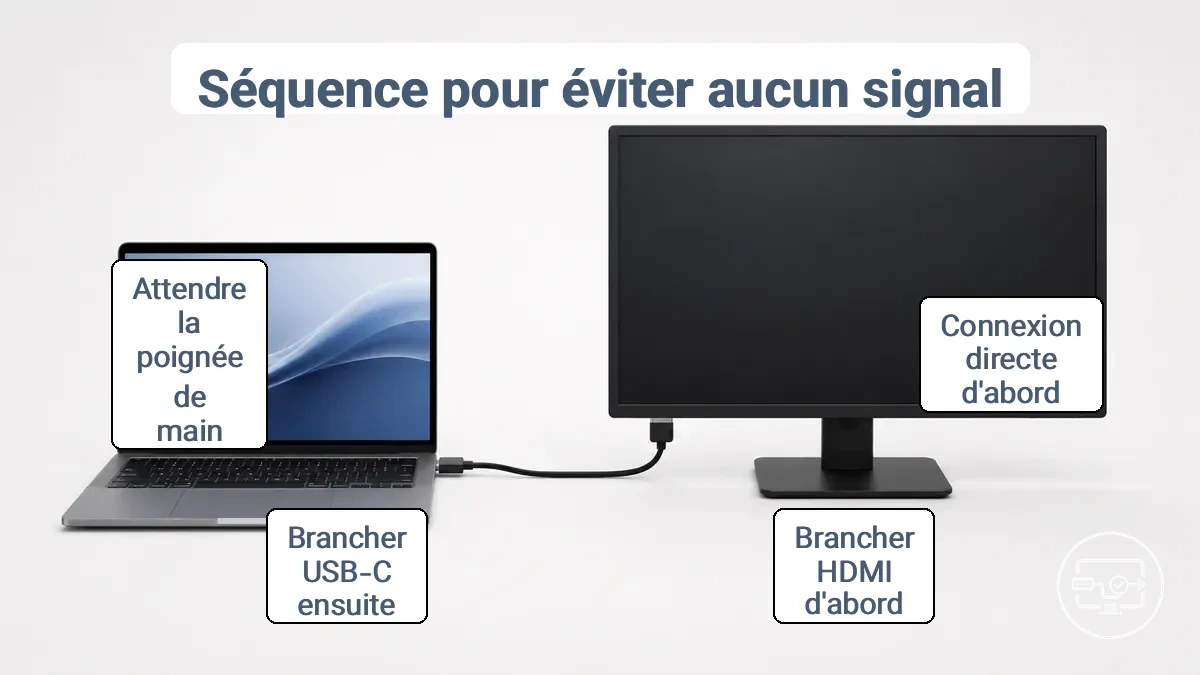
Commencez par une connexion directe de base avant d'impliquer des hubs ou des stations d'accueil. Cet ordre de connexion réduit les résultats d'absence de signal et de non-détection.
- Connectez d'abord le câble HDMI à l'entrée de l'écran. L'entrée de l'écran devient prête à recevoir un signal.
- Connectez l'extrémité USB-C du câble ou de l'adaptateur à l'appareil source. L'écran détecte souvent la source et démarre la poignée de main.
- Attendez plusieurs secondes que la poignée de main se termine. L'écran affiche généralement le nom de la source d'entrée ou un indicateur de « recherche ».
- Si vous utilisez un hub ou une station d'accueil, branchez l'adaptateur secteur du hub avant de connecter le câble USB-C. Le hub alimenté peut détecter l'écran et maintenir une connexion stable.
- Confirmez que la bonne source d'entrée est sélectionnée sur l'écran. L'écran doit afficher l'image de la source sans message d'absence de signal.
- Si l'écran reste noir, rebranchez la connexion HDMI du côté de l'écran et réessayez. Rebrancher dissipe souvent l'état d'absence de signal.
Séquence de connexion directe avec adaptateur ou câble comme configuration de base
Une connexion directe entre l'adaptateur ou le câble et l'écran constitue la base pour réduire les variables avant d'ajouter d'autres équipements.
- Réglez l'écran sur la bonne entrée HDMI et confirmez qu'il est prêt à recevoir un signal.
- Connectez l'extrémité HDMI de l'adaptateur ou du câble à l'entrée HDMI de l'écran.
- Connectez l'extrémité USB-C de l'adaptateur ou du câble à l'appareil source.
- Attendez que l'écran détecte le signal source.
- Confirmez que l'écran affiche la sortie attendue.
Séquence de connexion du hub ou de la station d'accueil avec charge et périphériques
Les hubs et stations d'accueil qui combinent charge et périphériques introduisent une variable d'alimentation qui peut empêcher la détection initiale si les appareils sont branchés dans le mauvais ordre. Une configuration stable commence par l'alimentation et la sortie d'affichage avant de connecter des périphériques USB. Configurez d'abord la stabilité, puis ajoutez les périphériques.
- Connectez le hub ou la station d'accueil à son adaptateur secteur et branchez l'adaptateur sur une prise murale. Cela alimente la station avant que tout appareil ne soit connecté.
- Connectez le hub ou la station d'accueil à l'ordinateur portable à l'aide du câble USB‑C ou Thunderbolt fourni. L'ordinateur portable doit détecter la station et commencer à charger si le port prend en charge l'alimentation.
- Attachez le moniteur externe au hub ou à la station d'accueil via HDMI ou DisplayPort. Confirmez que le moniteur affiche le bureau de l'ordinateur portable avant de continuer.
- Ajoutez des périphériques à faible consommation comme un clavier et une souris filaires. Vérifiez que chaque appareil est reconnu par le système d'exploitation et répond correctement.
- Connectez les périphériques USB à consommation plus élevée comme les disques externes ou un chargeur de téléphone seulement après que les étapes précédentes sont stables. Si un composant n'est pas détecté, déconnectez tous les périphériques et retestez un appareil à la fois, en commençant par le moniteur.
Séquence de connexion téléphone ou tablette vers TV et contraintes courantes lors de la configuration
La configuration d'un téléphone ou d'une tablette vers un téléviseur échoue souvent en raison de contraintes matérielles, même lorsque le chemin de connexion physique est correct. L'ordre de connexion de base comprend ces étapes, suivies de vérifications des contraintes à valider avant d'essayer.
- Vérifiez la présence d'un port de sortie vidéo sur le téléphone ou la tablette (USB-C, micro USB ou HDMI dédié).
- Utilisez un câble ou adaptateur correspondant au port et conçu pour la sortie vidéo (par exemple, USB‑C vers HDMI, adaptateur MHL, adaptateur SlimPort).
- Connectez une extrémité du câble à l'appareil et l'autre extrémité à un port HDMI disponible sur le téléviseur.
- Basculez le téléviseur sur la bonne source d'entrée HDMI à l'aide de la télécommande ou du menu à l'écran.
- Si l'affichage n'apparaît pas automatiquement, recherchez les options de mise en miroir d'écran ou de sortie d'affichage dans les paramètres de l'appareil.
Les contraintes de configuration téléphone/tablette courantes qui empêchent souvent une connexion réussie incluent :
- L'appareil prend en charge la sortie d'affichage : Ce n'est pas chaque téléphone ou tablette qui peut envoyer de la vidéo via son port USB ou HDMI. Vérifiez les spécifications du fabricant ou utilisez une application de vérification de compatibilité pour confirmer avant de compter sur une connexion filaire.
- Compatibilité du câble ou de l'adaptateur : Un adaptateur qui fonctionne avec un appareil peut ne pas fonctionner avec un autre, même si le connecteur physique s'adapte. Confirmez que l'adaptateur convertit activement le signal lorsque cela est nécessaire.
- Entrée TV et gestion de la résolution : Le téléviseur doit prendre en charge la résolution et le taux de rafraîchissement envoyés par l'appareil. Les téléviseurs plus anciens peuvent ne pas détecter le signal si l'appareil émet un format que le téléviseur ne peut pas gérer.
- Prise en charge du mode de sortie de l'appareil : Certains téléphones ou tablettes nécessitent l'activation de la sortie d'affichage dans les paramètres de l'appareil, ou peuvent uniquement produire une vidéo lorsqu'ils sont connectés à un adaptateur USB-C prenant en charge l'Alt Mode. Sans ce réglage activé, le téléviseur peut ne pas détecter le signal.
- Exigences de signal et d'alimentation : Certains adaptateurs nécessitent une alimentation externe pour convertir le signal vidéo, et l'appareil peut ne pas produire de sortie si le câble ou l'adaptateur ne prend pas en charge la spécification requise. Assurez-vous que l'adaptateur est alimenté si cela est indiqué.
Activer et configurer la sortie d'affichage externe sur l'appareil source
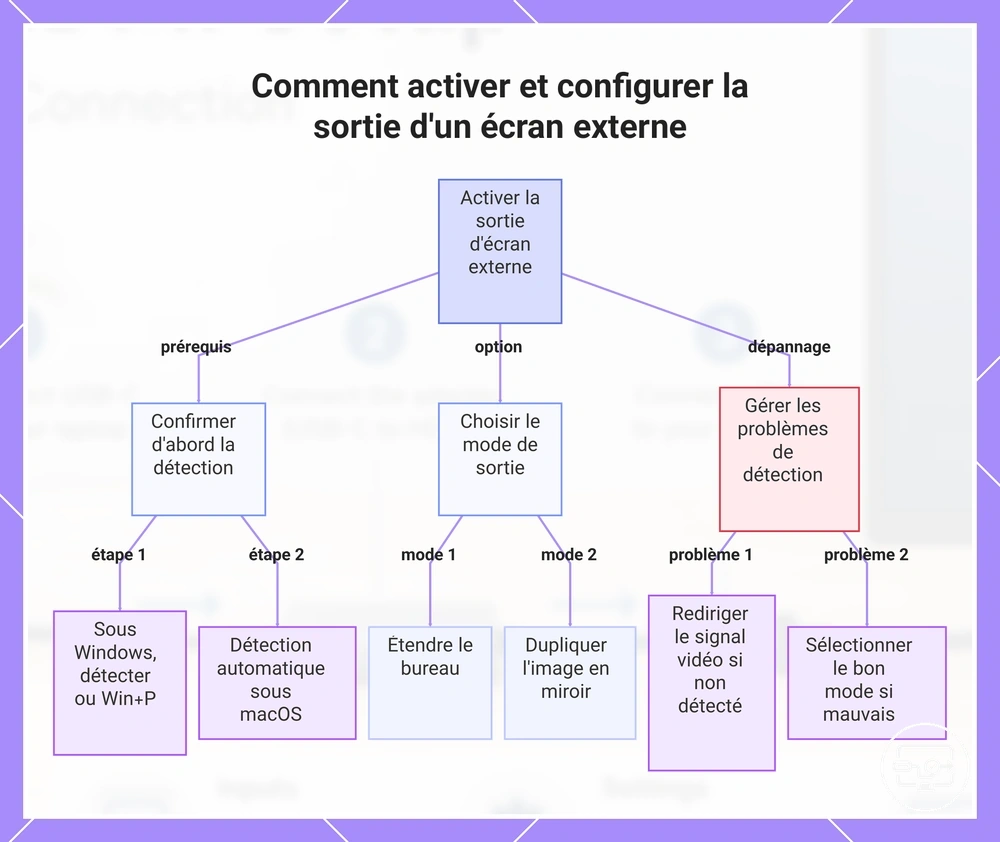
Activer la sortie d'affichage externe sur l'appareil source nécessite que le système achemine correctement la vidéo vers le moniteur connecté, ce qui dépend de la détection préalable de l'écran externe par les paramètres d'affichage. Confirmez la détection avant de régler le mode de sortie.
Le routage de sortie est la manière dont l'appareil source envoie le signal vidéo vers l'écran externe au lieu de l'écran intégré.
Dans les paramètres d'affichage de l'appareil source, le routage de sortie propose généralement deux modes : étendre (répartit le bureau sur plusieurs écrans) ou miroir (duplique la même image). Une fois le routage actif, choisissez étendre ou miroir selon l'utilisation prévue du moniteur supplémentaire.
Si l'écran externe n'est pas détecté, acheminez d'abord le signal vidéo ; s'il est détecté mais affiche le mauvais mode (miroir au lieu d'étendu, ou inversement), sélectionnez le mode correct dans les paramètres d'affichage. Les étapes pour détecter et acheminer la sortie varient selon le système d'exploitation, mais le flux de travail de base reste similaire :
- Windows : Ouvrez Paramètres d'affichage depuis le menu Démarrer ou en cliquant avec le bouton droit sur le bureau. Si l'écran externe n'apparaît pas, recherchez l'option Détecter sous Plusieurs écrans. Vous pouvez appuyer sur la touche Windows + P pour basculer entre des modes comme Étendu et Dupliqué.
- macOS : Ouvrez Réglages Système > Affichages. Un écran externe connecté est généralement détecté automatiquement. Utilisez les paramètres d'arrangement des affichages pour basculer entre le miroir et le bureau étendu, et ajustez la résolution si nécessaire.
Ce diagramme présente les étapes de détection préalable, les options de mode de sortie et les étapes de dépannage de base pour configurer un écran externe.
Paramètres d'affichage Windows et ordinateur portable qui contrôlent la détection et le routage de sortie
Utilisez les paramètres d'affichage Windows pour configurer la détection, le mode d'affichage, la résolution et le taux de rafraîchissement.
- Faites un clic droit sur le bureau, sélectionnez Paramètres d'affichage, et le panneau affiche un diagramme de tous les moniteurs connectés en haut.
- Si le second moniteur est manquant, cliquez sur le bouton Détecter près de la section Plusieurs écrans pour forcer Windows à redétecter l'affichage.
- Ouvrez la liste déroulante Plusieurs écrans et choisissez Étendre ces écrans pour utiliser les deux écrans indépendamment, ou Dupliquer pour refléter le même contenu sur tous les écrans.
- Sélectionnez le moniteur externe dans le diagramme et vérifiez la résolution sous Échelle et disposition ; réglez-la sur la résolution native du moniteur.
- Sous Paramètres d'affichage avancés, confirmez le taux de rafraîchissement pour chaque moniteur et sélectionnez le taux pris en charge le plus élevé.
- Cliquez sur Conserver les modifications si invité, puis faites glisser une fenêtre entre les écrans pour confirmer que le mode étendu ou dupliqué fonctionne.
Paramètres d'affichage macOS qui affectent le miroir, l'arrangement et la résolution
Vérifiez chacun des paramètres d'affichage macOS suivants qui affectent le miroir, l'arrangement et la résolution.
- Ouvrez les réglages Affichages dans macOS pour voir si le moniteur externe apparaît dans la liste.
- Si l'affichage est dupliqué, désactivez le miroir pour que le bureau puisse s'étendre sur les deux écrans.
- Dans la zone d'arrangement, faites glisser les icônes d'affichage pour correspondre aux positions physiques de vos écrans.
- Sélectionnez l'écran externe et choisissez sa résolution native ou une option mise à l'échelle qui semble nette.
- Lorsque disponible, réglez le taux de rafraîchissement sur la valeur stable la plus élevée que le moniteur prend en charge pour un mouvement plus fluide.
Modes de sortie d'affichage Android qui modifient l'expérience à l'écran
Les modes de sortie d'affichage externe Android modifient l'expérience à l'écran, mais leur disponibilité et l'affichage obtenu dépendent de la prise en charge par l'appareil et du mode de sortie actif. Lorsqu'il est connecté à un téléviseur ou un écran, les types de modes suivants peuvent être disponibles :
- Mode miroir : Le téléviseur reflète généralement l'écran de l'appareil, et les deux écrans peuvent rester synchronisés.
- Mode type bureau : Le téléviseur peut afficher une interface distincte optimisée pour les grands écrans, avec des fenêtres redimensionnables et une barre des tâches, tandis que l'écran de l'appareil peut rester indépendant.
- Mode type étendu : Le téléviseur peut afficher un espace de travail étendu où différentes applications peuvent être ouvertes séparément, tandis que l'écran de l'appareil peut rester indépendant.
Choisir le mode d'affichage et les réglages de performance corrects après la poignée de main
Choisir le mode d'affichage et les réglages de performance corrects implique deux décisions : étendre ou mettre en miroir l'affichage, puis définir la résolution et le taux de rafraîchissement pour une sortie stable. Un mauvais choix dans l'un ou l'autre domaine peut entraîner des écrans noirs, des scintillements ou une absence de son après une poignée de main réussie.
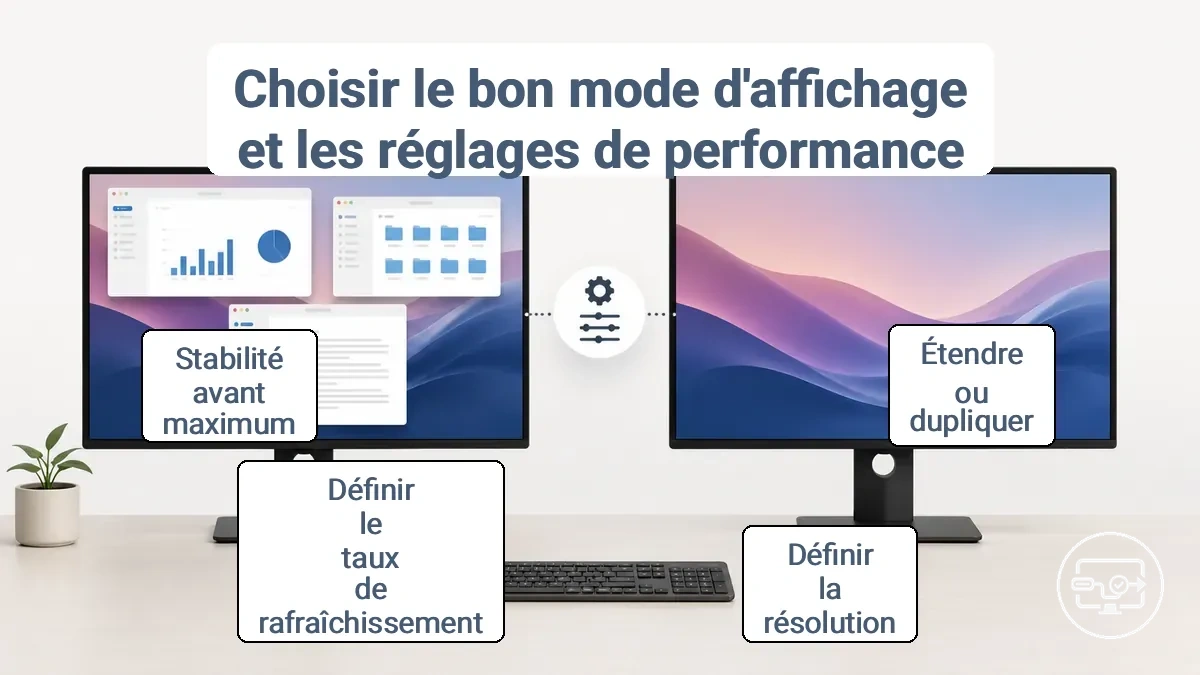
Régler la résolution ou le taux de rafraîchissement trop haut pour la combinaison écran et câble provoque souvent une instabilité. Les limites varient selon l'appareil et l'écran, donc ajuster progressivement à partir d'une référence stable connue est l'approche sûre.
Ces points séparent le choix du mode des ajustements de performance pour vous aider à éviter les écrans noirs, les scintillements ou l'absence de son.
- Étendu ou miroir : Étendu traite le second écran comme un espace de travail supplémentaire ; miroir duplique le même contenu. Choisissez étendu pour le multitâche, miroir pour les présentations ou lorsque les deux écrans doivent afficher une sortie identique.
- Détecté mais mauvais mode : Si l'écran est détecté mais affiche un écran noir ou aucun bureau, le mode d'affichage peut être réglé sur une configuration non prise en charge. Basculez entre étendu et miroir pour tester.
- Résolution et taux de rafraîchissement : Après avoir choisi le mode, réglez la résolution et le taux de rafraîchissement sur des valeurs que l'écran et le câble peuvent gérer de manière fiable.
- Stabilité plutôt que maximum : Une résolution ou un taux de rafraîchissement plus bas qui reste stable est plus utilisable qu'un réglage élevé qui scintille. Ne supposez pas que la valeur maximale fonctionnera de manière fiable.
- Scintillement et coupures : Si des scintillements ou des coupures audio surviennent alors que le mode est correct, réduisez le taux de rafraîchissement ou la résolution. Ces symptômes indiquent souvent que le débit de données est trop élevé pour la connexion.
Sélection entre étendu et miroir selon la tâche et la disposition des écrans
Étendu traite le second écran comme un espace de travail séparé pour un contenu différent, tandis que miroir duplique votre écran principal sur les deux affichages. Choisissez selon votre tâche et votre disposition.
- Présenter des diapositives à un public : Le miroir est souvent préférable pour que tout le monde voie le même contenu et éviter d'afficher d'autres fenêtres.
- Travailler avec plusieurs documents ou applications : L'étendu convient aux tâches nécessitant plus d'espace d'écran, comme comparer des fichiers côte à côte.
- Visio-conférence tout en partageant votre écran : L'étendu vous permet de garder les participants sur un écran et votre présentation ou contenu partagé sur l'autre.
- Monter des vidéos ou des projets de conception : L'étendu vous offre de l'espace pour les barres d'outils et les timelines sur un écran et un aperçu complet sur l'autre.
- Lire et prendre des notes : L'étendu vous permet de garder du matériel de référence ouvert sur un écran tout en tapant des notes sur l'autre.
Ajustement de la résolution et du taux de rafraîchissement pour éviter scintillement, coupures et écrans noirs
La stabilité à la résolution et au taux de rafraîchissement souhaités dépend de la capacité de l'ensemble du chemin de signal à soutenir cette combinaison. Lorsque des scintillements, des coupures ou des écrans noirs surviennent à des réglages plus élevés, ces réglages dépassent probablement ce que le GPU, le câble, l'adaptateur et l'écran peuvent fournir de manière fiable. Un test de réduction progressive diminue une variable à la fois jusqu'à ce que la stabilité revienne ; les étapes suivantes vous guident à travers ce test.
- Réduisez le taux de rafraîchissement progressivement (par exemple, diminuez-le d'un incrément à la fois) et retestez la stabilité après chaque changement.
- Désactivez le HDR s'il est activé, puis retestez à votre taux de rafraîchissement cible.
- Désactivez toute fonction de taux de rafraîchissement variable (VRR), comme FreeSync ou G-Sync, et retestez.
- Réduisez la profondeur de couleur si votre écran le permet (par exemple, d'une profondeur de bits élevée à une plus faible), puis retestez dans les scénarios qui provoquaient auparavant des scintillements (par exemple, écrans de chargement, alt‑tab).
- Retirez toute station d'accueil, hub ou adaptateur du chemin de connexion et connectez l'écran directement à la source.
- Testez le même moniteur sur un autre appareil source, ou testez un autre moniteur sur la même source.
Lorsque des résolutions plus élevées ou du contenu 4K avec HDR sont impliqués, les attentes en matière de stabilité peuvent nécessiter un ajustement. Consultez notre guide sur les attentes 4K et HDR pour plus de contexte.
Sélection de la sortie audio HDMI lorsque la vidéo fonctionne mais pas le son
La cause est souvent un problème de sélection de sortie plutôt qu'une défaillance du câble lorsque la vidéo HDMI fonctionne mais pas l'audio. Le périphérique de sortie audio HDMI peut ne pas être défini comme périphérique par défaut, ou les réglages de volume ou de sourdine sur la source ou les haut-parleurs du téléviseur ou du moniteur peuvent être incorrects. Utilisez cette liste de vérification pour sélectionner le périphérique audio correct et vérifier les réglages.
- Faites un clic droit sur l'icône du haut-parleur dans la barre d'état système et choisissez Périphériques de lecture ou Ouvrir les paramètres sonores.
- Sous l'onglet Lecture, activez Afficher les périphériques désactivés pour voir toutes les sorties.
- Localisez le périphérique de sortie audio HDMI (souvent étiqueté HDMI, Audio numérique ou le nom de l'écran) et sélectionnez-le.
- Faites un clic droit sur ce périphérique de sortie HDMI et choisissez Définir comme périphérique par défaut.
- Ouvrez les propriétés du périphérique de sortie HDMI et vérifiez que le volume n'est pas en sourdine ou trop bas.
- Vérifiez que les haut-parleurs du téléviseur ou du moniteur ne sont pas en sourdine et que le volume de l'écran est augmenté.
Vérifications pour une connexion USB-C vers HDMI stable et reproductible
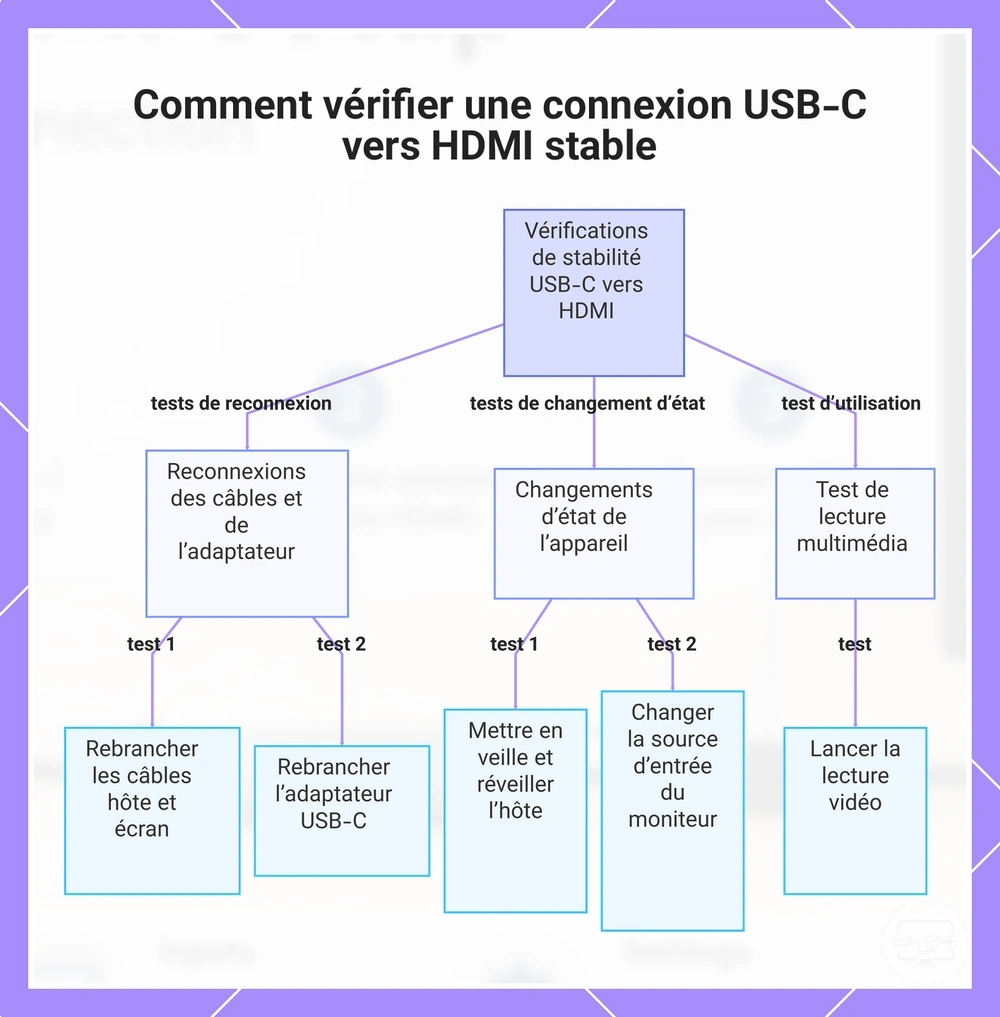
Une connexion USB-C vers HDMI stable et reproductible signifie que l'écran est détecté de manière constante et maintient la sortie sans interruption après des événements courants comme rebrancher le câble, sortir de veille, changer d'entrée ou lancer une lecture. Cette liste de vérification propose des tests d'observation pour confirmer la stabilité.
- Rebranchez le câble USB-C du côté hôte : le moniteur externe est détecté en quelques secondes et l'image du bureau apparaît automatiquement.
- Rebranchez le câble HDMI du côté de l'écran : le signal revient généralement et la résolution et le scintillement restent constants.
- Mettez l'appareil hôte en veille puis réveillez-le : le moniteur se reconnecte généralement et la sortie reste inchangée après la veille.
- Basculez la source d'entrée du moniteur loin du port HDMI puis revenez : l'hôte redétecte l'écran et l'image est restaurée.
- Lancez une lecture vidéo sur l'hôte : la lecture s'effectue généralement de manière fluide sans bégaiement notable, artefacts ou écrans noirs.
- Débranchez et rebranchez l'adaptateur USB-C vers HDMI alors que l'hôte reste allumé : le système reconnaît généralement l'adaptateur à nouveau sans nécessiter de redémarrage.
Ce graphique présente les principales vérifications pour confirmer une connexion USB-C vers HDMI stable et reproductible après des événements courants comme le rebranchement, la mise en veille, le changement d’entrée ou la lecture.
Confirmer que l'écran reste détecté lors des cycles de rebranchement, veille et réveil
Testez que l'écran reste détecté lors des cycles de rebranchement, veille et réveil en effectuant ces tests de répétabilité.
- Rebranchez le câble d'affichage pendant que le système est en fonctionnement. Réussi si détecté en quelques secondes ; échoué sinon.
- Mettez le système en veille, puis réveillez-le après 30 secondes. Réussi si détecté au réveil ; échoué sinon.
- Répétez le cycle veille/réveil trois fois consécutivement. Réussi si détecté après chaque cycle ; échoué sinon.
- Débranchez le câble d'affichage pendant que le système est en veille, attendez 10 secondes, rebranchez, puis réveillez. Réussi si détecté au réveil ; échoué sinon.
Identifier les premiers signes d'instabilité avant d'escalader le dépannage
Repérer les premiers signes d'instabilité évite des changements aléatoires qui pourraient masquer le vrai problème. Regrouper les problèmes observés par classe de symptômes aide à réduire les causes possibles sans sauter directement à une solution.
- Problèmes de détection comme un écran non reconnu suggèrent de vérifier l'enfoncement de l'adaptateur et les paramètres de détection du système.
- Problèmes de stabilité vidéo comme des scintillements intermittents ou des coupures peuvent pointer vers des limites de bande passante ou l'intégrité du câble comme causes possibles.
- Symptômes audio incluant un son manquant ou déformé peuvent indiquer des problèmes de négociation EDID ou de configuration des canaux.
- Dégradation des performances comme une résolution réduite ou un bégaiement signale souvent une charge du codeur ou des problèmes de synchronisation de la poignée de main à vérifier en premier.
Solutions rapides en cas d'échec de la configuration avant un dépannage approfondi
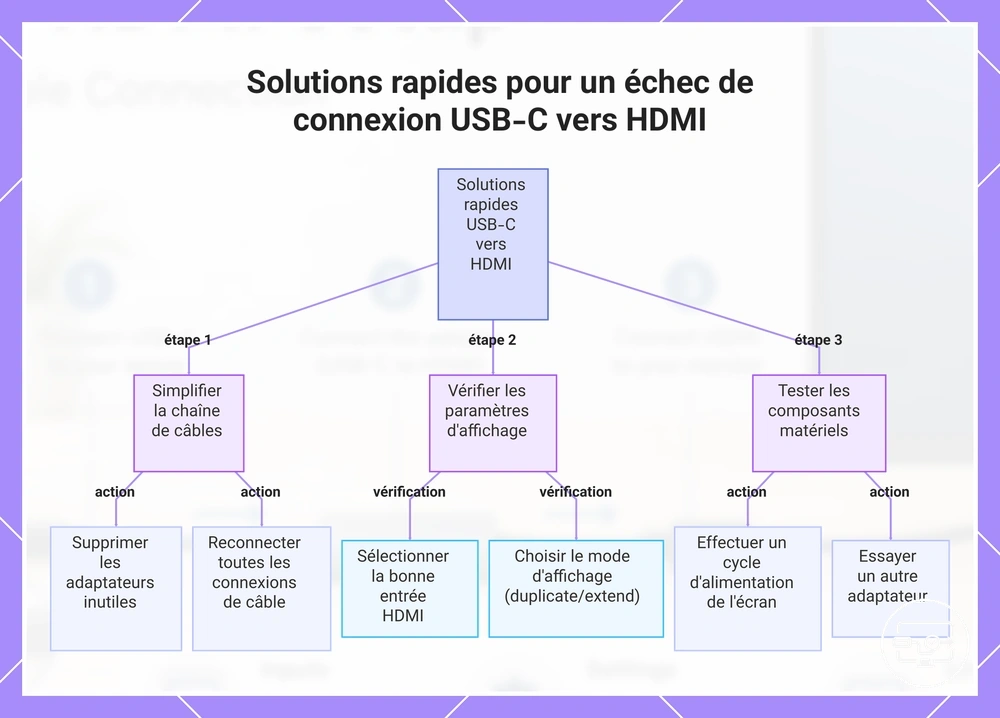
Lorsqu'une connexion USB-C vers HDMI échoue, la cause est souvent une connexion desserrée, un mauvais réglage d'entrée ou trop d'adaptateurs dans la chaîne. Commencez par simplifier la chaîne, rebrancher tous les câbles et vérifier l'entrée d'affichage ou le mode source. Ne modifiez qu'une variable entre chaque test pour éviter toute confusion. Par exemple, un écran affichant « aucun signal » indique généralement un problème d'entrée d'affichage, tandis qu'un message « non détecté » suggère que l'appareil source n'envoie pas de signal. Ces corrections rapides se concentrent sur des actions à faible risque et réversibles pour rétablir la connexion sans dépannage approfondi.
- Simplifiez la chaîne en retirant les adaptateurs ou câbles d'extension superflus et connectez la source USB-C directement au câble ou adaptateur HDMI. Retestez une fois.
- Rebranchez toutes les connexions de câble en débranchant et rebranchant l'extrémité USB-C et l'extrémité HDMI. Retestez une fois.
- Vérifiez l'entrée HDMI sur l'écran en parcourant les entrées disponibles ou en confirmant que la bonne entrée est sélectionnée. Retestez une fois.
- Vérifiez le mode d'affichage sur l'appareil source. Pour un ordinateur portable, essayez de basculer entre les modes dupliqué et étendu à l'aide de la touche de fonction ou des paramètres d'affichage. Retestez une fois.
- Effectuez un cycle d'alimentation de l'écran en l'éteignant pendant 10 secondes puis en le rallumant. Retestez une fois.
- Essayez un autre port USB-C sur la source, si disponible. Certains ports peuvent ne pas prendre en charge la sortie vidéo. Retestez une fois.
- Si vous utilisez un adaptateur USB-C vers HDMI, essayez un adaptateur différent pour exclure une unité défectueuse. Retestez une fois.
Si ces corrections rapides ne résolvent pas le problème, l'étape suivante consiste à consulter si la configuration échoue : dépannage par symptôme et identifier la cause spécifique.
Ce schéma présente les premières actions rapides et à faible risque pour résoudre un échec de connexion USB-C vers HDMI avant de passer à un dépannage plus approfondi.
Simplifier la chaîne et remplacer les composants pour isoler le point de défaillance
Isolez le point de défaillance en simplifiant la chaîne : remplacez un composant à la fois et retestez.
- Remplacez le câble et retestez avec un câble USB-C vers HDMI différent.
- Remplacez l'entrée d'affichage en vous connectant à un autre port HDMI ou écran.
- Remplacez l'adaptateur ou le hub en connectant la source directement à l'écran.
- Remplacez l'appareil source en utilisant un autre appareil USB-C prenant en charge la sortie vidéo.
- Retestez la connexion de base après chaque remplacement.
Échecs de configuration « aucun signal » ou « non détecté » et quoi vérifier en premier
Lorsqu'une configuration USB‑C vers HDMI échoue, deux messages d'erreur distincts indiquent des étapes de défaillance différentes. « Aucun signal » signifie que l'écran ne reçoit aucune donnée vidéo, tandis que « non détecté » signifie que la source ne reconnaît pas l'écran. La liste de vérification scindée ci-dessous organise les premières vérifications par étape de défaillance.
- Aucun signal : vérifiez que l'entrée HDMI sur l'écran correspond au port du câble.
- Vérifiez le chemin du câble pour des connexions desserrées ou endommagées aux deux extrémités.
- Confirmez que le port USB‑C prend en charge la sortie vidéo (certains ports sont réservés à la charge uniquement).
- Essayez un autre port HDMI sur l'écran, si disponible.
- Non détecté : ouvrez les paramètres d'affichage et cliquez sur « détecter » pour rechercher les écrans.
- Modifiez l'ordre de connexion : connectez d'abord le HDMI à l'écran, puis branchez l'USB‑C à la source.
- Mettez à jour ou réinstallez les pilotes d'affichage et USB‑C.
- Testez sans adaptateur ou rallonge, si vous en utilisez actuellement.